PSD→PDF コンバーター

PSD→PDF 変換:PSD ファイルを 1 ページの PDF に書き出し

ブラウザで PSD・PSB ファイルを PDF に変換。ファイルごとに PDF を作るか、すべてを 1 つにまとめるかを選べ、内容もデザイン全体、レイヤーごとのページ、またはその両方から選べます。用紙は元のサイズ、A4、レターに対応。無料・登録不要で、アップロードもありません。

  • 無料・登録不要
  • ファイルはブラウザ内で処理
  • 一度に 50 ファイルまで
  • レイヤーごとのページ、または 1 つに結合
PSD→PDF無料・ブラウザで動作
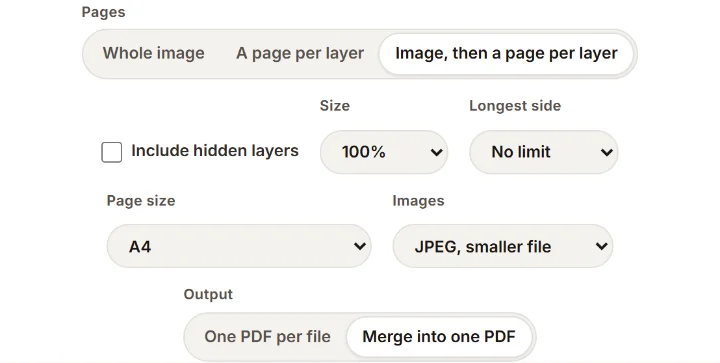
ページ
出力

PSD が手元にありませんか?

各ページには画像として配置されます。見た目はそのまま保たれますが、テキストは選択できません。

PSD を PDF に変換する手順(3 ステップ)

ファイルを追加し、ページと用紙を選んで、ダウンロード。ほとんどのファイルは数秒で完了します。

PSD ファイルを追加

PSD→PDF 変換で保持されるもの

PDF の各ページは、デザインを画像にしたものです。正確に再現されるものと、違いが出る場合があるものをまとめました。

正確に再現されるもの

  • 「互換性を優先」をオンにして保存したファイル:Photoshop がファイルに保存した画像が、ピクセル単位でそのまま出力されます。
  • 8・16・32 bit(8 bit で保存)の RGB、グレースケール、インデックスカラー、モノクロ 2 階調のファイル。PSD・PSB 形式で 500 MB まで対応します。
  • テキスト、シェイプ、スマートオブジェクトは、フォントがインストールされていなくても保存時の見た目どおりに表示されます。レンダリング済みのピクセルがファイルに保存されているためです。
  • 画像を再構成する場合:レイヤーの順序、不透明度と塗り、レイヤーマスクとベクトルマスク、クリッピングマスク、描画モード「通過」のグループと分離グループ、べた塗りレイヤー、27 種類すべての描画モード。
違いが出る場合があるもの

  • 再構成した画像では、レイヤースタイル(ドロップシャドウ、境界線、光彩)、調整レイヤー、グラデーションとパターンの塗りつぶし、ブレンド条件、マスクのぼかし、スマートフィルターの結果が異なる場合があります。「ディザ合成」は「通常」として描画され、「ソフトライト」はわずかに異なることがあります。
  • CMYK は計算式で RGB に変換されます。色は近くなりますが完全には一致しないため、結果を印刷用の色校正には使わないでください。
  • Lab カラー、ダブルトーン、マルチチャンネルのファイルはまだ開けません。先に Photoshop で RGB に変換してください。
  • パソコンで 100 メガピクセル(スマートフォンやタブレットでは 32 メガピクセル)を超えるキャンバスや、幅・高さが 32,000 ピクセルを超えるキャンバスは、ブラウザで扱うには大きすぎます。
  • ページ上のテキストは画像の一部なので、選択、検索、編集はできません。また色は RGB のため、この PDF は確認用の印刷向けで、色の正確さが求められる商業印刷には向きません。

再構成した画像には、すべてその旨の表示が付きます。Photoshop が保存した画像そのものを使うには、「環境設定」>「ファイル管理」>「PSD および PSB ファイルの互換性を優先」を「常にする」に設定して保存し直してください。

PSD→PDF 変換の例を見る

PSD のデザインを PDF に書き出した例です。そのまま共有や確認に使えます。

ブランドチラシ
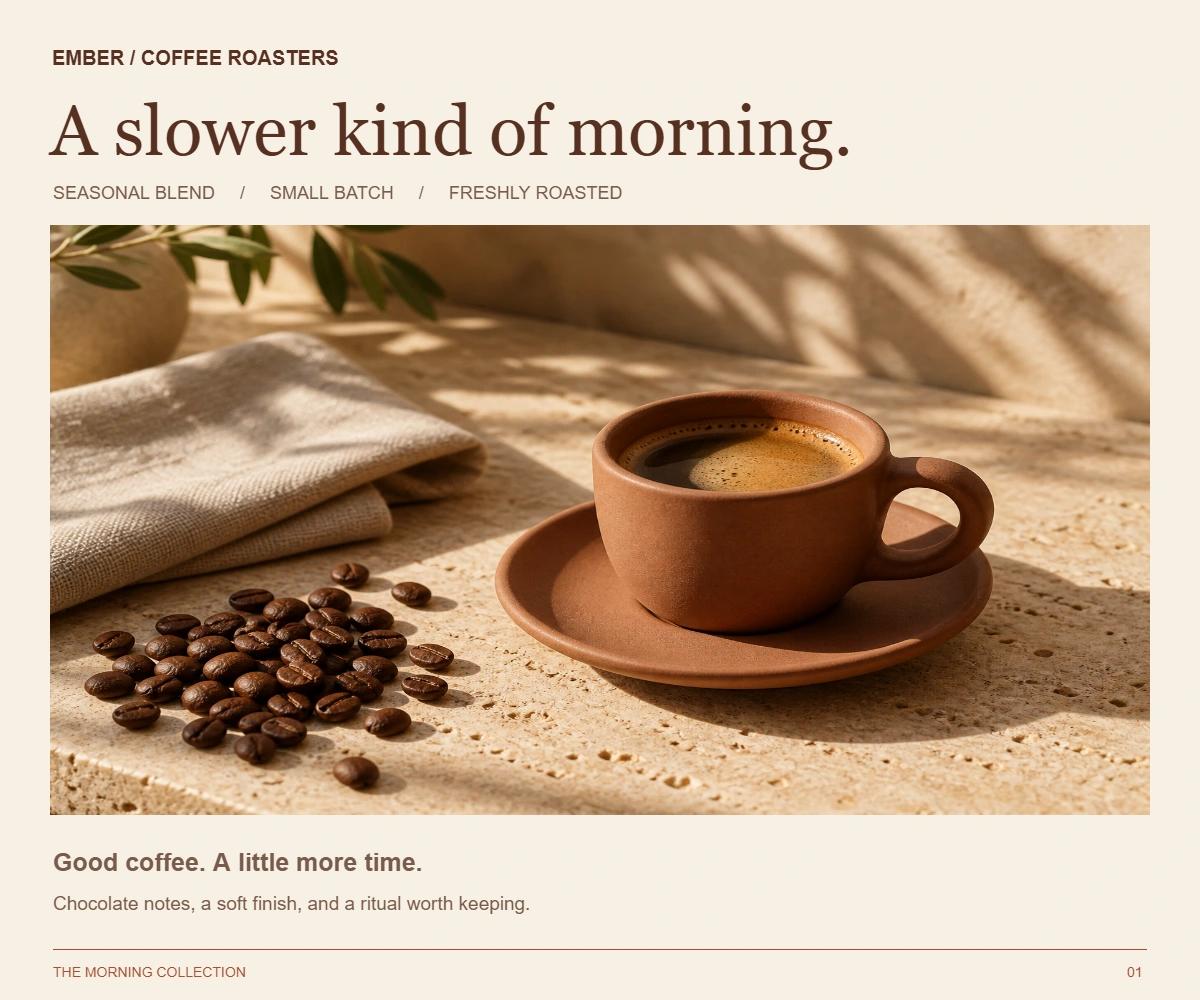
そのまま共有できる、コーヒーブランドのチラシ
1 ページの PDF

そのまま共有できる、コーヒーブランドのチラシ

写真とタイポグラフィで構成したキャンペーンデザインです。レイヤー付きの PSD と、対応する PDF をダウンロードできます。

ポートフォリオページ
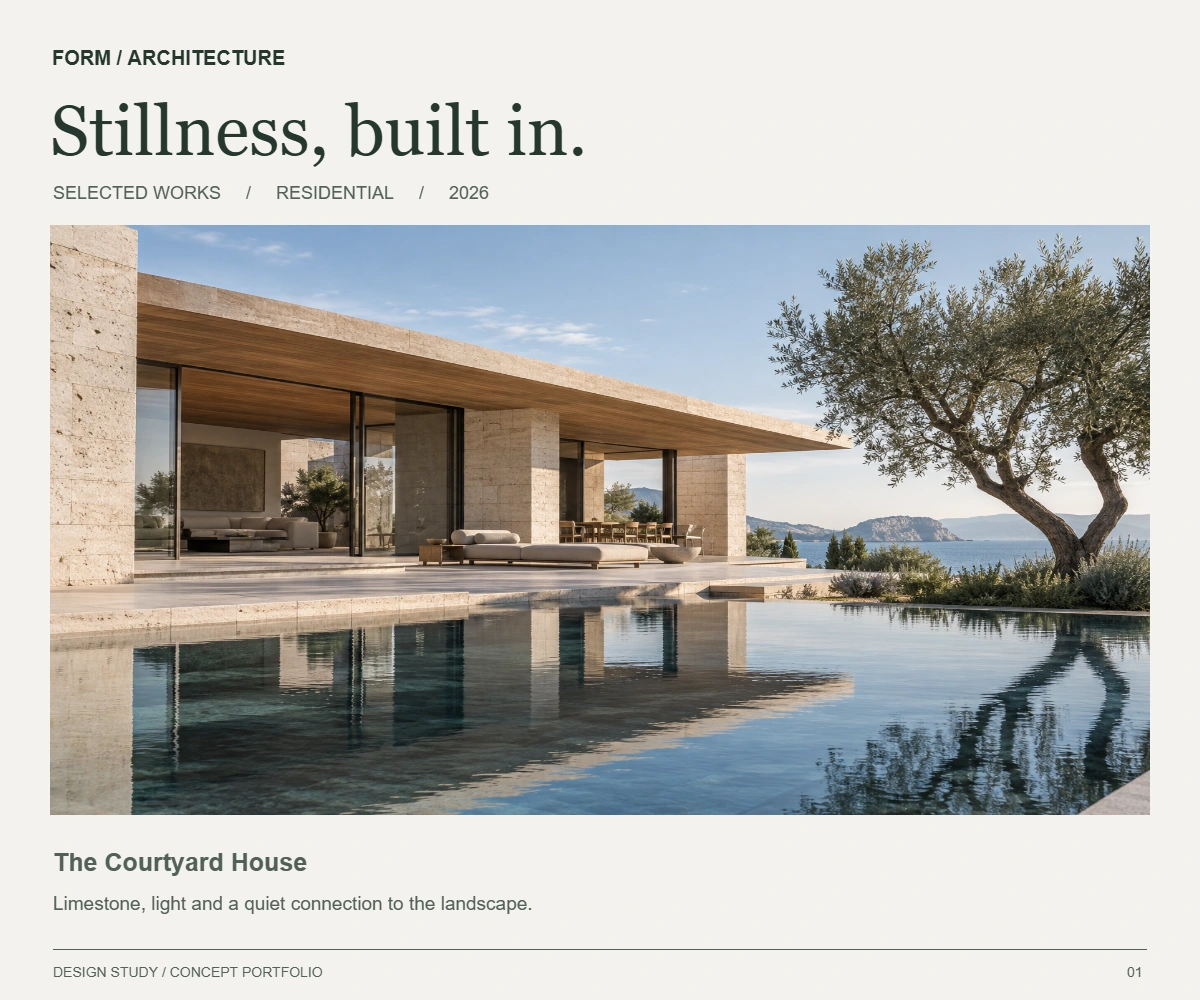
建築ポートフォリオを 1 ページに
1 ページの PDF

建築ポートフォリオを 1 ページに

見やすい画像と簡潔な説明でプロジェクトを紹介。元の PSD と書き出した PDF を確認できます。

サンプルは無料でダウンロード可能 · 各サンプル PSD にはラスターレイヤーが 4 枚含まれます · ご自身のファイルの変換も無料です

ガイド:ページ、用紙サイズ、画質

変換の前に知っておきたい 5 つのこと。

1レイヤーごとに 1 ページ

「ページ」で「レイヤーごとに 1 ページ」を選ぶと、表示中の各レイヤーが一番下のレイヤーから順に個別のページになり、キャンバスサイズの白いページ上の元の位置に、マスクと不透明度を反映して配置されます。「画像+レイヤーごとのページ」では、完成したデザインが最初のページになります。非表示のレイヤーと空のレイヤーは、非表示レイヤーを含める設定にしない限りスキップされます。Photoshop で同じことをするには、「レイヤーからファイル」と「PDF スライドショー」を組み合わせる必要があります。

2元のサイズ、A4、レター

「元のサイズ」はファイルの DPI に従います。3000 × 2000 ピクセル・300 DPI なら 10 × 6.67 インチのページになり、そのまま実寸で印刷できます(DPI のないファイルは 72 を使用)。A4(210 × 297 mm)と US レター(8.5 × 11 インチ)では、横長のデザインに合わせてページを横向きにし、デザインを 0.5 インチの余白内に収まるよう縮小します。

3JPEG か可逆圧縮か

「JPEG(ファイルが軽い)」は各ページを画質 92 で保存し、メールで送れる軽さにします。「可逆圧縮」はすべてのピクセルを正確に保つ代わりにファイルが大きくなるので、保存用に向いています。どちらの場合も、50%、25%、長辺の指定を選ばない限り、ページはデザインのフルピクセルサイズを保ちます。

4ファイルごとの PDF か、結合 PDF か

「ファイルごとに PDF」では PSD ごとに個別の PDF を作成し、1 つずつ、または ZIP でダウンロードできます。「1 つの PDF に結合」では、すべてのファイルをリストの順番どおりに 1 つのドキュメントにまとめるので、一連のデザインをまとめて確認に回すのに最適です。

5PSD が真っ白に見えるとき

「互換性を優先」をオフにして保存した PSD には完成画像が含まれないため、多くの変換ツールでは真っ白なページになります。このツールはそれを検出し、レイヤーから画像を再構成して、その旨を表示します。マスク、クリッピング、グループ、描画モードは再現されますが、レイヤースタイルと調整レイヤーは描画されません。

PSD→PDF 変換を、確認依頼やポートフォリオに

元の PSD は今後の修正用に残したまま、PDF 版のデザインを送れます。

デザインの確認を依頼する
coffee.pdf1 / 1
既存の PSD サンプルから実際に書き出した例です。コンバーターが作るのは PDF のページのみで、プレゼン用のレイアウトは追加されません。

PSD→PDF 変換のよくある質問

PSD→PDF 変換は無料ですか?

はい。登録もクレジット消費も不要で、透かしも 1 日の上限もありません。ファイルはお使いの端末上で変換されます。

Photoshop なしで PSD を PDF に変換するには?

上の変換ツールに PSD または PSB ファイルをドロップし、ページ、ページサイズ、画像の形式を選んで「変換」を押します。ファイルはブラウザ内で読み込まれるため、Photoshop もアカウントも不要です。

レイヤーを残したまま PSD を PDF に変換できますか?

はい、ページとして残せます。「レイヤーごとに 1 ページ」または「画像+レイヤーごとのページ」を選ぶと、表示中の各レイヤーが元の位置のまま個別のページになります。PDF には編集可能な Photoshop のレイヤーは含まれないため、編集用に PSD を保管しておいてください。

PDF のページサイズはどうなりますか?

「元のサイズ」は、PSD に保存されたピクセルサイズと DPI(ない場合は 72)を使うので、300 DPI のデザインは実寸で印刷できます。A4 と US レターでは、デザインを 0.5 インチの余白内に収め、横長のデザインではページを横向きにします。透明部分には白いページが見えます。

PSD ファイルはアップロードされますか?

いいえ。PSD ファイルの読み込みも PDF の作成もブラウザ内で行われ、当社のサーバーには何も送信されません。

PDF が Photoshop と違って見えるのはなぜですか?

多くの場合、PSD が「互換性を優先」をオフにして保存されたため完成画像が含まれておらず、ページがレイヤーから再構成されたことが原因です。その場合、レイヤースタイルと調整レイヤーは描画されません。CMYK のファイルは計算式で RGB に変換されます。Lab カラー、ダブルトーン、マルチチャンネルのファイルにはまだ対応していません。

PDF 内のテキストを選択したり検索したりできますか?

いいえ。各ページはデザインを画像にしたものなので、フォントの有無にかかわらずテキストはファイルどおりに表示されますが、選択、検索、編集はできません。

複数の PSD ファイルを 1 つの PDF にまとめられますか?

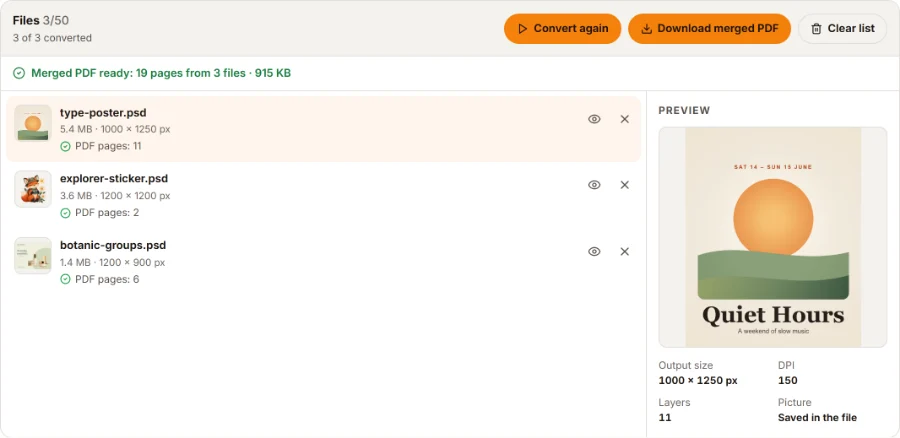
はい。ファイルを 50 個まで追加し、「出力」で「1 つの PDF に結合」を選んで「変換」を押してください。ページはファイルリストの順番どおりに並びます。

フラットな画像からレイヤーがほしいときは?

AI で逆方向へ:JPG や PNG を編集可能なレイヤーに分割

これらの PSD ツールは無料で、ブラウザ内で完結します。手元にフラットな画像しかない場合は、AI ツールが画像を透明なレイヤーに分け、レイヤー付き PSD を作成します。AI ツールは当社のサーバーで動作し、クレジットを消費します。

PSD ファイルをドロップして PDF に変換

PSD・PSB に対応。一度に 50 ファイルまで、各 500 MB まで。ドロップ、選択、貼り付けで追加できます。アップロードはされません。

ファイルを選択