元の画像新しい背景
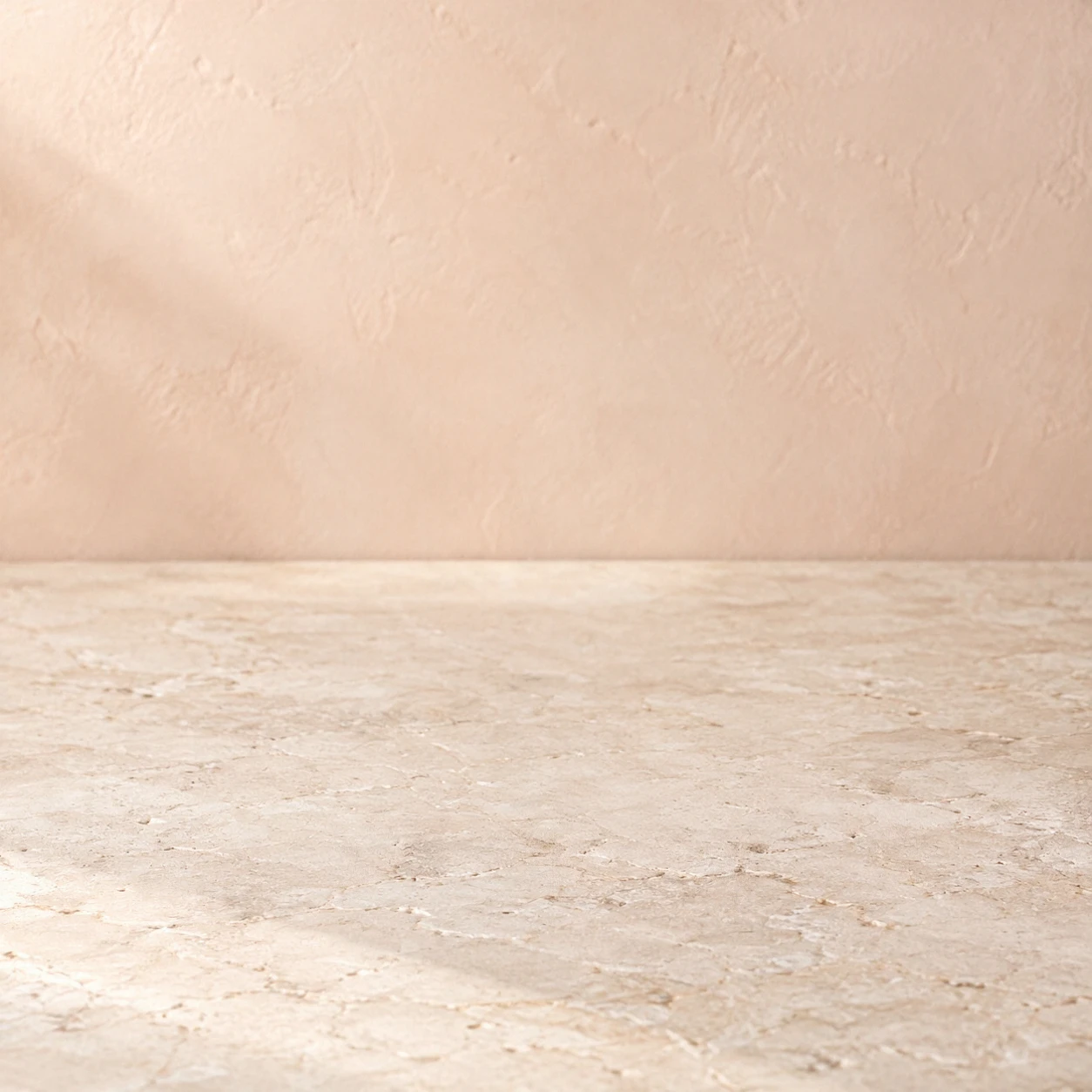
日差しの入るスタジオに置いた陶器マグ
何気ない商品写真を、温かみのあるエディトリアルな雰囲気に。
背景プロンプト 彫刻のようなアーチ、やわらかな日差し、繊細な葉の影があるクリーム色のスタジオ。
新しい背景に、いつもの被写体
写真の背景を、AI が生成したシーン、手持ちの画像、または単色に置き換えます。主役は被写体のままです。
写真をアップロードして、自分だけの背景を作りましょう。このページの例はイメージです。
ダウンロードは無料 · 被写体は元画像のピクセルに抽出した輪郭を適用
背景変更の作例
落ち着いた商品写真から、明るい人物写真まで。新しい背景の 2 つのアイデアをご覧ください。
何気ない商品写真を、温かみのあるエディトリアルな雰囲気に。
背景プロンプト 彫刻のようなアーチ、やわらかな日差し、繊細な葉の影があるクリーム色のスタジオ。
カジュアルなポートレートを、清潔感のあるプロフェッショナルなオフィスに。
背景プロンプト 背の高い窓、やわらかな自然光、控えめな観葉植物のあるモダンなオフィス。
AI 生成のイメージ例 · 実際のツールの結果ではありません
背景は、自由に選べる
アイデア、写真、または 1 色から始められます。
日差しの入るスタジオ、静かなオフィス、自然豊かな屋外などを説明するだけ。写真に新しい場所の空気感を与えます。
特定の場所の写真やブランドの背景を持ち込めます。プロジェクトに合う画像を選びましょう。
ニュートラルな背景やパレットの色を試して、よりシンプルで被写体に集中できる構図に。
写真から、新しいスタートへ
はっきり写った商品、人物、オブジェクトの写真から始めます。
シーンを説明するか、画像をアップロードするか、色を選びます。
輪郭を確認して、完成した画像を保存します。
次のプロジェクトにぴったりの背景を
次のプロジェクトにしっくりくる背景を見つけましょう。
別のシーンにしたいのか、素材を分けたいのか。次のステップに合うワークフローを選びましょう。
知っておきたいこと
写真をアップロードし、AI シーン、自分の背景画像、単色のいずれかを選んで適用します。被写体の抽出は 5 クレジット、AI シーンは 1 回ごとに 10 クレジットです。抽出済みの被写体を単色やアップロードした背景で再利用する場合は無料です。
スタジオとポートレートの例は、想定する使い方を示すために AI で生成したものです。お客様の画像を処理したものではありません。
はい。「背景をアップロード」を選び、JPG、PNG、WebP の画像を選んで、切り抜き位置を調整してから適用します。
完成した画像を PNG または JPG でダウンロードできます。画像は長辺最大 1600 ピクセルで処理されます。ダウンロードにクレジットは使いません。
細い髪、透明なオブジェクト、映り込みは、輪郭を注意深く確認してください。光の当たり方を合わせたり、自然な接触シャドウを加えたりするには、さらに調整が必要になる場合があります。
新しい何かのための場所を
新しいシーンは、あなたの写真から始まります。
画像の背景を変更する