01
Canva のページを PNG で書き出し
作業したいページを PNG または JPG でダウンロードします。小さなスクリーンショットではなく、鮮明な書き出し画像を使ってください。
Canva→PSD コンバーター
Canva のデザインを PNG か JPG で書き出してから、ここにアップロードしてください。見えている要素をラスターレイヤーに分け、PSD をダウンロードして Photoshop で編集を続けられます。
画像をアップロード
0/1画像をアップロード
書き出した PNG、JPG、WebP をアップロード · 最大 24 MB · 総ピクセル数 262,144 以上
AIが最初に作成する編集可能なビジュアルグループ数を選択します。「自動」は最大 10 レイヤーまでです — レイヤーが多いほど分解に時間がかかります。結果を確認した後、さらに細かく分解できます。
1 レイヤーにつき 8 クレジットを消費します。
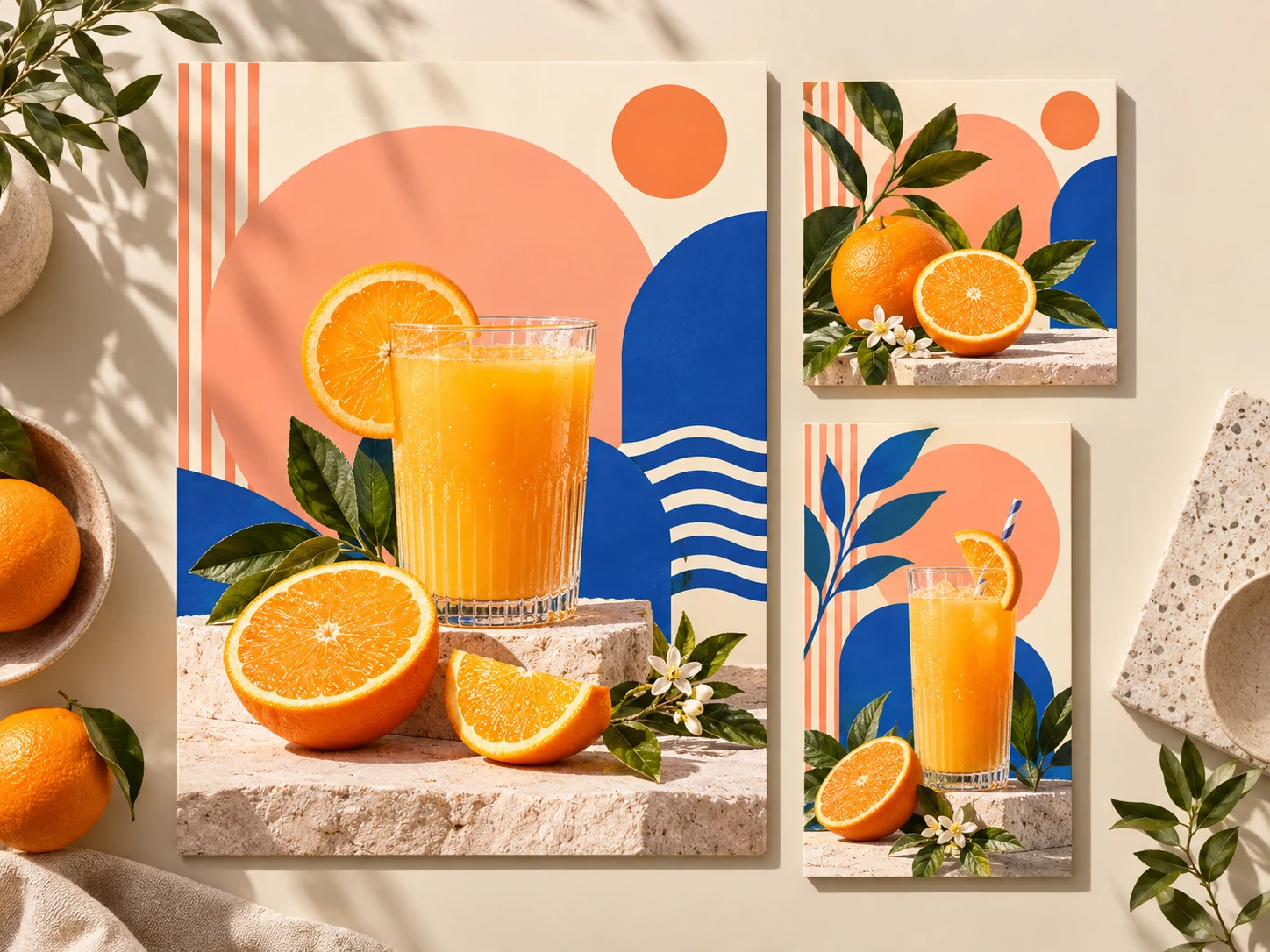
SNS 用デザインから PSD へ
例: イメージ図:ポスターのメインビジュアルと装飾要素を再利用します。
デザインを 1 ページ書き出し、見えている要素を分離して、結果を Photoshop に持ち込みます。
作業したいページを PNG または JPG でダウンロードします。小さなスクリーンショットではなく、鮮明な書き出し画像を使ってください。
書き出した画像をアップロードし、必要な部分を書いて、ワークスペースに表示されるクレジットでレイヤーを生成します。
レイヤーのプレビューを確認してから、レイヤー付き PSD をダウンロードし、Photoshop で仕上げます。
ラスターレイヤーの中身を見る
商品か背景を選んで、個別のラスターレイヤーがどう働くかを確かめてから、ご自身のデザインの書き出し画像で試してください。
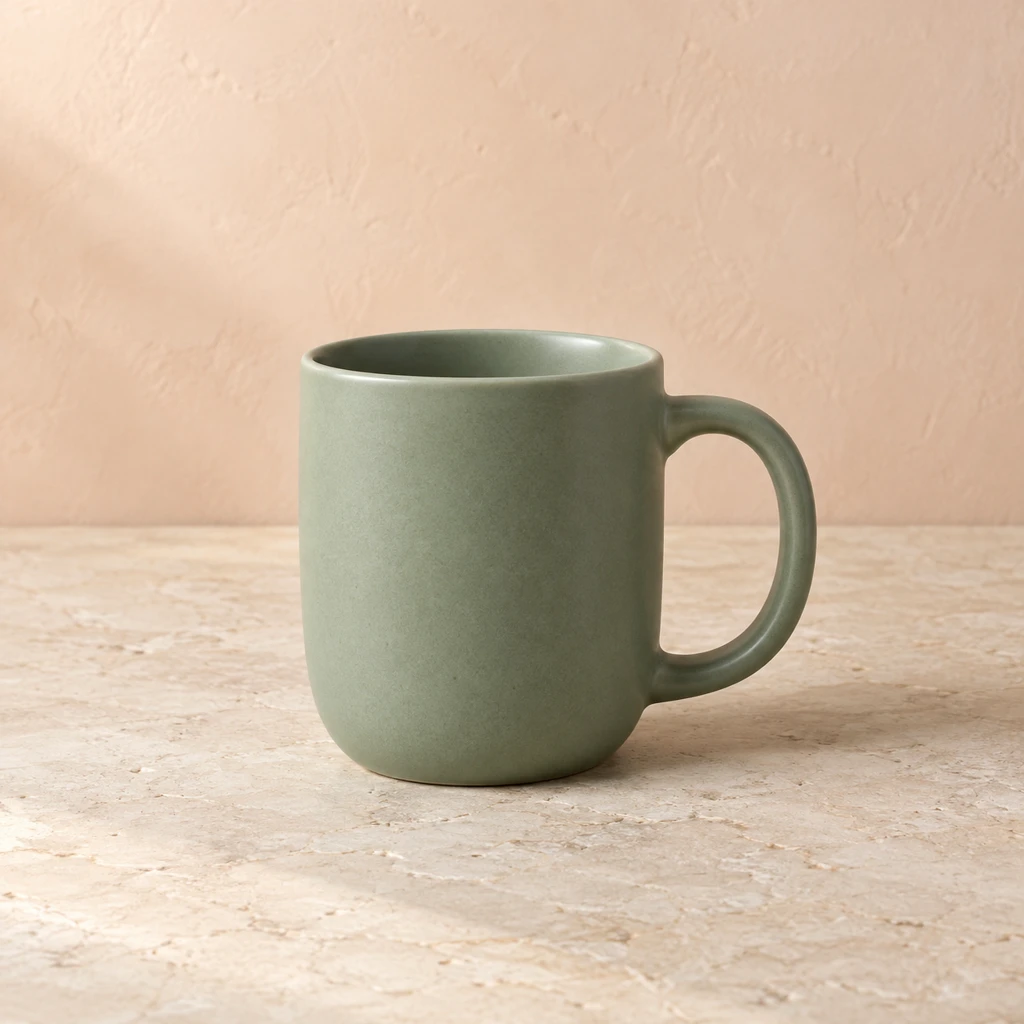
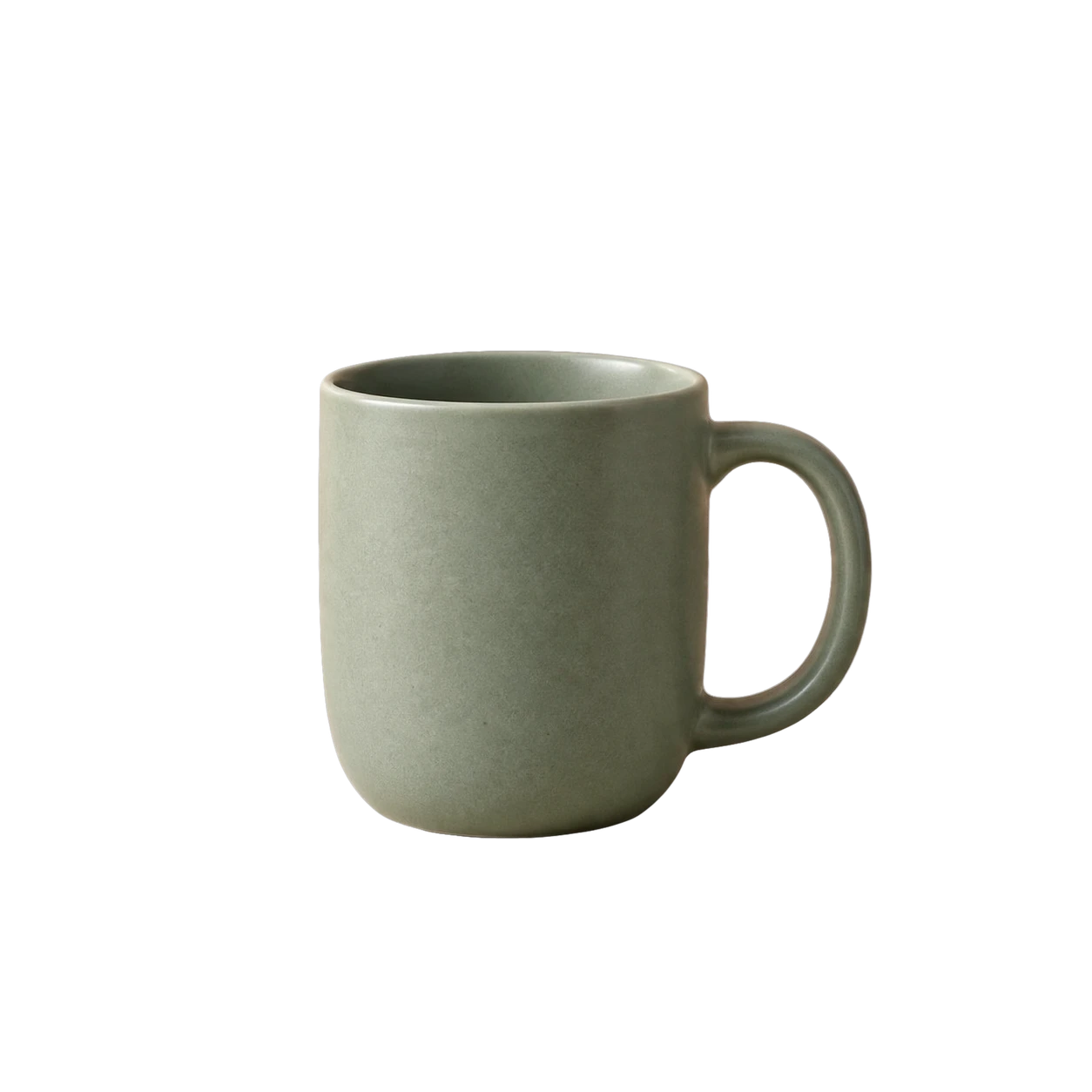 01商品
01商品当サイトの画像レイヤー分離ワークフローで保存した結果を、ラスターレイヤーの例として掲載しています。このサンプルは Canva や Figma から書き出したものではありません。
既存のデザインに新しい使い道を。見えているアートワークを分離し、仕上げの作業を Photoshop で続けられます。
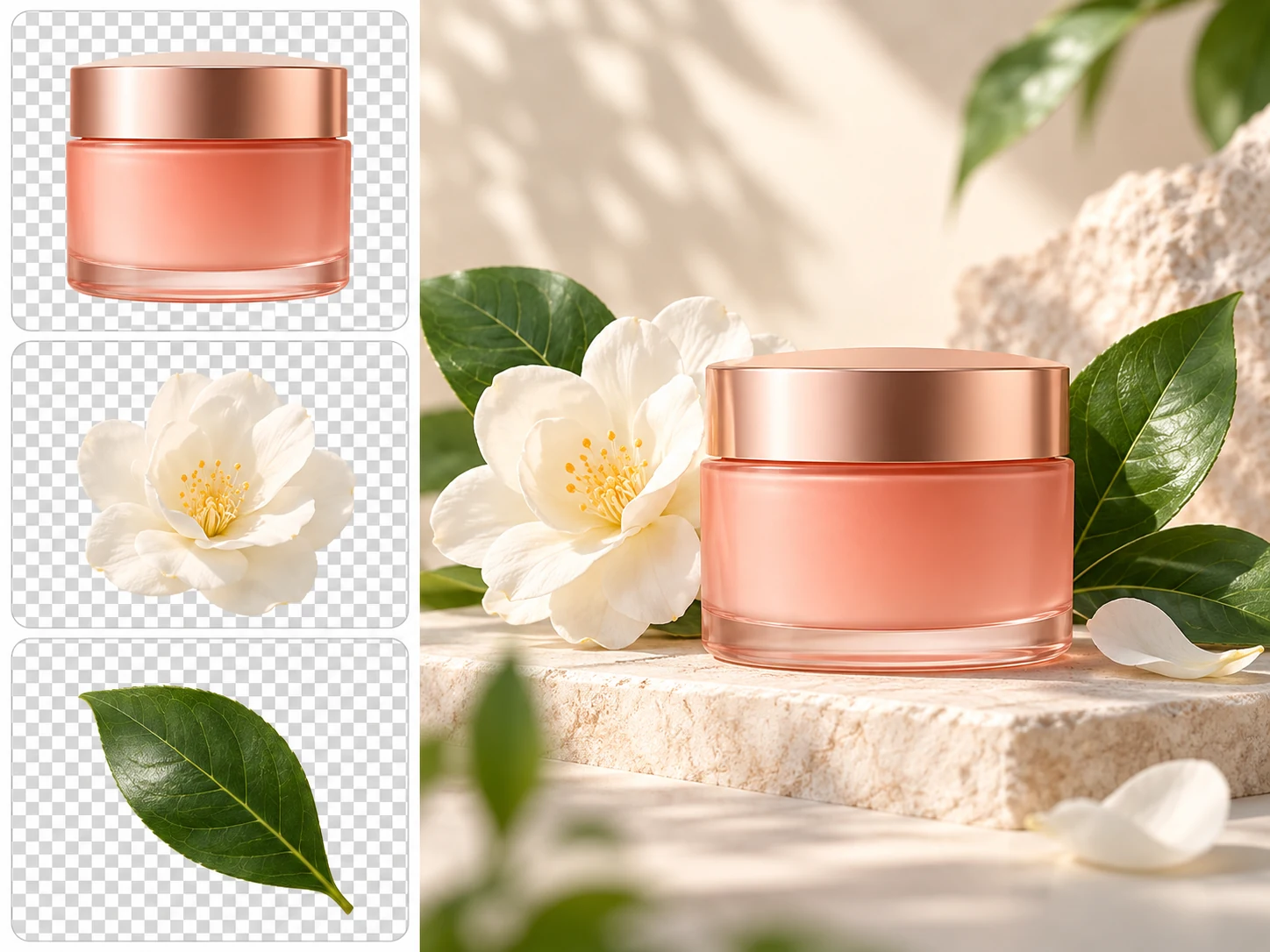
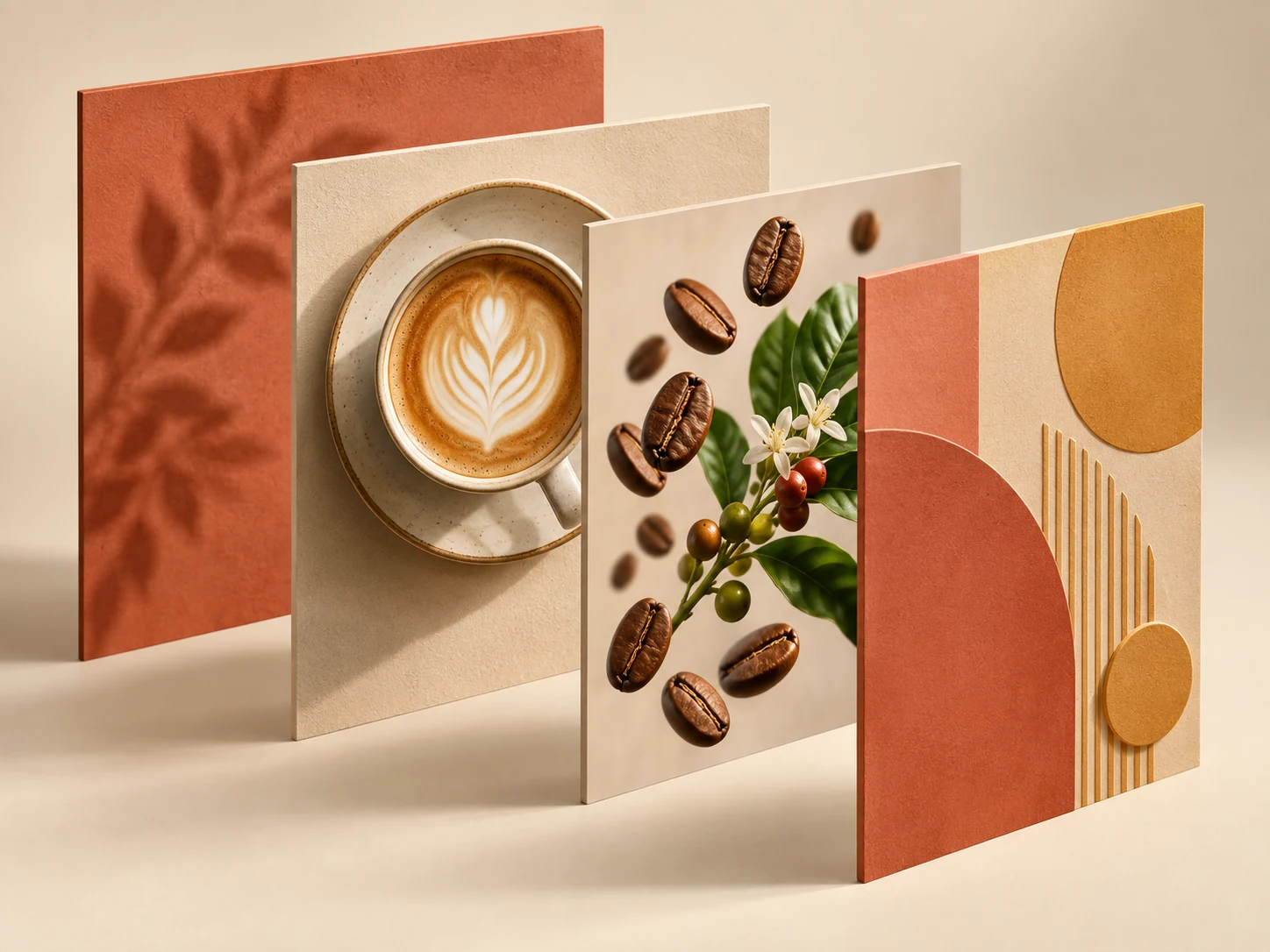
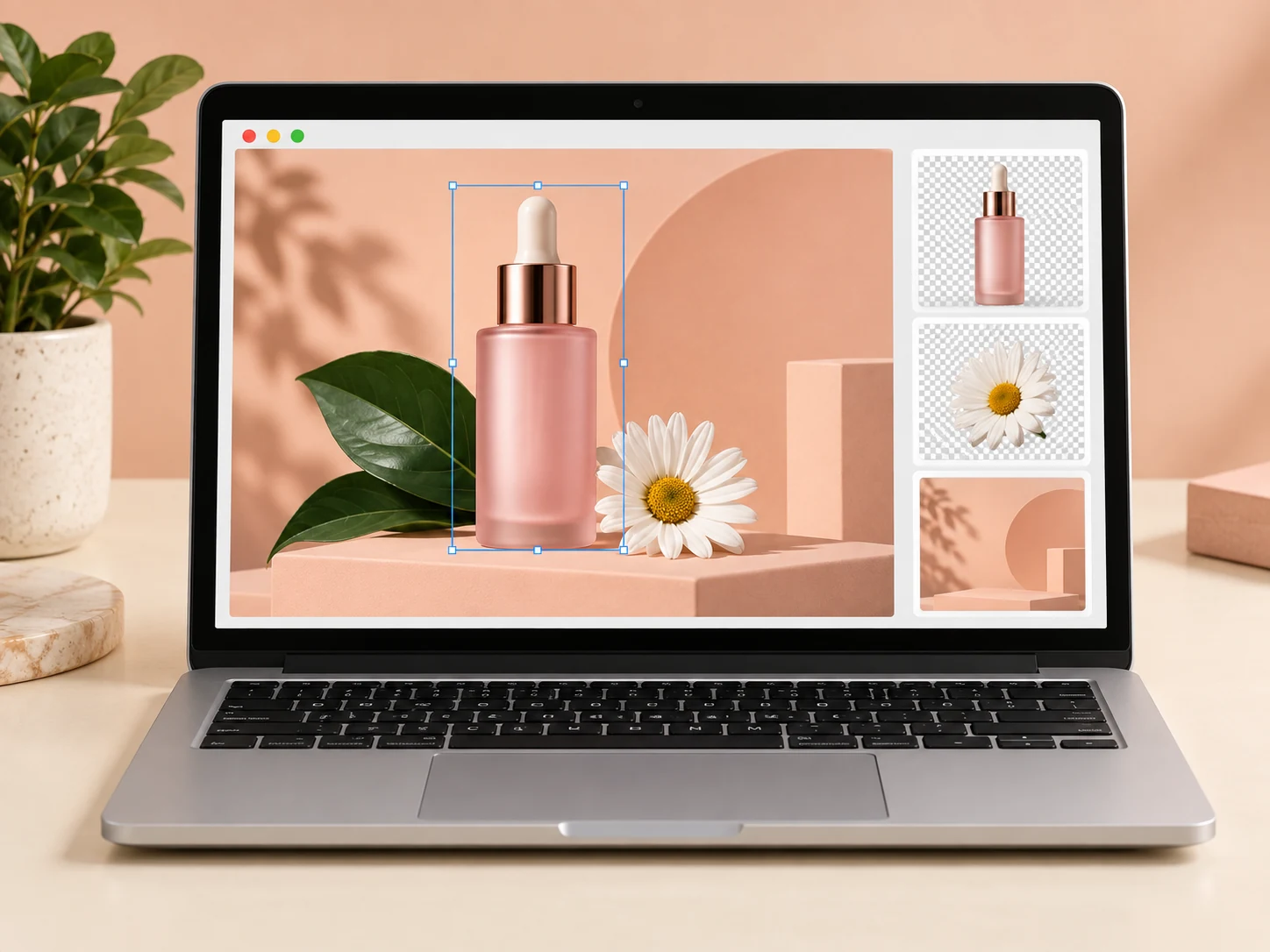
AI で生成したイメージ図です。編集の活用例を示すもので、変換ツールの実際の結果ではありません。
よくある質問