
 AI によるビジュアルイメージ
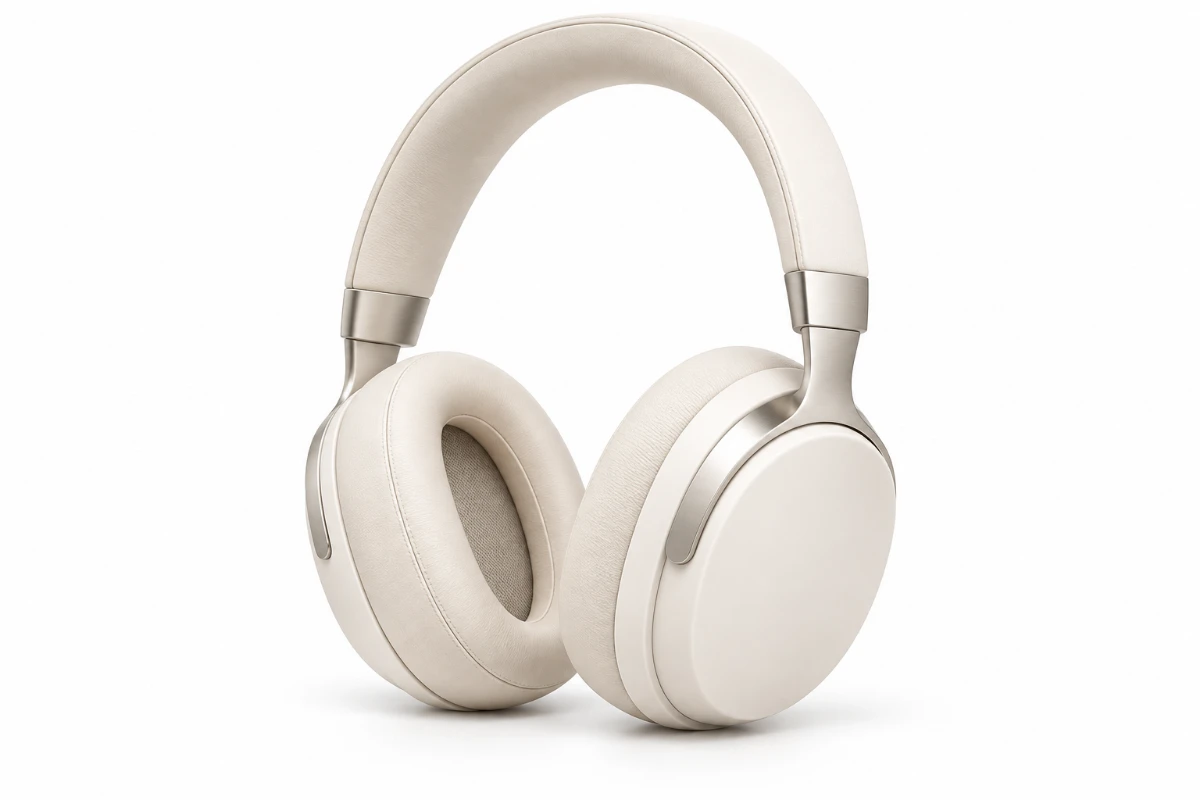
#FFFFFF
すっきりとした白背景
商品カード、カタログ、レイアウト向けのシンプルな背景に。商品の形やディテールが引き立ちます。
写真の背景色ツール
写真の背景を、すっきりした白、力強い黒、または好きな色に。被写体はそのままで、仕上がった画像を PNG または JPG でダウンロードできます。
選んだ色はダウンロード前に保存されます。保存していない色の変更は、ページを更新すると失われます。
用途に合わせた色選び
ニュートラルな色から始めても、コントラストを加えても、ブランドカラーに合わせても構いません。
AI によるビジュアルイメージ商品カード、カタログ、レイアウト向けのシンプルな背景に。商品の形やディテールが引き立ちます。
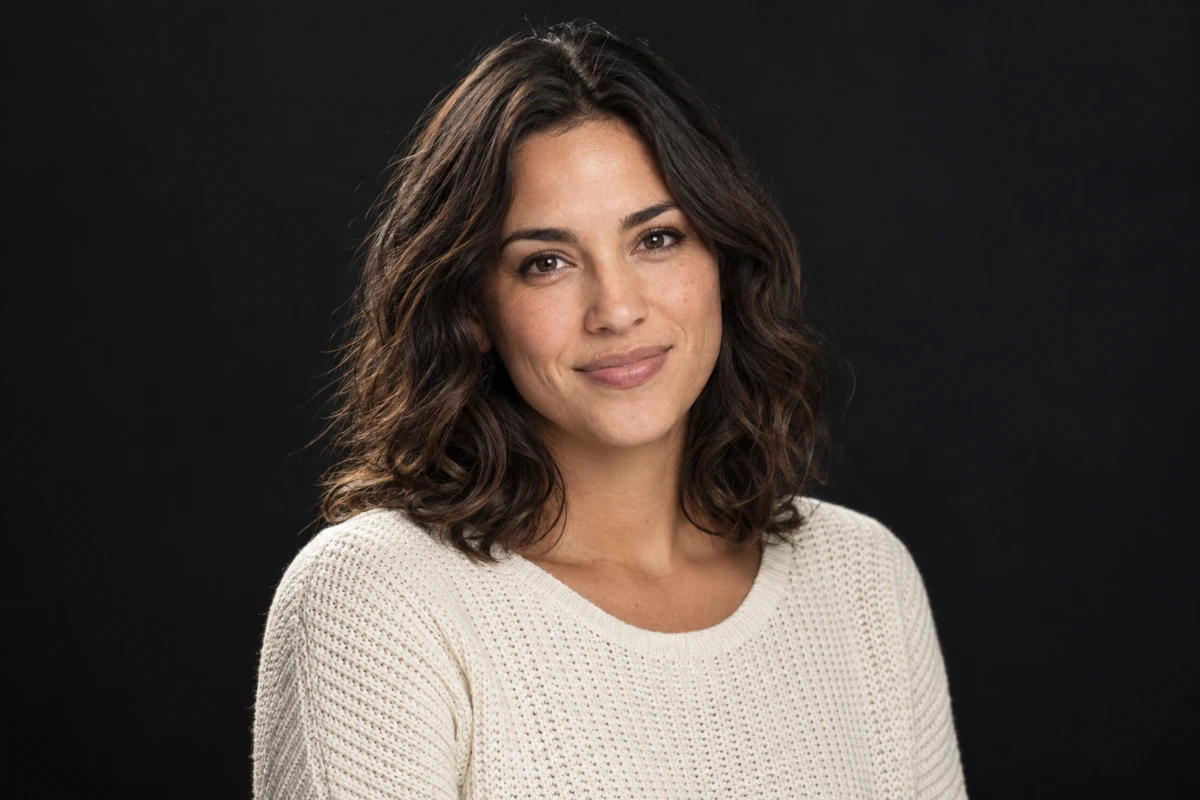 AI によるビジュアルイメージ
暗い背景で、明るい輪郭を際立たせます。ダウンロード前に、黒髪や暗い色の服、細かなディテールを確認してください。
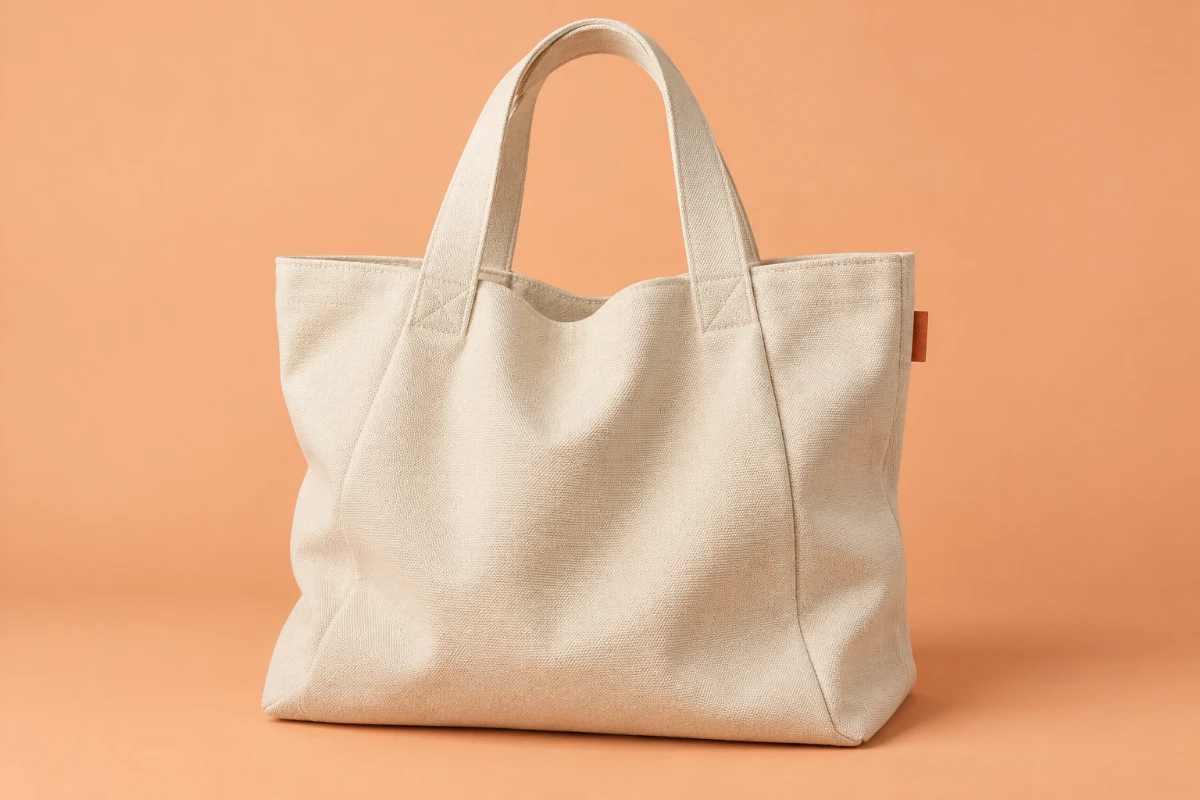 AI によるビジュアルイメージ
HEX 値を入力して、サイトやキャンペーンに背景色を合わせましょう。複数の画像で同じ色に統一できます。
かんたん 3 ステップ
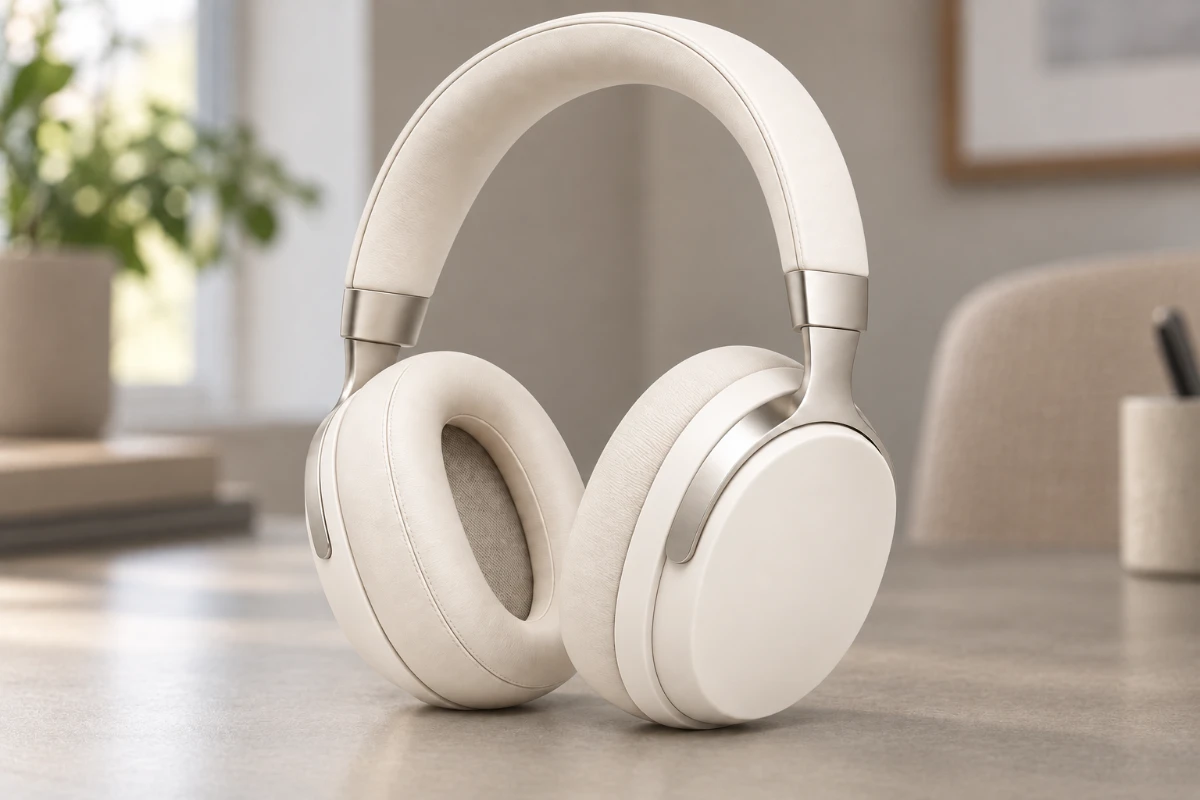
ワークフローのイメージ
01JPG、PNG、WebP を選びます。被写体の準備は 1 回だけ。背景を削除済みの画像なら、再利用オプションを明示的に選んでそのまま使うこともできます。
ワークフローのイメージ
02プリセットを選ぶか、HEX 値を入力します。被写体の準備ができたら、背景色を好きなだけ比較できます。
ワークフローのイメージ
03輪郭を確認し、仕上がった画像を PNG または JPG で保存します。保存した色は最近の履歴から呼び出せます。
次のデザインのために
背景の色を変えるのは、手持ちの写真を同じビジュアルスタイルにそろえるシンプルな方法です。用途に合った色を選び、被写体を主役にしましょう。
目的に合ったツールを
このページでいう背景の色付けとは、写真の被写体の後ろにある領域を単色に置き換えることです。白、黒、プリセット、または任意の HEX 値を選べます。被写体そのものの色は変わりません。
不透明な写真から被写体を準備すると 5 クレジットかかります。保存した被写体を再利用して色を試したり、単色背景の画像を保存・ダウンロードしたりする分には、追加のクレジットはかかりません。アップロードした画像の背景がすでに削除されている場合は、再利用オプションを選ぶと抽出を省いて無料で使えます。透明なピクセルがあるだけでは、このオプションは自動で有効になりません。自分の画像を処理・保存するにはログインしてください。
はい。6 桁の HEX 値で背景色を指定できます。単色のピクセルを正確に保ちたい場合は PNG がおすすめです。JPG は圧縮により、特に輪郭付近で色がわずかに変わることがあります。また、表示される色は画面によって異なる場合があります。
正規化した元画像の色と、抽出した透明マスクを使います。シーン生成モデルに被写体を描き直させることはありません。ただし輪郭が完璧でない場合もあるので、使う前に結果を確認してください。
はい。画像に有効な透明部分があれば、見えている内容をそのまま選んだ色の上に配置し、抽出はやり直しません。そのため、PNG にすでに含まれている不要な部分もそのまま残ります。
JPG、PNG、WebP を 24 MB までアップロードできます(画像のデコード上限の範囲内)。大きな画像は長辺が最大 1600 px になるよう縮小されます。仕上がった単色背景の画像は PNG または JPG でダウンロードできます。このページでは PSD やレイヤーの ZIP は書き出せません。
細い髪や細いオブジェクトは、別のツールで手作業の修正が必要になる場合があります。ガラスには元のシーンの色が残ることがあり、元の影は背景と一緒に消えることがあります。自動のライティング調整、ブラシでの修正、新しい影の生成には対応していません。
はい。履歴を開くと、最近保存した画像とその被写体を復元でき、被写体を抽出し直さずに別の色を試せます。保存していない一時的な色の選択は、ページを更新すると保持されません。ファイルを再アップロードすると新たに準備が始まるため、再利用したい場合は履歴から被写体を復元してください。
あなたの写真を、あなたの色で
すっきりしたニュートラルカラーも、ブランドらしい色も試せます。
背景色を変える