
動画を開く
変換ツールに MP4、MOV、WebM ファイルをドロップするか、端末から選ぶか、サンプルクリップから始めます。動画は端末上で再生され、サーバーには何も送信されません。
無料 · ブラウザで完結
動画を GIF に変換する作業が、ブラウザだけで完結します。MP4、MOV、WebM のクリップをフィルムストリップでトリミングし、正方形やストーリーズ向けの縦長に切り抜き、文字入れやブーメランループも追加可能。設定を変えるたびに推定ファイルサイズが更新されます。無料・登録不要で、動画が端末の外に出ることはありません。
ブラウザで再生できる MP4、MOV、WebM に対応。60 秒までのクリップがおすすめです。
1 GB まで · 端末上で変換またはサンプルクリップで試す
3 ステップ
クリップを開き、使う場面と見た目を決めて、GIF を作成。すべて端末上で処理されます。
変換ツールに MP4、MOV、WebM ファイルをドロップするか、端末から選ぶか、サンプルクリップから始めます。動画は端末上で再生され、サーバーには何も送信されません。
フィルムストリップの開始・終了ハンドルをドラッグし、切り抜きの形を選んでから、幅、フレームレート、速度、ループ、必要に応じてキャプションを設定します。変更するたびに推定サイズが更新されます。
「GIF を作成」を押します。フレームの取り込みとエンコードはバックグラウンドワーカーで行われ、進行状況バーからキャンセルもできます。結果を確認して、GIF か、フレームの PNG ファイルをダウンロードしましょう。
この変換ツールで作成
下の GIF はどれも、このページでサンプルクリップから作ったもので、数値は実際のファイルのものです。クリップを開けば、同じ GIF を自分で作ったり、別の設定を試したりできます。
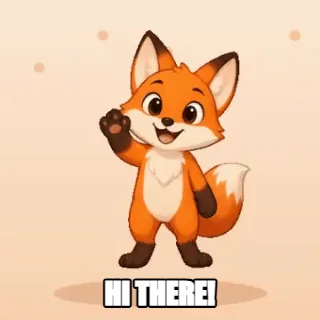 GIF · 362 KB
リアクション GIF
320 × 320 px · 12 fps · 2.2 秒ループ
動かない背景の上のフラットなアニメを、正方形に切り抜いてキャプションを追加。ほとんどのピクセルが変化しないので、GIF は小さいままです。
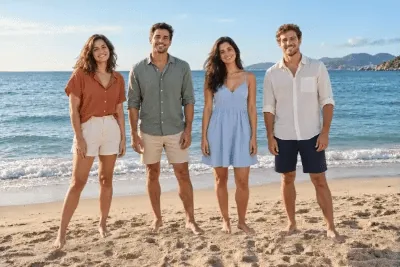 GIF · 450 KB
動かない背景
400 × 267 px · 12 fps · 4.4 秒ループ
4 人の友だちが順番にジャンプし、ビーチは動きません。各フレームで描き直すのは、動いている人だけです。
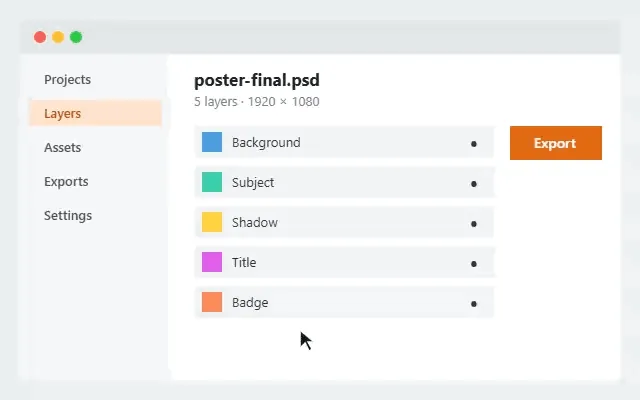 GIF · 62 KB
ドキュメント・チュートリアル
640 × 400 px · 12 fps · 6.0 秒ループ
フラットな画面の色はとてもよく圧縮されるので、横幅いっぱいのチュートリアル動画でも軽いままです。
 GIF · 673 KB
いちばん難しいケース
320 × 320 px · 12 fps · 3.0 秒ループ
舞い落ちる紙吹雪で、ほぼすべてのフレームのほぼすべてのピクセルが変化する、もっとも重いタイプの GIF。幅を小さくすれば実用的なサイズに収まります。
サイズと画質
GIF は各フレームを最大 256 色の画像として LZW で圧縮して保存し、音声は含みません。MP4 を小さくしている動き予測の仕組みはなく、できるのはせいぜい直前のフレームで変化しなかったピクセルを再利用することだけです。サイズを左右するのは次の設定です。
| 設定 | サイズへの影響 | ヒント |
|---|---|---|
| 幅 | サイズはピクセル面積に比例します。幅を 2 倍にすると、1 フレームあたりのピクセル数は 4 倍になります。 | チャットや資料なら 320〜480 px、Web ページなら 640〜800 px。 |
| フレームレート | フレームが増えるほどデータも増えます。24 fps では 12 fps の 2 倍のフレームを書き込みます。 | たいていの場面は 10〜15 fps でなめらかに見えます。 |
| 長さと速度 | フレーム数 = 秒数 × フレームレート。速度を上げると同じ場面を少ないフレームで表現でき、ブーメランではフレーム数が 2 倍になります。 | リアクション GIF は 2〜6 秒に。 |
| 色数 | パレットの色数が少ないほど符号が短く、同じ並びの繰り返しが長くなりますが、色の段差(バンディング)が目立ちます。 | 写真や実写動画は 128〜256、アニメや画面録画は 32〜64。 |
| ディザリング | パレットの色を混ぜてグラデーションの段差を目立たなくしますが、細かい模様は圧縮効率が落ちます。 | フラットなアニメやアプリ画面ではオフに。 |
| 静止ピクセルを流用 | 変化しなかったピクセルは透明として書き込まれ、各フレームは変化した範囲だけに切り詰められます。 | オンのままに。背景が動かない映像でいちばん効果があります。 |
| パレット | パレットが 1 つなら GIF 全体で色が安定します。フレームごとのパレットは移り変わる場面に合わせやすい一方、各フレームにカラーテーブルを保存します。 | クリップの途中で色が大きく変わるなら「フレームごと」を試しましょう。 |
この変換ツールを選ぶ理由
見た目がきれいで、使う場所にきちんと収まる GIF を作るための機能がそろっています。
GIF を作る前から、設定どおりにバックグラウンドでフレームをエンコードします。30 フレームまでのクリップは全体をエンコードするので、表示されるのは実際のサイズそのもの。それより長いクリップは、選択範囲から均等に取った実際のフレームのペアをもとに推定します。
2、5、8、10、15 MB から選べます。GIF が上限を超えそうなら、変換ツールが幅(次にフレームレート)を下げて、結果を再確認します。
ミーム風のテキストを上か下に追加。暗い縁取り付きなので、どんな背景でも読みやすく、すべてのフレームに描き込まれます。
クリップを順再生、逆再生、または順再生してから戻るシームレスなループに。無限ループか 1 回だけの再生かも選べます。
トリミング・切り抜き済みのフレームを、フルカラーの PNG ファイルとして ZIP で書き出し。フレームの時間と再生順を記録した JSON ファイルも付きます。
デコード、フレームの取り込み、GIF のエンコードはすべてブラウザ内で行われ、エンコードはバックグラウンドワーカーが担当します。アップロードなし、アカウント不要、透かしなし。
GIF が活躍する場面
GIF は再生ボタンなしでどこでも再生されるので、動画が再生されない場所で動きを見せるいちばん手軽な方法です。
面白い 1〜2 秒をトリミングし、正方形に切り抜いてキャプションを追加。アプリにアップロードサイズの上限があるなら、「最大ファイルサイズ」をそれに合わせましょう。
1:1 切り抜き · 320〜480 px · 12 fps
画面録画を、ヘルプ記事、README、バグ報告用のループ動画に。フラットなアプリの色はよく圧縮されます。
切り抜きなし · 640〜800 px · 10〜12 fps · 64 色、ディザリングなし
動画が再生されないメールやページで、機能の動きや製品の回転を見せられます。背景が動かなければ、ファイルは小さく収まります。
480〜640 px · 12〜15 fps · 静止ピクセルの流用オン
上下のキャプション、ブーメランループ、速度アップも、それぞれワンクリック。
キャプションあり · ブーメラン · 1.25〜1.5 倍速
このページ上部の変換ツールで動画を開き、フィルムストリップのハンドルをドラッグして場面を選びます。切り抜き、幅、フレームレートを設定したら、「GIF を作成」を押して結果をダウンロードしてください。
はい。無料で、登録不要、クレジット不要、1 日の回数制限もなく、GIF に透かしも入りません。
いいえ。動画はブラウザで開かれ、フレームの取り込みは端末上で、GIF のエンコードも端末上のバックグラウンドワーカーで行われます。当社のサーバーには何も送信されません。
ブラウザで再生できる動画ならすべて対応しています。MP4(H.264)、WebM(VP8、VP9、AV1)、ほとんどの MOV ファイルです。スマホでよく使われる HEVC(H.265)の動画は、ブラウザと端末が HEVC をデコードできる場合にのみ開けます。開けないときは MP4 に変換するか、別のブラウザでお試しください。
1 つの GIF につき最大 60 秒・600 フレームまで(ブーメランは往復の両方を数えます)で、フレーム数 × 幅 × 高さが 150 メガピクセルを超えないことも条件です。どの上限に達しているかは変換ツールが表示します。ほとんどの GIF は 2〜10 秒がちょうどいい長さです。
まず幅を下げ、次にフレームレートを下げ、それでも大きければクリップを短くします。アニメや画面録画では色数を減らしてディザリングをオフにすると効果的で、「静止ピクセルを流用」はオンのままにしましょう。または「最大ファイルサイズ」を選べば、変換ツールがその範囲に GIF を収めます。
30 フレームまでのクリップはバックグラウンドで全体をエンコードするので、推定値が実際のサイズです。それより長いクリップは、選択範囲から均等に取った実際のフレームのペアを、設定どおりにエンコードして推定します。通常はかなり近い値になりますが、サンプル間で動きが大きく変わるクリップでは差が出ることがあります。GIF の作成後は、必ず正確なサイズが表示されます。
GIF の 1 フレームで使えるのは最大 256 色です。ディザリングは色を混ぜてグラデーションの段差を目立たなくしますが、近くで見るとざらついて見えることがあります。オフにすると平坦な部分はきれいになる一方、空や影に段差が出ます。色鮮やかな場面では、色数を増やすか、フレームごとのパレットにすると改善します。
いいえ。GIF 形式は音声を持てないため、音は含まれません。
はい。「フレームを書き出す(PNG の ZIP)」で、トリミング・切り抜き済みのフレームを、キャプションも含めてフルカラーの PNG ファイルとして frames.json ファイルと一緒に保存できます。完成した GIF を GIF 分解ツールや GIF→スプライトシート変換で開くこともできます。
動画→GIF 変換
クリップを開き、場面を選んで GIF をダウンロード。無料・プライベートで、アップロードもありません。
動画を選択