無料のオンライン PSD ビューア

PSD ファイルを開く:Photoshop なしで使える無料 PSD ビューア

PSD・PSB ファイルをブラウザで無料で開いて閲覧できます。レイヤーの表示・非表示、最大 1600% の拡大、テキストとフォントの確認、PNG・JPG や全レイヤーの保存まで可能。アップロードも登録も不要です。

  • 無料で使える
  • 登録不要
  • ファイルは端末内で処理
  • PSD・PSB に対応
  • レイヤーの表示・非表示
PSD ビューア
サンプル

ここに PSD ファイルをドロップ

PSD・PSB、500 MB まで。ファイルは端末内で開かれ、アップロードされることはありません。

ファイルは端末内で処理
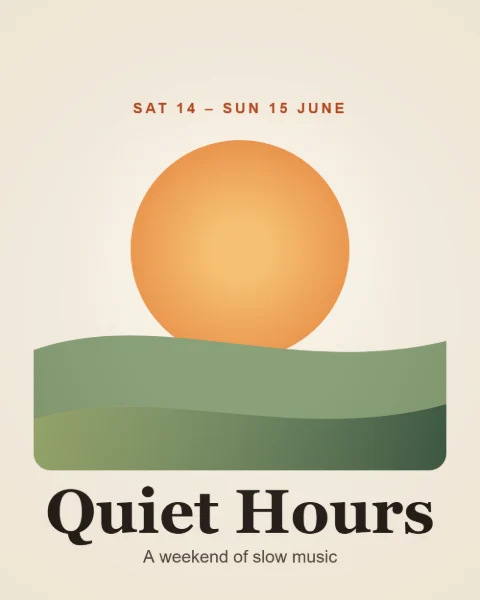
タイポグラフィポスター

PSD ファイルの開き方(3 ステップ)

Photoshop もアカウントも不要。3 ステップで完了します。

PSD ファイルを選んで開く

PSD ビューアで表示できるもの・できないもの

Photoshop がファイルに完成画像を保存していれば、レイヤーを非表示にするまでは、その画像がそのまま表示されます。

正確に再現されるもの

  • 「互換性を優先」をオンにして保存したファイル:Photoshop がファイルに保存した画像が、ピクセル単位でそのまま出力されます。
  • 8・16・32 bit(8 bit で保存)の RGB、グレースケール、インデックスカラー、モノクロ 2 階調のファイル。PSD・PSB 形式で 500 MB まで対応します。
  • テキスト、シェイプ、スマートオブジェクトは、フォントがインストールされていなくても保存時の見た目どおりに表示されます。レンダリング済みのピクセルがファイルに保存されているためです。
  • 画像を再構成する場合:レイヤーの順序、不透明度と塗り、レイヤーマスクとベクトルマスク、クリッピングマスク、描画モード「通過」のグループと分離グループ、べた塗りレイヤー、27 種類すべての描画モード。
違いが出る場合があるもの

  • 再構成した画像では、レイヤースタイル(ドロップシャドウ、境界線、光彩)、調整レイヤー、グラデーションとパターンの塗りつぶし、ブレンド条件、マスクのぼかし、スマートフィルターの結果が異なる場合があります。「ディザ合成」は「通常」として描画され、「ソフトライト」はわずかに異なることがあります。
  • CMYK は計算式で RGB に変換されます。色は近くなりますが完全には一致しないため、結果を印刷用の色校正には使わないでください。
  • Lab カラー、ダブルトーン、マルチチャンネルのファイルはまだ開けません。先に Photoshop で RGB に変換してください。
  • パソコンで 100 メガピクセル(スマートフォンやタブレットでは 32 メガピクセル)を超えるキャンバスや、幅・高さが 32,000 ピクセルを超えるキャンバスは、ブラウザで扱うには大きすぎます。
  • 編集はできません。ビューアでファイル内のテキストやレイヤーを変更することはできず、PSD に保存し直すこともありません。

再構成した画像には、すべてその旨の表示が付きます。Photoshop が保存した画像そのものを使うには、「環境設定」>「ファイル管理」>「PSD および PSB ファイルの互換性を優先」を「常にする」に設定して保存し直してください。

デザインもレイヤーもフォントも、1 つの PSD ビューアで

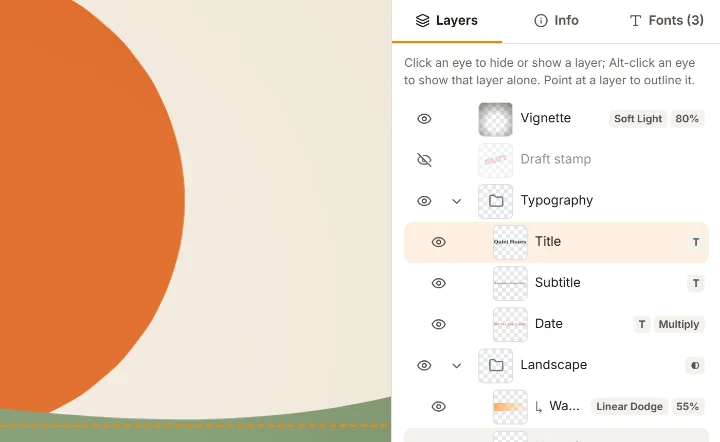
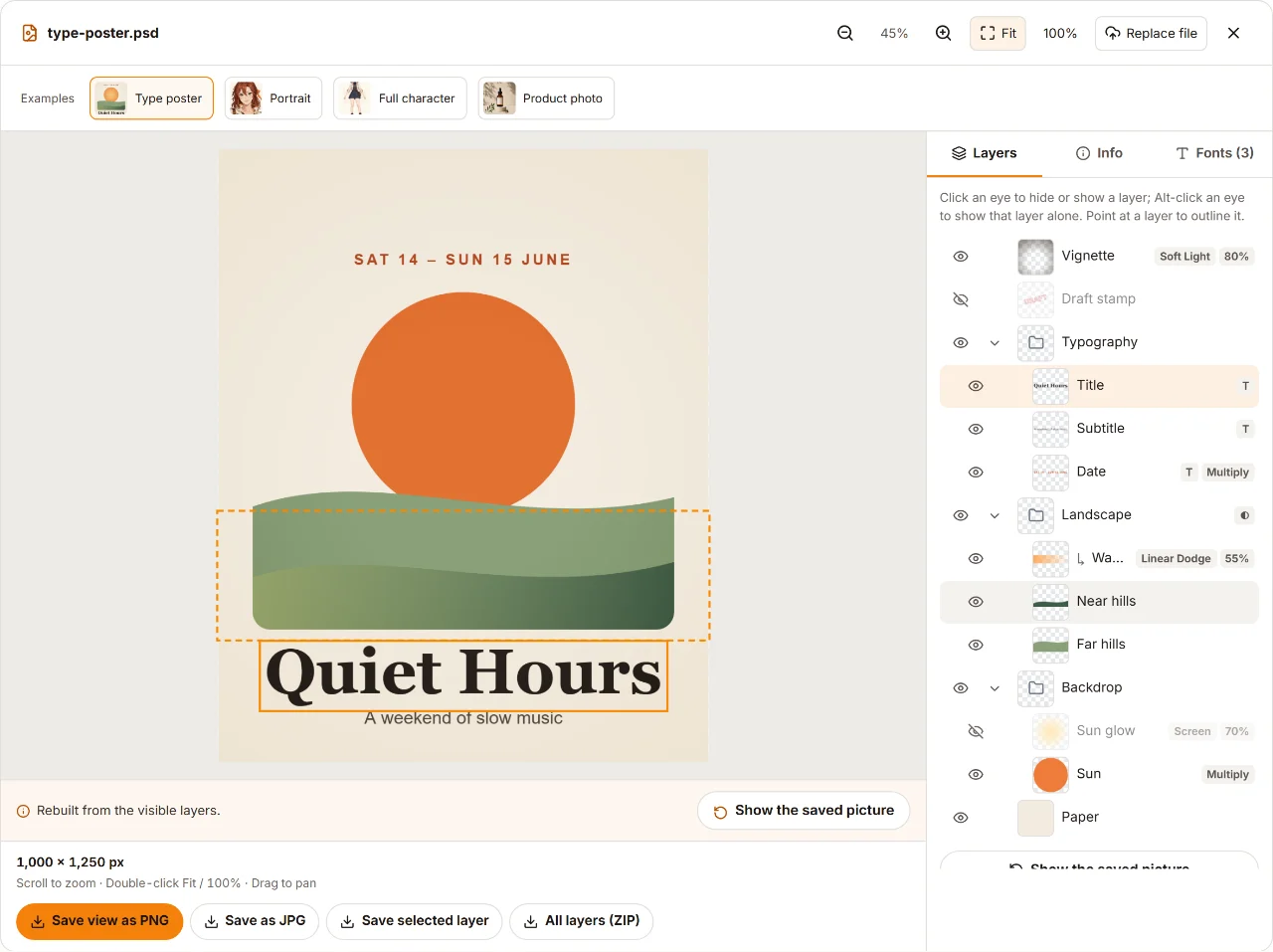
レイヤーパネルは Photoshop と同じ感覚で使えます。サムネール、目のアイコン、折りたためるグループに加え、テキスト、マスク、スタイル、クリッピングをバッジで表示。レイヤーを非表示にすると、画像がすぐに再構成されます。

タイポグラフィポスターのサンプルを開いた PSD ビューア:サムネールと目のアイコンが並ぶレイヤーパネルと、レイヤーを非表示にして再構成された画像。

スクリーンショット内の処理はすべてブラウザで行われます。レイヤーを非表示にしても変わるのは表示内容と保存内容だけで、PSD ファイル自体が変更されることはありません。

この無料 PSD ビューアが選ばれる理由

  1. アップロードなし

    ビューアはファイルを端末上で読み込むため、アップロードの待ち時間がなく、ファイルがパソコンから出ることもありません。無料、登録不要、透かしなしです。

  2. Photoshop と同じようなレイヤー表示

    上から順にサムネール付きで並び、グループは折りたたみ可能。テキスト、マスク、レイヤースタイル、クリッピング、描画モード、不透明度をバッジで示します。

  3. 非表示にすると、すぐに反映

    目のアイコンをクリックすると、マスク、クリッピング、グループ、描画モードを反映しながら、表示中のレイヤーから画像を再構成します。Alt キーを押しながらクリックすると、そのレイヤーだけを表示します。

  4. この PSD で使われているフォント

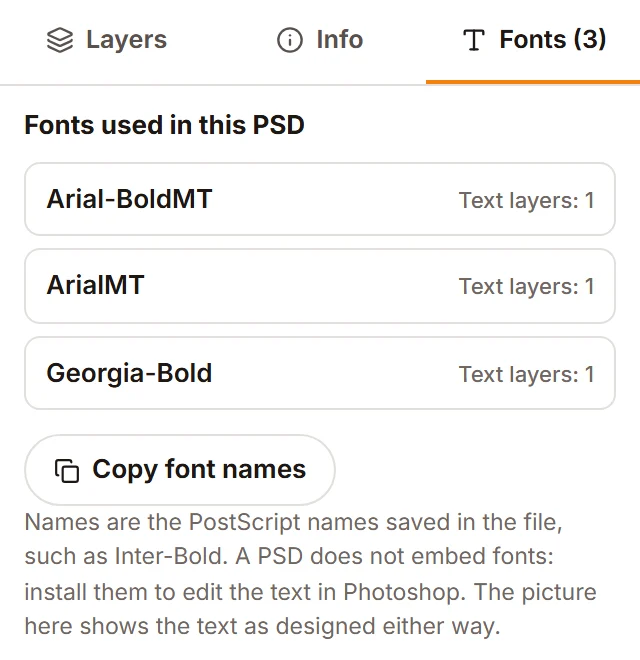
    ファイル内のテキストレイヤーで指定されたすべてのフォントと、それぞれを使っているレイヤー数を確認し、一覧をコピーできます。テキストレイヤーを選ぶと、その文字を読んでコピーできます。

  5. ほかのアプリで真っ白になるファイルも表示

    「互換性を優先」をオフにして保存された PSD には、完成画像が含まれていません。ビューアはレイヤーから画像を再構成し、その旨を表示します。

  6. PNG、JPG、レイヤーの ZIP で保存

    表示中の内容を透過 PNG または白背景の JPG で、1 つのレイヤーをトリミングした PNG で、表示中の全レイヤーを ZIP で保存できます。いずれもファイルの DPI を保持します。

制限:PSD・PSB は 500 MB まで、キャンバスはパソコンで 100 メガピクセルまで(スマートフォンやタブレットでは 32 メガピクセルまで)。Lab カラー、ダブルトーン、マルチチャンネルのファイルはまだ開けません。テキストの編集や PSD への保存には対応していません。

PSD ビューアガイド:開く・確認する・書き出す

Photoshop なしで PSD ファイルを開いて閲覧するための 5 つのヒント。

1Photoshop なしで PSD ファイルを開く

Windows は PSD に標準対応しておらず、Mac のプレビューではレイヤーのない統合画像しか表示されません。ブラウザならどこでも使えます。Windows、Mac、Chromebook、スマートフォンでこのビューアを開き、ファイルをドロップするだけ。インストールもアカウントも不要で、ファイルが端末から出ることもありません。

2PSD が真っ白に見える理由

Photoshop が PSD に完成画像を保存するのは、「互換性を優先」がオンのときだけです。オフの場合、プレビューや多くのアプリでは真っ白な画像が表示されますが、このビューアはレイヤーから画像を再構成します。ファイルを根本的に直すには、「環境設定」>「ファイル管理」>「PSD および PSB ファイルの互換性を優先」を「常にする」に設定し、保存し直してください。

3テキスト、フォント、レイヤー設定を確認する

PSD にはフォントが埋め込まれないため、ほかのアプリではフォントが置き換わることがあります。このビューアはファイル内でレンダリング済みのテキストを表示するので、デザインどおりに見えます。「フォント」タブですべてのフォントを一覧でき、テキストレイヤーを選べば文字を読んでコピーでき、各レイヤーの描画モード、不透明度、位置、サイズも確認できます。

4PNG、JPG、全レイヤーを書き出す

PNG は透明部分を保持します。JPG は透明部分を持てないため、背景は白になります。どちらもファイルの DPI を保持します。「全レイヤー(ZIP)」には、表示中のレイヤーごとにキャンバスサイズの PNG が 1 枚ずつ入り、ファイル名はレイヤー名、グループごとにフォルダー分けされるので、重ねれば元どおりの位置にそろいます。多くのファイルを一度に処理するなら、PSD→PNG 変換をお使いください。

5大きなファイル、PSB、スマートフォン

PSB は、PSD の上限である 2 GB を超えるファイル向けの、Photoshop のラージドキュメント形式です。ビューアは 500 MB までの PSD・PSB ファイルを開けます。スマートフォンはメモリが少ないため、100 MB を超えるファイルは開く前に確認が表示されます。タッチスクリーンでは、ピンチで拡大・縮小、ドラッグで移動できます。

PSD ビューアのよくある質問

PSD ファイルを無料で開くにはどうすればいいですか?

上のビューアに PSD または PSB をドロップするか、「PSD ファイルを開く」を押してください。ブラウザで無料、アカウントなしで開けて、レイヤーの非表示、拡大、テキストの確認、PNG・JPG の保存ができます。

Windows や Mac で、Photoshop なしで PSD ファイルを開くには?

Chrome、Edge、Firefox、Safari などの最新ブラウザでこのビューアを使ってください。インストールは不要で、Windows や macOS に標準搭載されているフラットなプレビューとは違い、すべてのレイヤーを表示できます。

PSD ファイルはアップロードされますか?

いいえ。ファイルは端末上で読み込み・表示され、当社のサーバーに送信されることはありません。当サイトからダウンロードされるのは、サンプルを開いたときのサンプルファイルだけです。

PSD が真っ白になる、または Photoshop と見た目が違うのはなぜですか?

ファイルが「互換性を優先」をオフにして保存されたため、完成画像が含まれていない可能性があります。ビューアはレイヤーから画像を再構成し、その旨を表示します。再構成した画像では、レイヤースタイルと調整レイヤーは描画されません。「互換性を優先」をオンにして保存し直すと解決します。

レイヤーを非表示にしたり、1 つのレイヤーだけを表示したりできますか?

はい。レイヤーやグループの横にある目のアイコンをクリックすると表示・非表示を切り替えられ、Alt キーを押しながらクリックすると、そのレイヤーだけを表示します。画像は表示中のレイヤーから再構成され、「レイヤーの表示をリセット」で保存時の状態に戻せます。

PSD の各レイヤーを PNG として書き出せますか?

はい。「全レイヤー(ZIP)」では、表示中のすべてのレイヤーをキャンバスサイズの PNG としてグループごとのフォルダーに分けて保存し、「選択したレイヤーを保存」では 1 つのレイヤーをトリミングした PNG として保存します。現在の表示を PNG や JPG で保存することもできます。

PSD で使われているフォントを確認するには?

ファイルを開いて「フォント」タブを選ぶと、テキストレイヤーで指定されたすべてのフォントと、それぞれを使っているレイヤー数が一覧表示され、名前をコピーするボタンもあります。ピクセルにラスタライズされたテキストは、ファイル内にテキストとして保存されていないため一覧に表示されません。

ここで PSD を編集したり、テキストを変更したりできますか?

いいえ。ビューアは表示、確認、書き出しのためのもので、テキストやレイヤーの編集、PSD への保存には対応していません。フラットな画像から新しいレイヤー付き PSD を作るには、AI の画像→PSD 変換ツールをお試しください。

フラットな画像からレイヤーがほしいときは?

AI で逆方向へ:JPG や PNG を編集可能なレイヤーに分割

これらの PSD ツールは無料で、ブラウザ内で完結します。手元にフラットな画像しかない場合は、AI ツールが画像を透明なレイヤーに分け、レイヤー付き PSD を作成します。AI ツールは当社のサーバーで動作し、クレジットを消費します。

ここに PSD ファイルをドロップ

PSD・PSB、500 MB まで。ファイルは端末内で開かれ、アップロードされることはありません。

PSD ファイルを開く