
商品写真
商品の新色を試す
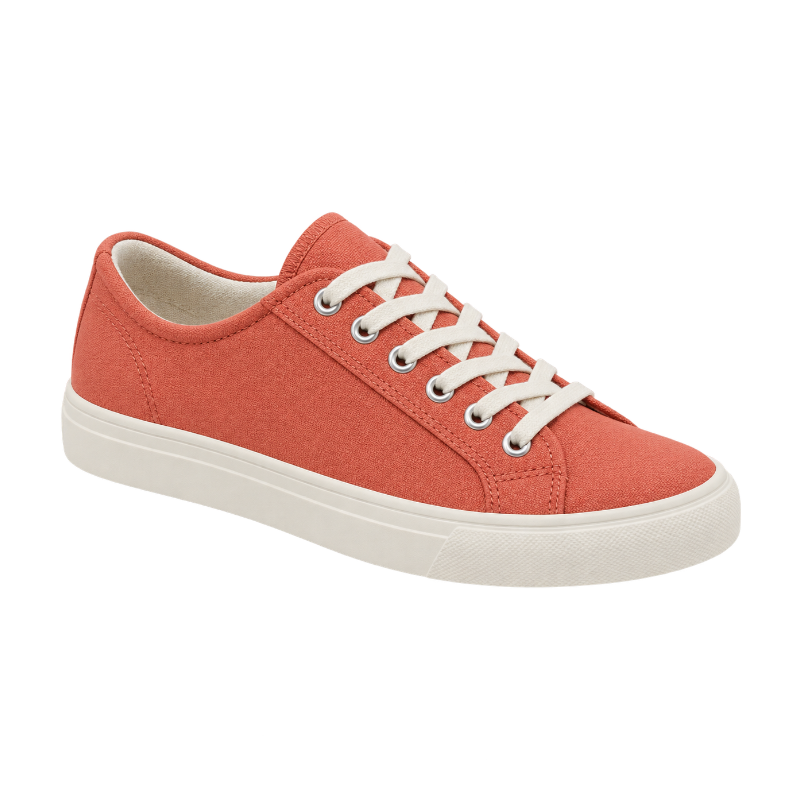
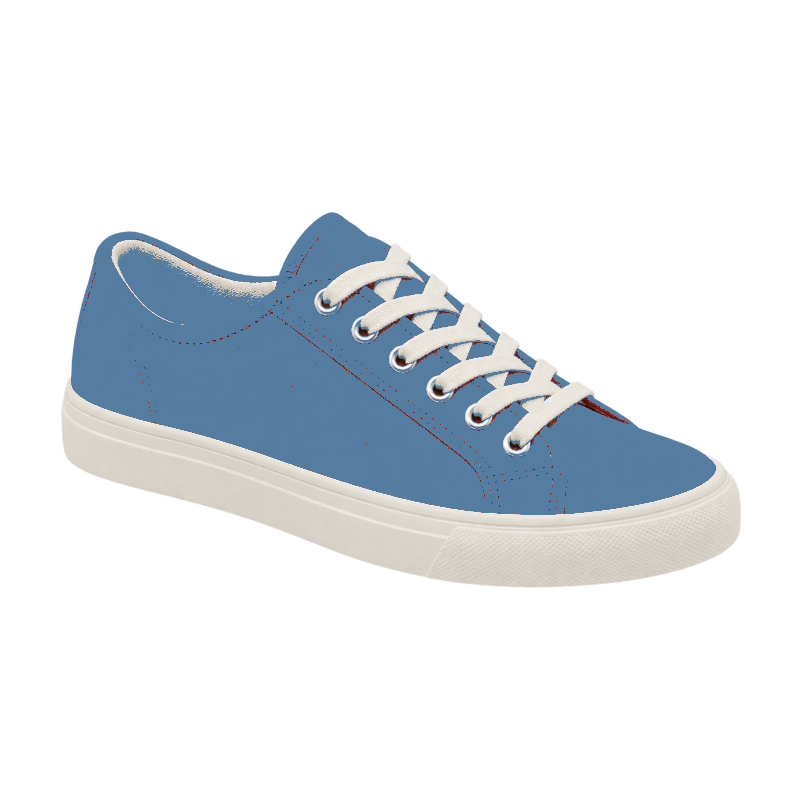
コーラルのスニーカーを、クールな色合いに。許容値を微調整して、近い色合いをどこまで変えるかを決めます。
色だけ変えて、画像はそのまま
画像の色変更を、ブラウザだけで無料で。スポイトで置き換えたい色を選び、許容値で近い色合いの範囲を調整すれば、写真や PNG 画像の色をまとめて変えられます。既存の透明部分はそのまま保たれ、ログインも不要です。
実際に試してみよう
商品写真でも、フラットな PNG グラフィックでも試せます。どのサンプルにも元の色があらかじめ設定されているので、すぐに色を変えられます。
商品写真
コーラルのスニーカーを、クールな色合いに。許容値を微調整して、近い色合いをどこまで変えるかを決めます。
フラットなグラフィック
オリジナルのエンブレムの、青い花びらの色を変えます。黄色い中心と透明な縁はそのまま残ります。
配色の検討
セージグリーンのボトルを温かみのあるコッパー色に変えてから、PNG を次のムードボードに配置しましょう。
用意した透過サンプル · 結果はこのツールで作成
違いを見比べる
最初から作り直さなくても、新しい配色を試せます。境界線を動かして、元のピクセルと色置換後の画像を見比べてみましょう。


自分好みに仕上げる
透過 PNG は、色を変えたあとも透過のままです。フラットなアイコンやシンプルなグラフィックは色を選びやすいので、特に扱いやすい素材です。
かんたん 3 ステップ
元のファイルから使える仕上がりまで、かんたん 3 ステップ。
PNG、JPG、WebP をアップロードするか、すぐに編集できるサンプルから始めます。
元の色をスポイトで取得し、新しい色を選んで、許容値を微調整します。
元の画像と結果を見比べて、作業時の解像度のまま PNG で保存します。
次の制作に役立つ
シンプルな商品画像で、別の色を試せます。許容値を調整すると、近い色合いも対象に含められます。
アイコン、切り抜き画像、PNG グラフィックのアルファチャンネルを保ったまま、選んだ色を置き換えます。
色を変えた画像はそのままダウンロードできます。重なり合ったオブジェクトを先に切り分けたいときは、レイヤーツールを使いましょう。
結果は作業時の解像度のまま PNG で書き出されます。大きな画像は長辺 1600 px に縮小されます。特定のものだけ色を変えたいときは、そのオブジェクトを切り抜いた画像から始めましょう。
PNG をアップロードし、スポイトでロゴの色を取得して、置き換える色を選びます。許容値を調整すると、近い色合いも含められます。この色の置き換えでは既存の透明部分が保たれ、PNG で書き出されます。ベクターのパスを編集するものではありません。
一致する色は画像全体で置き換わるため、ほかのオブジェクトにある似た色も変わることがあります。許容値を下げて対象を絞り込むか、目的のオブジェクトだけを切り抜いた画像をアップロードすると、より細かく調整できます。
はい。RGB の色で判定するので、黒、白、グレーも置き換えられます。これは色置換のツールで、AI で光の当たり方を作り直すツールではありません。
はい。ワークスペースで、すぐに編集できるサンプルを選んでください。サンプルは用意済みの画像を使うため、AI サービスを呼び出すことも、クレジットを消費することもありません。
色やスタイルの調整は、お使いのブラウザ内で処理されます。AI による被写体の抽出を自分で選んだ場合に限り、画像は既存の被写体抽出サービスにアップロードされます。この操作にはログインと 10 クレジットが必要です。
PNG は作業中の画像と同じサイズで保存されます。長辺が 1600 ピクセルを超える画像は、アップロード時に縮小されます。ステッカーの縁取りでは、フチが切れないよう画像の周りに余白が追加されます。
画像の色変更
画像の色変更を、ブラウザだけで無料で。スポイトで置き換えたい色を選び、許容値で近い色合いの範囲を調整すれば、写真や PNG 画像の色をまとめて変えられます。既存の透明部分はそのまま保たれ、ログインも不要です。
ワークスペースに戻る