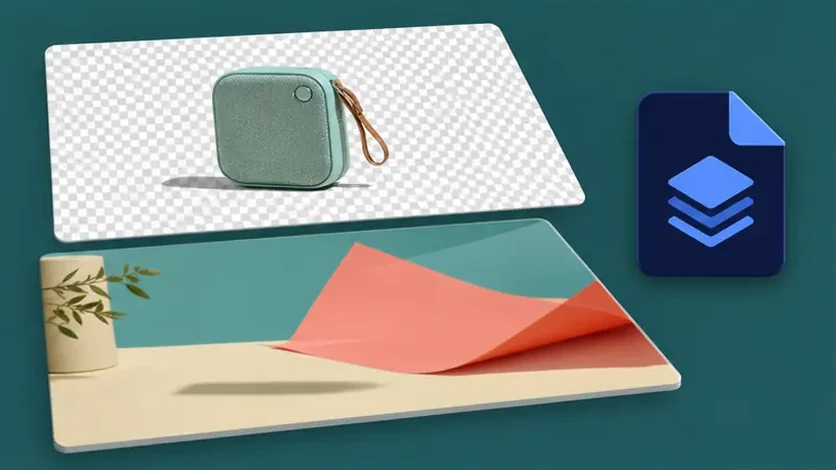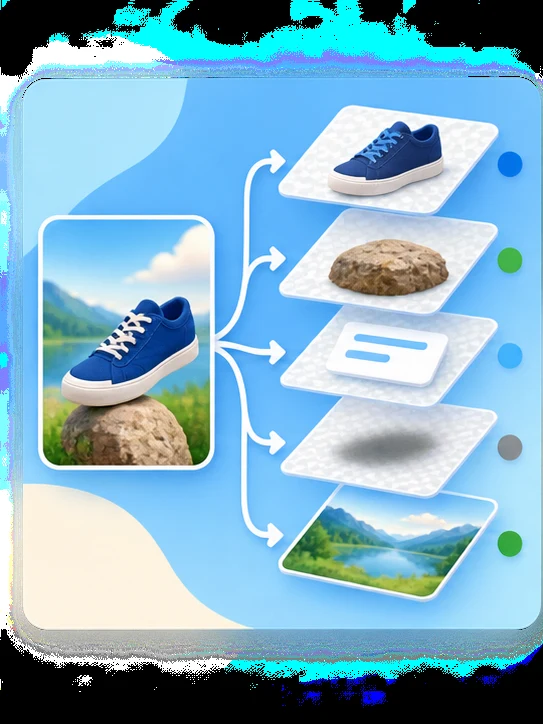
Tách lớp theo ngữ nghĩa
Nhận diện chủ thể, vật thể, văn bản, bóng đổ và nền, rồi chuyển thành tối đa 10 lớp chỉnh sửa riêng biệt.
Người dùng mới nhận 50 credit miễn phí sau khi đăng ký. Không cần thẻ tín dụng.
Tải lên ảnh JPG, PNG hoặc WebP và biến một ảnh thành các lớp có thể chỉnh sửa: chủ thể, vật thể, đồ họa dạng văn bản, bóng đổ và nền, sẵn sàng xuất PSD, ZIP và PNG trong suốt.
Chế độ
Tải ảnh lên
Tải ảnh lên
JPG, PNG hoặc WebP, tối đa 24MB.
Không cho phép nội dung tình dục hoặc khiêu dâm. Ảnh và kết quả chứa nội dung này sẽ bị chặn tự động.
Chọn số nhóm hình ảnh mà AI nên tạo ở lượt đầu. Tự động chỉ tạo tối đa 10 lớp — càng nhiều lớp, quá trình tách càng lâu. Bạn có thể tách tiếp các lớp còn lẫn sau khi xem kết quả.
Xuất các file lớp PNG trong suốt kèm gói ZIP để chỉnh sửa.
8 credit mỗi lớp.
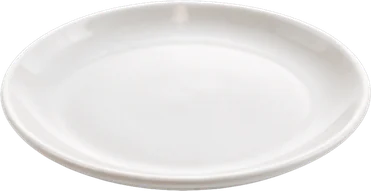




Thumbnail video · 8 lớp
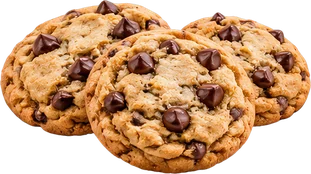
Kết quả thật: tiêu đề, nhãn, mũi tên, đĩa, bánh quy và người dẫn nằm trên các lớp riêng, sẵn sàng đổi phong cách cho video tiếp theo.
Nhận diện chủ thể, vật thể, văn bản, bóng đổ và nền, rồi chuyển thành tối đa 10 lớp chỉnh sửa riêng biệt.
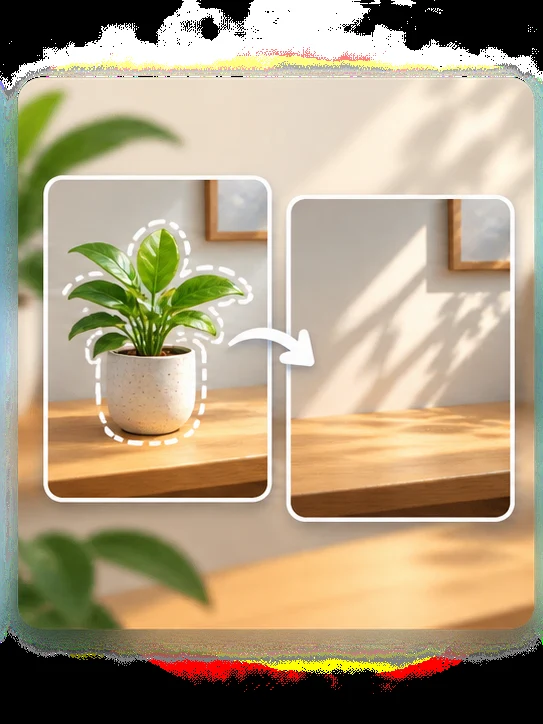
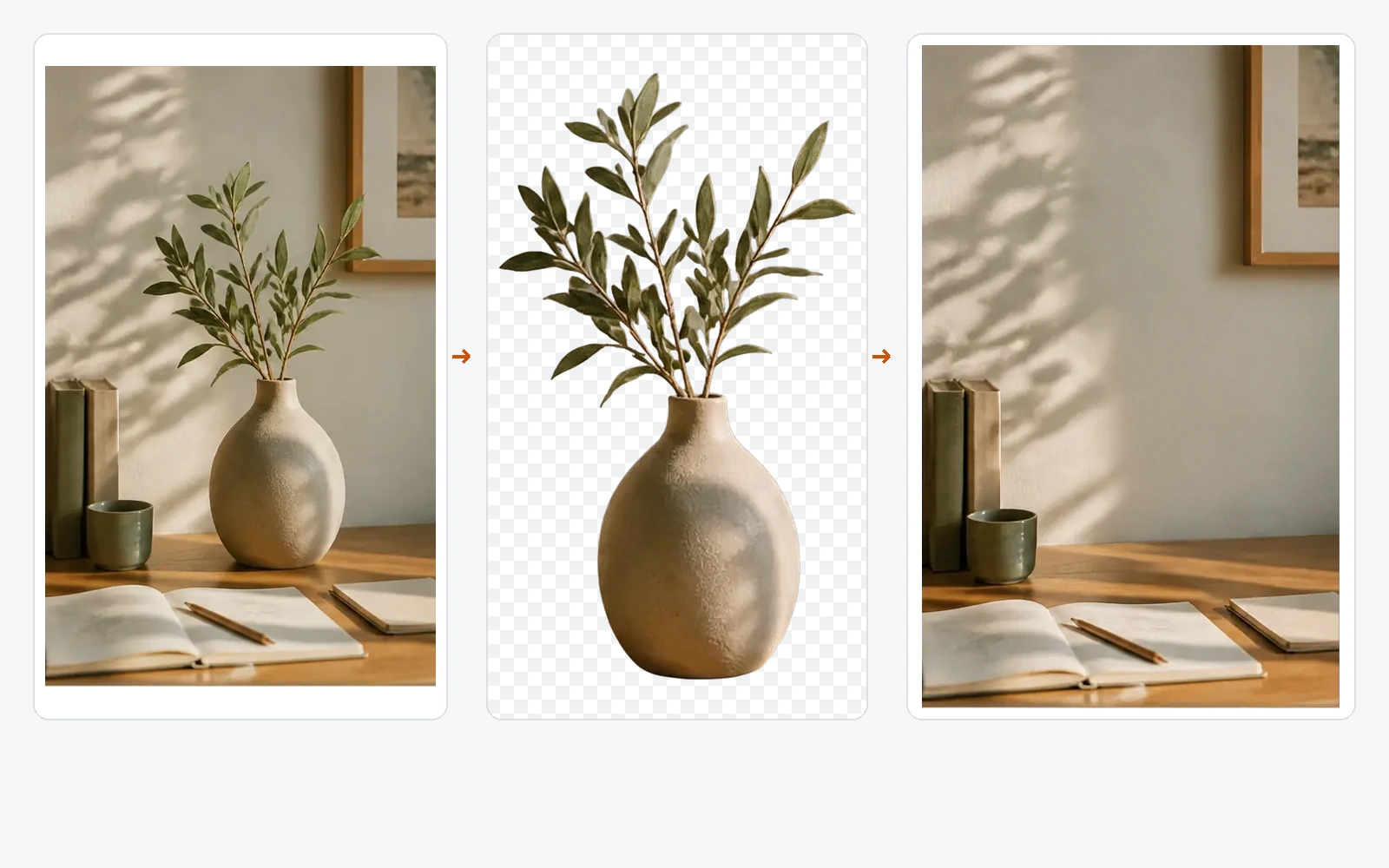
Dựng lại vùng bị che sau các thành phần tiền cảnh để bạn di chuyển hoặc xóa vật thể mà không để lại khoảng trống.
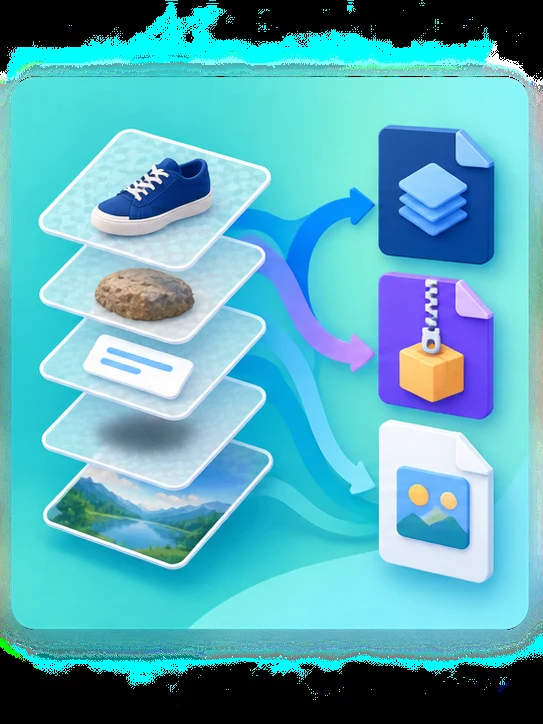
Xuất file PSD nhiều lớp hoặc tải các lớp PNG trong suốt trong một gói ZIP. Mở được trong Photoshop, Photopea, GIMP, Affinity Photo và Krita.
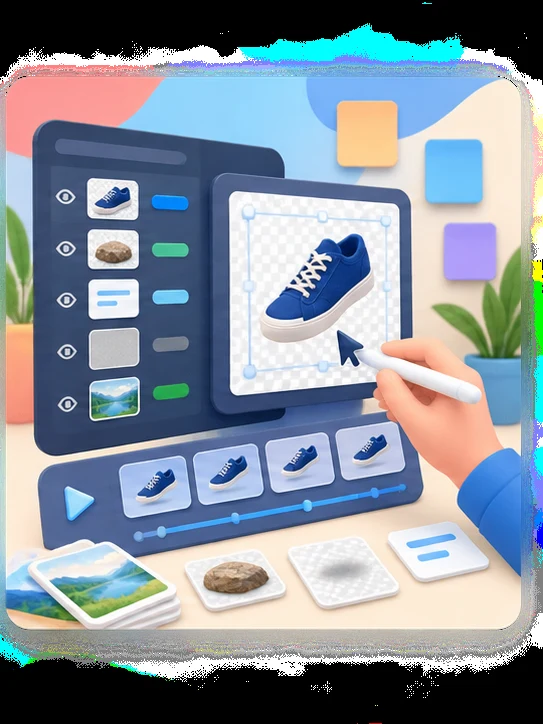
Chuẩn bị tài nguyên cho chỉnh sửa thiết kế, marketing sản phẩm, hoạt hình, cảnh game và bàn giao cho khách. Kết quả được giữ trong không gian làm việc 30 ngày.
Tải lên một ảnh phẳng, để AI tách thành các lớp ngữ nghĩa chỉnh sửa được, rồi xuất file PNG, ZIP hoặc PSD sẵn sàng cho sản xuất.
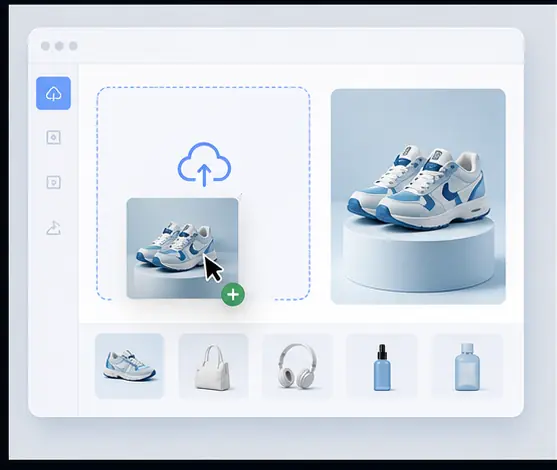
Tải lên JPG, PNG hoặc WebP tối đa 24 MB, tối thiểu 512 × 512 pixel.
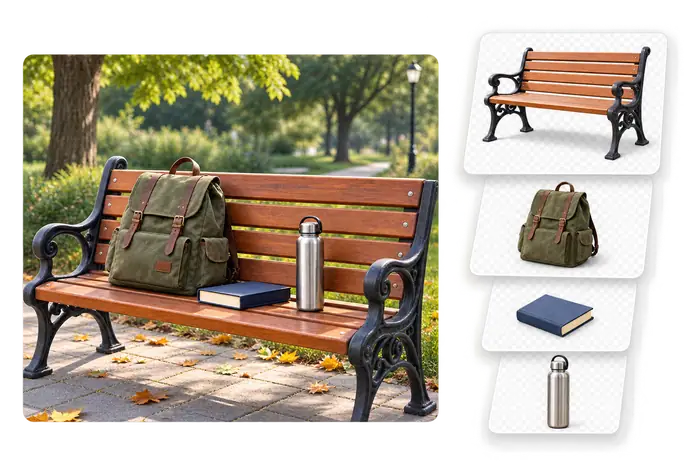
AI nhận diện chủ thể, vật thể, văn bản, logo, bóng đổ và nền, rồi tách thành tối đa 10 lớp trong 60–120 giây.
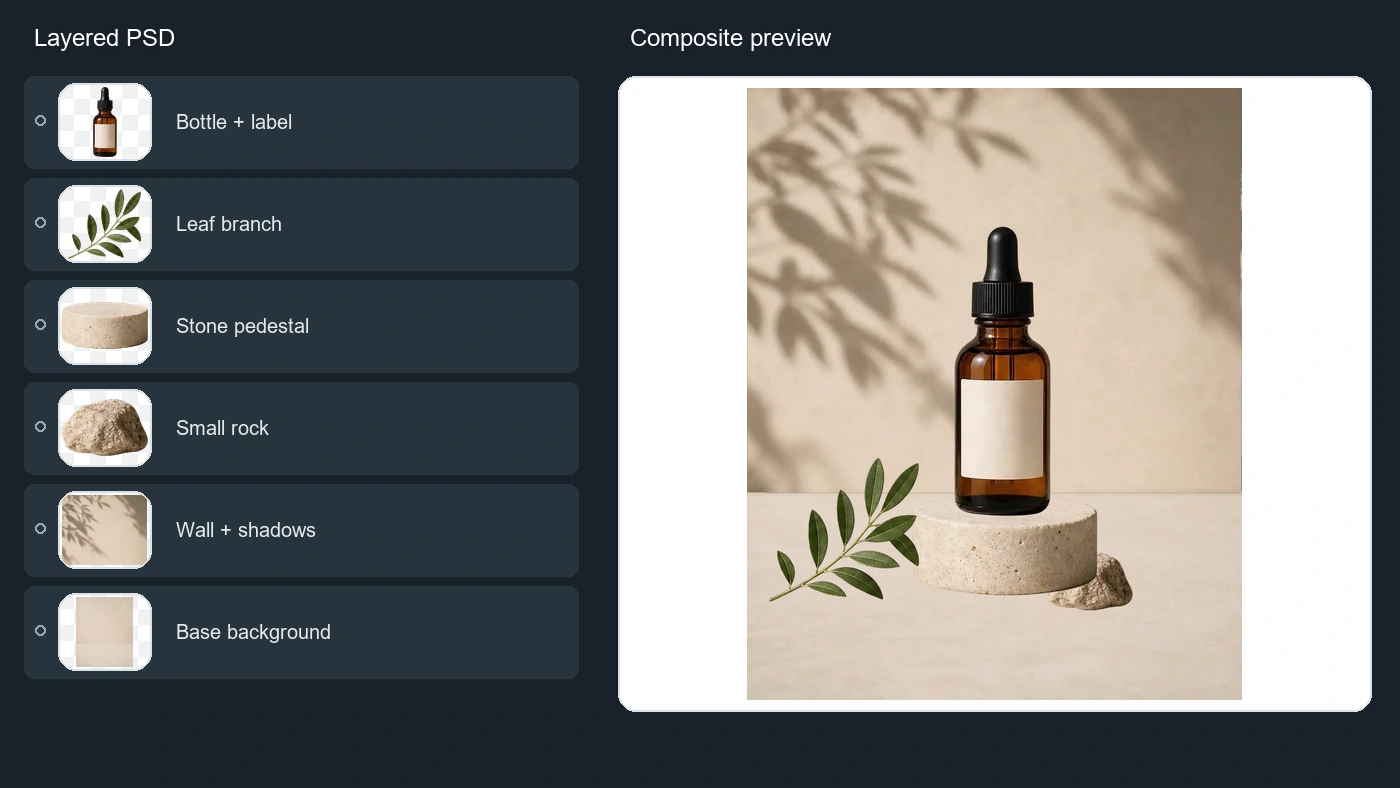
Tải xuống lớp PNG trong suốt, gói ZIP hoặc file PSD nhiều lớp ở đúng độ phân giải ảnh của bạn, tối đa khoảng 4 MP — dùng được ngay trong Photoshop, Photopea, GIMP hoặc Affinity Photo.
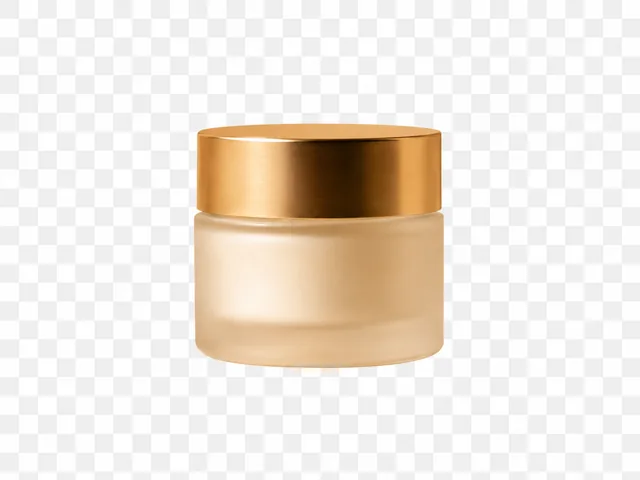
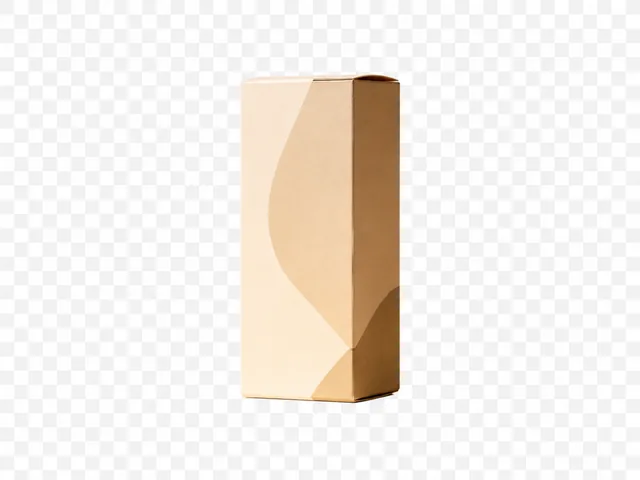
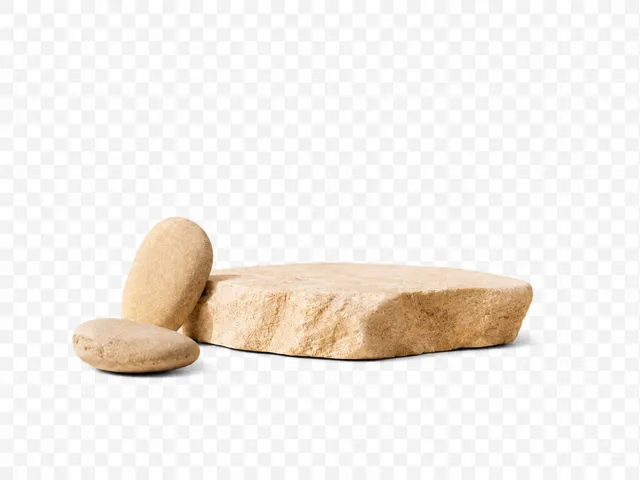
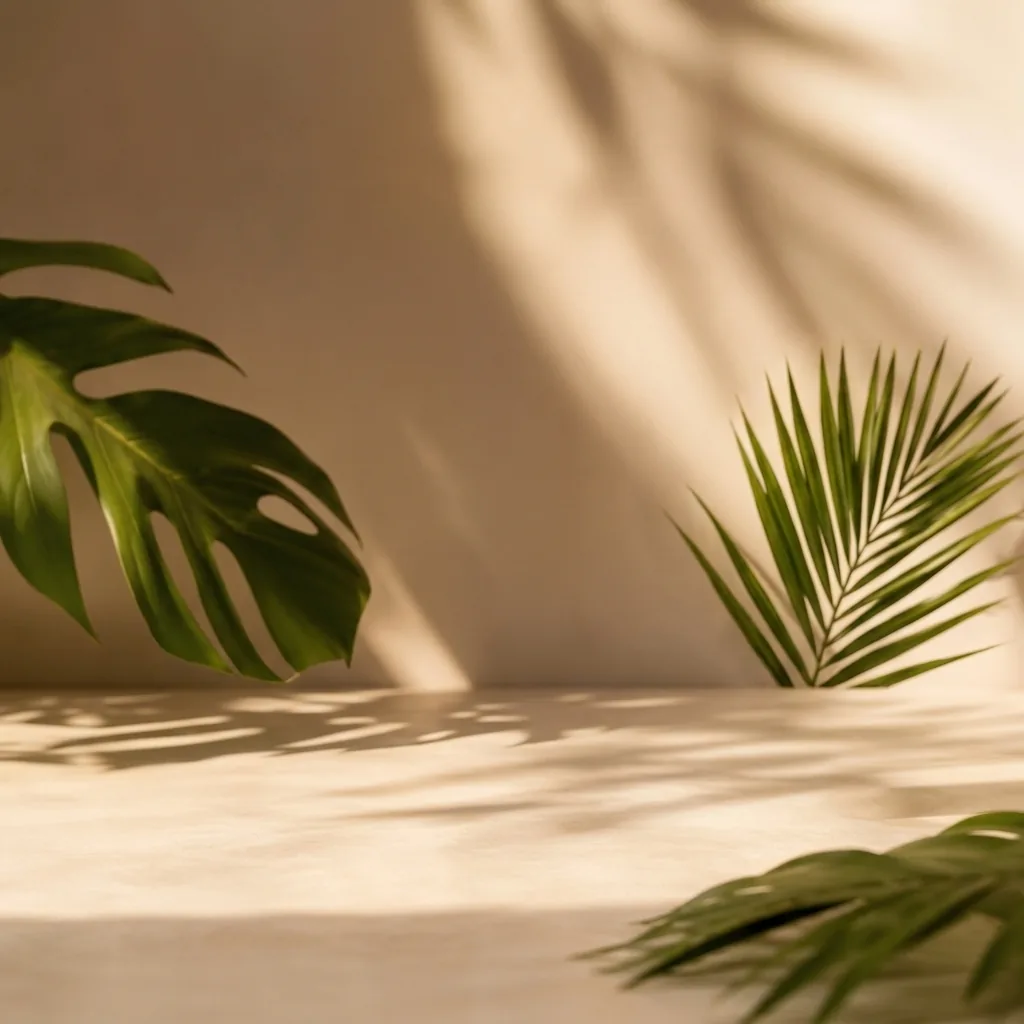
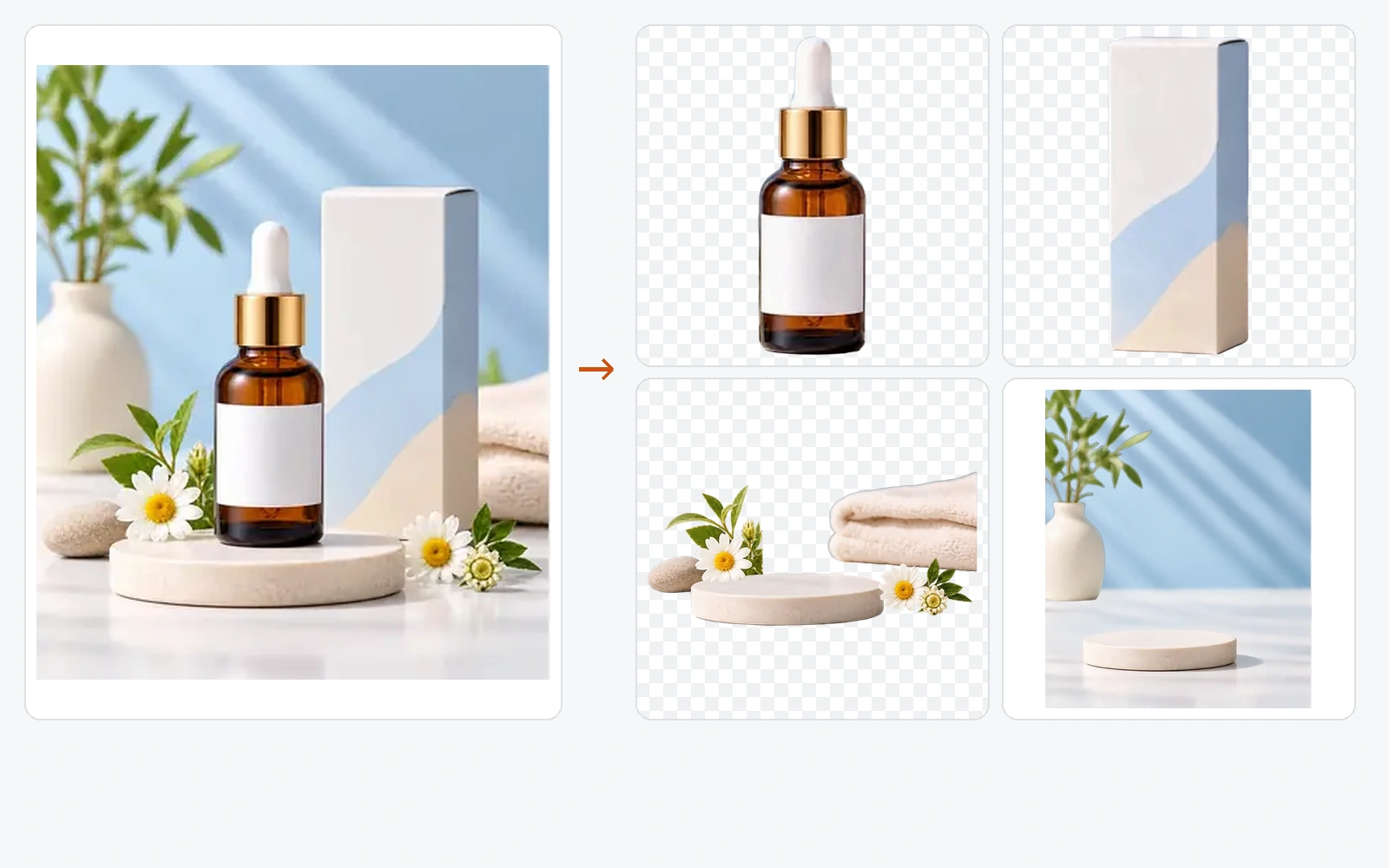
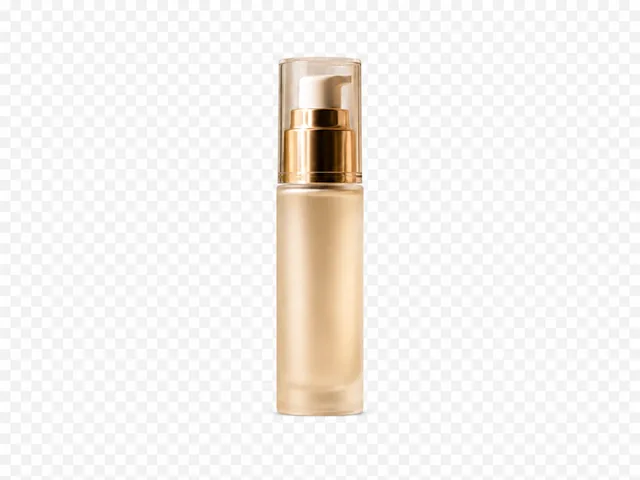
Chai vòi nhấn · Hũ kem · Hộp sản phẩm · Đá trang trí · Nền dựng lại
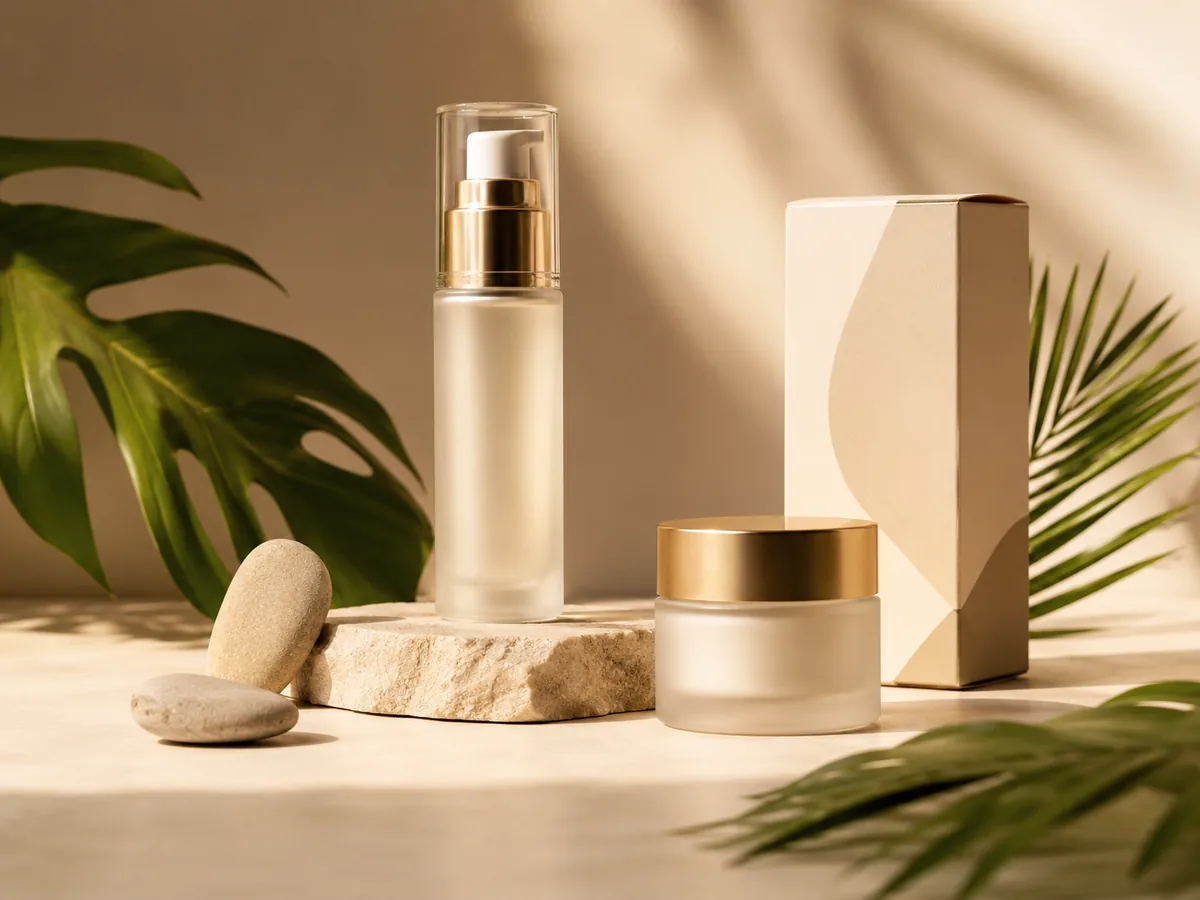
AI tách lớp
 01
01Chai vòi nhấn
Lớp chỉnh sửa cuối cùng
Công cụ xóa nền chỉ trả về một ảnh cắt rời và một lỗ trống nơi chủ thể từng đứng. Image2Layer trả về từng phần thành lớp riêng và vẽ lại vùng bị che, nên lớp nền vẫn nguyên vẹn — 60–120 giây thay vì 30–60 phút cắt thủ công.
Tối đa 10
Lớp chỉnh sửa được mỗi ảnh
60–120 giây
Từ tải lên đến xuất file
PSD · PNG · ZIP
Định dạng xuất lớp
Tối đa ~4 MP
Độ phân giải lớp xuất ra
Dùng Image2Layer như một không gian làm việc chuyển ảnh thành lớp cho poster phẳng, ảnh sản phẩm, ảnh chân dung và hình ảnh chiến dịch. Tách chủ thể, vật thể tiền cảnh, bóng đổ, chữ, logo và nền dựng lại để mọi phần hữu ích đều chỉnh sửa được riêng.
Dùng thử Image2Layer ngay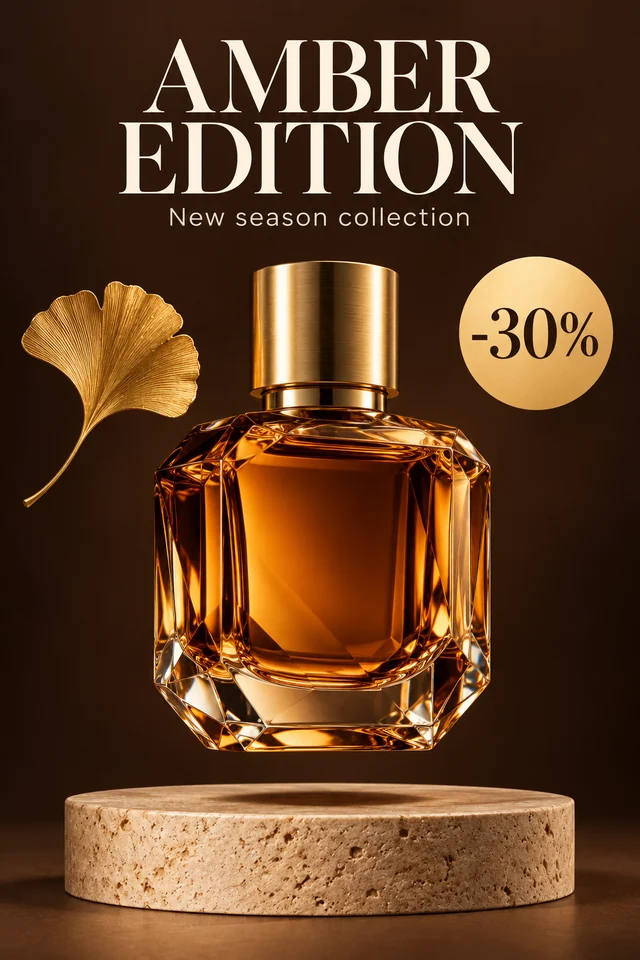
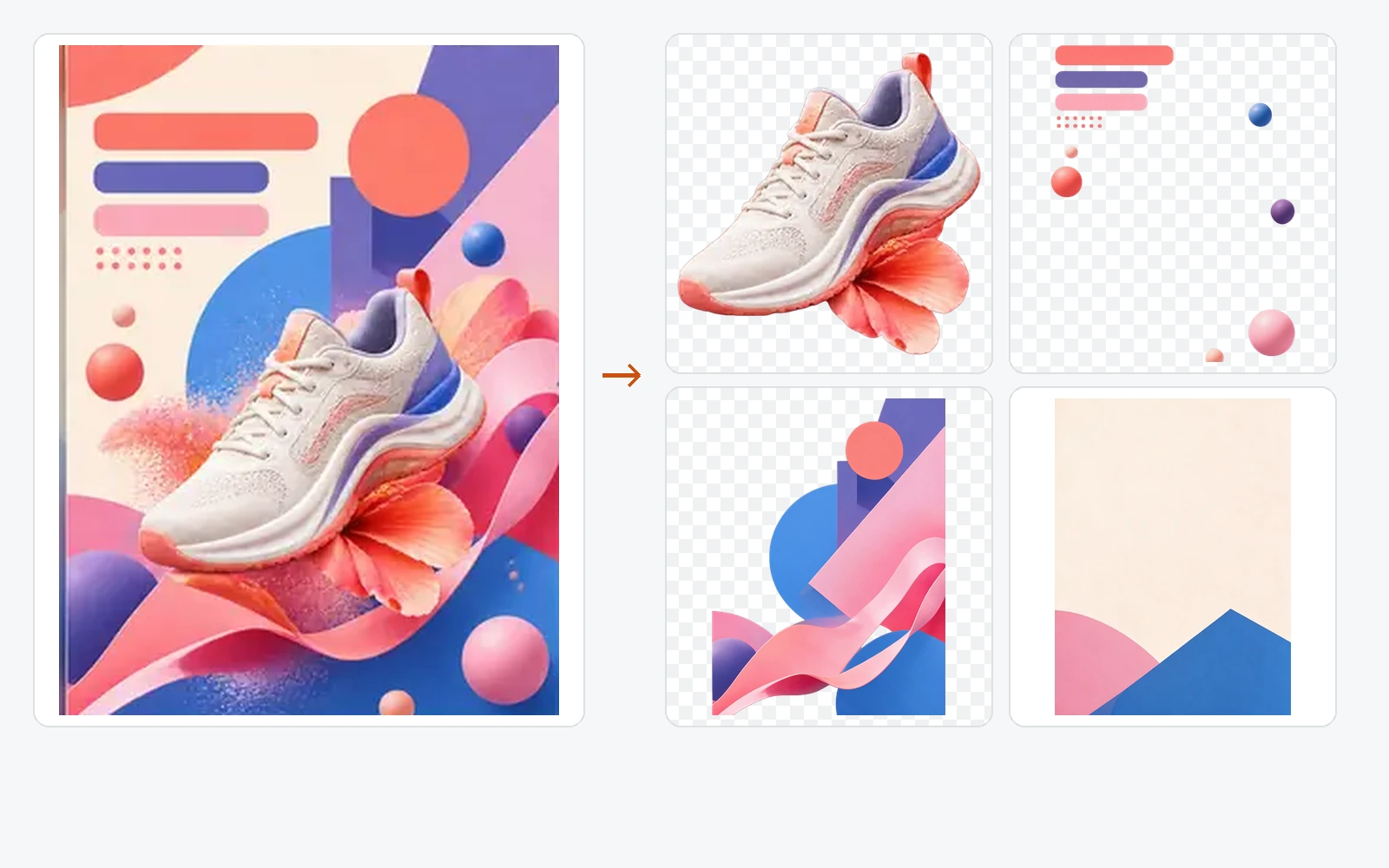
Kết quả thật · Poster sản phẩm · 11 lớp
Image2Layer tách chủ thể tiền cảnh, bóng đổ và nền thành các lớp chỉnh sửa được, rồi dựng lại những vùng bị che sau vật thể đã xóa. Bạn di chuyển hoặc xóa thành phần mà không để lại lỗ trống, nên mọi lớp đều dùng được cho công việc thiết kế thật.
Dùng thử Image2Layer ngay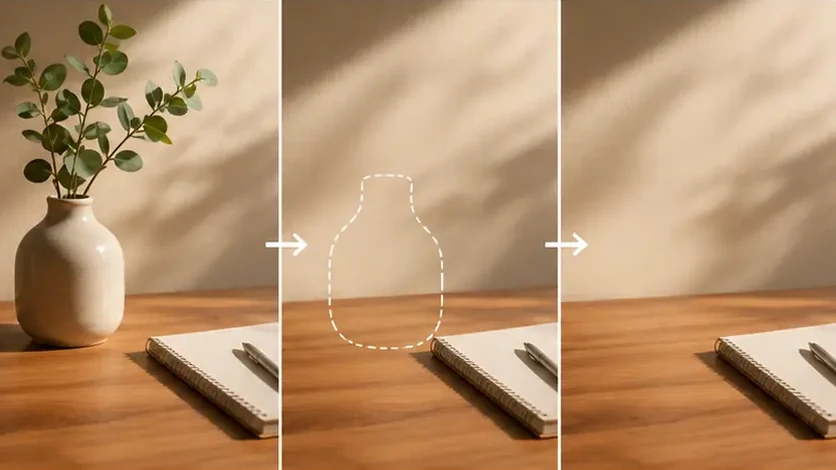
Biến một ảnh JPG, PNG hoặc WebP thành chồng lớp sẵn sàng cho PSD. Image2Layer tách chủ thể, vật thể, bóng đổ, chữ và nền thành các lớp raster chỉnh sửa được, mở trực tiếp trong Photoshop hoặc công cụ thiết kế khác.
Chuyển ảnh sang PSD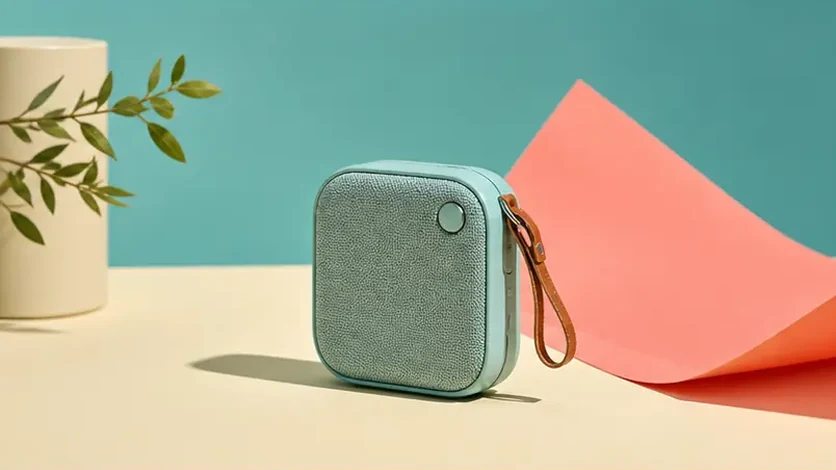 Ảnh gốc
Khám phá các ví dụ tách lớp thực tế: ảnh sản phẩm, tranh nhân vật, poster và nền được biến thành chồng lớp chỉnh sửa được.

Tách sản phẩm, đạo cụ, bóng đổ và nền để chỉnh sửa chiến dịch.
Nhà thiết kế, marketer, animator và họa sĩ game dùng Image2Layer để biến ảnh phẳng thành tài nguyên sản xuất chỉnh sửa được.
Image2Layer giúp tôi biến tranh nhân vật thành các lớp chủ thể, đạo cụ, bóng đổ và nền gọn gàng trước khi làm hoạt hình. Tôi không còn phải vẽ mask thủ công nữa.

Lena Harper
Nhà thiết kế chuyển động
Với hình ảnh chiến dịch, tôi tách nhanh sản phẩm, nhãn, đạo cụ và bóng đổ, rồi dựng lại bố cục cho quảng cáo và landing page. Bản xuất PSD rất hợp quy trình của chúng tôi.

Daniel Cho
Nhà thiết kế marketing sản phẩm
Đội game của chúng tôi dùng Image2Layer để dựng thử tài nguyên nhiều lớp từ ảnh concept. Tách chủ thể, đạo cụ và các mặt phẳng nền giúp việc chỉnh sửa lặp nhanh hơn hẳn.
Sofia Martins
Trưởng nhóm mỹ thuật game
Tôi dùng nó khi khách gửi đồ họa đã gộp phẳng. Tách được logo, chữ và nền ra thành các lớp riêng khiến công việc thiết kế lại sạch sẽ hơn nhiều.

Maya Reynolds
Nhà thiết kế thương hiệu
Giờ ảnh sản phẩm dễ tái sử dụng hơn nhiều. Tôi tách riêng được món hàng, giữ nguyên bóng đổ và dựng lại phần nền dùng được cho banner và trang sản phẩm mới.

Ethan Park
Chuyên viên sáng tạo thương mại điện tử
Điều hay nhất là nó cho tôi một điểm khởi đầu có cấu trúc. Tôi vẫn tinh chỉnh file PSD cuối cùng, nhưng việc tách lớp đã bỏ đi rất nhiều khâu chuẩn bị lặp đi lặp lại.

Nina Becker
Chuyên viên retouch Photoshop
Với thumbnail và bài đăng mạng xã hội, Image2Layer giúp tôi dễ dàng dịch chuyển chủ thể và thử bố cục mới mà không phải làm lại từ đầu.

Alex Romero
Nhà sản xuất nội dung hình ảnh
Tải ảnh lên, xem trước cách tách ảnh thành lớp, tái tạo vùng nền bị che và xuất lớp PNG trong suốt, gói ZIP hoặc file PSD nhiều lớp.
Tải ảnh lên