PSD VIEWER ONLINE MIỄN PHÍ

Mở file PSD online: trình xem PSD miễn phí

Mở file PSD và PSB online miễn phí ngay trong trình duyệt: ẩn hoặc hiện lớp, phóng to đến 1600%, đọc chữ và phông chữ, rồi lưu PNG, JPG hoặc từng lớp. Không tải gì lên và không cần đăng ký.

  • Miễn phí
  • Không cần đăng ký
  • File luôn nằm trên thiết bị của bạn
  • Mở được PSD và PSB
  • Ẩn hoặc hiện lớp
Trình xem PSD
File mẫu

Thả file PSD vào đây

PSD hoặc PSB, tối đa 500 MB. File mở ngay trên thiết bị của bạn và không bao giờ bị tải lên.

File luôn nằm trên thiết bị của bạn
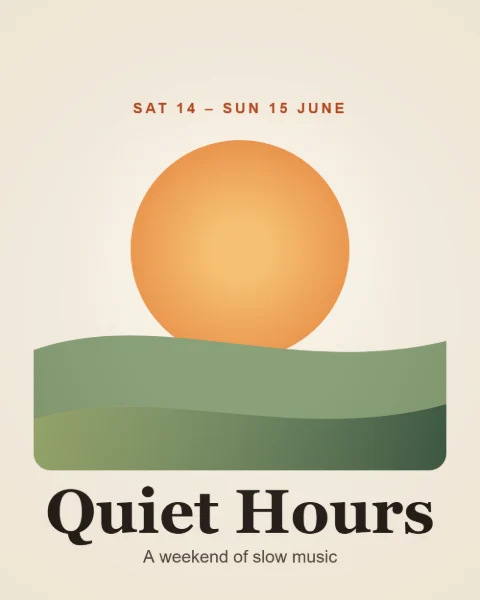
Poster chữ

Cách mở file PSD online trong 3 bước

Không cần Photoshop, không cần tài khoản, chỉ ba bước.

Mở file PSD của bạn

Trình xem PSD hiển thị được gì và không được gì

Nếu Photoshop đã lưu ảnh hoàn chỉnh trong file, bạn sẽ thấy đúng ảnh đó cho đến khi ẩn một lớp.

Hoạt động tốt

  • File lưu khi bật Maximize Compatibility: kết quả chính là ảnh Photoshop đã lưu trong file, khớp đến từng pixel.
  • File RGB, thang độ xám, màu chỉ mục và bitmap ở 8, 16 hoặc 32 bit (lưu thành 8 bit), dạng PSD hoặc PSB, tối đa 500 MB.
  • Chữ, hình khối và đối tượng thông minh hiển thị đúng như khi lưu, kể cả khi chưa cài phông chữ, vì file giữ sẵn pixel đã render của chúng.
  • Khi ảnh được dựng lại: thứ tự lớp, độ mờ đục và độ phủ, mặt nạ lớp và mặt nạ vector, mặt nạ cắt, nhóm Pass Through và nhóm cô lập, lớp tô màu trơn và cả 27 chế độ hòa trộn.
Có thể khác

  • Trong ảnh dựng lại, hiệu ứng lớp (bóng đổ, viền, phát sáng), lớp điều chỉnh, lớp tô chuyển sắc và họa tiết, Blend If, độ mềm biên mặt nạ và bộ lọc thông minh có thể khác. Dissolve được vẽ như Normal và Soft Light có thể hơi khác.
  • CMYK được chuyển sang RGB bằng công thức: màu gần đúng nhưng không chính xác, nên đừng dùng kết quả làm bản in thử.
  • File Lab, Duotone và Multichannel chưa mở được; hãy chuyển sang RGB trong Photoshop trước.
  • Canvas trên 100 megapixel trên máy tính (32 trên điện thoại hoặc máy tính bảng), hoặc rộng hơn 32.000 pixel, là quá lớn với trình duyệt.
  • Không chỉnh sửa: trình xem không thể thay đổi chữ hay lớp trong file, và không lưu gì ngược lại vào PSD.

Mọi ảnh dựng lại đều được đánh dấu. Để có đúng ảnh của Photoshop, hãy bật Preferences > File Handling > Maximize PSD and PSB File Compatibility rồi lưu lại.

Xem thiết kế, các lớp và phông chữ trong cùng một trình xem PSD

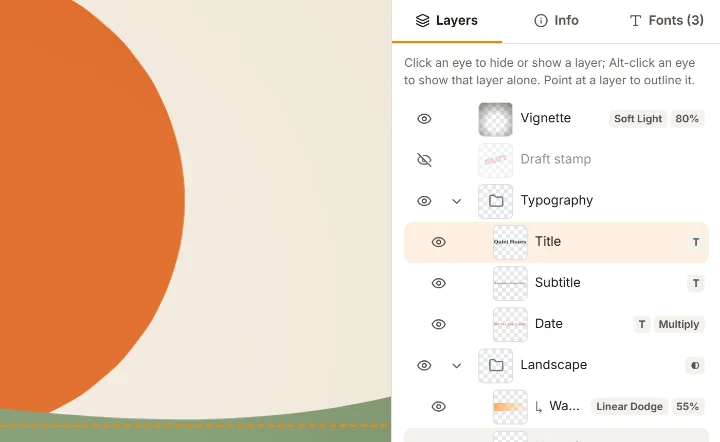
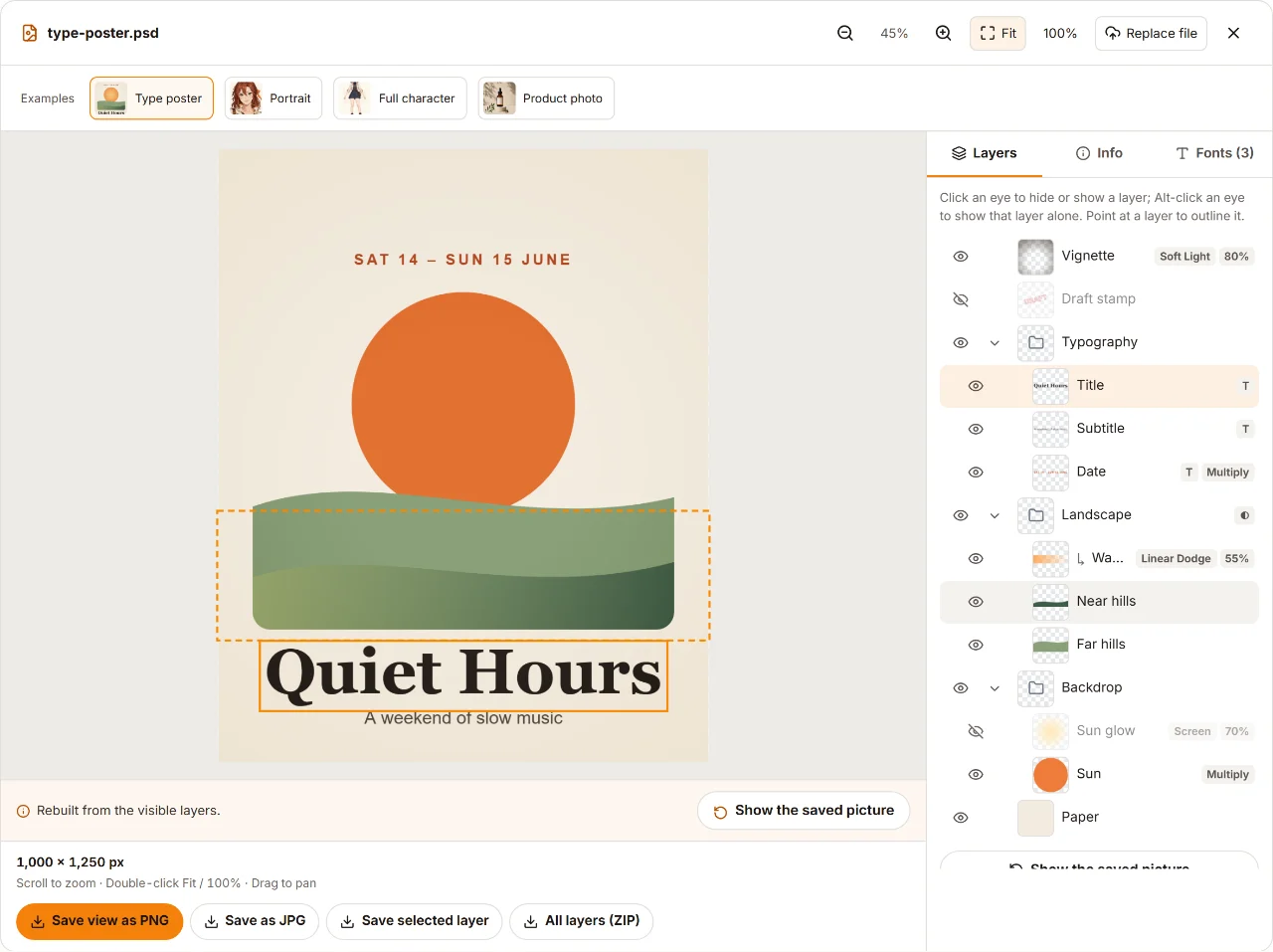
Bảng lớp hoạt động giống Photoshop: ảnh thu nhỏ, biểu tượng con mắt, nhóm thu gọn được và nhãn cho chữ, mặt nạ, hiệu ứng và mặt nạ cắt. Ẩn một lớp là ảnh được dựng lại ngay lập tức.

Trình xem PSD với file mẫu poster chữ: bảng lớp có ảnh thu nhỏ và biểu tượng con mắt, ảnh được dựng lại sau khi ẩn một lớp.

Mọi thứ trong ảnh chụp màn hình đều chạy trong trình duyệt. Ẩn lớp chỉ thay đổi những gì bạn thấy và lưu; bản thân file PSD không bao giờ bị chỉnh sửa.

Vì sao nên dùng trình xem PSD miễn phí này

  1. Không bao giờ tải lên

    Trình xem đọc file ngay trên thiết bị của bạn, nên không phải chờ tải lên và không có gì rời khỏi máy tính. Miễn phí, không cần đăng ký, không có hình mờ.

  2. Bảng lớp như trong Photoshop

    Xếp từ trên xuống dưới với ảnh thu nhỏ, nhóm thu gọn được và nhãn cho chữ, mặt nạ, hiệu ứng lớp, mặt nạ cắt, chế độ hòa trộn và độ mờ đục.

  3. Ẩn lớp, thấy ngay thay đổi

    Nhấp vào con mắt và ảnh được dựng lại từ các lớp đang hiển thị, kèm mặt nạ, mặt nạ cắt, nhóm và chế độ hòa trộn. Alt + nhấp để chỉ hiện riêng một lớp.

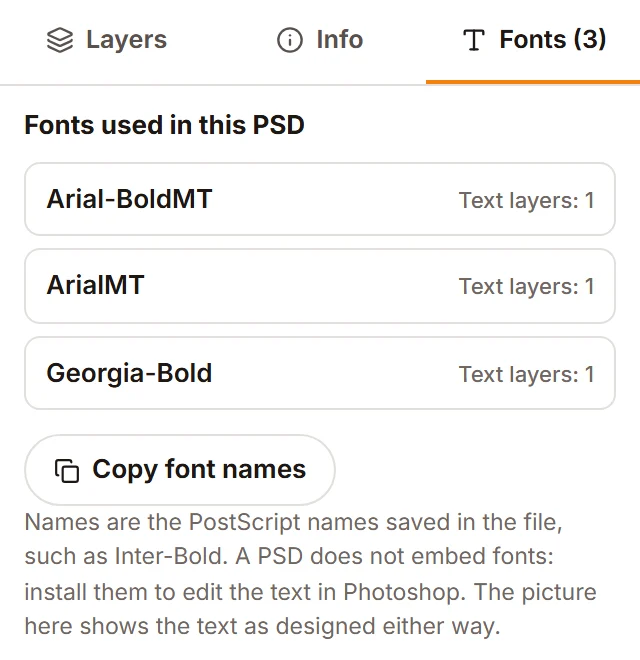
  4. Phông chữ dùng trong PSD này

    Xem mọi phông chữ được nêu trong các lớp chữ của file, số lớp dùng mỗi phông, và sao chép danh sách. Chọn một lớp chữ để đọc và sao chép nội dung.

  5. Mở được file hiển thị trống ở nơi khác

    PSD được lưu khi tắt Maximize Compatibility không chứa ảnh hoàn chỉnh. Trình xem dựng lại ảnh từ các lớp và báo cho bạn biết.

  6. PNG, JPG hoặc ZIP các lớp

    Lưu những gì bạn thấy thành PNG trong suốt hoặc JPG nền trắng, một lớp thành PNG đã cắt gọn, hoặc mọi lớp đang hiển thị trong một file ZIP, tất cả đều giữ DPI của file.

Giới hạn: PSD và PSB tối đa 500 MB, canvas tối đa 100 megapixel trên máy tính (32 trên điện thoại hoặc máy tính bảng). File Lab, Duotone và Multichannel chưa mở được. Trình xem không chỉnh sửa chữ và không lưu ngược lại thành PSD.

Hướng dẫn trình xem PSD: mở, kiểm tra và xuất file

Năm mẹo mở file PSD không cần Photoshop.

1Mở file PSD không cần Photoshop

Windows không hỗ trợ PSD sẵn, còn Preview trên Mac chỉ hiện ảnh đã gộp phẳng, không có lớp. Trình duyệt thì dùng được ở mọi nơi: mở trình xem này trên Windows, Mac, Chromebook hay điện thoại rồi thả file vào. Không cần cài đặt, không cần tài khoản, và file không bao giờ rời khỏi thiết bị của bạn.

2Vì sao PSD có thể hiển thị trống

Photoshop chỉ lưu ảnh hoàn chỉnh vào PSD khi bật Maximize Compatibility. Nếu không, bản xem trước và nhiều ứng dụng sẽ hiện ảnh trống hoặc trắng, còn trình xem này dựng lại ảnh từ các lớp. Để sửa file triệt để, hãy đặt Preferences > File Handling > Maximize PSD and PSB File Compatibility thành Always rồi lưu lại.

3Kiểm tra chữ, phông chữ và thiết lập lớp

PSD không nhúng phông chữ, nên ứng dụng khác có thể thay bằng phông khác. Trình xem này hiển thị chữ như đã được render trong file, nên trông đúng như thiết kế. Mở thẻ Phông chữ để xem danh sách mọi phông, chọn một lớp chữ để đọc và sao chép nội dung, và kiểm tra chế độ hòa trộn, độ mờ đục, vị trí và kích thước của từng lớp.

4Xuất PNG, JPG hoặc từng lớp

PNG giữ độ trong suốt; JPG thì không, nên nền sẽ thành màu trắng. Cả hai đều giữ DPI của file. Tất cả lớp (ZIP) chứa mỗi lớp đang hiển thị một file PNG theo kích thước canvas, đặt tên theo lớp và xếp vào thư mục theo nhóm, nên các phần khớp lại khi xếp chồng. Nếu cần xử lý nhiều file cùng lúc, hãy dùng PSD sang PNG.

5File lớn, PSB và điện thoại

PSB là Large Document Format của Photoshop, dành cho file vượt giới hạn 2 GB của PSD. Trình xem mở được file PSD và PSB tối đa 500 MB; trên điện thoại, trình xem sẽ hỏi trước khi mở file trên 100 MB vì điện thoại có ít bộ nhớ hơn. Trên màn hình cảm ứng, chụm hai ngón để thu phóng và kéo để di chuyển.

Câu hỏi thường gặp về trình xem PSD

Làm sao mở file PSD online miễn phí?

Thả file PSD hoặc PSB vào trình xem phía trên, hoặc nhấn Mở file PSD. File mở ngay trong trình duyệt, miễn phí, không cần tài khoản, và bạn có thể ẩn lớp, phóng to, đọc chữ và lưu PNG hoặc JPG.

Làm sao mở file PSD không cần Photoshop trên Windows hoặc Mac?

Hãy dùng trình xem này trên bất kỳ trình duyệt mới nào: Chrome, Edge, Firefox hoặc Safari. Không cần cài đặt gì, và trình xem hiển thị mọi lớp, khác với bản xem trước phẳng có sẵn trong Windows hay macOS.

Trình xem PSD có tải file của tôi lên máy chủ không?

Không. File được đọc và hiển thị ngay trên thiết bị của bạn, không bao giờ được gửi đến máy chủ của chúng tôi. Chỉ các file mẫu được tải về từ trang của chúng tôi khi bạn mở chúng.

Vì sao file PSD của tôi hiển thị trống hoặc khác với Photoshop?

Có lẽ file đã được lưu khi tắt Maximize Compatibility, nên không chứa ảnh hoàn chỉnh. Trình xem dựng lại ảnh từ các lớp và báo cho bạn biết; hiệu ứng lớp và lớp điều chỉnh không được vẽ trong ảnh dựng lại. Lưu lại file với Maximize Compatibility được bật sẽ khắc phục điều này.

Có thể ẩn lớp hoặc chỉ xem riêng một lớp không?

Có. Nhấp vào con mắt cạnh một lớp hoặc nhóm để ẩn hay hiện nó, và Alt + nhấp vào con mắt để chỉ hiện lớp đó. Ảnh được dựng lại từ các lớp đang hiển thị; nút Khôi phục hiển thị lớp đưa file về đúng như lúc được lưu.

Có thể xuất từng lớp của PSD thành PNG không?

Có. Tất cả lớp (ZIP) lưu mọi lớp đang hiển thị thành PNG theo kích thước canvas, xếp vào thư mục theo nhóm, còn Lưu lớp đang chọn lưu một lớp thành PNG đã cắt gọn. Bạn cũng có thể lưu khung nhìn hiện tại thành PNG hoặc JPG.

Làm sao biết file PSD dùng những phông chữ nào?

Mở file và chọn thẻ Phông chữ: thẻ này liệt kê mọi phông chữ được nêu trong các lớp chữ và số lớp dùng mỗi phông, kèm nút sao chép tên. Chữ đã bị raster hóa thành pixel không được liệt kê, vì file không còn lưu nó dưới dạng chữ.

Có thể chỉnh sửa PSD hoặc đổi chữ ở đây không?

Không. Trình xem chỉ hiển thị, kiểm tra và xuất file; không chỉnh sửa chữ hay lớp và không lưu ngược lại thành PSD. Để tạo PSD nhiều lớp mới từ một ảnh phẳng, hãy thử công cụ AI Ảnh sang PSD của chúng tôi.

Cần lớp từ một ảnh phẳng?

Đi theo chiều ngược lại với AI: tách JPG hoặc PNG thành các lớp chỉnh sửa được

Các công cụ PSD này miễn phí và chỉ chạy trong trình duyệt. Khi bạn chỉ có một ảnh phẳng, công cụ AI của chúng tôi sẽ tách ảnh thành các lớp trong suốt và tạo file PSD nhiều lớp. Công cụ AI chạy trên máy chủ của chúng tôi và dùng credit.

Thả file PSD vào đây

PSD hoặc PSB, tối đa 500 MB. File mở ngay trên thiết bị của bạn và không bao giờ bị tải lên.

Mở file PSD