
Mở video
Thả file MP4, MOV hoặc WebM vào công cụ, chọn một file từ thiết bị, hoặc bắt đầu với clip mẫu. Video phát ngay từ thiết bị của bạn; không có gì được gửi lên máy chủ.
MIỄN PHÍ · CHẠY NGAY TRONG TRÌNH DUYỆT
Chuyển video thành GIF ngay trong trình duyệt, từ clip MP4, MOV hoặc WebM. Cắt đoạn trên dải khung hình, cắt khung vuông hoặc theo tỷ lệ story, chèn chữ hoặc tạo vòng lặp boomerang, và xem dung lượng file ước tính cập nhật theo từng thay đổi. Miễn phí, không cần đăng ký, và video không bao giờ rời khỏi thiết bị của bạn.
Video MP4, MOV hoặc WebM mà trình duyệt của bạn phát được. Clip dài tối đa 60 giây cho kết quả tốt nhất.
Tối đa 1 GB · chuyển đổi trên thiết bị của bạnHoặc thử clip mẫu
BA BƯỚC
Mở clip, chọn khoảnh khắc và kiểu hiển thị, rồi tạo GIF. Mọi thứ chạy trên thiết bị của bạn.
Thả file MP4, MOV hoặc WebM vào công cụ, chọn một file từ thiết bị, hoặc bắt đầu với clip mẫu. Video phát ngay từ thiết bị của bạn; không có gì được gửi lên máy chủ.
Kéo tay cầm đầu và cuối trên dải khung hình, chọn kiểu cắt khung, rồi đặt chiều rộng, tốc độ khung hình, tốc độ phát, kiểu lặp và chú thích tùy chọn. Dung lượng ước tính cập nhật theo mỗi thay đổi.
Nhấn Tạo GIF. Khung hình được chụp và mã hóa trong một luồng xử lý nền, kèm thanh tiến độ có thể hủy. Kiểm tra kết quả, rồi tải xuống GIF hoặc các khung hình dạng file PNG.
TẠO BẰNG CÔNG CỤ NÀY
Mỗi GIF dưới đây đều được tạo trên trang này từ một clip mẫu, và các con số là của file thật. Mở một clip để tự tạo GIF giống hệt và thử thiết lập khác.
 GIF · 362 KB
GIF biểu cảm
320 × 320 px · 12 fps · vòng lặp 2.2 giây
Hoạt hình phẳng trên nền tĩnh, cắt khung vuông và có chú thích. Hầu hết pixel không đổi, nên GIF vẫn nhẹ.
 GIF · 450 KB
Nền tĩnh
400 × 267 px · 12 fps · vòng lặp 4.4 giây
Bốn người bạn lần lượt bật nhảy trong khi bãi biển đứng yên, nên mỗi khung hình chỉ vẽ lại người đang chuyển động.
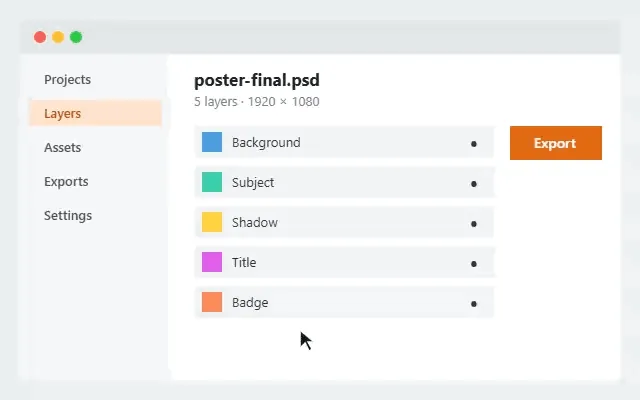 GIF · 62 KB
Tài liệu và hướng dẫn
640 × 400 px · 12 fps · vòng lặp 6.0 giây
Màu giao diện phẳng nén rất tốt, nên clip hướng dẫn rộng toàn khung vẫn nhẹ.
 GIF · 673 KB
Trường hợp khó nhất
320 × 320 px · 12 fps · vòng lặp 3.0 giây
Hoa giấy rơi làm thay đổi gần như mọi pixel ở mọi khung hình, loại GIF nặng nhất. Chiều rộng nhỏ hơn giúp file vẫn dùng được.
DUNG LƯỢNG VÀ CHẤT LƯỢNG
GIF lưu mỗi khung hình thành một ảnh tối đa 256 màu, nén bằng LZW, và không có âm thanh. GIF không có cơ chế dự đoán chuyển động giúp MP4 nhỏ gọn: tốt nhất, một khung hình chỉ dùng lại những pixel không đổi của khung trước. Các thiết lập dưới đây quyết định dung lượng.
| Thiết lập | Ảnh hưởng đến dung lượng | Mẹo |
|---|---|---|
| Chiều rộng | Dung lượng tăng theo diện tích pixel: gấp đôi chiều rộng thì mỗi khung hình có gấp bốn lần số pixel. | 320–480 px hợp với chat và tài liệu; 640–800 px cho trang web. |
| Tốc độ khung hình | Mỗi khung hình đều thêm dữ liệu, nên 24 fps ghi gấp đôi số khung hình so với 12 fps. | 10–15 fps trông mượt với hầu hết khoảnh khắc. |
| Độ dài và tốc độ phát | Số khung hình = số giây × tốc độ khung hình. Tốc độ phát nhanh hơn thể hiện cùng khoảnh khắc với ít khung hình hơn; boomerang nhân đôi số khung hình. | Giữ GIF biểu cảm trong khoảng 2–6 giây. |
| Số màu | Bảng màu ít màu hơn nghĩa là mã ngắn hơn và chuỗi lặp dài hơn, nhưng dải màu (banding) lộ rõ hơn. | 128–256 cho ảnh chụp và video; 32–64 cho hoạt hình và video quay màn hình. |
| Dithering | Trộn các màu trong bảng màu để che dải màu ở vùng chuyển sắc, nhưng họa tiết li ti này nén kém hơn. | Tắt với hoạt hình phẳng và màn hình ứng dụng. |
| Giữ pixel tĩnh | Pixel không thay đổi được ghi dưới dạng trong suốt, và mỗi khung hình được cắt gọn về vùng có thay đổi. | Hãy để bật; tiết kiệm nhiều nhất khi nền đứng yên. |
| Bảng màu | Một bảng màu chung giữ màu ổn định suốt GIF; mỗi khung hình một bảng màu hợp hơn với cảnh thay đổi nhưng phải lưu bảng màu trong từng khung hình. | Thử mỗi khung hình một bảng khi màu sắc thay đổi nhiều trong clip. |
VÌ SAO CHỌN CÔNG CỤ NÀY
Mọi thứ bạn cần để tạo GIF chất lượng cao, đẹp đúng ý và vừa với nơi bạn định đăng.
Trước khi bạn tạo GIF, các khung hình đã được mã hóa ngầm với thiết lập của bạn: clip tối đa 30 khung hình được mã hóa toàn bộ, nên con số chính là dung lượng thật; clip dài hơn được ước tính từ các cặp khung hình thật rải đều trên đoạn chọn.
Chọn 2, 5, 8, 10 hoặc 15 MB. Nếu GIF lớn hơn mức đó, công cụ sẽ giảm chiều rộng (rồi đến tốc độ khung hình) và kiểm tra lại kết quả.
Thêm chữ kiểu meme ở trên hoặc dưới, với viền tối dễ đọc trên mọi nền. Chữ được vẽ vào từng khung hình.
Phát clip xuôi, ngược, hoặc xuôi rồi ngược để có vòng lặp liền mạch, và chọn lặp mãi hoặc chỉ phát một lần.
Xuất các khung hình đã cắt đoạn, cắt khung thành file PNG đủ màu trong một file ZIP, kèm file JSON ghi thời điểm và thứ tự phát của từng khung hình.
Giải mã, chụp khung hình và mã hóa GIF đều diễn ra trong trình duyệt, phần mã hóa chạy trong một luồng xử lý nền. Không tải lên, không cần tài khoản, không hình mờ.
GIF DÙNG Ở ĐÂU
GIF phát ở mọi nơi mà không cần nút phát, nên đây là cách dễ nhất để thể hiện chuyển động ở những chỗ video không phát được.
Cắt lấy một hai giây hài hước, cắt khung vuông và thêm chú thích. Nếu ứng dụng giới hạn dung lượng tải lên, hãy đặt Dung lượng tối đa cho khớp.
Cắt khung 1:1 · 320–480 px · 12 fps
Biến video quay màn hình thành clip lặp lại cho bài trợ giúp, README hoặc báo cáo lỗi. Màu phẳng của ứng dụng nén rất tốt.
Cắt khung gốc · 640–800 px · 10–12 fps · 64 màu, không dithering
Giới thiệu một tính năng hay cảnh xoay sản phẩm trong email và trên những trang không phát được video. Nền tĩnh giúp file nhỏ gọn.
480–640 px · 12–15 fps · bật giữ pixel tĩnh
Chú thích trên và dưới, vòng lặp boomerang và tốc độ nhanh hơn, tất cả chỉ cách một cú nhấp.
Bật chú thích · boomerang · tốc độ 1,25–1,5×
Mở video trong công cụ ở đầu trang, kéo các tay cầm trên dải khung hình để chọn khoảnh khắc, đặt vùng cắt khung, chiều rộng và tốc độ khung hình, rồi nhấn Tạo GIF và tải kết quả xuống.
Có. Hoàn toàn miễn phí, không cần đăng ký, không tốn credit, không giới hạn mỗi ngày và không gắn hình mờ lên GIF.
Không. Trình duyệt mở video, các khung hình được chụp trên thiết bị của bạn và GIF được mã hóa trong một luồng xử lý nền cũng trên thiết bị của bạn. Không có gì được gửi đến máy chủ của chúng tôi.
Bất kỳ video nào trình duyệt của bạn phát được: MP4 (H.264), WebM (VP8, VP9 hoặc AV1) và hầu hết file MOV. Video HEVC (H.265), thường gặp khi quay bằng điện thoại, chỉ mở được khi trình duyệt và thiết bị giải mã được HEVC. Nếu file không mở được, hãy chuyển sang MP4 hoặc thử trình duyệt khác.
Tối đa 60 giây và 600 khung hình mỗi GIF (boomerang tính cả hai chiều), và khung hình × chiều rộng × chiều cao không được vượt quá 150 megapixel. Công cụ sẽ báo cho bạn thiết lập nào chạm giới hạn. Hầu hết GIF đẹp nhất khi dài 2 đến 10 giây.
Giảm chiều rộng trước, rồi đến tốc độ khung hình, sau đó rút ngắn clip. Ít màu hơn và tắt dithering sẽ giúp ích với hoạt hình và video quay màn hình, còn Giữ pixel tĩnh nên để bật. Hoặc chọn Dung lượng tối đa để công cụ tự đưa GIF xuống dưới mức đó.
Clip tối đa 30 khung hình được mã hóa toàn bộ ở chế độ nền, nên con số ước tính chính là dung lượng thật. Clip dài hơn được ước tính từ các cặp khung hình thật rải đều trên đoạn chọn, mã hóa đúng với thiết lập của bạn; kết quả thường khá sát, nhưng clip có chuyển động thay đổi nhiều giữa các mẫu đó có thể chênh lệch. Dung lượng chính xác luôn được hiển thị khi GIF đã tạo xong.
Mỗi khung hình GIF dùng tối đa 256 màu. Dithering trộn màu để che dải màu ở vùng chuyển sắc, khi nhìn gần có thể trông sạn; tắt nó cho vùng màu phẳng gọn gàng nhưng lộ dải màu ở bầu trời và vùng tối. Thêm màu hoặc dùng mỗi khung hình một bảng màu sẽ giúp các cảnh nhiều màu sắc.
Không. Định dạng GIF không có âm thanh, nên phần tiếng sẽ bị bỏ đi.
Có. Xuất khung hình (ZIP PNG) lưu các khung hình đã cắt đoạn, cắt khung, kèm cả chú thích, thành file PNG đủ màu cùng file frames.json. Bạn cũng có thể mở GIF đã tạo trong Tách GIF thành ảnh hoặc GIF sang sprite sheet.
CHUYỂN VIDEO THÀNH GIF
Mở một clip, chọn khoảnh khắc và tải GIF xuống. Miễn phí, riêng tư, không tải gì lên.
Chọn video