01
Xuất một trang Canva thành PNG
Tải trang bạn muốn chỉnh sửa về dưới dạng PNG hoặc JPG. Hãy bắt đầu với một ảnh xuất rõ nét thay vì ảnh chụp màn hình nhỏ.
Công cụ chuyển Canva sang PSD
Xuất thiết kế Canva của bạn thành PNG hoặc JPG, rồi tải lên tại đây. Tách các thành phần nhìn thấy được thành lớp raster và tải file PSD về để tiếp tục chỉnh sửa trong Photoshop.
Tải ảnh lên
0/1Tải ảnh lên
Tải lên ảnh xuất PNG, JPG hoặc WebP · Tối đa 24 MB · Tối thiểu 262.144 pixel
Chọn số nhóm hình ảnh mà AI nên tạo ở lượt đầu. Tự động chỉ tạo tối đa 10 lớp — càng nhiều lớp, quá trình tách càng lâu. Bạn có thể tách tiếp các lớp còn lẫn sau khi xem kết quả.
8 credit mỗi lớp.
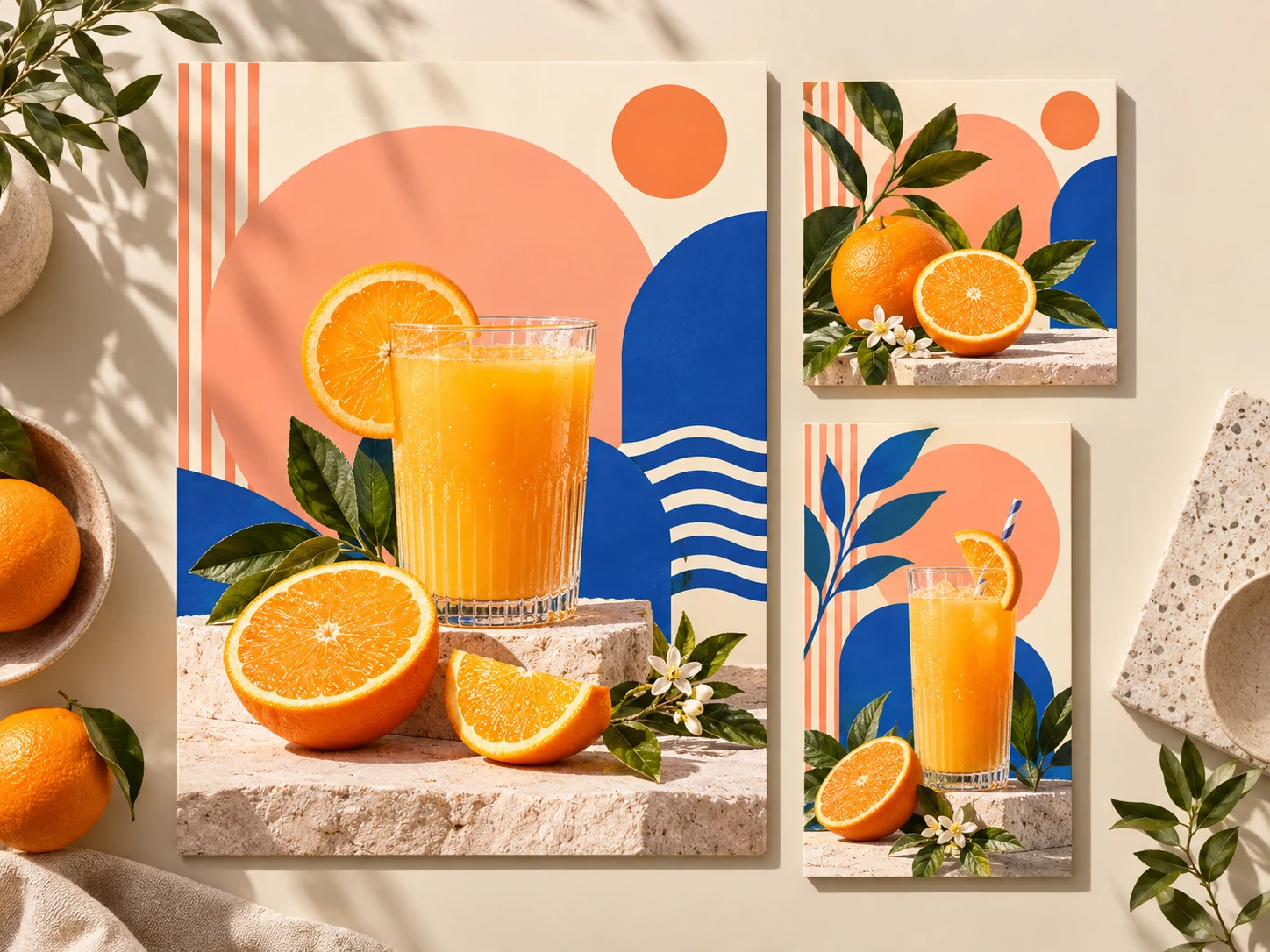
Từ thiết kế mạng xã hội đến PSD
Ví dụ: Hình minh họa ý tưởng: tái sử dụng hình ảnh chính và chi tiết trang trí của một poster.
Xuất một trang thiết kế, tách các thành phần nhìn thấy được, rồi đưa kết quả vào Photoshop.
Tải trang bạn muốn chỉnh sửa về dưới dạng PNG hoặc JPG. Hãy bắt đầu với một ảnh xuất rõ nét thay vì ảnh chụp màn hình nhỏ.
Tải ảnh xuất của bạn lên, nêu tên những phần bạn cần và tạo lớp bằng số credit hiển thị trong không gian làm việc.
Kiểm tra bản xem trước các lớp, rồi tải file PSD nhiều lớp xuống để tinh chỉnh trong Photoshop.
BÊN TRONG CÁC LỚP RASTER
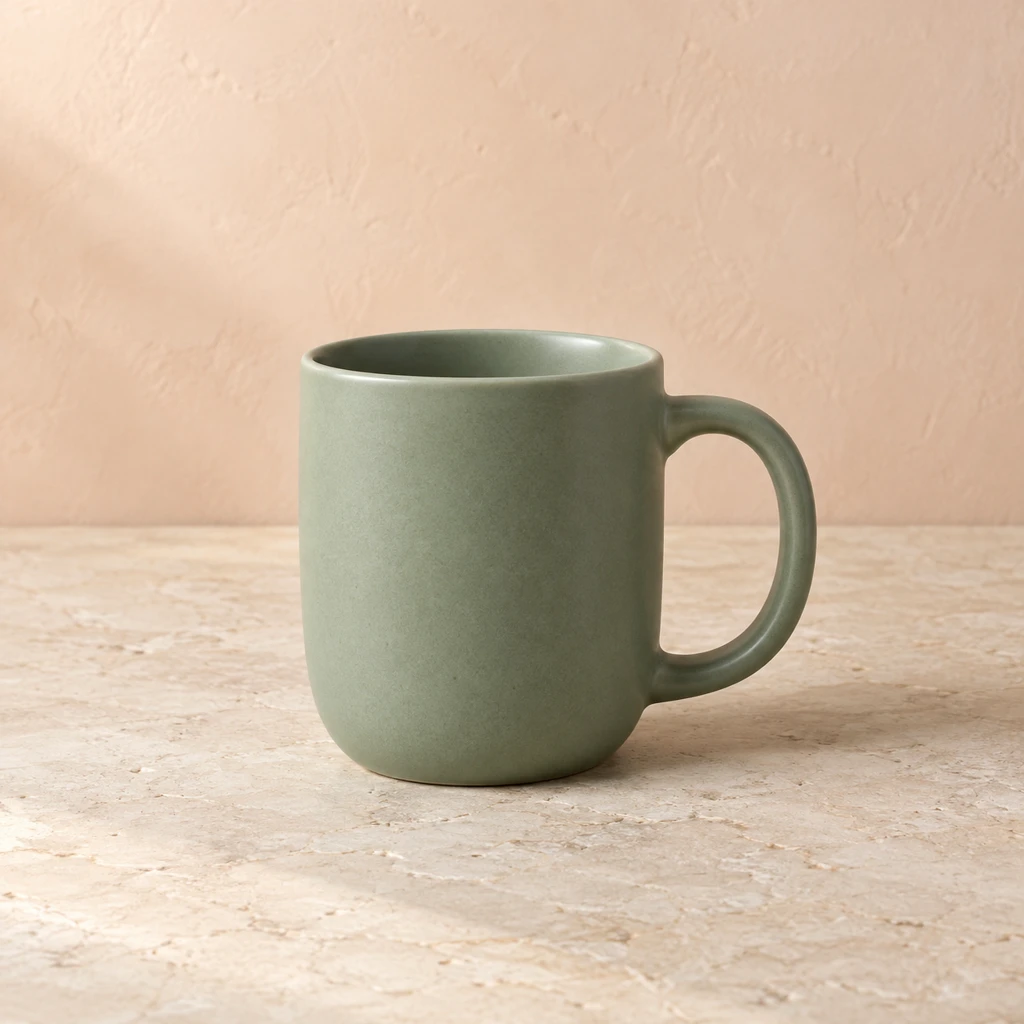
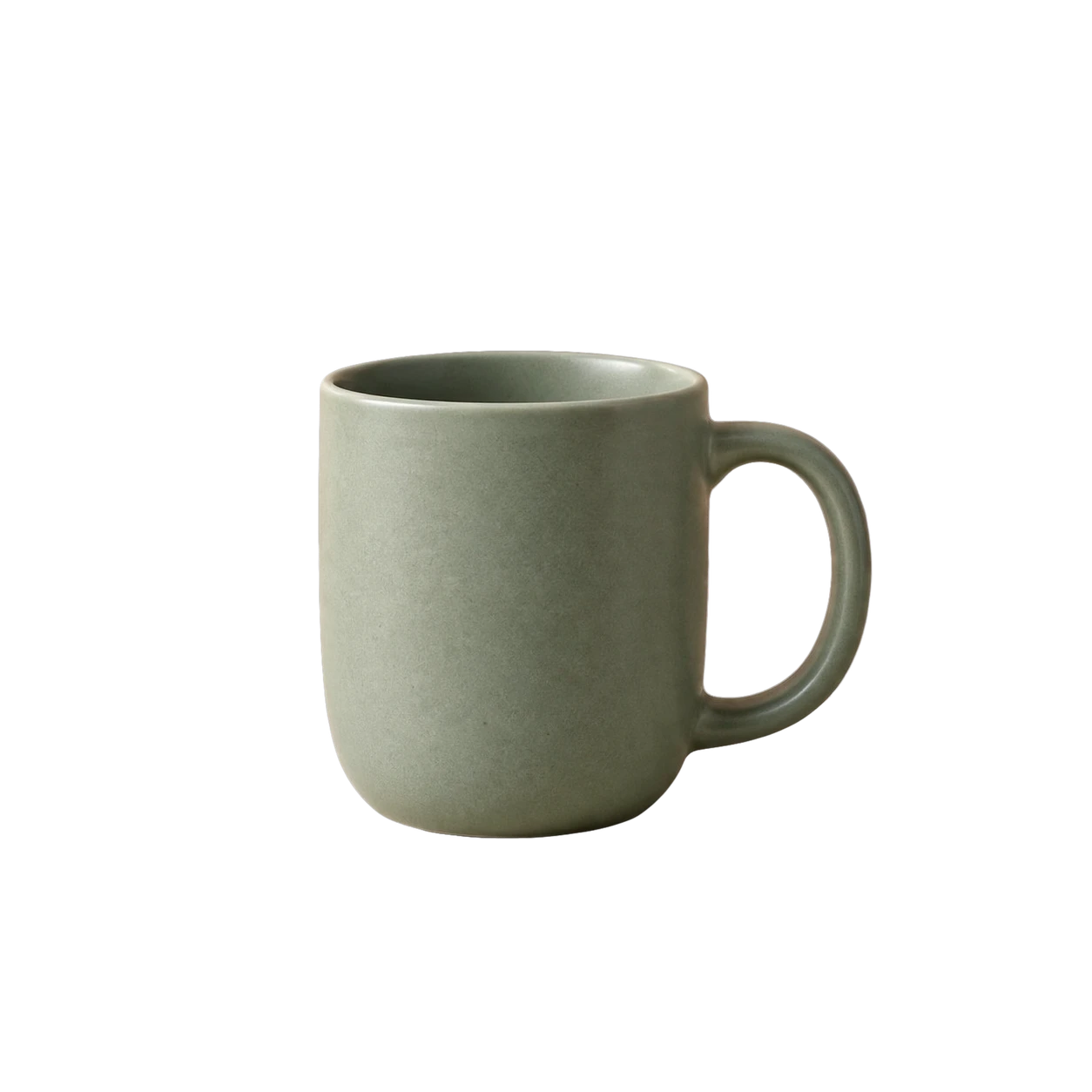
Chọn sản phẩm hoặc nền để xem các lớp raster riêng hoạt động thế nào trước khi thử với ảnh thiết kế đã xuất của bạn.
 01Sản phẩm
Kết quả đã lưu từ quy trình tách lớp ảnh của chúng tôi, dùng ở đây để minh họa lớp raster. Mẫu này không được xuất từ Canva hay Figma.
Cho một thiết kế có sẵn công dụng mới: tách phần hình ảnh nhìn thấy được và tiếp tục hoàn thiện trong Photoshop.
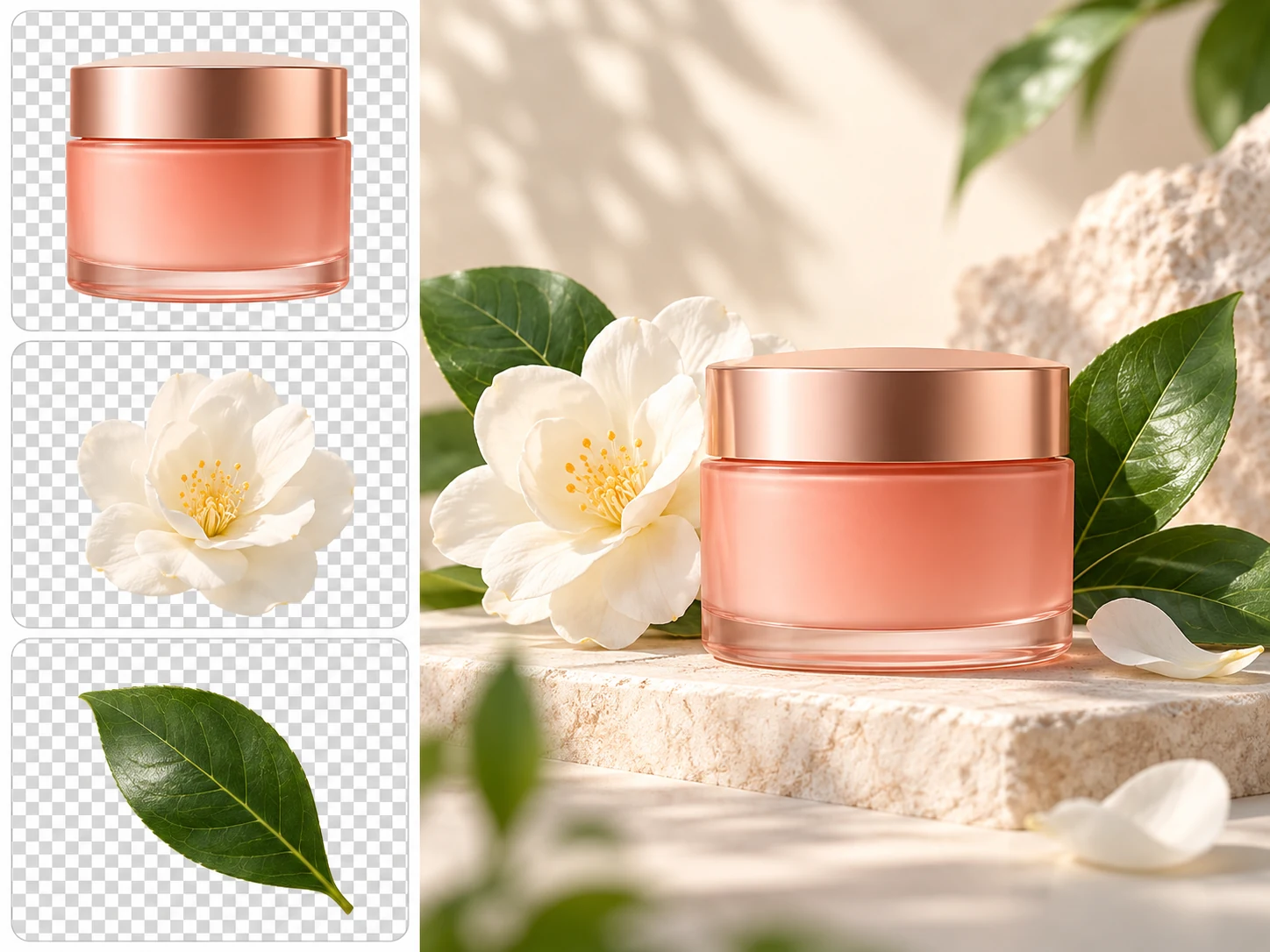
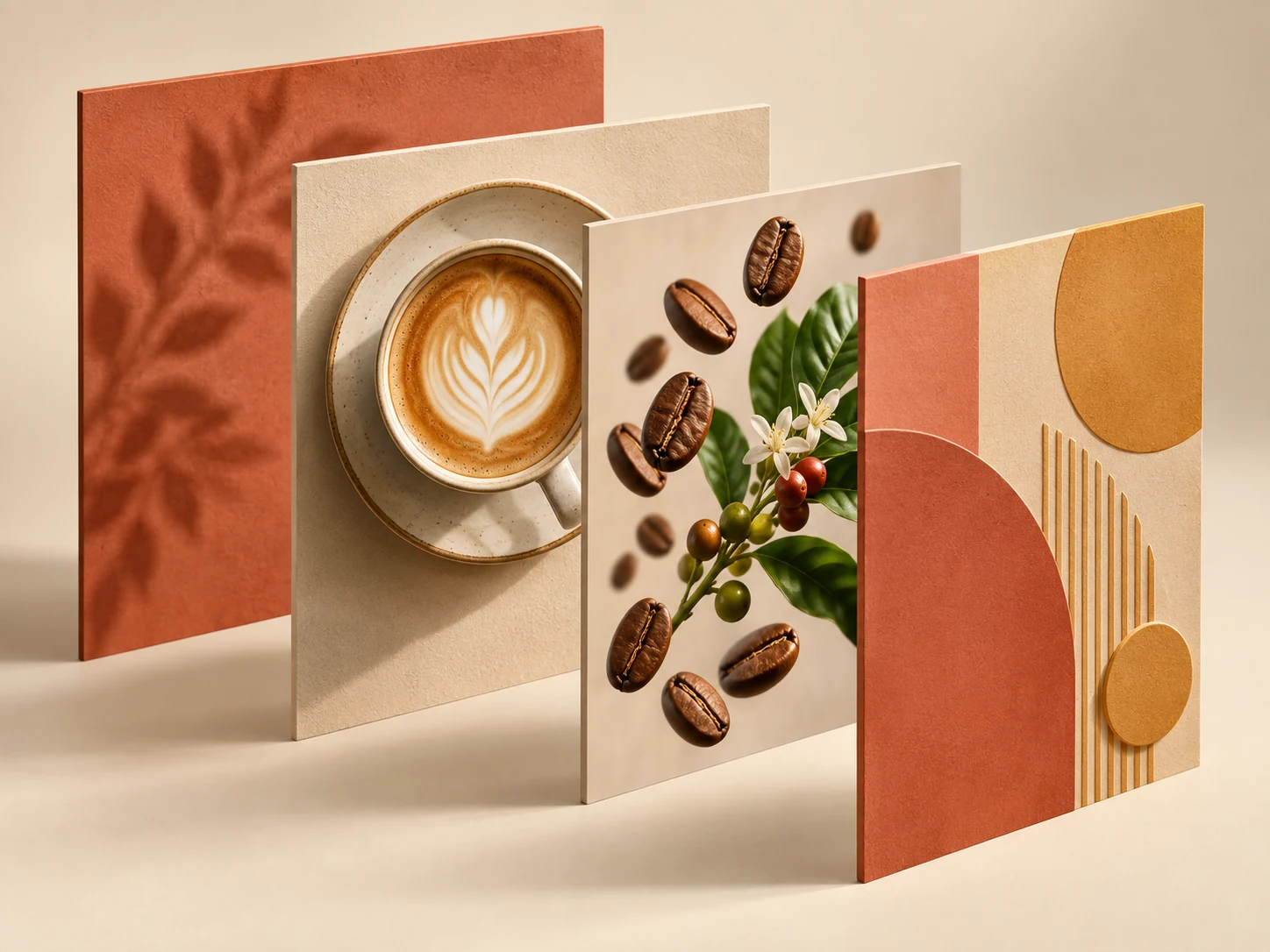
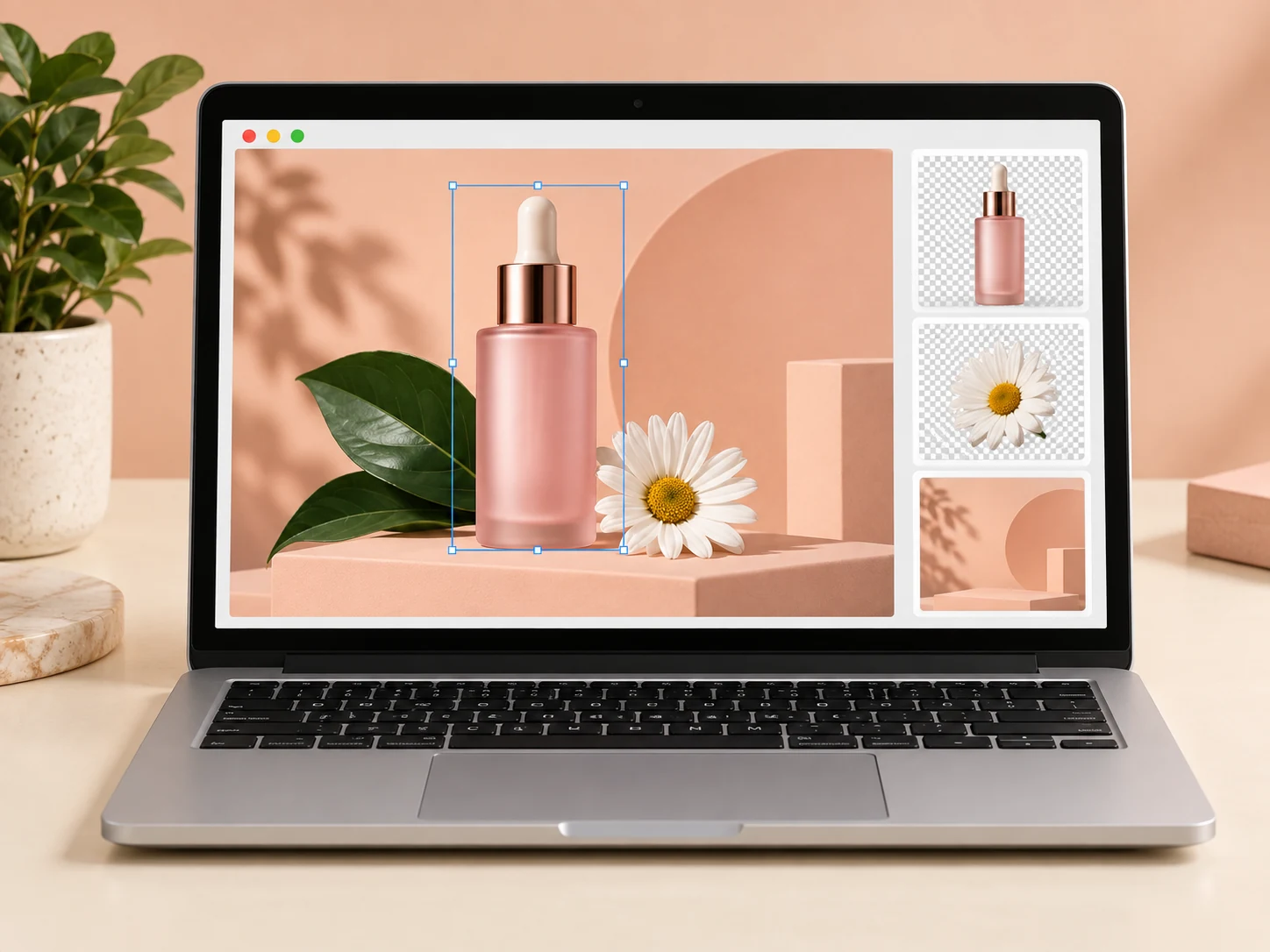
Hình minh họa ý tưởng do AI tạo. Chúng thể hiện các khả năng chỉnh sửa, không phải kết quả chính xác của công cụ chuyển đổi.
Câu hỏi thường gặp