
Được giữ lại
- Các lớp PDF, giữ nguyên tên và thứ tự
- Mỗi trang bạn chọn thành một file PSD riêng
- Ảnh, hình vector và chữ, đúng như hiển thị
- Kích thước thật theo DPI: trang A4 ở 300 DPI là 2480 × 3508 px
PDF SANG PHOTOSHOP
Chuyển các trang PDF thành file PSD Photoshop ngay trong trình duyệt. Lớp (layer) trong PDF trở thành lớp PSD; bạn chọn trang, độ phân giải và nền trong suốt hoặc trắng, rồi tải mỗi trang một file PSD hoặc một file ZIP. Miễn phí, không cần đăng ký, không tải lên.
Chưa có file sẵn? Thử file mẫu:
Mỗi lớp PSD là một lớp pixel: hình và chữ trông giống hệt, nhưng không còn là vector hay chữ chỉnh sửa được. File được mở ngay trong trình duyệt và không bao giờ bị tải lên.
PDF xuất kèm lớp từ Illustrator, InDesign hoặc Acrobat sẽ giữ nguyên các lớp đó: mỗi lớp được vẽ trên một lớp PSD riêng, có tên. PDF không có lớp sẽ cho mỗi trang một lớp.
 Logo
Logo Headline
 Illustration
 Background
Lớp Photoshop
Poster PDF mẫu: 4 lớp PDF vào, 4 lớp Photoshop ra.
Ba bước ngay trong trình duyệt. Phần lớn file PDF xong chỉ trong vài giây.
Thả, chọn hoặc dán file PDF (file Illustrator .ai cũng được). File được mở ngay trên thiết bị của bạn, kèm danh sách trang và lớp.
Chọn các trang cần chuyển, giữ các lớp PDF hoặc gộp phẳng từng trang, rồi chọn độ phân giải và nền.
Tải mỗi trang một file PSD, hoặc tất cả trong một file ZIP, sẵn sàng cho Photoshop, Photopea hoặc GIMP.
Photoshop làm việc với pixel, nên mỗi trang được vẽ ở độ phân giải bạn chọn. Dưới đây là những gì được giữ lại và những gì thay đổi.
Tải một file PDF mẫu, chuyển đổi ở phía trên và so sánh kết quả với các file PSD chúng tôi đã tạo từ nó.

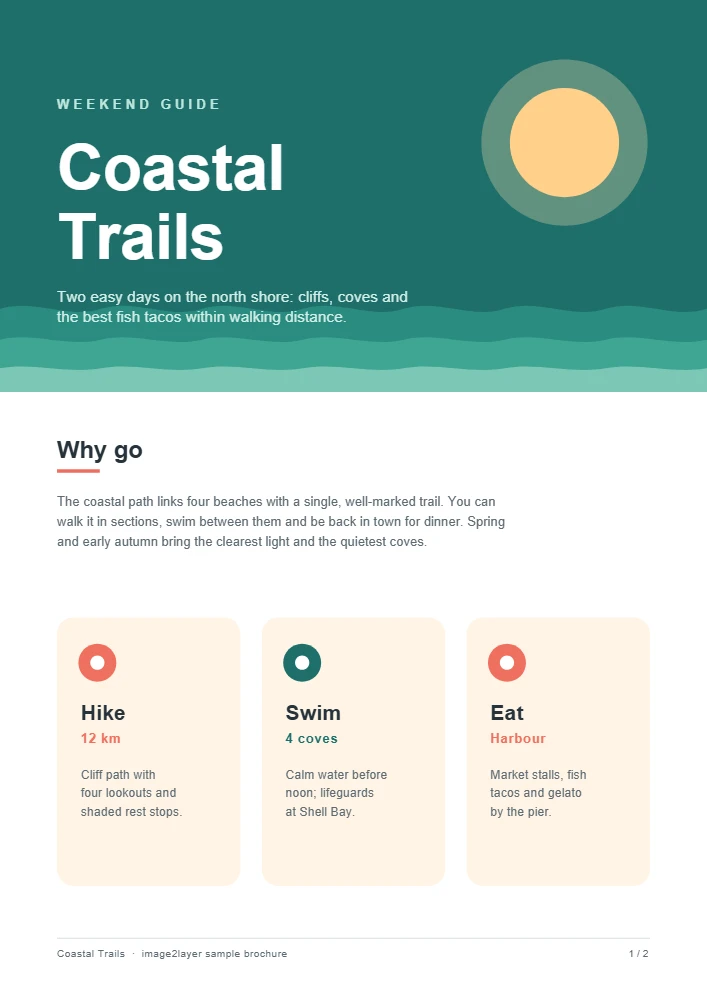
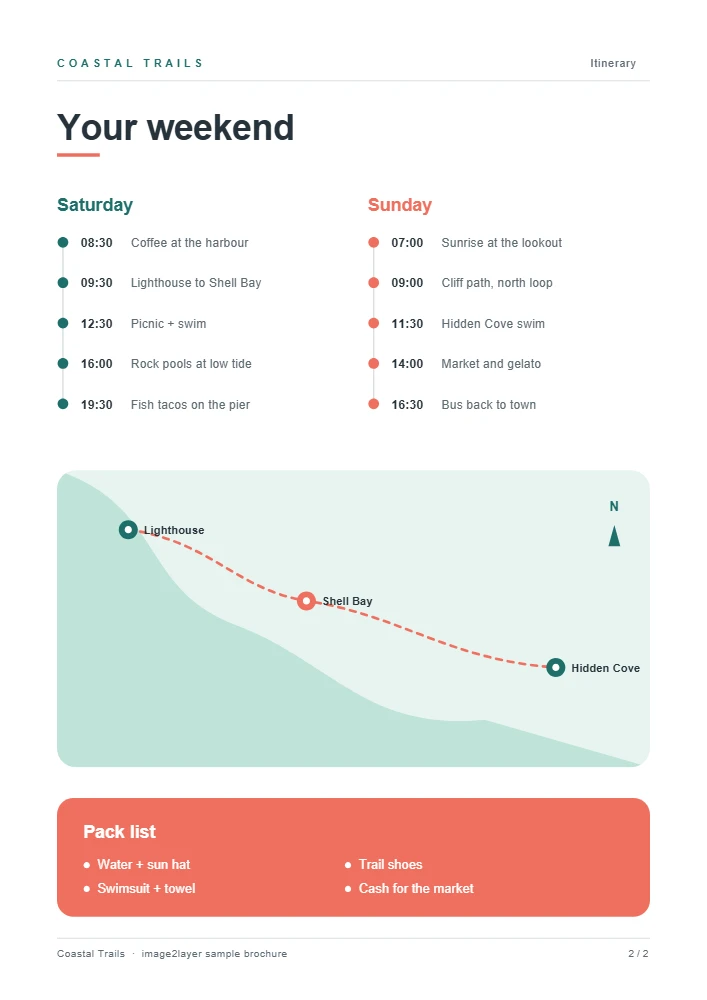
PDF không có lớp: mỗi trang thành một file PSD, và cả hai được tải về cùng nhau trong một file ZIP.
Năm điều nên biết trước khi chuyển đổi.
PDF giữ được lớp khi được xuất kèm lớp, ví dụ từ Illustrator, từ InDesign với tùy chọn Create Acrobat Layers, hoặc từ phần mềm CAD. Phần lớn PDF tạo từ Word, trình duyệt web và máy scan không có lớp, nên mỗi trang thành một lớp.
Mở PDF trong Photoshop bằng File > Open sẽ biến mỗi trang thành một lớp duy nhất. Công cụ này vẽ ra đúng hình ảnh đó nhưng giữ các lớp PDF tách riêng, và không cần Photoshop.
300 DPI là chuẩn cho in ấn, 150 DPI đáp ứng phần lớn nhu cầu hiển thị trên màn hình và 72 DPI là đủ để xem trước nhanh. Trang US Letter ở 300 DPI là 2550 × 3300 px; trang trên 50 megapixel sẽ tự động được thu nhỏ.
File PSD tạo từ PDF lưu chữ dưới dạng pixel. Để đổi nội dung chữ, hãy sửa tài liệu gốc, hoặc ẩn chữ cũ trong Photoshop rồi gõ chữ mới trên một lớp chữ phía trên.
PDF scan vốn đã là ảnh của từng trang, nên file PSD của nó có mỗi trang một lớp. Để tách trang đó thành người, đồ vật, chữ và nền, hãy đưa file PSD hoặc ảnh PNG của trang vào công cụ Ảnh thành lớp.
Có. Không cần đăng ký, không tốn credit, không hình mờ và không giới hạn số lần mỗi ngày. File PDF của bạn được chuyển đổi ngay trong trình duyệt và không bao giờ bị tải lên.
Thả file PDF vào công cụ chuyển đổi phía trên, để mục Lớp ở chế độ Giữ nguyên lớp rồi nhấn Chuyển sang PSD. Mỗi lớp PDF trở thành một lớp PSD có tên. Nếu PDF không có lớp, mỗi trang thành một lớp, và bạn có thể tách tiếp bằng công cụ Ảnh thành lớp.
File PSD có các lớp thật mà bạn có thể di chuyển, ẩn, tạo mặt nạ và đổi màu, nhưng chữ và hình vector là pixel, không phải chữ chỉnh sửa được. Hãy giữ tài liệu gốc để sửa nội dung chữ.
Mọi trang được liệt kê ngay khi PDF mở ra. Chọn các trang bạn cần rồi nhấn Chuyển sang PSD: mỗi trang thành một file PSD riêng, và bạn có thể tải tất cả trong một file ZIP.
300 DPI để in, 150 DPI cho phần lớn nhu cầu màn hình và 72 DPI để xem trước nhanh. DPI cao hơn cho chữ và viền sắc nét hơn, và file lớn hơn.
Không. File PDF được đọc và các file PSD được tạo ngay trong trình duyệt của bạn; không có gì được gửi đến máy chủ của chúng tôi.
Có, nếu bạn biết mật khẩu: nhập mật khẩu khi được hỏi. File vẫn được xử lý ngay trên thiết bị của bạn.
Có, với công cụ chuyển PSD sang PDF miễn phí của chúng tôi, giúp biến file PSD và PSB thành PDF với mỗi lớp một trang hoặc một PDF gộp.
File PDF tối đa 200 MB, với tối đa 100 trang. Mỗi trang được vẽ ở tối đa 50 megapixel, khoảng A3 ở 300 DPI; trang lớn hơn sẽ tự động được thu nhỏ.
Cần lớp từ một ảnh phẳng?
Các công cụ PSD này miễn phí và chỉ chạy trong trình duyệt. Khi bạn chỉ có một ảnh phẳng, công cụ AI của chúng tôi sẽ tách ảnh thành các lớp trong suốt và tạo file PSD nhiều lớp. Công cụ AI chạy trên máy chủ của chúng tôi và dùng credit.