
TẤT CẢ CÔNG CỤ
Công cụ chỉnh sửa ảnh online miễn phí: trọn bộ ảnh & PSD ở một nơi
Các công cụ chỉnh sửa ảnh online miễn phí chạy ngay trong trình duyệt: không cần đăng nhập, không tốn credit và file của bạn không bị tải lên. Công cụ AI tách ảnh phẳng thành các lớp chỉnh sửa được và dùng credit. Tìm kiếm bên dưới hoặc chọn một danh mục.
Tách lớp & PSD bằng AI11
AI tách một ảnh phẳng thành các lớp raster riêng mà bạn có thể di chuyển, ẩn và chỉnh sửa. Các công cụ này cần tài khoản và dùng credit.
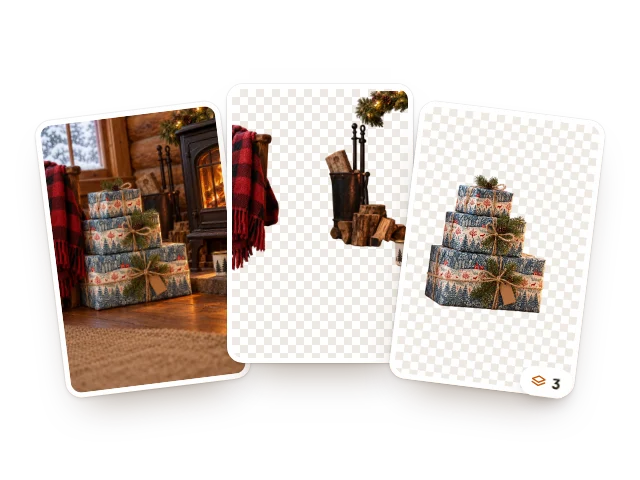 Đầu vào và đầu ra: JPG · PNG · WebP → PSD · PNG · ZIP
Tách một ảnh thành tối đa 16 lớp chỉnh sửa được
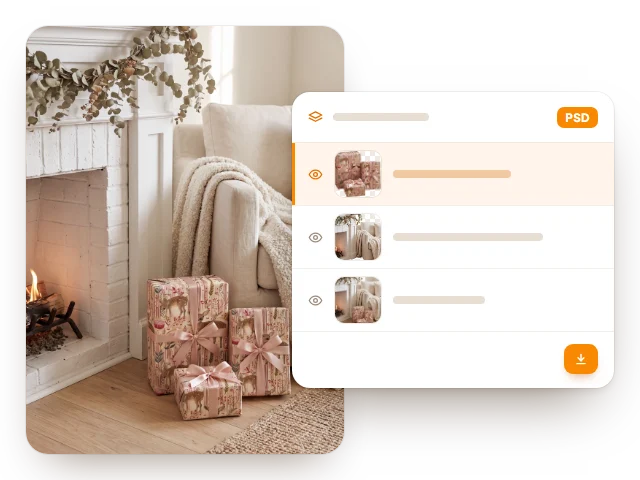 Đầu vào và đầu ra: JPG · PNG · WebP → PSD
Tách ảnh phẳng thành các lớp raster rồi tải PSD nhiều lớp.
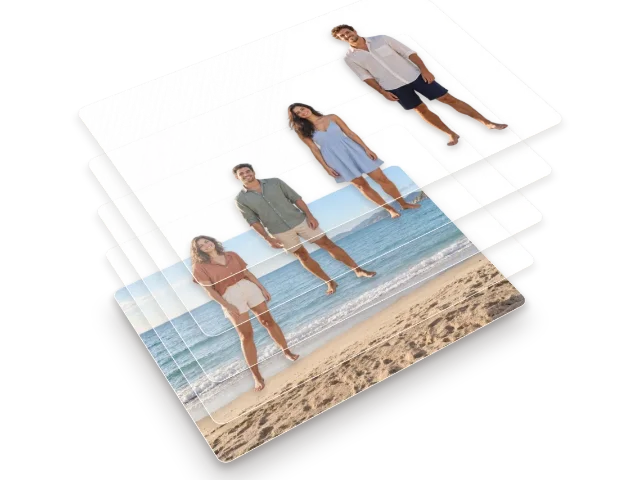 Đầu vào và đầu ra: Ảnh chụp → PSD
Biến ảnh chụp thành file PSD nhiều lớp
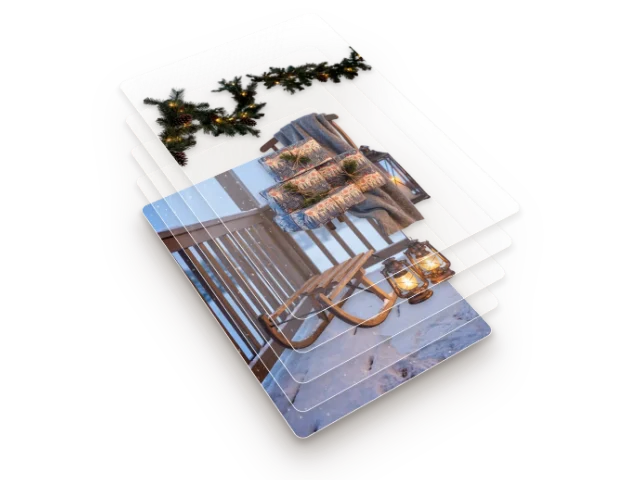 Đầu vào và đầu ra: JPG → PSD
Ảnh JPEG thành PSD nhiều lớp
 Đầu vào và đầu ra: PNG → PSD
Ảnh PNG thành PSD nhiều lớp
 Đầu vào và đầu ra: WebP → PSD
Ảnh WebP thành PSD nhiều lớp
 Đầu vào và đầu ra: Canva → PSD
Ảnh xuất từ Canva sang PSD nhiều lớp
 Đầu vào và đầu ra: Figma → PSD
Ảnh xuất từ Figma sang PSD nhiều lớp
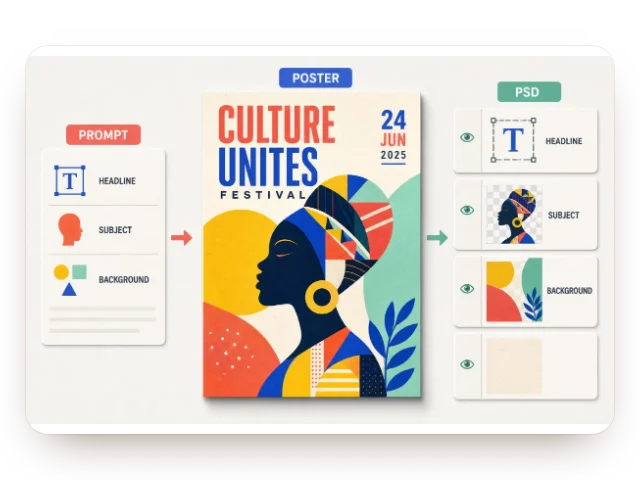 Đầu vào và đầu ra: Prompt → PSD
Prompt thành PSD nhiều lớp
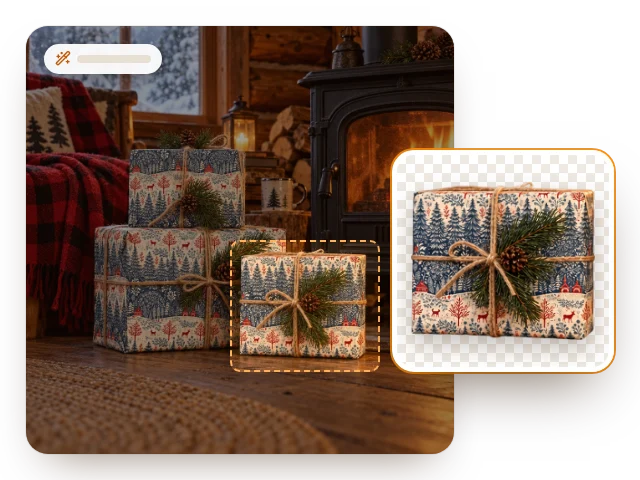 Đầu vào và đầu ra: JPG · PNG · WebP → PNG · PSD
Lấy từng thành phần ra thành lớp riêng
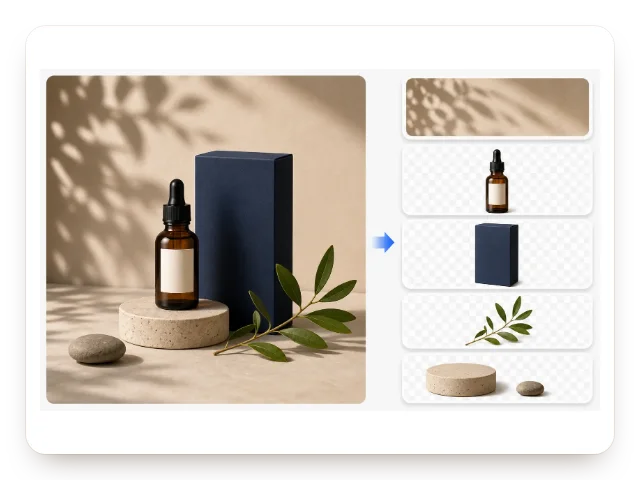 Đầu vào và đầu ra: JPG · PNG · WebP → PSD · ZIP
Lấy tối đa 16 lớp trong suốt từ một bức ảnh
Chuyển đổi PSD & file miễn phí9
Mở, chuyển đổi và xuất file ngay trong trình duyệt. Không cần đăng nhập, không tốn credit, và file luôn nằm trên thiết bị của bạn.
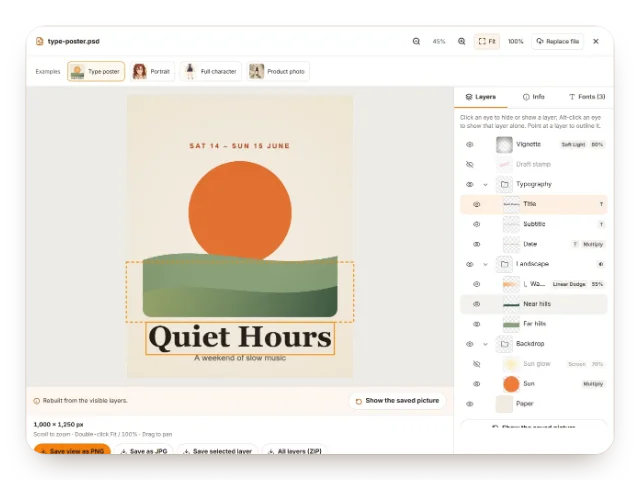 Đầu vào và đầu ra: PSDMiễn phí
Mở file PSD online, xem các lớp
 Đầu vào và đầu ra: PSD → PNGMiễn phí
Xuất PSD ra PNG
 Đầu vào và đầu ra: PSD → JPGMiễn phí
Xuất PSD ra JPEG
 Đầu vào và đầu ra: PSD → PDFMiễn phí
PSD, PSB sang PDF, gộp hoặc mỗi lớp một trang
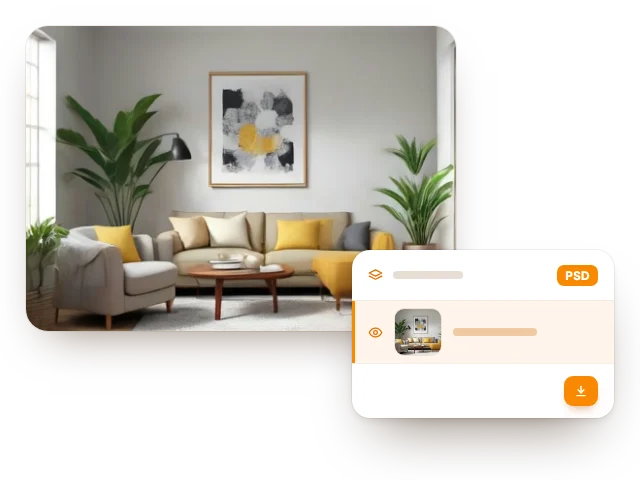 Đầu vào và đầu ra: PNG · JPG · WebP → PSDMiễn phí
Lưu PNG, JPG hoặc WebP thành PSD một lớp, không dùng AI
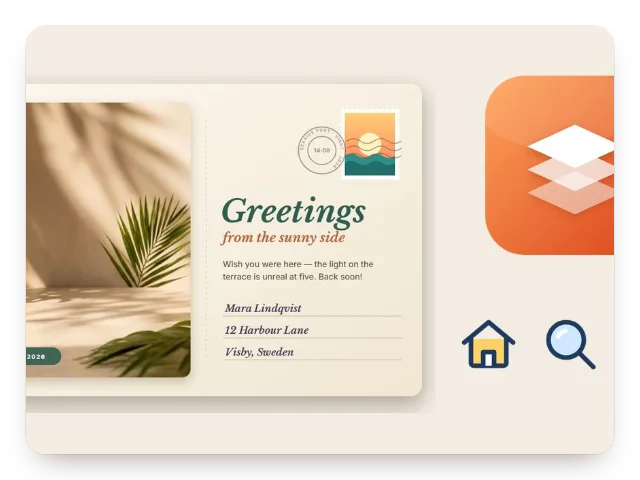 Đầu vào và đầu ra: SVG → PNG · JPG · WebP · PSDMiễn phíMới
Chuyển file SVG thành ảnh PNG
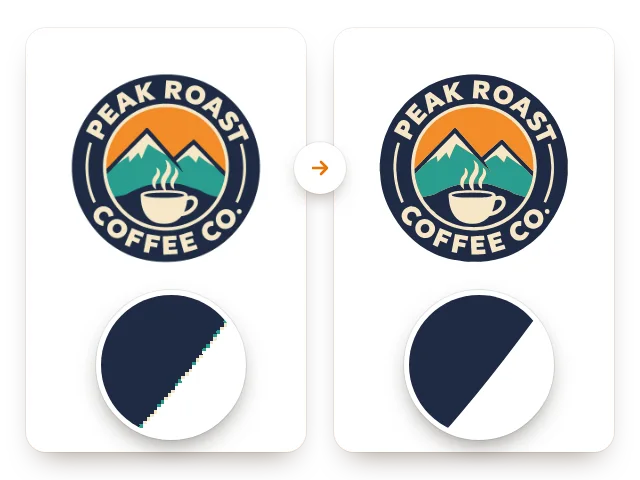 Đầu vào và đầu ra: PNG · JPG · WebP → SVG · PDF · DXFMiễn phíMới
Vector hóa ảnh có màu
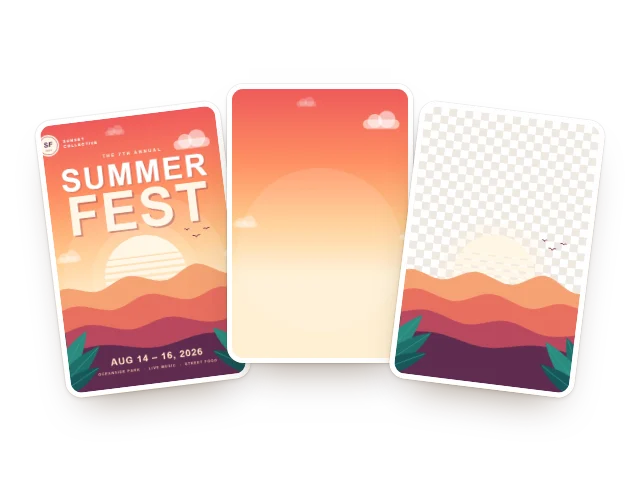 Đầu vào và đầu ra: AI → PSDMiễn phíMới
File Illustrator thành PSD nhiều lớp
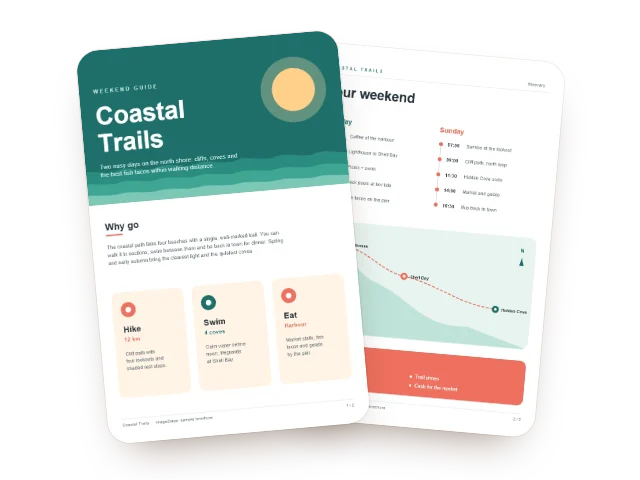 Đầu vào và đầu ra: PDF → PSDMiễn phíMới
Trang và lớp PDF thành PSD
Nền & màu sắc4
Đặt khung cảnh mới hoặc màu trơn phía sau chủ thể, hoặc đổi màu một phần của ảnh.
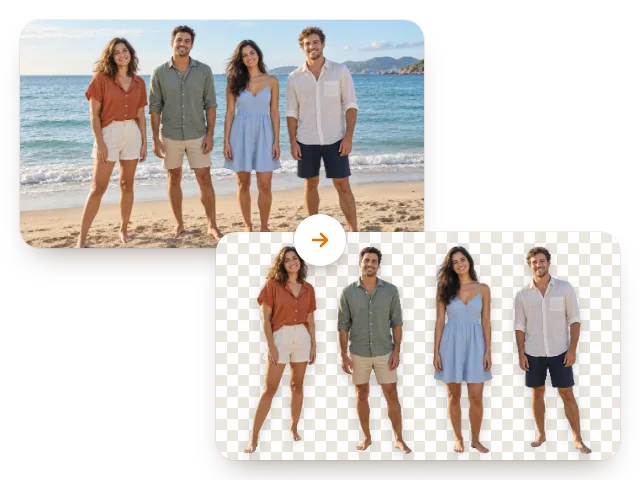 Đầu vào và đầu ra: Ảnh → PNG · ZIP · PSDMới
Mỗi vật thể trong ảnh thành một PNG trong suốt
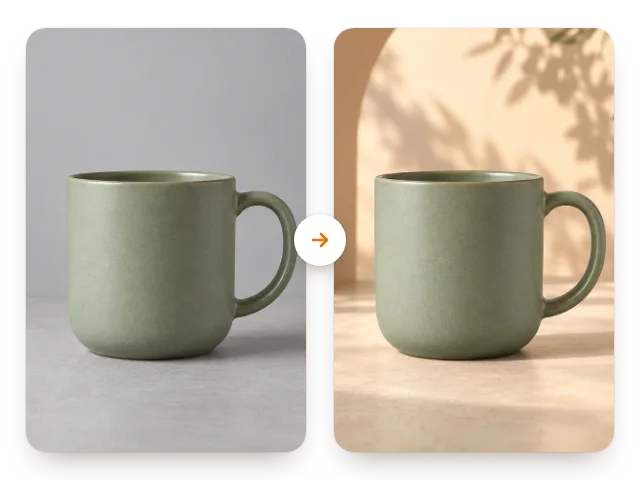 Đầu vào và đầu ra: Ảnh chụp → PNG · JPG
Thay bằng khung cảnh mới hoặc ảnh của bạn
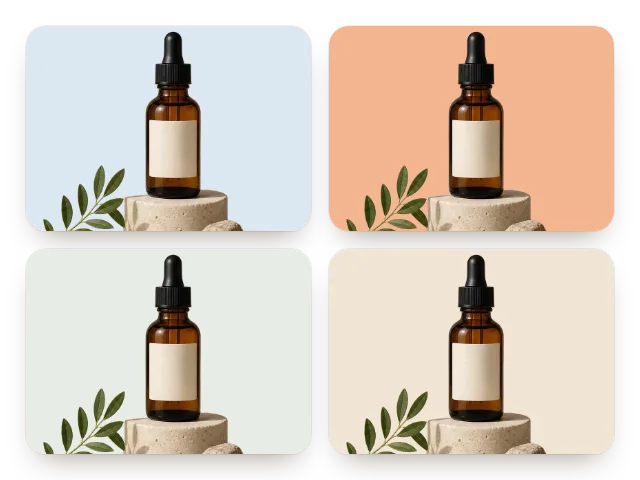 Đầu vào và đầu ra: Ảnh chụp → PNG · JPG
Trắng, đen hoặc màu của riêng bạn
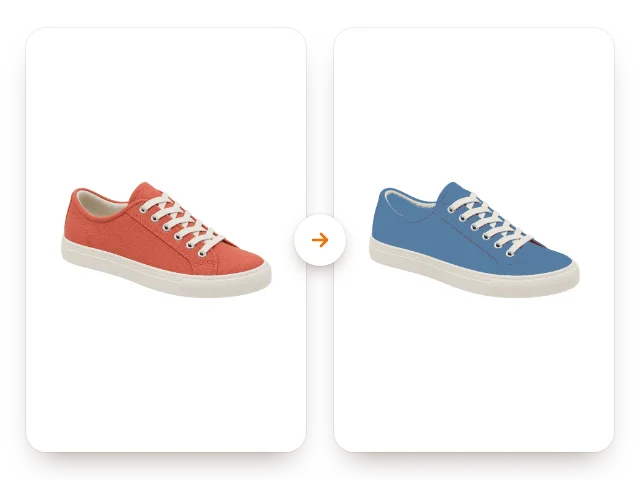 Đầu vào và đầu ra: Ảnh → PNGMiễn phí
Chọn và thay màu bất kỳ trong ảnh
Ảnh & ảnh động9
Tạo sticker, ảnh silhouette và pixel art, hoặc biến GIF và đoạn video thành khung hình, sprite sheet và ảnh GIF.
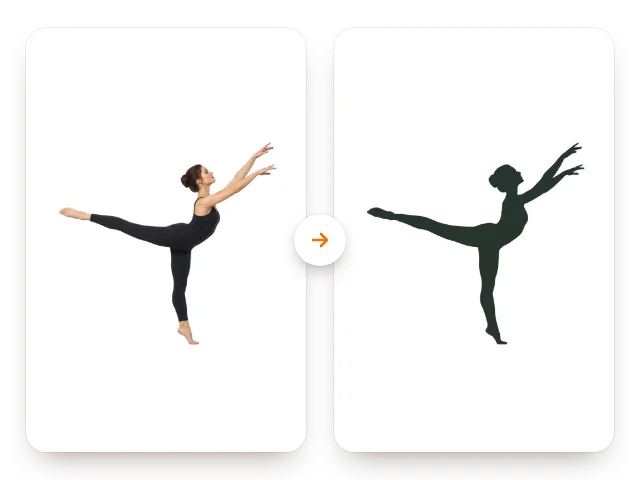 Đầu vào và đầu ra: Ảnh → PNGMiễn phí
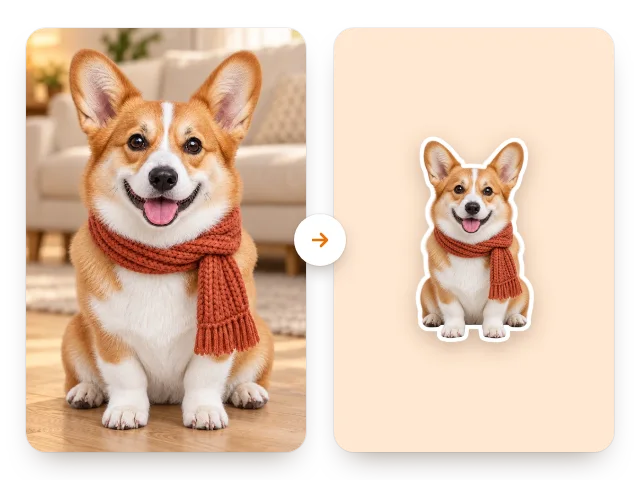 Đầu vào và đầu ra: Ảnh chụp → PNGMiễn phí
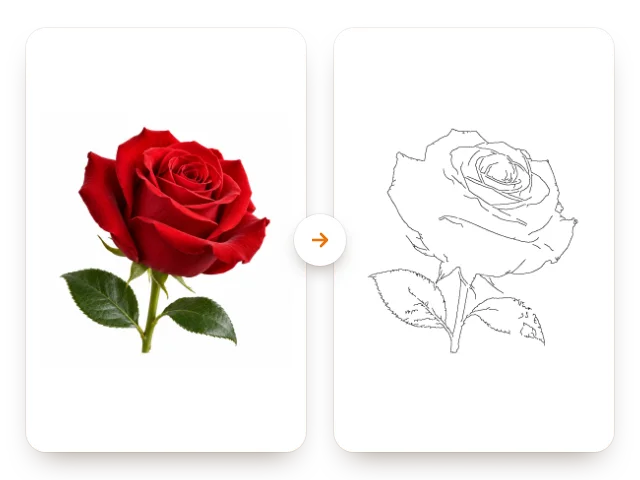 Đầu vào và đầu ra: Ảnh chụp → PNG · SVG · PSDMiễn phíMới
Biến ảnh thành stencil phun sơn hoặc hình xăm
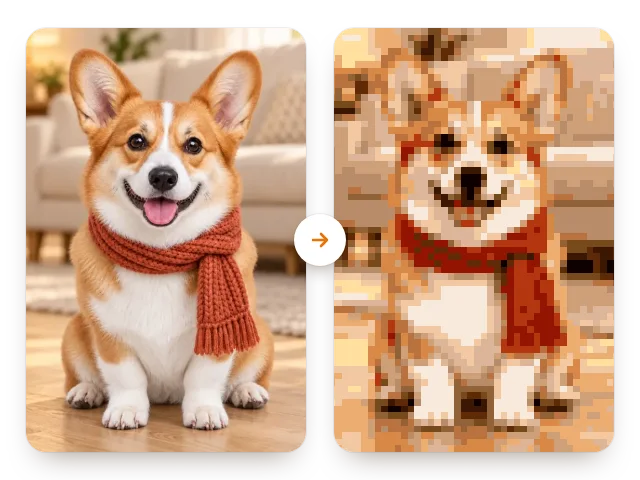 Đầu vào và đầu ra: Ảnh chụp → PNG · PSDMiễn phíMới
Chuyển ảnh chụp thành pixel art
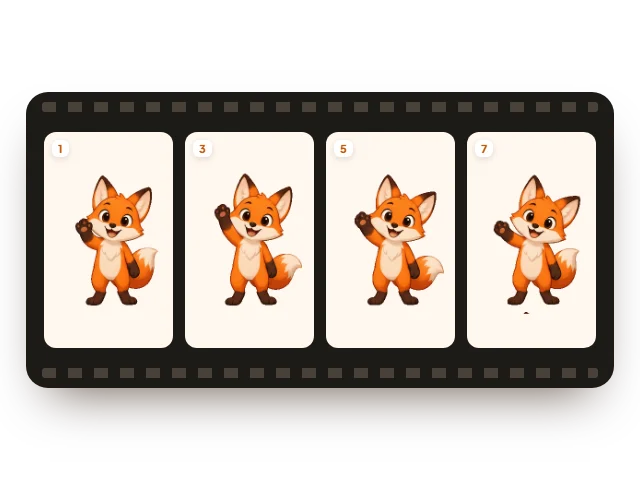 Đầu vào và đầu ra: GIF → PNG · ZIPMiễn phí
Xem và tải từng khung hình riêng
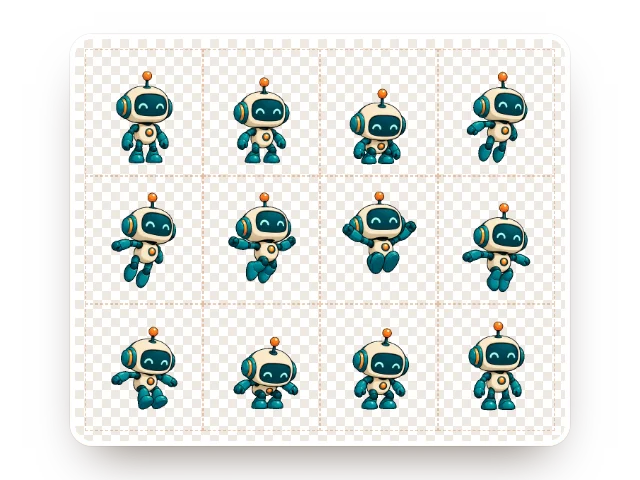 Đầu vào và đầu ra: GIF → PNG · JSONMiễn phí
Xếp khung hình thành lưới PNG
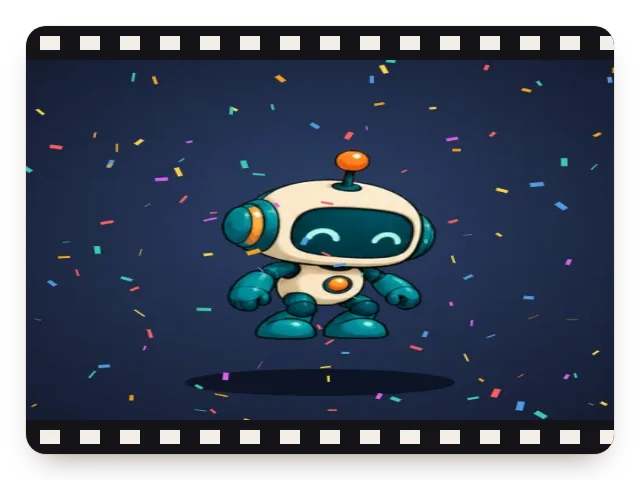 Đầu vào và đầu ra: Video → GIFMiễn phíMới
Chuyển đoạn video ngắn thành ảnh GIF
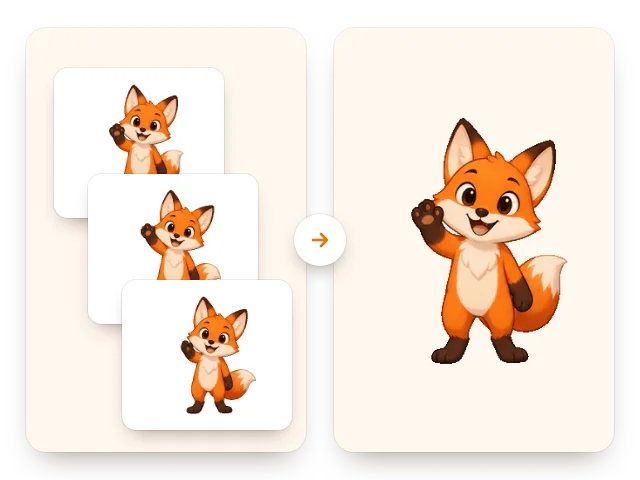 Đầu vào và đầu ra: Ảnh → GIF · APNGMiễn phíMới
Ghép nhiều ảnh PNG thành GIF động
 Đầu vào và đầu ra: GIF → GIF · APNGMiễn phíMới
Xóa nền một màu, tạo GIF trong suốt
HƯỚNG DẪN NHANH
Nên dùng công cụ nào?
Bắt đầu từ thứ bạn đang có và thứ bạn cần.
Tôi cần lớp chỉnh sửa được từ một ảnh phẳng
AI tách chủ thể, vật thể, chữ và nền thành các lớp raster.
Tôi chỉ cần chuyển ảnh thành file PSD
Miễn phí và tức thì: ảnh của bạn thành một lớp, không tách bằng AI.
Tôi có file PSD và cần PNG, JPG hoặc PDF
Miễn phí ngay trong trình duyệt, và file PSD không bao giờ bị tải lên.
Tôi muốn xem bên trong file PSD mà không cần Photoshop
Miễn phí: phóng to ảnh và kiểm tra tên các lớp.
Tôi cần nền mới phía sau chủ thể
AI tách chủ thể, rồi bạn thêm khung cảnh, ảnh chụp hoặc màu trơn.
Tôi có ảnh GIF hoặc một đoạn video ngắn
Miễn phí ngay trong trình duyệt: tách khung hình, ghép sprite sheet hoặc tạo ảnh GIF.
Tôi muốn tạo PSD nhiều lớp từ prompt văn bản
Mô tả khung cảnh và cách chia lớp, AI sẽ tạo file PSD.
HỎI ĐÁP
Câu hỏi về các công cụ của Image2Layer
Có những công cụ chỉnh sửa ảnh online miễn phí nào?
Mọi công cụ có nhãn “Miễn phí · không cần đăng nhập” đều chạy ngay trong trình duyệt: Trình xem PSD, PSD sang PNG, PSD sang JPG, PSD sang PDF, PSD nhanh, SVG sang PNG, PNG sang SVG, AI sang PSD, PDF sang PSD, Đổi màu ảnh, Tạo stencil từ ảnh, Ảnh thành pixel art, Tách GIF thành ảnh, GIF sang sprite sheet, Video thành GIF, Chuyển PNG sang GIF và Xóa nền GIF. Các công cụ này không cần tài khoản, không tốn credit và không tải file của bạn lên.
Các công cụ AI tốn bao nhiêu?
Các công cụ có nhãn “Dùng credit” chạy mô hình AI trên máy chủ của chúng tôi, nên cần tài khoản và dùng credit. Ảnh thành lớp tính 8 credit cho mỗi lớp bạn nhận được, còn tách chủ thể bằng AI tốn 10 credit. Tác vụ thất bại không bị tính phí. Trang Bảng giá liệt kê mọi mức giá và các gói credit.
“Miễn phí với PNG trong suốt” nghĩa là gì?
Tạo ảnh silhouette và Tạo sticker từ ảnh đều miễn phí khi bạn bắt đầu từ một file PNG trong suốt hoặc một ảnh ví dụ có sẵn, và phần tạo kiểu chạy ngay trong trình duyệt. Nếu ảnh của bạn vẫn còn nền, bước tách chủ thể bằng AI (tùy chọn) cần đăng nhập và tốn 10 credit.
File của tôi có bị tải lên không?
Với các công cụ miễn phí trong trình duyệt thì không: chúng đọc file ngay trên thiết bị của bạn và không gửi gì đến máy chủ của chúng tôi. Công cụ AI sẽ tải ảnh của bạn lên để mô hình xử lý.
Các lớp có thật sự chỉnh sửa được không?
Có. Ảnh thành lớp và các công cụ AI tách lớp khác trả về các lớp raster riêng biệt mà bạn có thể di chuyển, ẩn, tạo mặt nạ và retouch trong Photoshop, Photopea, GIMP, Affinity Photo hoặc Krita. Chữ được trả về dưới dạng pixel chứ không phải văn bản chỉnh sửa được, và logo là pixel chứ không phải hình vector. PSD nhanh không tách gì cả: công cụ chỉ lưu ảnh của bạn thành một lớp duy nhất.
Biến ảnh phẳng thành các lớp chỉnh sửa được
Tải ảnh lên công cụ ảnh thành lớp và xem trước kết quả tách lớp trước khi dùng credit.
Mở công cụ Ảnh thành lớp