01 / THÀNH PHẦN HÌNH ẢNH
Sản phẩm và đồ vật thường ngày
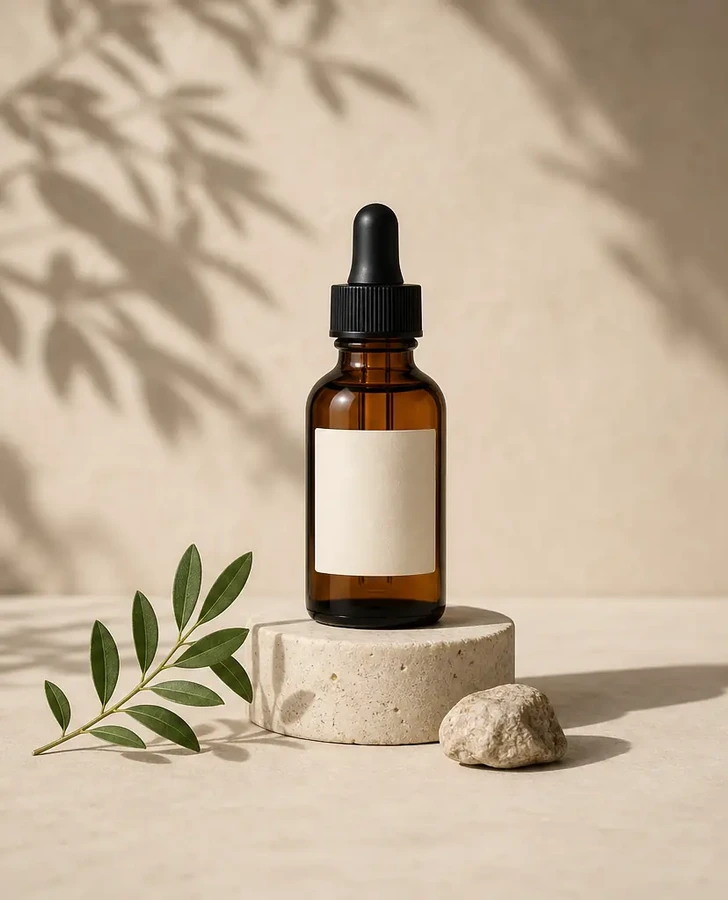
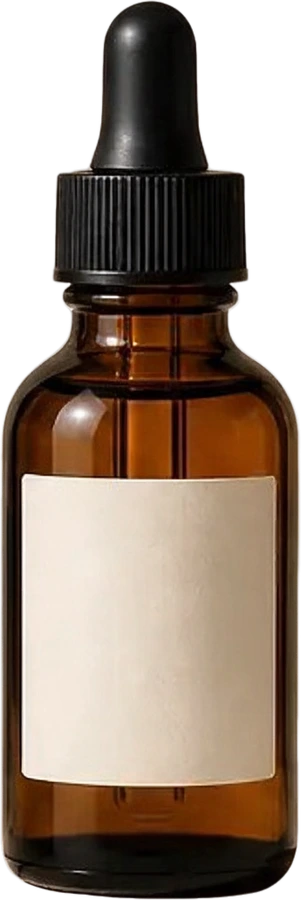
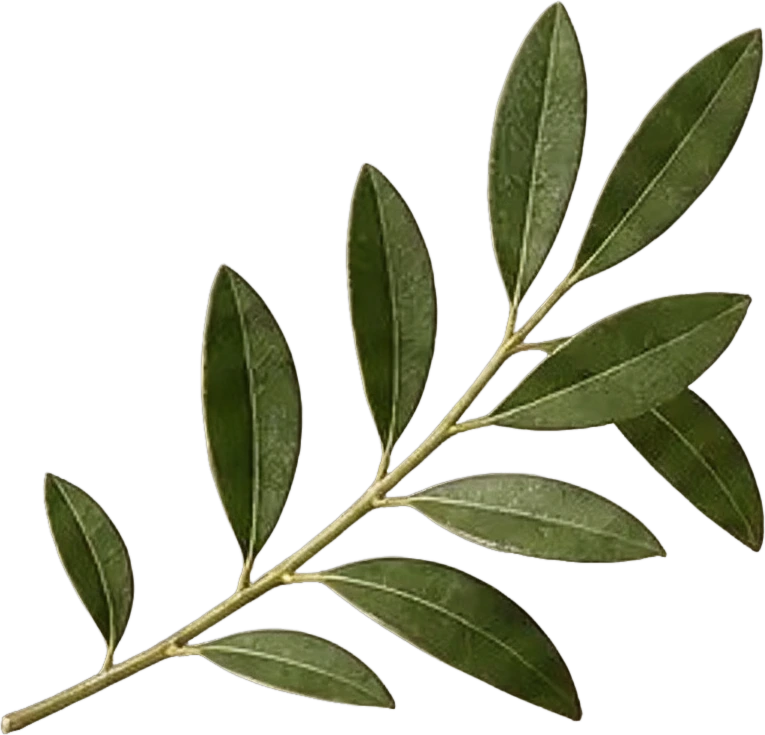
Trích xuất một chai lọ, một cành lá hay một món đạo cụ thành các tài nguyên riêng. Bắt đầu với từng thành phần để sắp xếp vào bố cục sản phẩm mới.
MỘT BỨC ẢNH. TỪNG THÀNH PHẦN RIÊNG.
Biến ảnh chụp, hình minh họa hay thiết kế phẳng thành từng lớp ảnh riêng bằng AI. Tách toàn bộ bố cục hoặc trích xuất một thành phần cụ thể, xem trước kết quả và tải về các tài nguyên PNG hoặc file PSD nhiều lớp.
Chế độ
Tách nhiều thành phần dễ nhận biết ra khỏi ảnh của bạn.
Tải ảnh lên
Chưa chọn ảnhTải ảnh lên
JPG, PNG hoặc WebP, tối đa 24MB.
Chọn Tự động để AI quyết định, hoặc yêu cầu 2–10 lớp. Kết quả tùy thuộc vào ảnh của bạn.
Xuất các file lớp PNG trong suốt kèm gói ZIP để chỉnh sửa.
8 credit mỗi lớp.
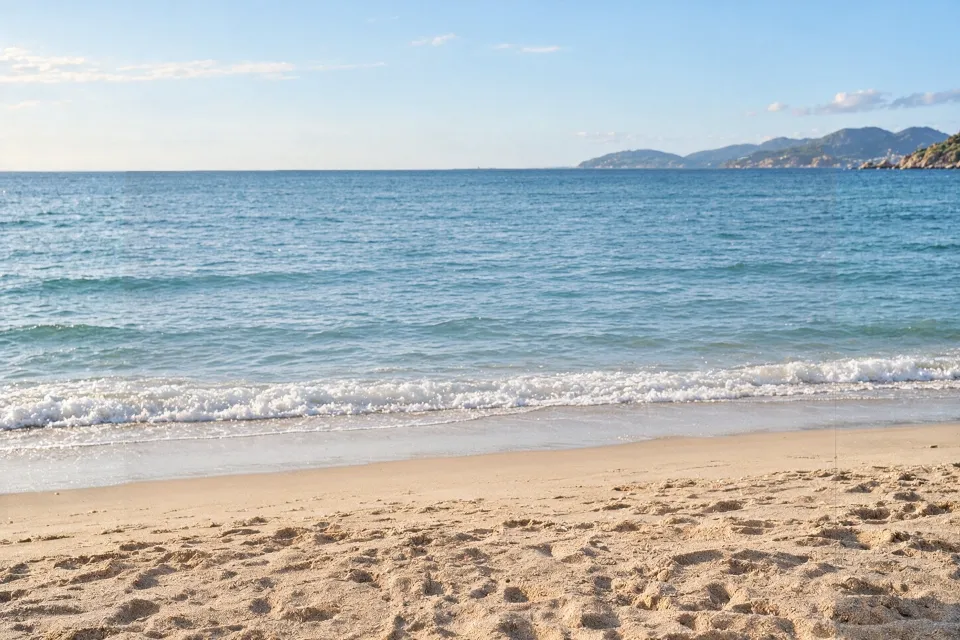





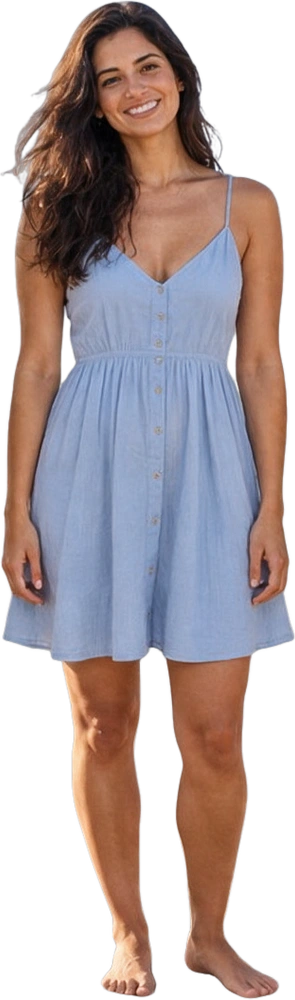
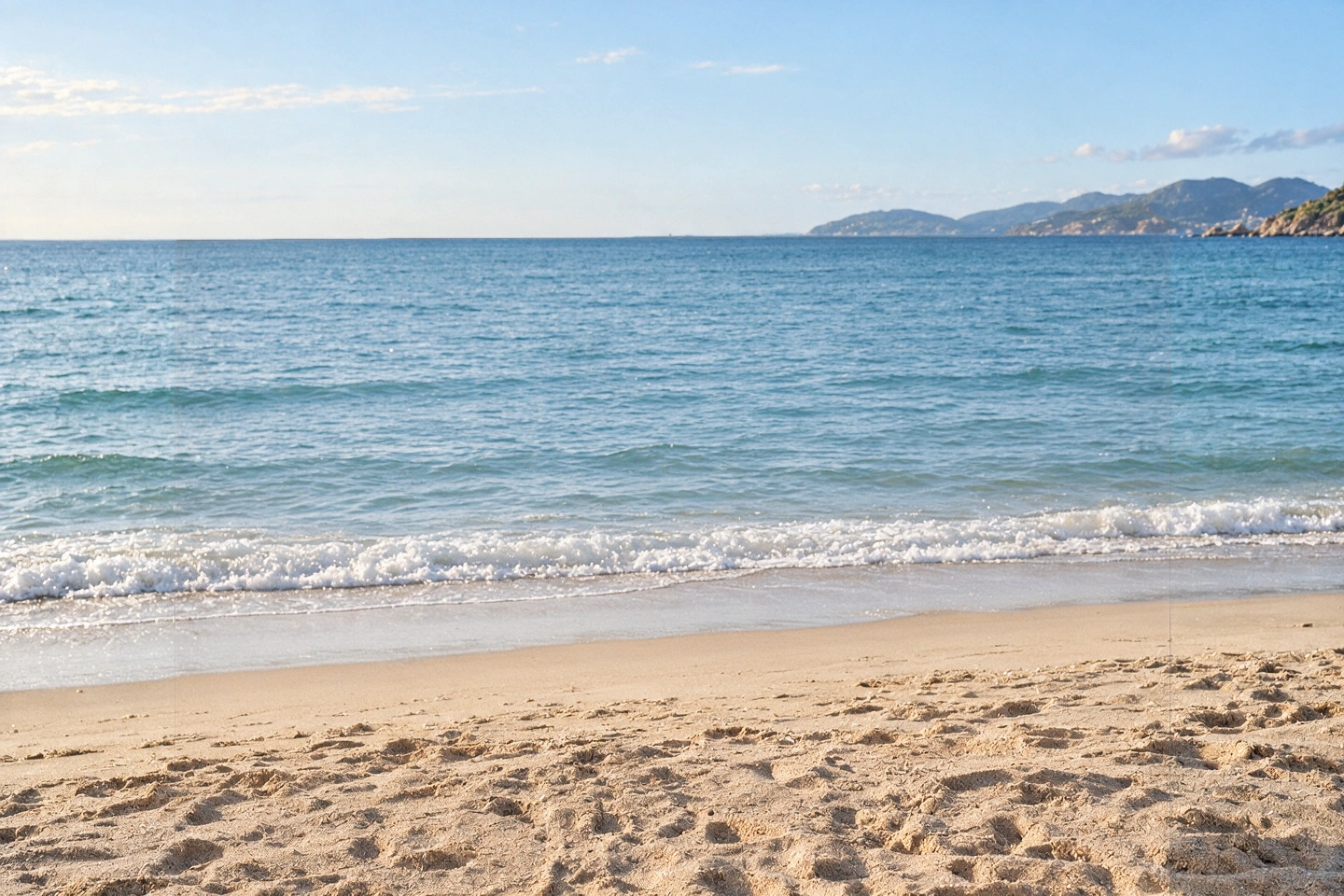
Ảnh bãi biển · 5 lớp
Kết quả thật: 4 người và phần nền do AI tái tạo, mỗi phần nằm trên một lớp riêng.
BẮT ĐẦU TỪ ẢNH BẠN ĐANG CÓ
Trích xuất lớp từ ảnh sản phẩm, hình minh họa và thiết kế đồ họa. Hãy bắt đầu với những thành phần rõ ràng, dễ nhận biết, rồi kiểm tra riêng từng lớp trả về.
Trích xuất một chai lọ, một cành lá hay một món đạo cụ thành các tài nguyên riêng. Bắt đầu với từng thành phần để sắp xếp vào bố cục sản phẩm mới.



Tách nhân vật khỏi động vật và cảnh vật xung quanh. Giữ nguyên vẹn từng chủ thể dễ nhận biết cho hình minh họa hoặc bố cục tiếp theo.

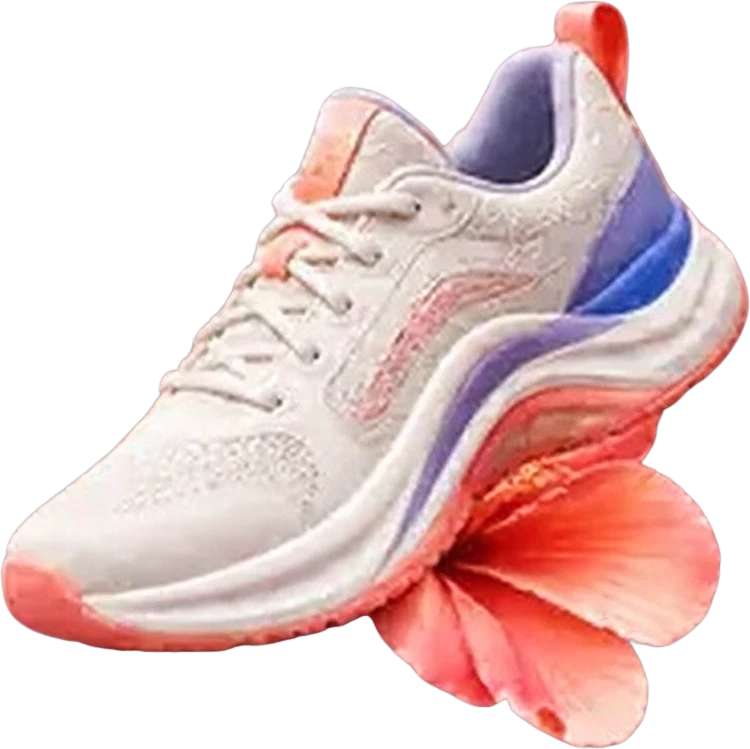
Trích xuất các thành phần hình ảnh từ một bố cục có sẵn để sắp xếp lại hoặc tái sử dụng. Chữ nằm trong lớp được trích xuất vẫn là ảnh raster.
BA BƯỚC ĐƠN GIẢN
Từ một ảnh phẳng đến các tài nguyên hình ảnh riêng biệt chỉ trong ba bước: tải lên, trích xuất và kiểm tra.
product-photo.pngChọn file JPG, PNG hoặc WebP tối đa 24 MB, tối thiểu 512 × 512 pixel. Hãy dùng phiên bản rõ nét nhất của ảnh chụp, tác phẩm minh họa hoặc thiết kế.
Tách toàn bộ ảnh, hoặc mô tả một thành phần cụ thể cần trích xuất. Phần lớn các lượt xử lý trả về tối đa 10 lớp trong 60–120 giây.
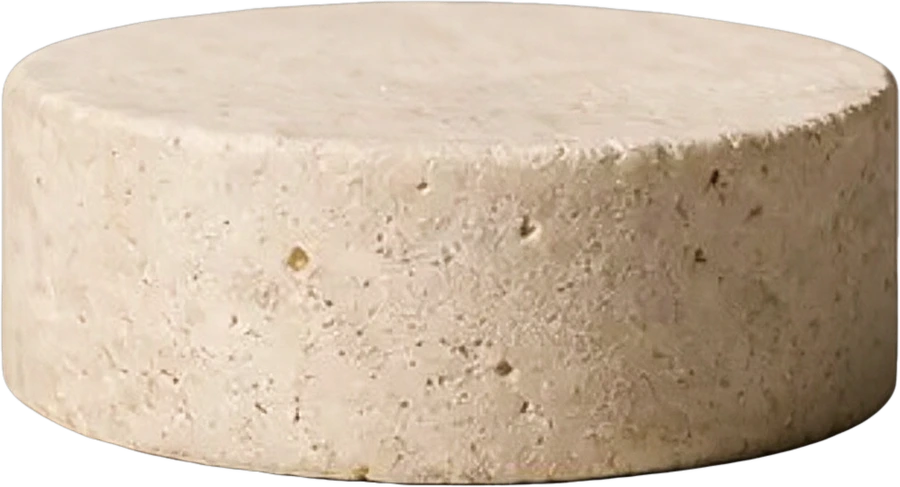
ChaiCành láBệ đáXem lại từng lớp trả về, mỗi lớp khoảng 0,4 MP. Tải về từng tài nguyên riêng, gói ZIP hoặc file PSD nhiều lớp cho Photoshop, Photopea, GIMP hay Affinity Photo.
NHÌN VÀO BÊN TRONG BỨC ẢNH
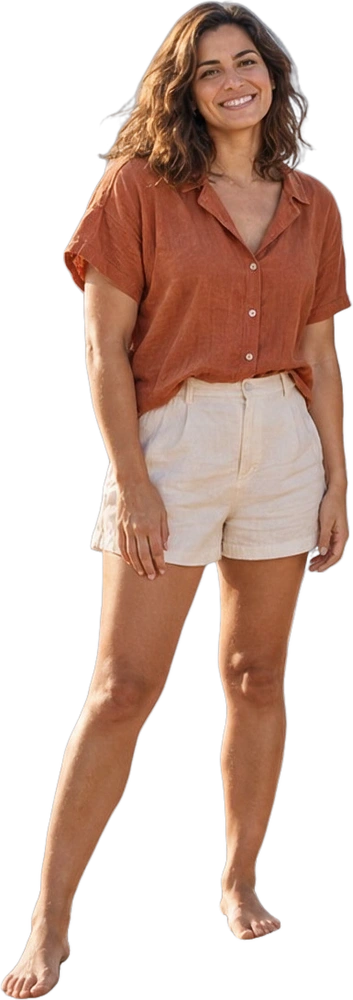
Một ảnh chụp bãi biển, bốn người riêng biệt và một nền riêng. Di chuột lên ảnh thu nhỏ của từng lớp để xem năm lớp đã được trích xuất.

 01Người bạn 1
Ảnh nhóm do AI tạo · Kết quả trích xuất lớp thực tế. Bốn người riêng biệt và một nền được dựng lại.
TIẾP TỤC SÁNG TẠO
Đưa từng thành phần vào trình chỉnh sửa bạn yêu thích. Thay đổi cách sắp xếp, dựng bố cục mới hoặc tinh chỉnh từng phần một.
Chi tiết giản dị. Góc nhìn tươi mới.
Khám phá bộ sưu tậpCông cụ trích xuất lớp bằng AI phân tích một ảnh phẳng và tách các thành phần hình ảnh dễ nhận biết thành từng lớp raster riêng. Bạn có thể xem trước các lớp đó và tải về để tiếp tục chỉnh sửa.
Có. Hãy chọn chế độ Một thành phần và mô tả thứ bạn muốn tách riêng. Chọn Toàn ảnh khi bạn muốn công cụ trích xuất lớp bằng AI nhận diện nhiều phần trong bố cục.
Bắt đầu với ảnh JPG, PNG hoặc WebP. Không gian làm việc hỗ trợ xuất PNG, JPG, WebP và PSD. Chọn PNG để giữ nền trong suốt cho từng tài nguyên; JPG không hỗ trợ nền trong suốt.
Không. Công cụ tạo các lớp raster mới từ phần nhìn thấy được của ảnh, chứ không khôi phục tài liệu nguồn ban đầu. Chữ vẫn là pixel, và những vùng bị che có thể do AI ước lượng. Hãy xem lại kết quả trước khi dùng cho thiết kế cuối cùng.
Việc xử lý ảnh bạn tải lên dùng cùng hệ thống credit với công cụ Ảnh thành lớp chính. Hãy xem chi phí hiện tại trong không gian làm việc và đăng nhập để dùng số dư của bạn. Xem các bản xem trước mẫu không bắt đầu lượt tạo nào.
Không. Kết quả phụ thuộc vào bức ảnh, thiết lập bạn chọn và những gì AI có thể phân biệt. Vật thể chồng lên nhau, chi tiết rất nhỏ và cảnh phức tạp có thể cần chỉnh sửa thêm trong trình chỉnh sửa của bạn.
THIẾT KẾ TIẾP THEO BẮT ĐẦU TỪ ĐÂY
Bắt đầu với một ảnh chụp, hình minh họa hoặc poster. Tách các thành phần hình ảnh và đưa chúng vào dự án tiếp theo của bạn.
Trích xuất lớp ảnh ngay