
01
Tải ảnh lên để chuyển sang PSD
Bắt đầu với JPG, PNG hoặc WebP tối đa 24 MB, tối thiểu 512 × 512 pixel.
Công cụ chuyển ảnh sang PSD miễn phí
Tải lên JPG, PNG hoặc WebP và biến các phần nhìn thấy được của ảnh thành những lớp PSD riêng cho chủ thể, vật thể, bóng đổ và nền.
Tải ảnh lên
Tải ảnh lên
JPG, PNG hoặc WebP, tối đa 24MB.
Không cho phép nội dung tình dục hoặc khiêu dâm. Ảnh và kết quả chứa nội dung này sẽ bị chặn tự động.
Chọn số nhóm hình ảnh mà AI nên tạo ở lượt đầu. Tự động chỉ tạo tối đa 10 lớp — càng nhiều lớp, quá trình tách càng lâu. Bạn có thể tách tiếp các lớp còn lẫn sau khi xem kết quả.
8 credit mỗi lớp.
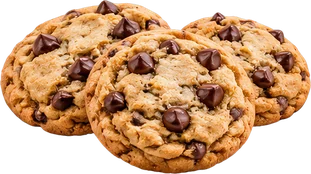





Thumbnail video · 8 lớp
Kết quả thật: tiêu đề, nhãn, mũi tên, đĩa, bánh quy và người dẫn nằm trên các lớp riêng, sẵn sàng đổi phong cách cho video tiếp theo.
Quy trình PSD
Tải lên một ảnh, xem lại các lớp đã tách, rồi tải xuống file PSD sẵn sàng cho Photoshop trong 60–120 giây.
Bắt đầu với JPG, PNG hoặc WebP tối đa 24 MB, tối thiểu 512 × 512 pixel.
Chủ thể, vật thể, bóng đổ, đồ họa và vùng nền được sắp xếp thành tối đa 10 lớp raster.
Xuất chồng lớp raster ở độ phân giải ảnh của bạn, tối đa khoảng 4 MP, cho Photoshop, Photopea, GIMP hoặc Affinity Photo.
PSD có lớp
Xem điều gì thay đổi sau khi chuyển ảnh sang PSD: một bitmap bị khóa trở thành chồng lớp raster hữu dụng mà bạn có thể kiểm tra, ẩn, di chuyển và tái sử dụng.
Trước · Ảnh phẳng

Chăm sóc da chuyên sâu cho làn da khỏe mạnh, rạng rỡ.
PSD phẳng vẫn giữ định dạng file, nhưng toàn bộ ảnh vẫn là một bitmap bị khóa. Bạn vẫn không thể di chuyển dòng tiêu đề, đổi nền hay chỉnh sửa riêng chủ thể.
Sau · PSD nhiều lớp
Ảnh sản phẩmChăm sóc da chuyên sâu cho làn da khỏe mạnh, rạng rỡ.
PSD nhiều lớp tách nền, chủ thể, vùng văn bản, logo và vùng sản phẩm để mỗi phần có thể được điều chỉnh mà không phải dựng lại tác phẩm từ đầu.
Xem trước phân tách
Xem trước tác phẩm gốc và từng lớp được trích xuất cạnh nhau, với nền, đồ họa, văn bản và chủ thể đều truy được về cùng một ảnh nguồn trước khi xuất.
Xem trước phân tách
Trường hợp sử dụng
Ảnh sản phẩm, mockup thiết kế và ảnh chụp màn hình thường đến dưới dạng file phẳng. Dùng Image2Layer để tách các vùng nhìn thấy được thành một điểm khởi đầu PSD hữu dụng.
01
Các nhóm sản phẩm chuyển ảnh JPG và PNG thành file PSD nhiều lớp để đổi nền, cập nhật nhãn giá và tạo phiên bản theo từng khu vực mà không cần quay lại nhiếp ảnh gia.
02
Nhà thiết kế nhận được mockup phẳng, bản xem trước đã xuất hoặc ảnh chụp màn hình tham chiếu có thể chuyển chúng thành PSD nhiều lớp để trích xuất từng thành phần và dựng lại bố cục mà không phải bắt đầu từ đầu.
03
Khi không còn file thiết kế chỉnh sửa được, hãy dùng ảnh chụp màn hình hoặc mockup đã xuất làm tham chiếu hình ảnh. Image2Layer tách các tiêu đề, hình ảnh, logo và vùng bố cục nhìn thấy được thành những lớp raster PSD hữu dụng.