


Tải ảnh lên
Bắt đầu với file JPG, PNG hoặc WebP tối đa 24 MB, tối thiểu 512 × 512 pixel. Ranh giới giữa các thành phần càng rõ, kết quả tách càng sạch.
MỘT ẢNH PHẲNG. NHIỀU LỚP RIÊNG.
Tải lên ảnh JPG, PNG hoặc WebP, AI sẽ chia bức ảnh thành các lớp trong suốt mà bạn có thể di chuyển, ẩn hoặc đổi màu — chủ thể, các vật thể xung quanh và phần nền được dựng lại phía sau chúng. Xuất file PSD nhiều lớp hoặc gói ZIP chứa các lớp PNG.
Chế độ
Tải ảnh lên
0/5Tải ảnh lên
JPG, PNG hoặc WebP, tối đa 24MB.
Chọn số nhóm hình ảnh mà AI nên tạo ở lượt đầu. Tự động chỉ tạo tối đa 10 lớp — càng nhiều lớp, quá trình tách càng lâu. Bạn có thể tách tiếp các lớp còn lẫn sau khi xem kết quả.
Xuất các file lớp PNG trong suốt kèm gói ZIP để chỉnh sửa.
8 credit mỗi lớp.
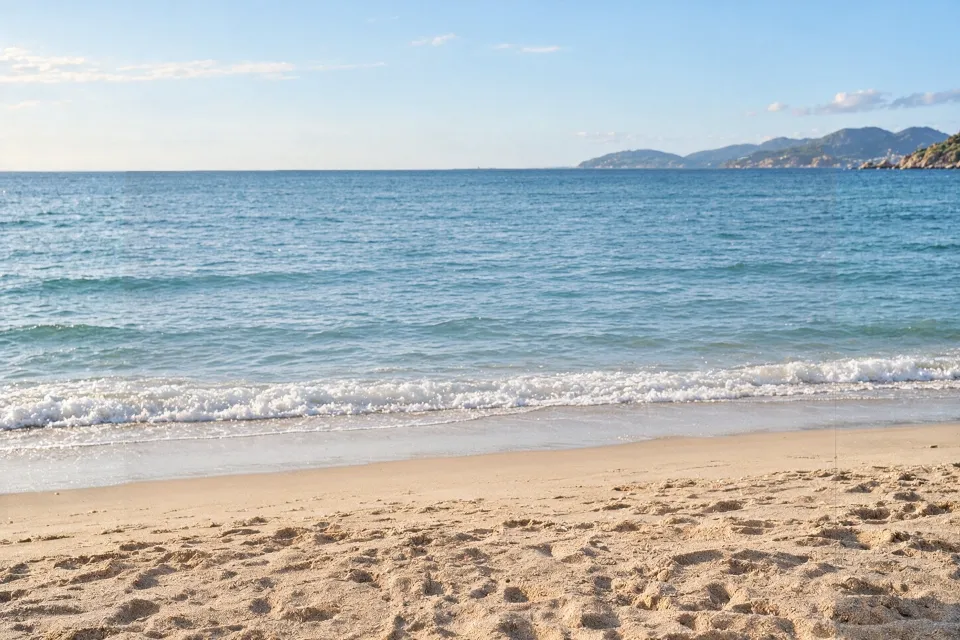





Ảnh bãi biển · 5 lớp
Kết quả thật: 4 người và phần nền do AI tái tạo, mỗi phần nằm trên một lớp riêng.
Có ba cách để chia một bức ảnh thành nhiều lớp: tách bằng AI trong khoảng một phút, tạo mặt nạ thủ công trong Photoshop, hoặc tách theo màu — cách này chỉ hiệu quả với đồ họa phẳng. Dưới đây là kết quả và chi phí của từng cách.
| Tách lớp bằng AI | Tạo mặt nạ thủ công trong Photoshop | Tách theo màu hoặc vùng chọn | |
|---|---|---|---|
| Bạn nhận được | Tối đa 10 lớp trong suốt, có tên và xếp chồng sẵn | Phần nào bạn tạo mặt nạ thì được phần đó, từng lớp một | Các vùng phẳng có màu tương tự nhau |
| Vùng phía sau vật thể | Được vẽ lại tự động | Bạn tự clone hoặc vẽ lại | Để trống |
| Thời gian mỗi ảnh | 60–120 giây | 30–60 phút | Vài phút, chỉ với hình đơn giản |
| Kỹ năng cần có | Không cần | Tạo mặt nạ và retouch | Công cụ vùng chọn cơ bản |
| Phù hợp nhất cho | Ảnh chụp, poster, ảnh sản phẩm, hình minh họa | Tóc, lông thú, kính, mọi thứ cần kiểm soát đến từng pixel | Logo, vector phẳng, ảnh chụp màn hình |
| Chi phí | Tính credit mỗi lượt, không cần cài phần mềm | Bản quyền Photoshop cộng với thời gian của bạn | Miễn phí trong hầu hết trình chỉnh sửa |
Nếu bạn muốn tự làm, cách thủ công gồm năm bước.
Với một bức ảnh nhiều chi tiết, hãy dự trù 30–60 phút. Cách dùng AI ở trên làm cùng việc đó trong khoảng một phút, và bạn vẫn có thể retouch thủ công kết quả sau đó.
Tải lên một ảnh phẳng, để mô hình AI tách ảnh, rồi xuất những lớp bạn cần.
Bắt đầu với file JPG, PNG hoặc WebP tối đa 24 MB, tối thiểu 512 × 512 pixel. Ranh giới giữa các thành phần càng rõ, kết quả tách càng sạch.
Chủ thể, vật thể, đồ họa dạng văn bản và bóng đổ được tách thành tối đa 10 lớp trong suốt trong 60–120 giây, với phần nền được vẽ lại phía sau.
Xem lần lượt từng lớp, rồi tải về file PSD nhiều lớp, các file PNG trong suốt hoặc gói ZIP. Các lớp trả về khoảng 0,4 MP, giữ đúng tỷ lệ ảnh gốc.
Cùng một lượt xử lý sẽ cho kết quả khác nhau tùy vào ảnh bạn đưa vào.
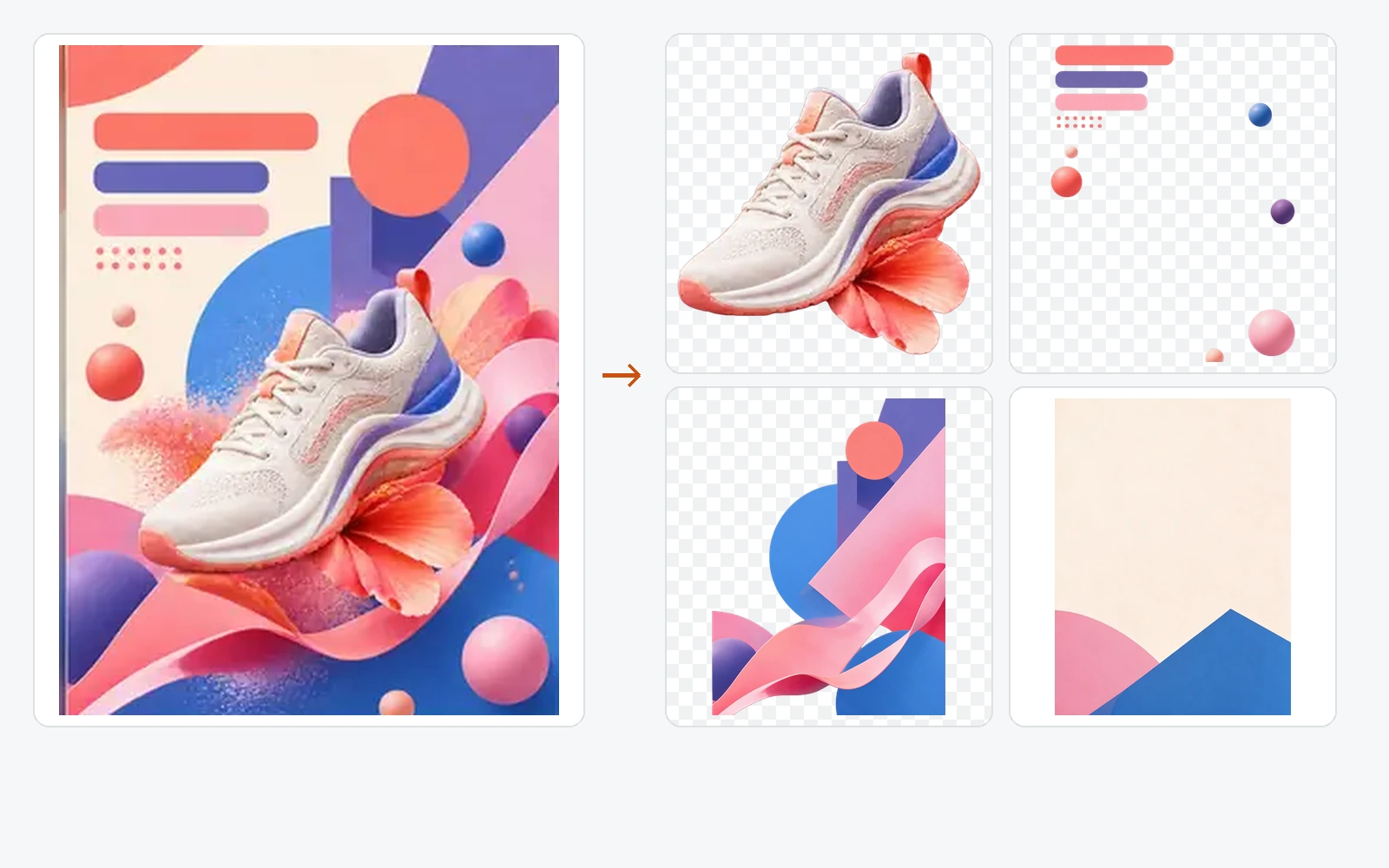
Tiêu đề, sản phẩm, đạo cụ và nền thường nằm trên các lớp riêng, nên bạn có thể dựng lại bố cục hoặc thay nội dung chữ.
Ảnh sang PSD
Sản phẩm, bóng đổ và phông nền được tách riêng — đúng thứ bạn cần cho ảnh đăng sàn thương mại điện tử và các kích thước quảng cáo.
Tách chủ thể và nền
Nhân vật được tách khỏi cảnh, và những phần lớn hơn như tóc hay trang phục có thể nằm trên lớp riêng.
Nhân vật thành lớp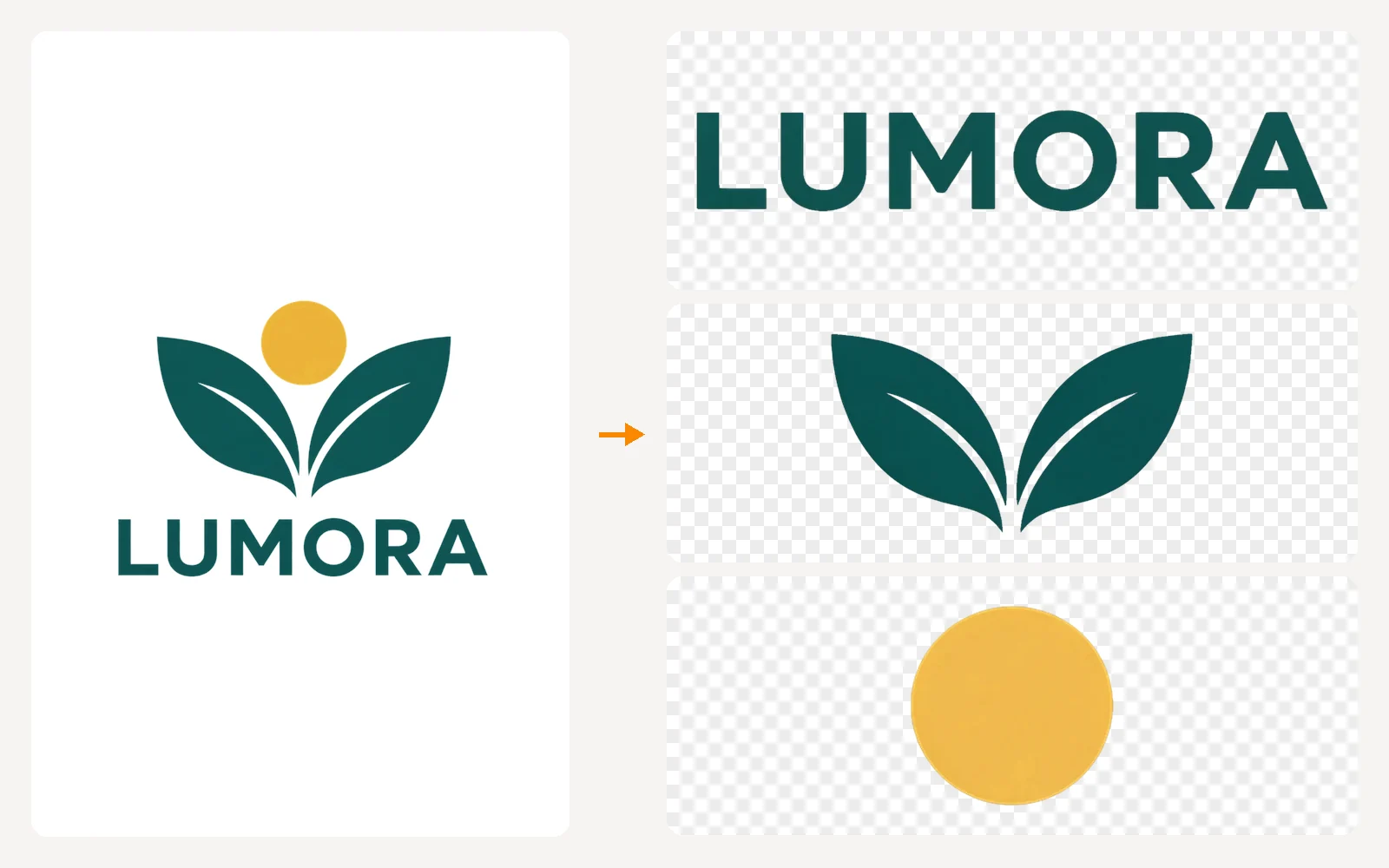
Biểu tượng, chữ và họa tiết trang trí được tách rời, dù các nét nối liền nhau có thể vẫn nằm chung nhóm.
Logo thành lớpCác lớp riêng biệt biến một bức ảnh hoàn chỉnh trở lại thành những phần có thể chỉnh sửa.
Đặt chủ thể vào khung cảnh mới mà không cần cắt lại, và giữ nền gốc thành một lớp riêng.
Đổi nền ảnhXuất riêng tiền cảnh, trung cảnh và hậu cảnh, rồi cho chúng chuyển động ở các tốc độ khác nhau.
Ảnh sang PSDThay lớp chữ cho từng thị trường trong khi phần hình ảnh bên dưới vẫn giữ nguyên.
PSD sang JPGLấy một sản phẩm, đạo cụ hoặc nhân vật ra khỏi bố cục cũ và dùng cho bố cục tiếp theo.
Trích xuất lớp từ ảnhCó ảnh tách rất gọn, có ảnh cần chỉnh lại sau đó. Đây là những trường hợp khó.
Tóc, lông thú, kính, khói và vệt nhòe chuyển động làm mờ ranh giới giữa lớp này với lớp kế tiếp.
File nhỏ, nhiễu nén JPEG nặng và thành phần trùng màu với nền đều khiến việc tách kém chắc chắn hơn.
Mọi lớp đều là pixel, nên tiêu đề trả về là ảnh của chữ chứ không phải văn bản chỉnh sửa được, và logo là pixel chứ không phải hình vector.
Tải ảnh lên đây và các lớp sẽ trả về sau 60–120 giây, không cần cài phần mềm. Mở file PSD đã xuất trong Photopea, GIMP, Affinity Photo hoặc Krita nếu bạn muốn tiếp tục chỉnh sửa mà không cần bản quyền Photoshop.
Tạo tài khoản là miễn phí và các file bạn xuất ra không có hình mờ. Mỗi lượt tách sẽ trừ credit từ số dư của bạn; trang bảng giá liệt kê các gói và phạm vi của từng gói.
Hai lớp thường đủ để tách chủ thể khỏi nền. Bốn đến sáu lớp bắt đầu tách riêng đạo cụ, khối chữ và bóng đổ. Mười lớp chỉ đáng dùng với bố cục nhiều chi tiết — số lớp cao trên một bức ảnh đơn giản sẽ tạo ra các mảnh vụn mà bạn phải gộp lại.
JPG, PNG và WebP, tối đa 24 MB và tối thiểu 512 × 512 pixel. Ảnh chụp, poster, ảnh sản phẩm, hình game, đồ họa mạng xã hội và ảnh do AI tạo đều là đầu vào phù hợp.
Phần lớn ảnh hoàn tất trong 60–120 giây. Bố cục nhiều chi tiết và số lớp cao hơn sẽ rơi vào mức chậm hơn trong khoảng đó.
Các lớp trả về khoảng 0,4 megapixel, giữ đúng tỷ lệ ảnh gốc, dưới dạng ảnh RGBA có vùng trong suốt thật. Đó là độ phân giải để làm bố cục và chuyển động, không phải bản thay thế độ phân giải đầy đủ cho việc tạo mặt nạ trên file gốc.
Thường là có. Khi một vật thể được tách lên lớp riêng, lớp nền trả về với khoảng trống đã được vẽ lại, nên việc di chuyển hay xóa vật thể không để lại lỗ hổng. Phần lấp đầy trông thuyết phục đến đâu tùy thuộc vào độ phức tạp của vùng đó.
Không. Xóa nền chỉ cho bạn một ảnh cắt và bỏ đi phần còn lại. Tách lớp giữ lại toàn bộ bức ảnh — chủ thể, vật thể, bóng đổ và phần nền được dựng lại — thành các lớp riêng, nên xóa nền trở thành việc bạn làm sau khi đã tách lớp.
Bạn có thể di chuyển, ẩn hoặc tạo mặt nạ cho lớp chứa tiêu đề, nhưng không thể gõ lại nội dung. Phông chữ không thể khôi phục từ một bức ảnh đã gộp phẳng, nên chữ sẽ ở dạng pixel.
Ảnh tải lên và kết quả được giữ trong không gian làm việc của bạn 30 ngày để bạn mở lại hoặc tải về, và bạn có thể tự xóa một lượt tạo bất cứ lúc nào. Chính sách quyền riêng tư có đầy đủ chi tiết.
BẮT ĐẦU VỚI MỘT BỨC ẢNH
Tải lên JPG, PNG hoặc WebP và tải về file PSD nhiều lớp, các file PNG trong suốt hoặc gói ZIP.
Chia ảnh ngay