
Chó corgi
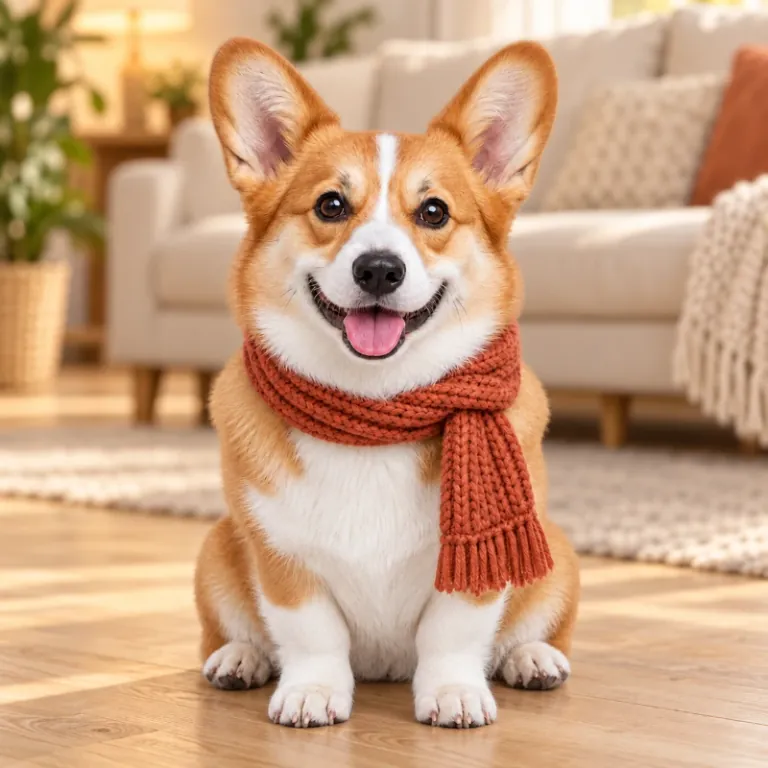
Rộng 64 px · 16 màu tự động
Thiết lập mặc định: rộng 64 pixel và 16 màu lấy từ ảnh giúp khuôn mặt, chiếc khăn quàng và ghế sofa vẫn dễ nhận ra.
MIỄN PHÍ · CHẠY NGAY TRONG TRÌNH DUYỆT
Chuyển ảnh thành pixel art từ bất kỳ ảnh chụp hay hình vẽ nào: chọn kích thước lưới, bảng màu tự động hoặc retro và dithering tùy chọn, đổi những ô màu chưa ưng ý, rồi tải xuống PNG sắc nét, PSD nhiều lớp với mỗi màu một lớp, hoặc mẫu xếp hạt để in. Miễn phí, và ảnh của bạn không bao giờ rời khỏi thiết bị.
Miễn phí. Ảnh được chuyển đổi ngay trên thiết bị này và không bao giờ bị tải lên.
VÍ DỤ
Sáu bức ảnh được chuyển đổi bằng công cụ này, mỗi ảnh một thiết lập khác nhau. Mở một ví dụ để nạp ảnh và thiết lập của nó vào công cụ chuyển đổi.
Rộng 64 px · 16 màu tự động
Thiết lập mặc định: rộng 64 pixel và 16 màu lấy từ ảnh giúp khuôn mặt, chiếc khăn quàng và ghế sofa vẫn dễ nhận ra.
Rộng 48 px · Sweetie 16 · Sắc nét · viền
Ảnh cắt nền trong suốt với cạnh Sắc nét, bảng màu Sweetie 16 và viền tối 1 pixel: một sprite sẵn sàng cho game.
Rộng 64 px · Endesga 32
Bảng màu Endesga 32 giữ dâu tây đỏ tươi và lớp kem sáng màu, không cần dithering.
Rộng 48 px · 10 màu tự động · Sắc nét
Mười màu, cạnh Sắc nét cùng chút tương phản và độ bão hòa tăng thêm cho ra ảnh sản phẩm gọn gàng như một biểu tượng.
Rộng 80 px · Game Boy · Bayer 4×4 50%
Bốn sắc xanh Game Boy và dithering có thứ tự biến một bức chân dung chụp studio thành ảnh như hiện trên màn hình máy cầm tay.
Rộng 96 px · PICO-8 · Floyd–Steinberg 50%
Rộng 96 pixel đủ chứa biển, hoa và người đi dạo; dithering nhẹ làm dịu các màu PICO-8 trên bầu trời và nền đá.
CÁCH HOẠT ĐỘNG
Ba bước, tất cả trong trình duyệt. Bản xem trước cập nhật ngay khi bạn đổi thiết lập.
Thả, dán hoặc chọn ảnh JPG, PNG, WebP hoặc GIF tối đa 50 MB, hoặc mở một trong sáu ảnh mẫu.
Chọn chiều rộng pixel, bảng màu tự động hoặc retro và kiểu dithering, rồi nhấn vào màu bất kỳ để đổi hoặc xóa màu đó. Dùng So sánh để đối chiếu với ảnh gốc.
Lưu PNG sắc nét ở kích thước thật hoặc phóng to đến 32×, PSD nhiều lớp với mỗi màu một lớp, bảng màu dạng .hex, .gpl hoặc .aco, hoặc mẫu xếp hạt để in.
MẪU XẾP HẠT VÀ THÊU CHỮ THẬP
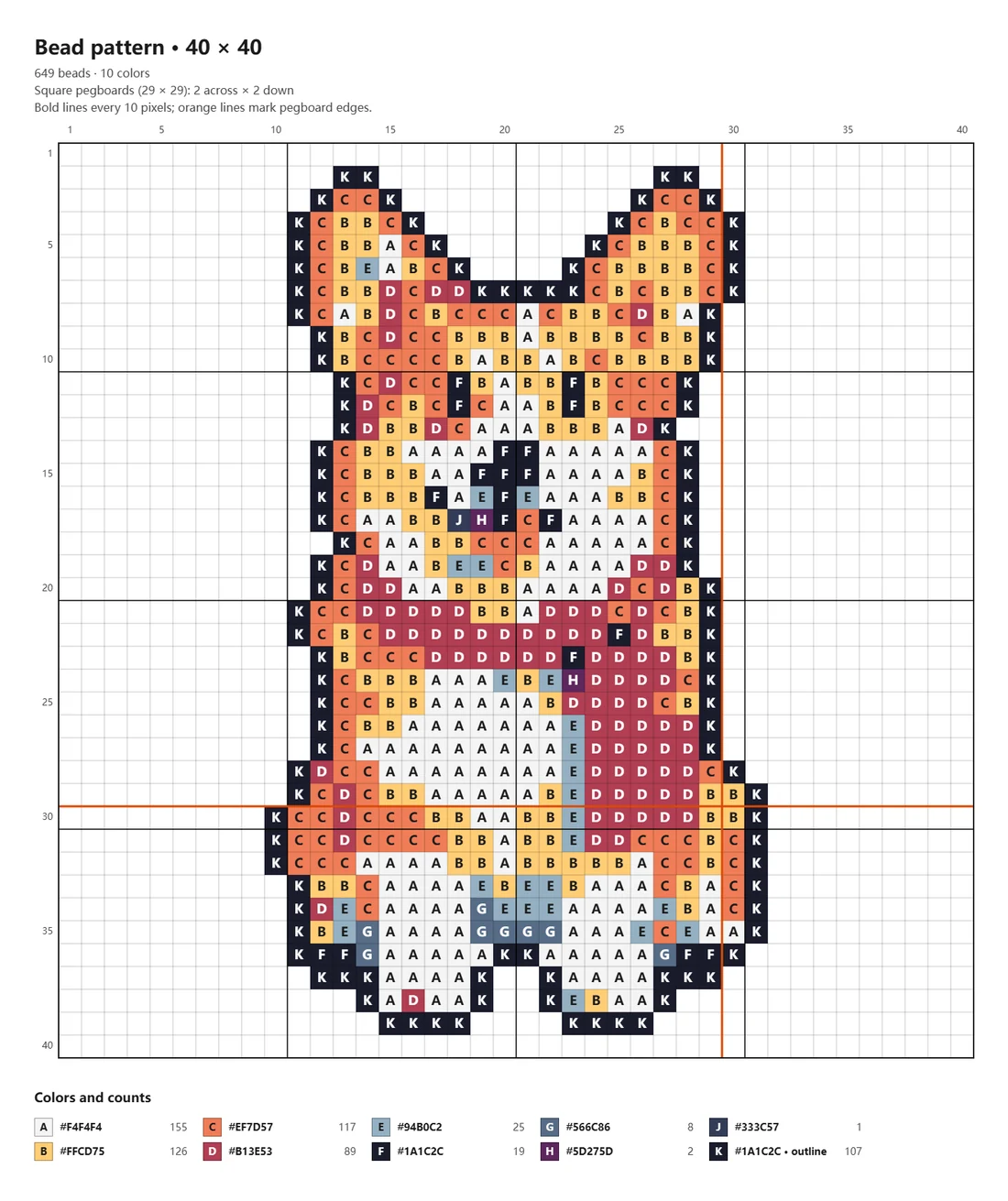
Bản tải xuống Mẫu xếp hạt là sơ đồ in được của bức pixel art. Mỗi pixel là một ô bạn có thể đếm, hàng và cột đều được đánh số, và bảng chú giải liệt kê từng màu kèm số hạt hoặc số mũi thêu cần dùng, màu dùng nhiều nhất xếp trước.

CHỈNH TỪNG MÀU
Mỗi màu trong bảng màu cho biết có bao nhiêu pixel đang dùng nó. Nhấn vào một màu, hoặc một pixel trong bản xem trước, để đổi sang màu bất kỳ, gộp vào một màu khác trong bảng màu, hoặc xóa đi để những pixel đó thành trong suốt. Các màu trở nên trùng nhau sẽ được gộp lại, nên file luôn gọn gàng.
BẢNG MÀU
Bắt đầu với Tự động, hoặc giới hạn bức ảnh trong bộ màu của một máy chơi game kinh điển. Bạn cũng có thể tải bảng màu .hex hoặc .gpl của riêng mình, chẳng hạn từ Lospec.
Chọn những màu thể hiện ảnh của bạn rõ nhất, tính trong không gian màu OKLab để khớp với cách mắt người cảm nhận màu. Đặt từ 2 đến 64 màu.
Bốn sắc xanh lá của màn hình máy cầm tay đời đầu. Màu được khớp theo độ sáng nên ảnh nào cũng dùng đủ cả bốn sắc độ.
Bảng màu cố định của máy chơi game ảo PICO-8: tươi, rực và mang chất retro ngay lập tức.
Một phiên bản phổ biến của bảng màu rộng nhưng không đều trên máy Nintendo Entertainment System.
Những màu trầm, ngả tông đất của Commodore 64, theo phiên bản Pepto được dùng rộng rãi.
Đen, xanh cyan, hồng magenta và trắng: bốn màu chói nhất của game PC thời đầu.
Các màu cơ bản thuần khiết của ZX Spectrum ở cường độ thường và cường độ sáng.
Bảng màu hiện đại được ưa chuộng để làm game, có tông da ấm, nhiều sắc xanh lá và vùng tối sâu.
Bảng màu hiện đại dịu nhẹ, hợp với nhân vật, sprite và khung cảnh tông pastel.
Tám sắc xám cách đều nhau, khớp theo độ sáng, cho hiệu ứng như bản in hay trang báo.
Ảnh 1-bit với hai màu. Hãy thử kết hợp với dithering Atkinson hoặc có thứ tự.
NES, Game Boy và Commodore 64 chưa từng có một bộ giá trị RGB chính thức duy nhất; đây là các phiên bản mà đa số họa sĩ pixel art sử dụng.
HƯỚNG DẪN
Điều gì xảy ra với ảnh của bạn, và cách chọn kích thước, màu sắc và dithering.
Ảnh được thu nhỏ thành một lưới: Mịn lấy màu trung bình của mỗi ô, Sắc nét lấy màu xuất hiện nhiều nhất. Tiếp theo là tự động cân bằng mức sáng, độ sáng, độ tương phản và độ bão hòa. Sau đó số màu được rút gọn theo bảng màu, so khớp trong không gian OKLab, kèm dithering nếu bạn bật. Cuối cùng, mỗi ô được phóng to bằng phép nội suy láng giềng gần nhất (nearest neighbor) nên vẫn là một ô vuông sắc nét.
Chiều rộng quyết định diện mạo nhiều nhất. Rộng 32 pixel cho hình đậm nét như biểu tượng, 48 đến 64 giữ khuôn mặt hay thú cưng dễ nhận ra, còn 96 đến 128 chứa được cả một khung cảnh. Sprite và biểu tượng thường là hình vuông 16, 32 hoặc 64 pixel. Hãy cắt sát chủ thể trước: mỗi pixel dành cho nền là một phần chi tiết bị mất.
Phần cứng kinh điển bị giới hạn chặt: 4 sắc độ trên Game Boy, 16 màu trên PICO-8 và Commodore 64. Với ảnh chụp, 8 đến 16 màu tự động trông như vẽ tay; dùng 24 đến 32 màu cho da và bầu trời. Với tranh hạt, ít màu hơn cũng có nghĩa là ít loại hạt phải mua hơn.
Dithering trộn hai màu trong bảng màu theo một họa tiết để gợi ra sắc độ ở giữa. Hãy tắt nó với sprite phẳng, gọn. Dithering có thứ tự (Bayer) tạo các đường đan chéo đều đặn như game cổ điển, Floyd–Steinberg cho chuyển sắc mượt nhất, còn Atkinson cho độ tương phản cao hơn. Giảm cường độ nếu ảnh trông bị nhiễu.
PNG là định dạng nén không mất dữ liệu, nên mỗi khối giữ đúng một màu; nén JPEG gây nhòe và thêm màu lạc ở mép các khối. Tải xuống ở 1× cho game engine, và phóng to theo bội số nguyên khi chia sẻ hoặc in để mọi pixel vẫn vuông vức.
Hãy bắt đầu từ ảnh đã cắt với nền trong suốt. Vùng trong suốt vẫn trong suốt, pixel bán trong suốt ở mép trở thành đặc hoàn toàn hoặc trong suốt hoàn toàn, và viền 1 pixel tùy chọn sẽ ôm theo hình dáng. Cần ảnh cắt nền trước? Hãy tạo bằng công cụ Tạo sticker từ ảnh.
ỨNG DỤNG
Biến ảnh tham chiếu hoặc ảnh đã cắt nền thành sprite có vùng trong suốt cạnh sắc, viền 1 pixel và bảng màu nạp được vào trình chỉnh sửa pixel của bạn.
Chân dung retro của bạn hoặc thú cưng cho Discord, Twitch hay hồ sơ game. Tải xuống ở 8× trở lên để có ảnh lớn, sắc nét.
Lên kế hoạch cho dự án hạt ủi: rộng 29 pixel vừa một bảng ghim vuông, và mẫu sẽ đếm số hạt của từng màu.
Lưới đánh số và bảng ký hiệu dùng được như một sơ đồ thêu đếm ô: một pixel là một mũi.
Mọi pixel đều lấy từ ảnh của bạn; không có gì được vẽ lại hay bịa thêm.
Thêm ảnh vào công cụ chuyển đổi ở trên, chọn chiều rộng pixel, bảng màu và kiểu dithering, rồi tải xuống. Mặc định rộng 64 pixel với 16 màu lấy từ ảnh phù hợp với hầu hết các bức ảnh.
Có. Công cụ chạy hoàn toàn trong trình duyệt của bạn: không cần đăng ký, không tốn credit và không có hình mờ.
Không. Ảnh được đọc và chuyển đổi ngay trên thiết bị của bạn, trong một luồng xử lý nền của trình duyệt. Ảnh không bao giờ được gửi lên máy chủ.
Tùy vào chủ thể. Rộng 32 pixel cho biểu tượng đậm nét, 48 đến 64 giữ khuôn mặt hay thú cưng dễ nhận ra, còn 96 đến 128 chứa được một khung cảnh. Sprite kinh điển thường là hình vuông 16, 32 hoặc 64 pixel. Với dự án xếp hạt, 29 pixel vừa một bảng ghim vuông.
Càng ít màu càng ra chất pixel art. Bảng màu Game Boy có 4 sắc độ, PICO-8 có 16 màu. Với ảnh chụp, 8 đến 16 màu tự động cho kết quả tốt; dùng 24 đến 32 màu cho tông da và bầu trời.
Có. Đặt chiều rộng vừa với bảng ghim của bạn (29 pixel vừa một bảng vuông), giữ số màu thấp, rồi tải Mẫu xếp hạt: một sơ đồ in được với hàng và cột đánh số, ký hiệu cho từng màu và số hạt của mỗi màu. Bạn tự đối chiếu mã màu hex với hãng hạt mình dùng.
Có. PSD nhiều lớp đặt mỗi màu của bảng màu lên một lớp riêng, đặt tên theo mã hex và số pixel, với lớp viền ở trên cùng và, nếu muốn, ảnh gốc làm lớp ẩn ở dưới cùng. Bảng màu .aco nạp được vào bảng Swatches của Photoshop.
PNG. Đây là định dạng nén không mất dữ liệu, nên mỗi khối giữ đúng một màu. Nén JPEG làm nhòe mép khối và thêm những màu không có trong bảng màu của bạn.
Các công cụ tạo ảnh AI có thể bắt chước phong cách pixel art, nhưng pixel của chúng hiếm khi nằm trên một lưới thật và màu sắc thường bị lệch. Công cụ chuyển đổi này giữ nguyên ảnh của bạn và tạo ra pixel art thực thụ: lưới chính xác, bảng màu cố định và file chỉnh sửa được.
CHUYỂN ẢNH THÀNH PIXEL ART
Thả một ảnh, chọn kích thước và bảng màu, rồi tải xuống PNG, PSD hoặc mẫu xếp hạt. Miễn phí, không tải gì lên máy chủ.
Chuyển đổi ảnh