Công cụ chuyển ảnh chụp sang PSD

Chuyển ảnh chụp sang PSD: Biến ảnh phẳng thành lớp chỉnh sửa được

Biến một ảnh chụp phẳng thành các lớp Photoshop chỉnh sửa được. Tải lên JPG, PNG hoặc WebP và tải về file PSD nhiều lớp.

Hỗ trợ ảnh đầu vào JPG, PNG và WebPLớp raster chỉnh sửa được trong một file PSD thật sựTạo trực tuyến, tinh chỉnh trong Photoshop

Tải ảnh lên

0/1

Tải ảnh lên

JPG, PNG hoặc WebP tối đa 24MB. Ảnh sản phẩm, chân dung, poster và ảnh chụp màn hình rõ nét cho kết quả tốt nhất.

Không cho phép nội dung tình dục hoặc khiêu dâm. Ảnh và kết quả chứa nội dung này sẽ bị chặn tự động.

Tự động
Tối đa 10 lớp

Chọn số nhóm hình ảnh mà AI nên tạo ở lượt đầu. Tự động chỉ tạo tối đa 10 lớp — càng nhiều lớp, quá trình tách càng lâu. Bạn có thể tách tiếp các lớp còn lẫn sau khi xem kết quả.

Mẫu:

8 credit mỗi lớp.

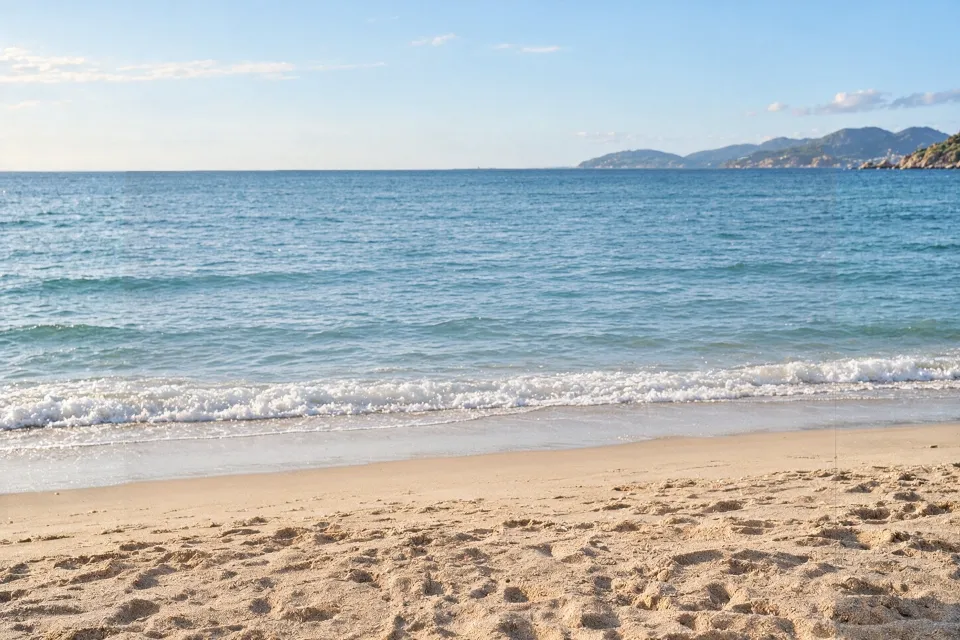
Ảnh bãi biển của bốn người bạn, dùng làm ví dụ tách lớp

Ảnh bãi biển · 5 lớp

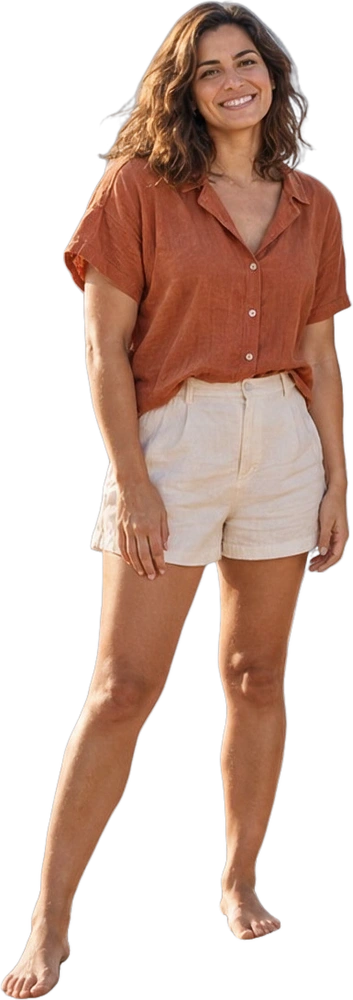
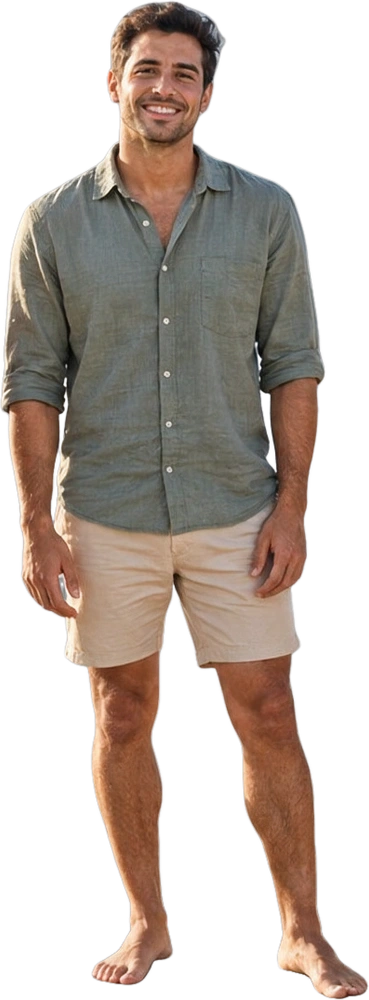
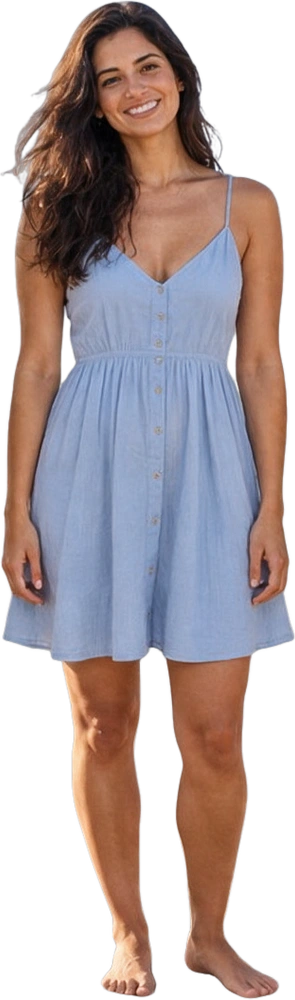
Kết quả thật: 4 người và phần nền do AI tái tạo, mỗi phần nằm trên một lớp riêng.

Cách chuyển ảnh chụp sang PSD

Một lần tải lên, một bản xem trước các lớp và một file bạn có thể tiếp tục chỉnh sửa.

01

Tải ảnh chụp của bạn lên

Chọn một ảnh JPG, PNG hoặc WebP rõ nét. Giữ các chi tiết quan trọng hiển thị rõ trong ảnh nguồn.

02

Định hướng và xem lại các lớp

Mô tả những gì bạn muốn tách, tạo kết quả và kiểm tra từng lớp hiện có.

03

Tải file PSD xuống

Xuất các lớp raster thành file PSD và tiếp tục chỉnh sửa trong Photoshop. Mỗi lần tạo dùng số credit hiển thị trong không gian làm việc.

LỚP PSD TỪ ẢNH CHỤP

Xem một ảnh chụp trở thành các lớp PSD như thế nào

Một ảnh nhóm, bốn người riêng biệt và một nền tách riêng. Di chuột hoặc chọn một ảnh thu nhỏ để xem các lớp bạn có thể làm việc trong Photoshop.

Ảnh nhóm gốc1 ẢNH
Bốn người bạn đứng trên bãi biển, mặc áo cam, xanh lá, xanh dương và trắng
Lớp đang chọn01 / 05
Người 101Người 1

Ảnh nhóm do AI tạo · Kết quả tách lớp thực tế. Bốn người riêng biệt và một nền được dựng lại.

Vì sao nên chuyển ảnh chụp sang PSD nhiều lớp?

Cho chủ thể, bối cảnh và chi tiết trong ảnh chụp của bạn thêm không gian để thay đổi.

Tách chủ thể trong ảnh chụp thành các lớp PSD

Tách chủ thể trong ảnh chụp thành các lớp PSD

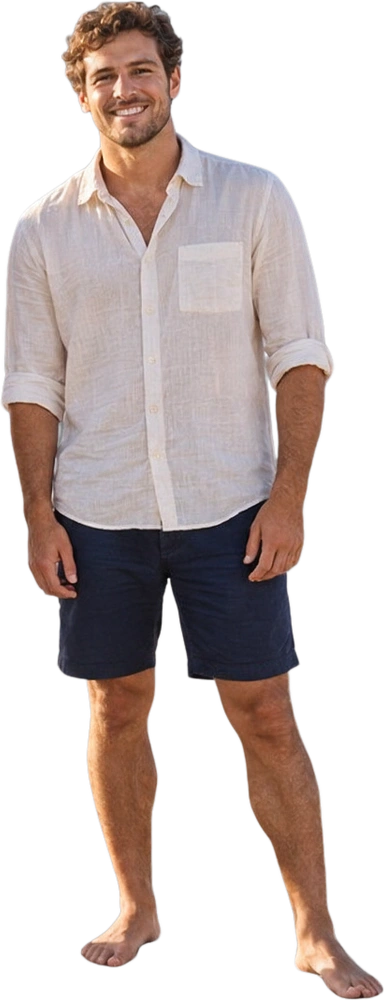
  • Biến một ảnh chân dung phẳng thành điểm khởi đầu để chỉnh sửa riêng chủ thể và nền.
  • Di chuyển và đổi kích thước các thành phần đã tách trong Photoshop để thử bố cục mới.
  • Tiếp tục làm việc với các lớp raster thay vì một ảnh chụp đã gộp phẳng.
Chuyển ảnh chụp sang PSD ngay
Chuẩn bị ảnh chân dung để retouch trong PSD

Chuẩn bị ảnh chân dung để retouch trong PSD

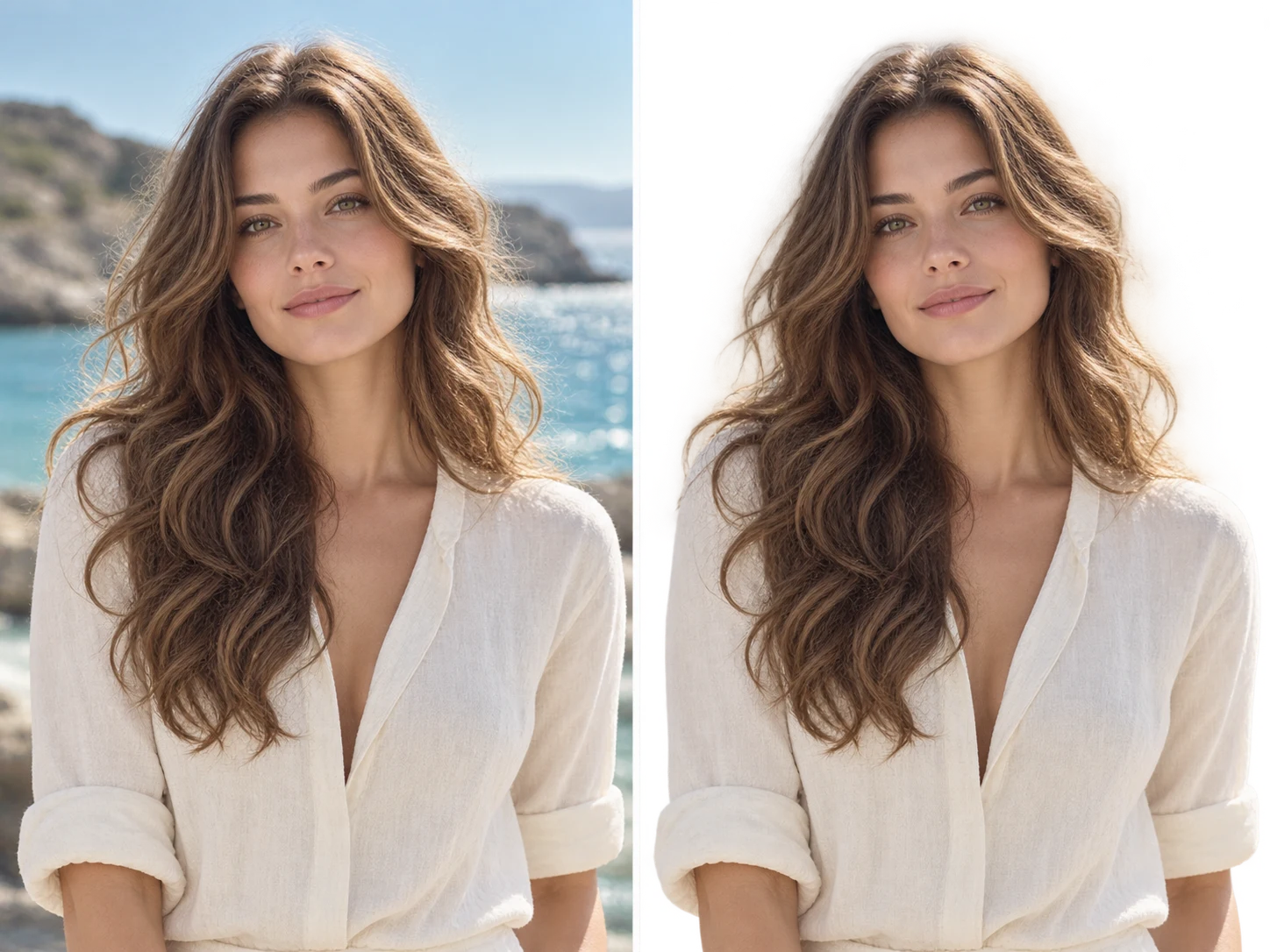
  • Tách người trong ảnh chân dung khỏi bối cảnh để chỉnh nền và làm bố cục mới.
  • Kiểm tra những sợi tóc mảnh và đường viền quần áo trước khi đặt chủ thể vào bối cảnh khác.
  • Tinh chỉnh mask và hoàn thiện việc retouch chân dung trong Photoshop.
Chuyển ảnh chụp sang PSD ngay
Sắp xếp các thành phần trong ảnh chụp thành file PSD gọn gàng

Sắp xếp các thành phần trong ảnh chụp thành file PSD gọn gàng

  • Mô tả tiền cảnh, chủ thể và nền bạn muốn tách.
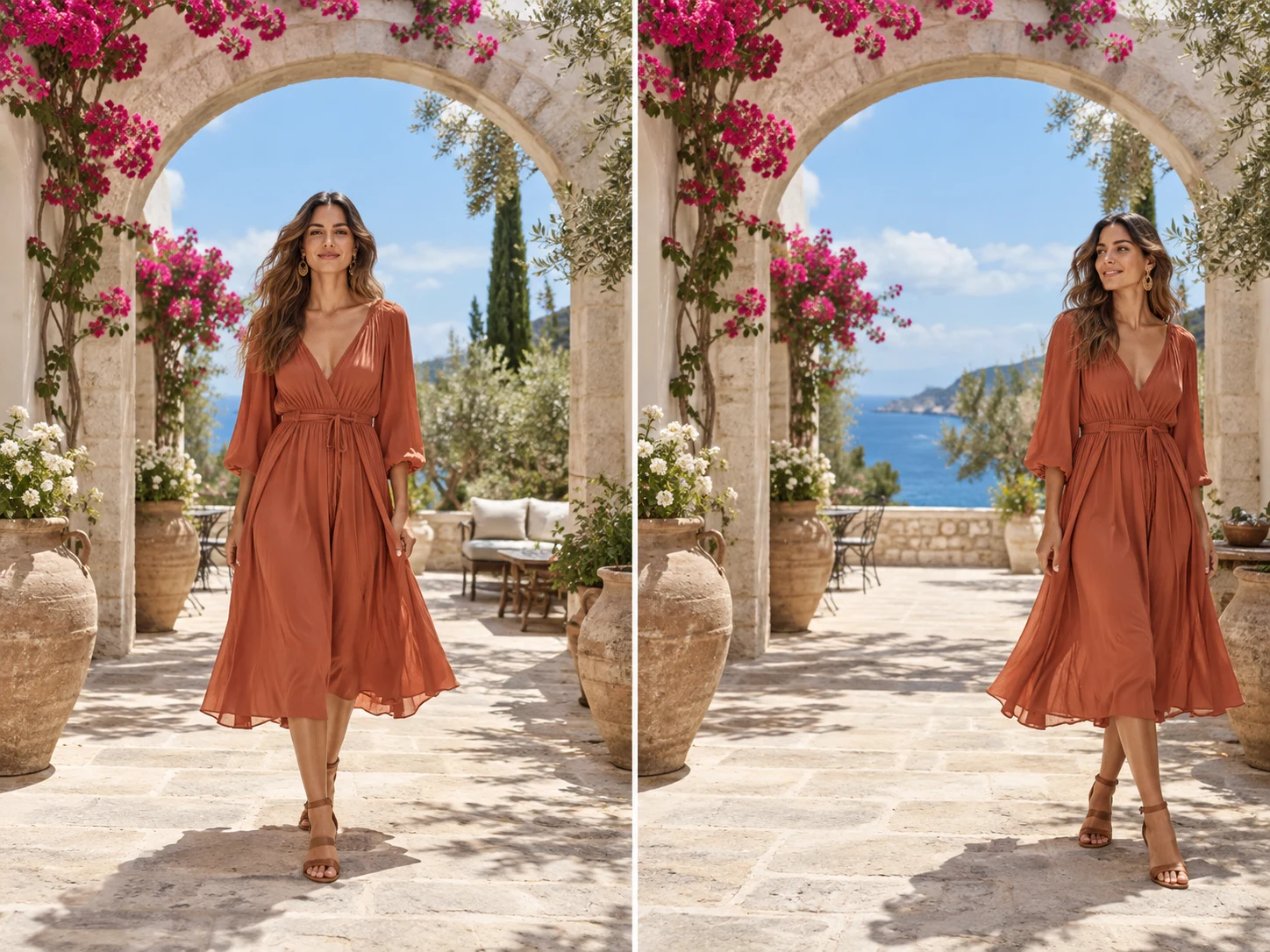
  • Chỉnh sửa từng thành phần mà không phải vẽ lại toàn bộ bố cục.
  • Xem lại các vùng bị che được AI lấp đầy trước khi di chuyển những phần chồng lên nhau.
Chuyển ảnh chụp sang PSD ngay
Xem trước các lớp ảnh chụp trước khi xuất PSD

Xem trước các lớp ảnh chụp trước khi xuất PSD

  • Xem lại các lớp được tạo trong không gian làm việc trước khi tải xuống.
  • Kiểm tra chi tiết nào thuộc về từng lớp và các lớp khớp với nhau ra sao.
  • Tải xuống file PSD nhiều lớp để tiếp tục chỉnh sửa trong Photoshop.
Chuyển ảnh chụp sang PSD ngay

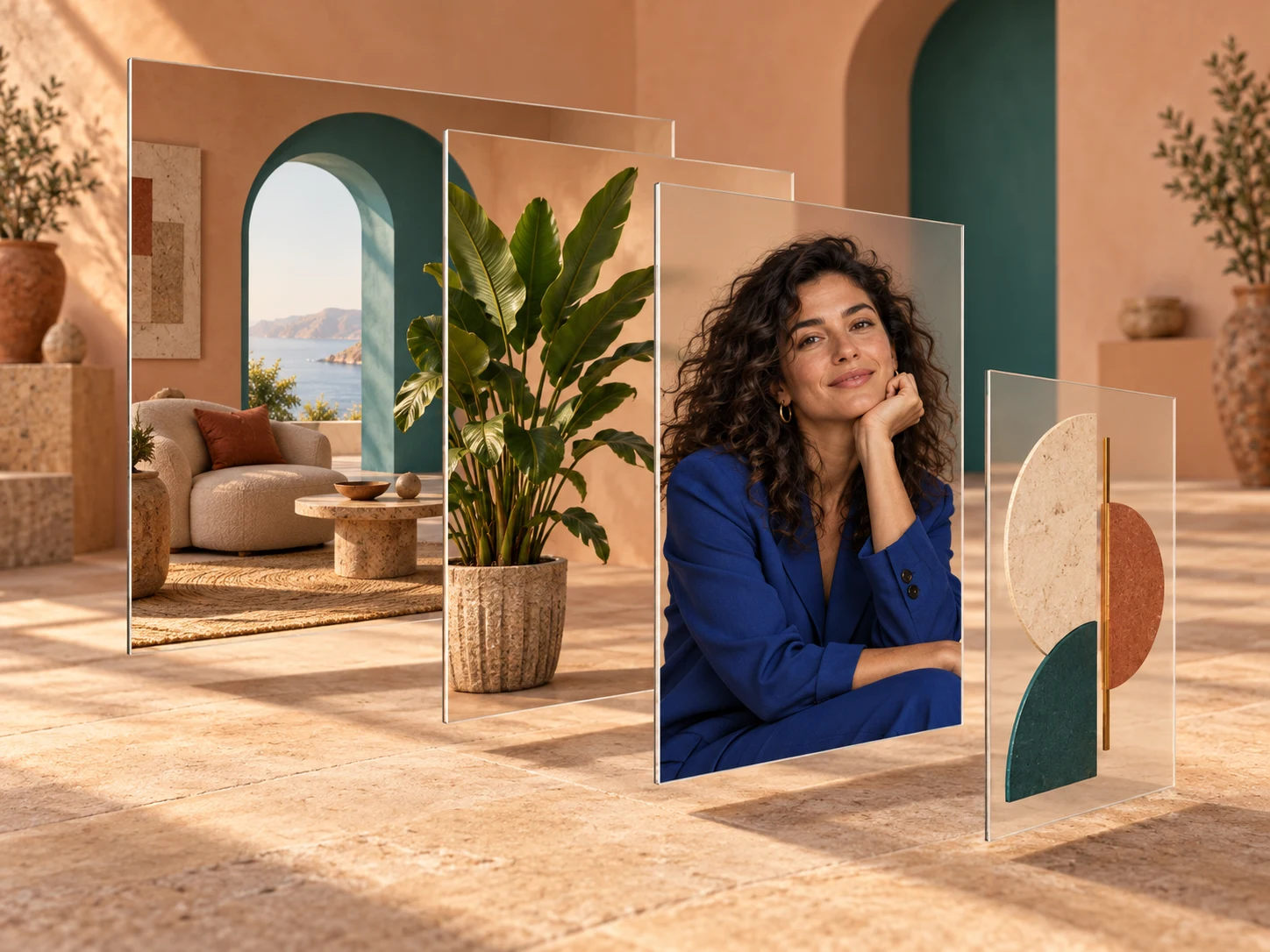
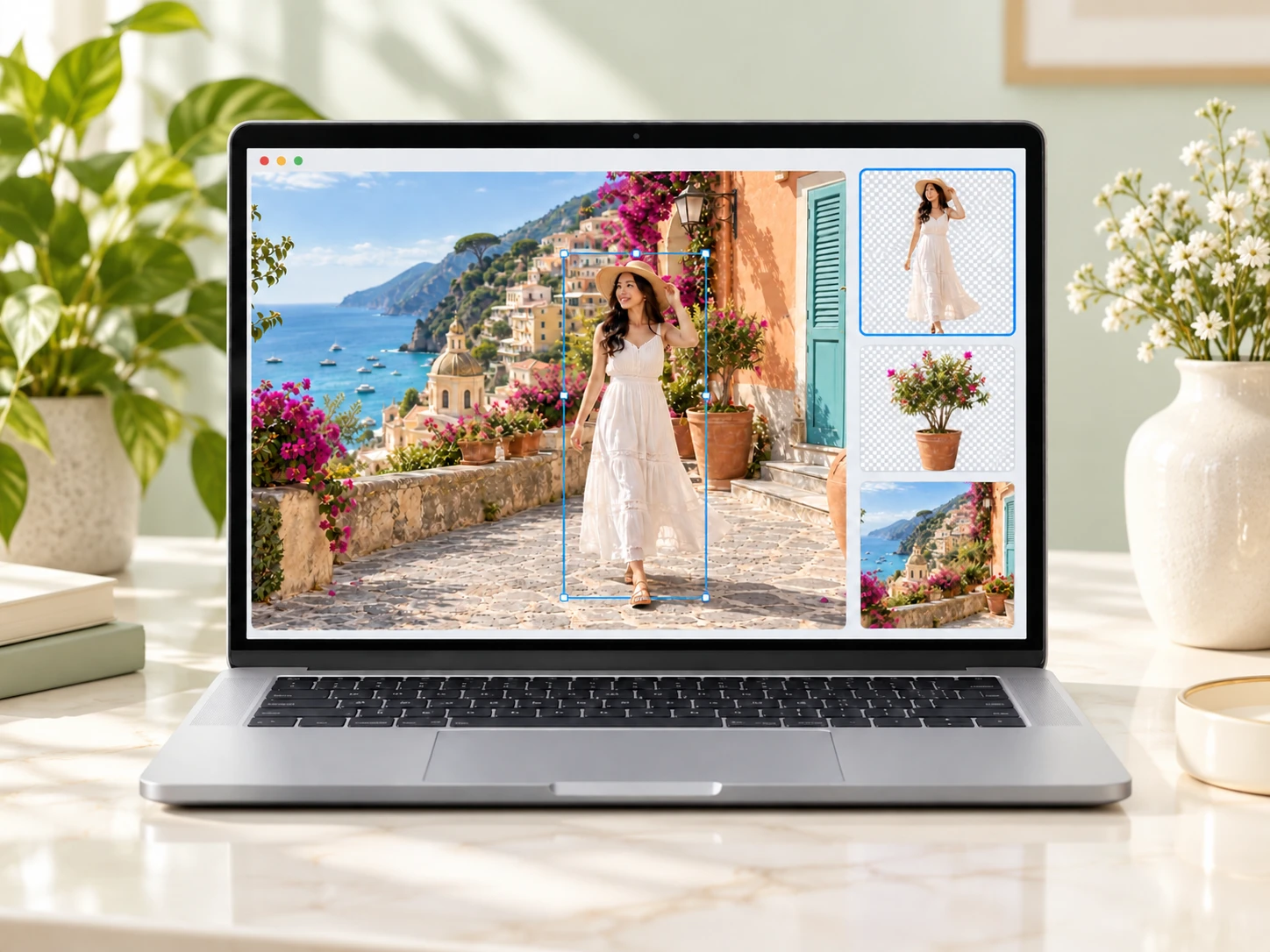
Hình minh họa do AI tạo về các khả năng chỉnh sửa. Kết quả tách lớp thực tế tùy thuộc vào từng ảnh chụp.

Câu hỏi thường gặp

Câu hỏi thường gặp về chuyển ảnh chụp sang PSD

Image2Layer tạo ra một chồng lớp raster hướng đến PSD dựa trên ảnh chụp nhìn thấy được. Chủ thể, logo, vùng dạng văn bản, bóng đổ và vùng nền được dựng lại có thể được tách riêng ở những chỗ ảnh cung cấp đủ thông tin hình ảnh.