


 +8
+8
Poster · 11 lớp
Poster sản phẩm · 11 lớp
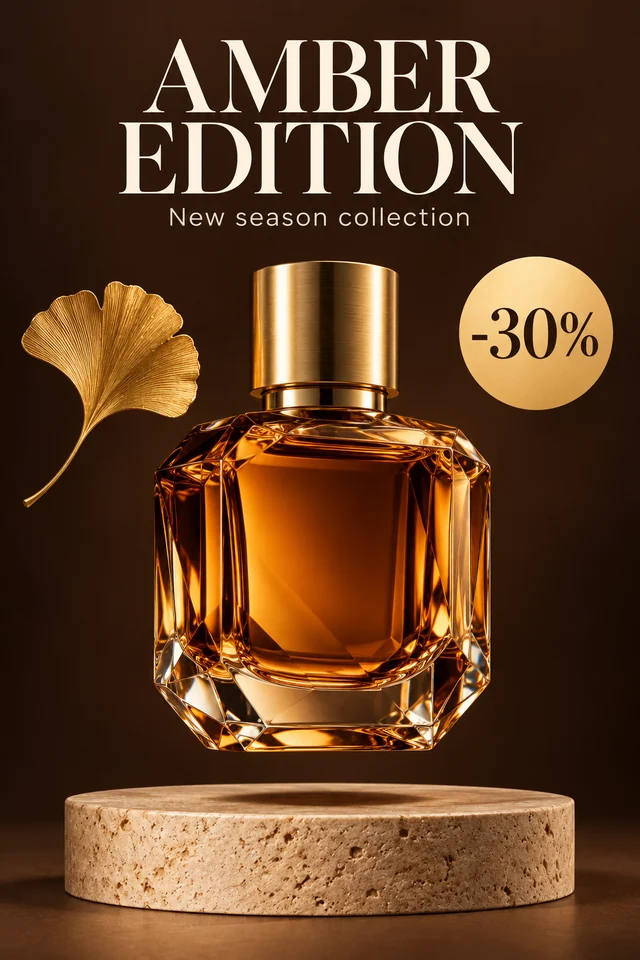
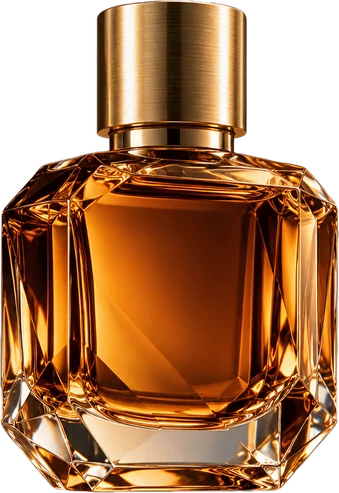
Kết quả thật: dòng tiêu đề, tiêu đề phụ, huy hiệu -30%, chai nước hoa, chiếc lá và bệ đỡ, mỗi phần nằm trên một lớp riêng, phía trên phần nền được dựng lại ở chỗ chúng từng che.
Công cụ chuyển JPG sang PSD miễn phí
Tải lên một file JPG hoặc JPEG và tạo file PSD sẵn sàng cho Photoshop với các lớp được sắp xếp cho chủ thể, logo, đồ họa dạng văn bản, bóng đổ và nền.
Tải ảnh lên
Tải ảnh lên
JPG, JPEG, PNG hoặc WebP tối đa 24MB. Ảnh sản phẩm, poster, chân dung và ảnh chụp màn hình JPG rõ nét cho kết quả tốt nhất.
Không cho phép nội dung tình dục hoặc khiêu dâm. Ảnh và kết quả chứa nội dung này sẽ bị chặn tự động.
Chọn số nhóm hình ảnh mà AI nên tạo ở lượt đầu. Tự động chỉ tạo tối đa 10 lớp — càng nhiều lớp, quá trình tách càng lâu. Bạn có thể tách tiếp các lớp còn lẫn sau khi xem kết quả.
8 credit mỗi lớp.



Poster sản phẩm · 11 lớp
Kết quả thật: dòng tiêu đề, tiêu đề phụ, huy hiệu -30%, chai nước hoa, chiếc lá và bệ đỡ, mỗi phần nằm trên một lớp riêng, phía trên phần nền được dựng lại ở chỗ chúng từng che.
KẾT QUẢ THẬT
Mỗi ví dụ là một kết quả đã lưu của chính quy trình tách lớp bằng AI mà công cụ chuyển JPG sang PSD này sử dụng: poster sản phẩm, thumbnail video, ảnh chụp, ảnh sản phẩm, nhân vật và logo. Mở một ví dụ để xem các lớp và tải PSD miễn phí.
+8Poster · 11 lớp
Kết quả thật: dòng tiêu đề, tiêu đề phụ, huy hiệu -30%, chai nước hoa, chiếc lá và bệ đỡ, mỗi phần nằm trên một lớp riêng, phía trên phần nền được dựng lại ở chỗ chúng từng che.




 +2
+2Ảnh chụp · 5 lớp
Kết quả thật: 4 người và phần nền do AI tái tạo, mỗi phần nằm trên một lớp riêng.



 +5
+5Thumbnail · 8 lớp
Kết quả thật: tiêu đề, nhãn, mũi tên, đĩa, bánh quy và người dẫn nằm trên các lớp riêng, sẵn sàng đổi phong cách cho video tiếp theo.
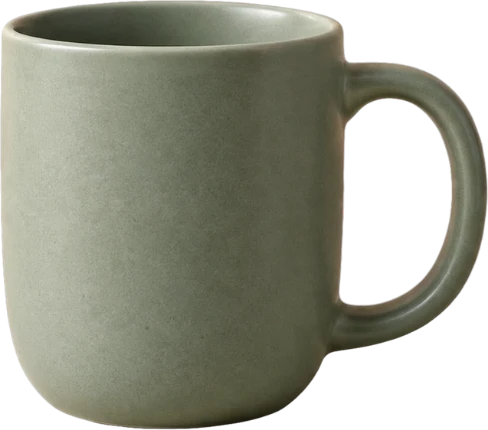
Sản phẩm · 2 lớp
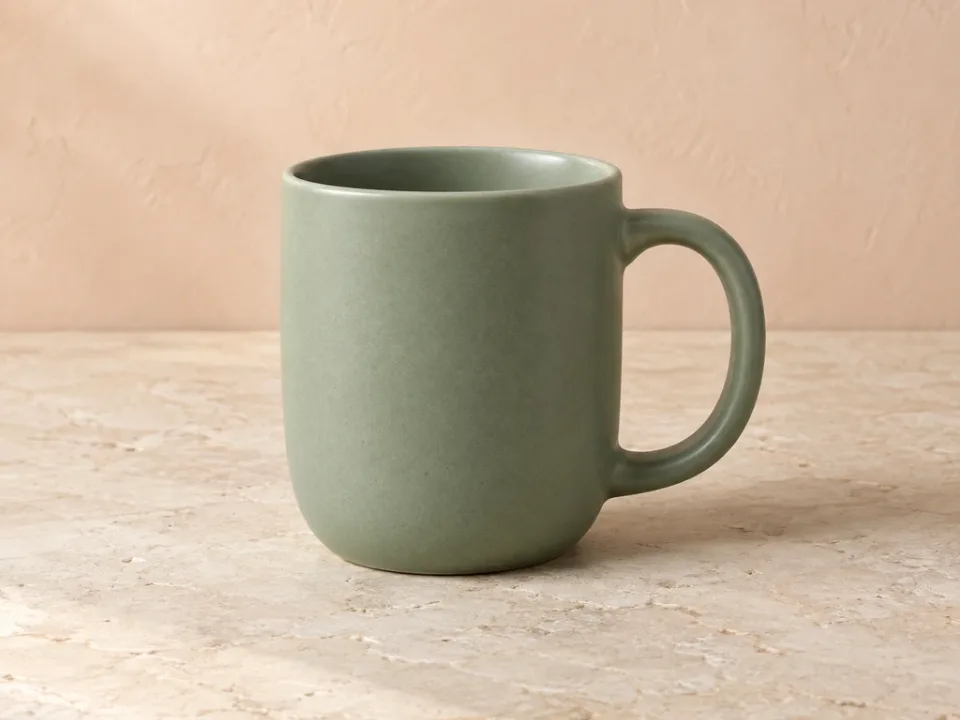
Kết quả thật: chiếc cốc nằm trên một lớp trong suốt riêng, còn phần mặt bàn ở chỗ cốc từng đặt được AI dựng lại.



 +7
+7Nhân vật · 10 lớp
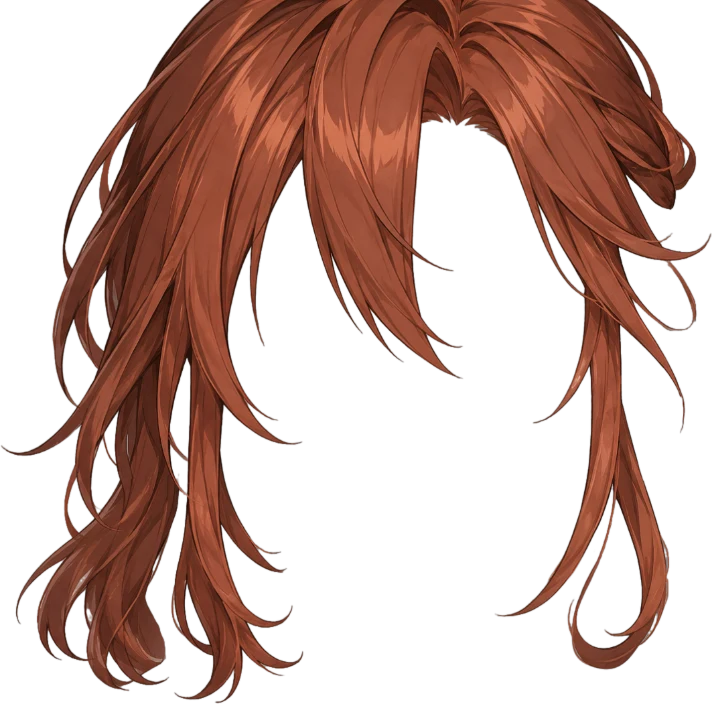
Kết quả thật: tóc, khuôn mặt, mắt, miệng và trang phục được xếp đúng thứ tự trong PSD, mỗi phần đều nguyên vẹn cả ở chỗ bị phần khác che.

Logo · 3 lớp
Kết quả thật: biểu tượng mặt trời, hình chiếc lá và chữ thương hiệu, mỗi phần nằm trên một lớp trong suốt riêng.
Quy trình JPG sang PSD
Bắt đầu từ ảnh JPEG gốc, thêm ghi chú tách lớp nếu cần, rồi tải xuống chồng lớp PSD trong 60–120 giây.
Tải lên ảnh JPG tối đa 24 MB, tối thiểu 512 × 512 pixel — ảnh sản phẩm, poster, chân dung và ảnh chụp màn hình đều phù hợp.
Chọn Tự động hoặc tối đa 10 lớp, rồi ghi chú những vùng cần chỉnh sửa được.
Tải xuống các lớp raster ở độ phân giải ảnh của bạn, tối đa khoảng 4 MP, dùng được ngay trong Photoshop, Photopea, GIMP hoặc Affinity Photo.
Kết quả JPG sang PSD nhiều lớp
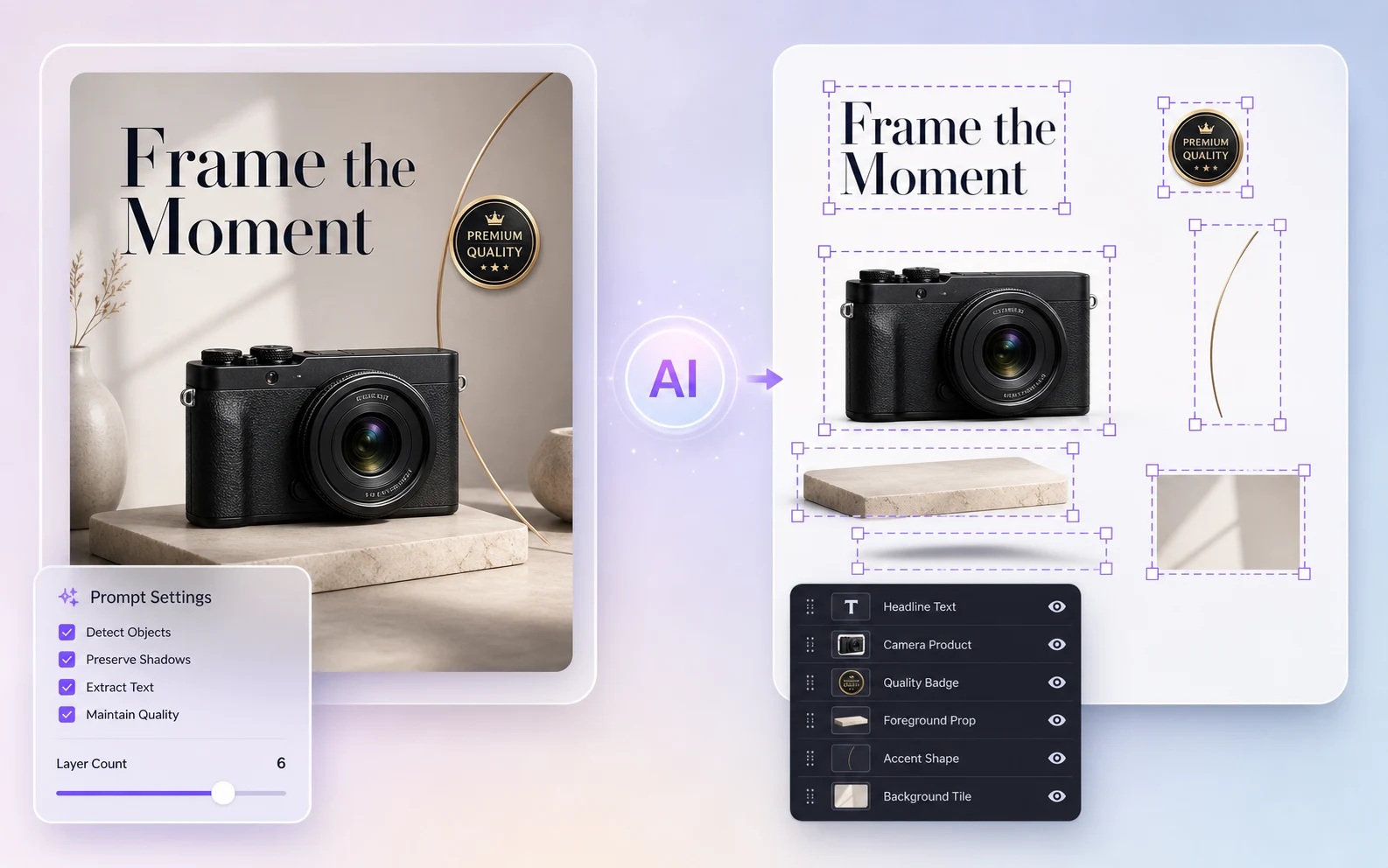
Image2Layer phân tích một ảnh JPEG đã gộp phẳng và dựng lại những vùng sẵn sàng cho PSD, mang lại cho bạn các lớp raster riêng cho chủ thể nhìn thấy được, chi tiết dạng logo, bóng đổ, đồ họa điểm nhấn và vùng nền được tái dựng.
HAI CÁCH CHUYỂN ĐỔI
Cả hai đều cho bạn một file PSD thật sự. Công cụ chuyển JPG sang PSD miễn phí giữ ảnh của bạn trên một lớp; lớp AI tách ảnh thành các phần bạn có thể chỉnh sửa riêng.
beach-photoPhù hợp nhất khi bạn chỉ cần một file PSD để mở, bàn giao hoặc tải lên ở đâu đó.
Dùng công cụ chuyển đổi miễn phíTiêu đề chínhChai nước hoaLá bạch quảHuy hiệu -30%Tiêu đề phụBóng của chaiBệ đá travertineBóng của bệSànTường nềnPhù hợp nhất khi bạn cần di chuyển, đổi màu, thay thế hoặc xóa từng phần của ảnh.
Tạo lớp AIHƯỚNG DẪN ĐỊNH DẠNG
JPG là một ảnh hoàn chỉnh, đã nén, dùng để chia sẻ. PSD là file làm việc của Photoshop. Dưới đây là những gì bạn nhận được, và những gì việc chuyển đổi không làm được.
| JPG | PSD | |
|---|---|---|
| Lớp | Một ảnh phẳng | Các lớp riêng mà bạn có thể ẩn, di chuyển và chỉnh sửa |
| Độ trong suốt | Không hỗ trợ | Hỗ trợ trên mọi lớp |
| Chất lượng | Nén có mất dữ liệu: mỗi lần lưu lại mất đi một chút chi tiết | Không mất dữ liệu: lưu lại vẫn giữ nguyên từng pixel |
| Chỉnh sửa | Mọi thay đổi đều vẽ đè lên toàn bộ ảnh | Thay đổi một phần mà không ảnh hưởng đến phần còn lại |
| Dung lượng file | Nhỏ, dùng để chia sẻ | Lớn hơn, vì giữ lại mọi lớp |
| Phù hợp nhất cho | Ảnh cho web, email và mạng xã hội | Thiết kế, sửa đổi và bàn giao trong Photoshop |
Kiểm tra các lớp ngay trong trình duyệt, hoặc mở file trong Photopea, GIMP hay Affinity Photo. Hãy dùng thử miễn phí Trình xem PSD
PSD giữ nguyên chính xác từng pixel của JPG, nhưng không thể khôi phục chi tiết đã mất do nén JPEG. Hãy bắt đầu từ file JPG lớn nhất, ít bị nén nhất mà bạn có.
Công cụ chuyển đổi miễn phí giữ DPI đã lưu trong file (72 nếu không có), và có thể đặt 72, 150 hoặc 300 DPI để in.
Kiểm soát cách tách JPG sang PSD
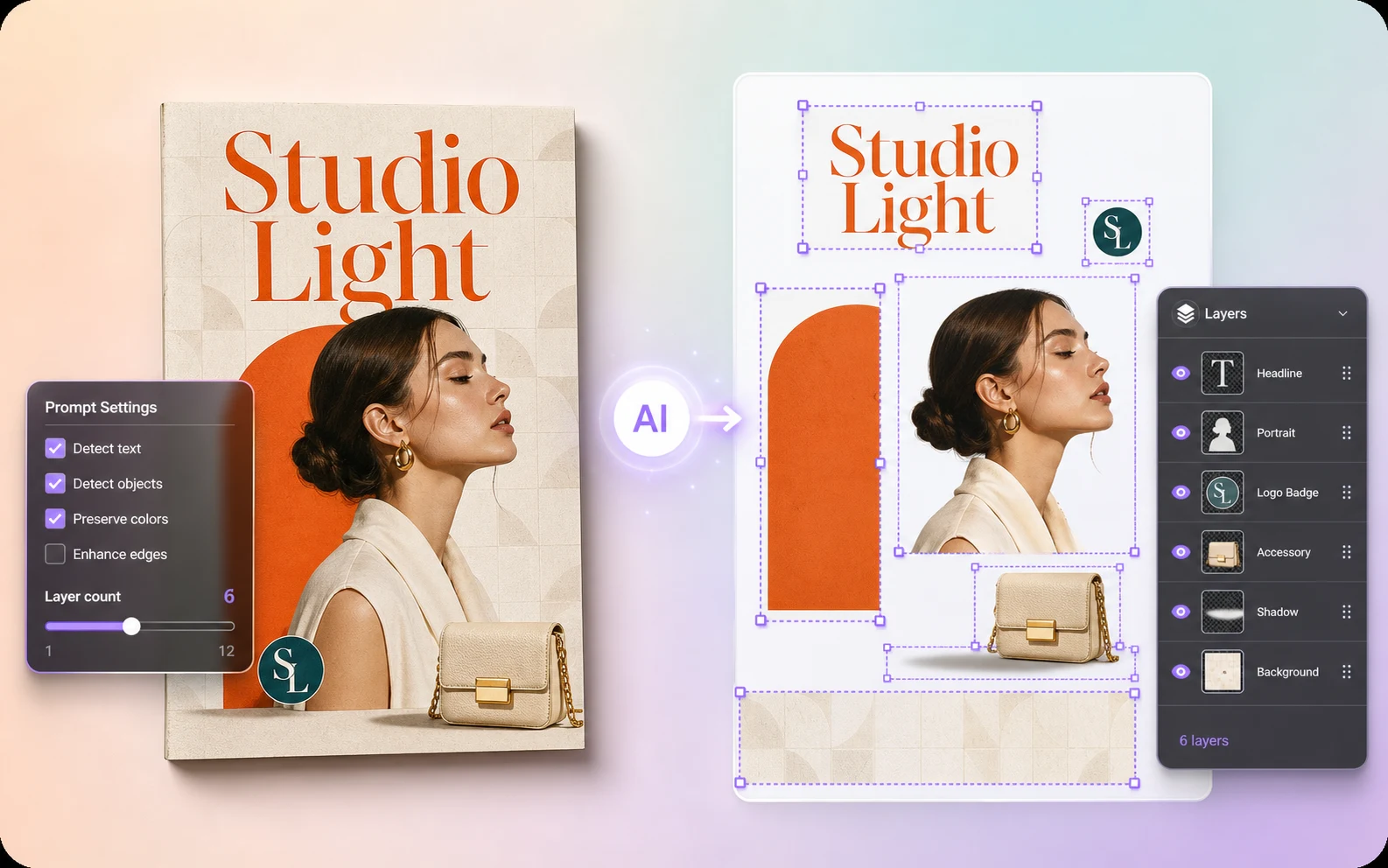
Một ghi chú tách lớp ngắn cung cấp ngữ cảnh cho quy trình JPG sang PSD: chủ thể nào quan trọng, logo hay vùng dạng văn bản nào nên tách riêng và chồng lớp PSD cuối cùng nên chi tiết đến mức nào.
Câu hỏi thường gặp