TỪ ẢNH CHỤP ĐẾN ĐƯỜNG CẮT.

Tạo stencil từ ảnh miễn phí: khuôn stencil phun sơn và hình xăm

Tạo stencil từ ảnh ngay online. Chọn từ một đến bốn lớp để phun sơn, hoặc chế độ nét cho stencil hình xăm, dọn các đốm thừa, rồi tải về PNG, SVG sẵn sàng để cắt hoặc PSD nhiều lớp.
  • Stencil 1–4 lớp
  • Chế độ nét cho stencil hình xăm
  • Xuất PNG, SVG và PSD
Tạo stencil từ ảnh
01
02
03

Đưa ảnh vào, nhận stencil

Tải ảnh lên hoặc thử ví dụ. Bạn cũng có thể dán ảnh bằng Ctrl+V.

PNG, JPG, WebP · tối đa 25 MB · xử lý ở tối đa 1600 px
Ảnh của bạn ở lại trên thiết bị. Không tải lên, không cần tài khoản, không hình mờ.

TỰ TAY THỬ NGAY

Thử tạo stencil từ ảnh với ví dụ

Mỗi ví dụ mở sẵn với thiết lập phù hợp. Thay đổi thiết lập để xem stencil cập nhật ngay.

3 lớp

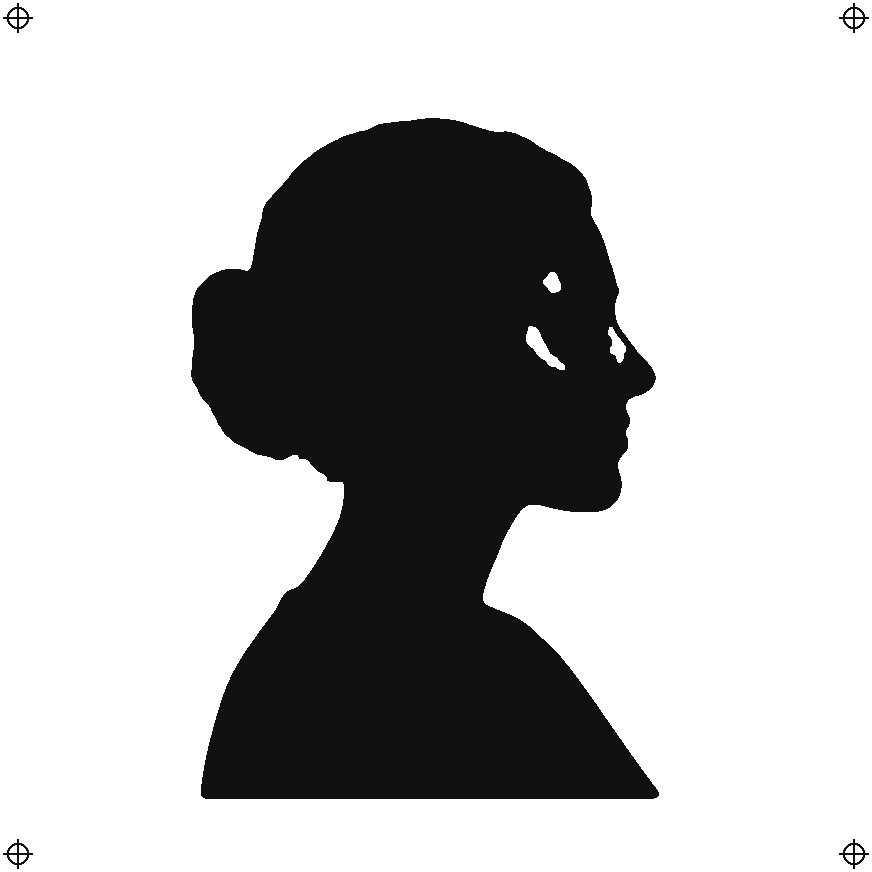
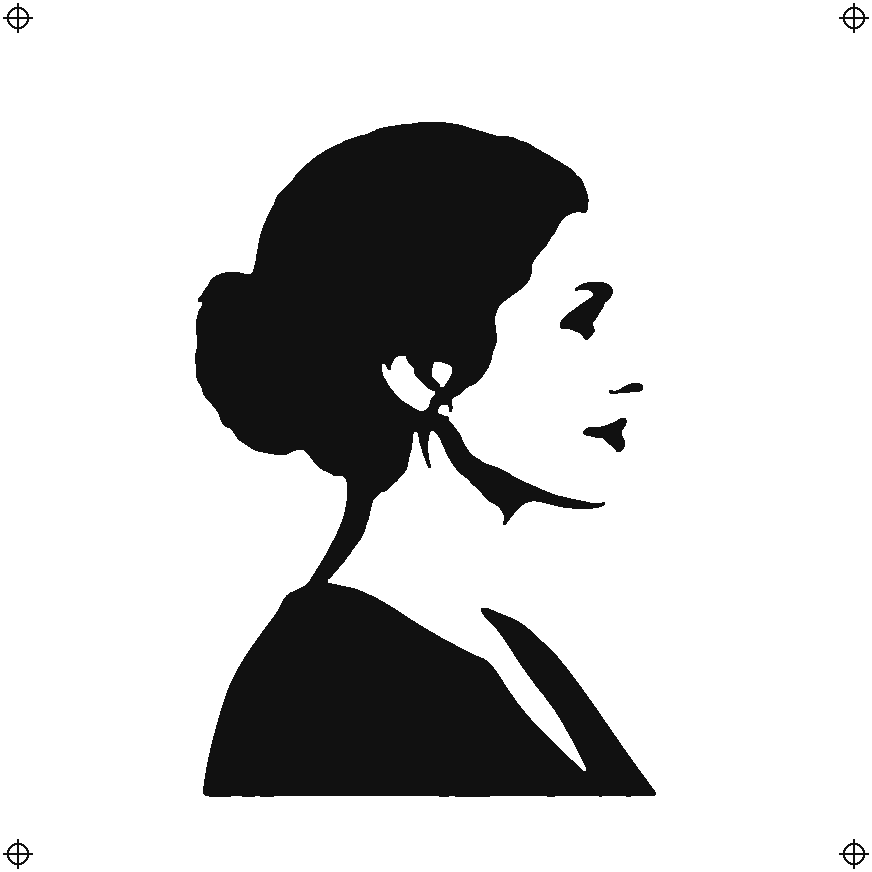
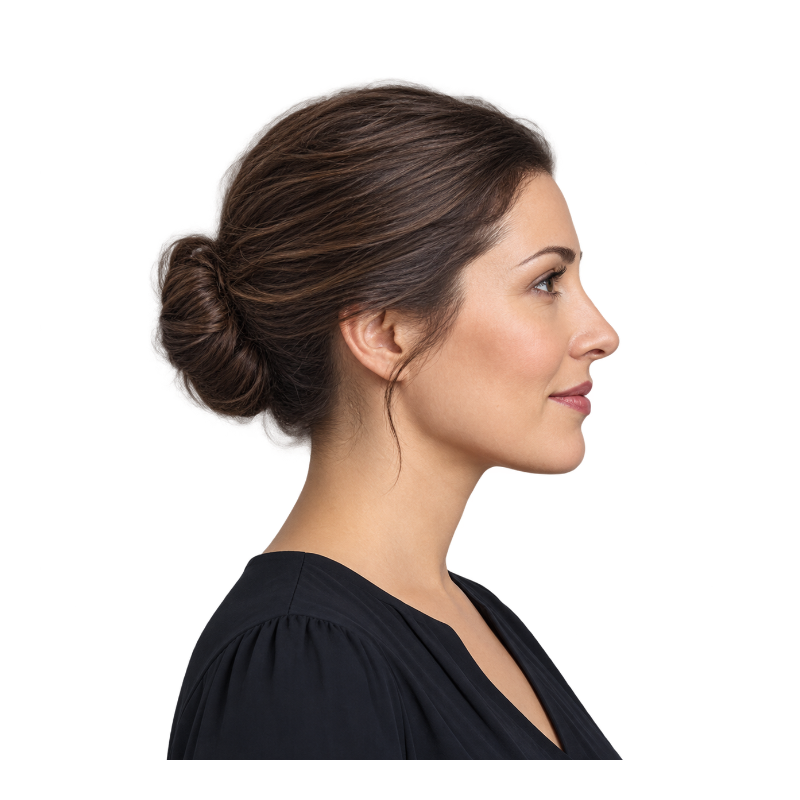
Chân dung thành stencil nhiều lớp

Một bức chân dung nghiêng được chia thành ba lớp sắc độ cho tác phẩm phun sơn có chiều sâu thực sự.

Chế độ nét

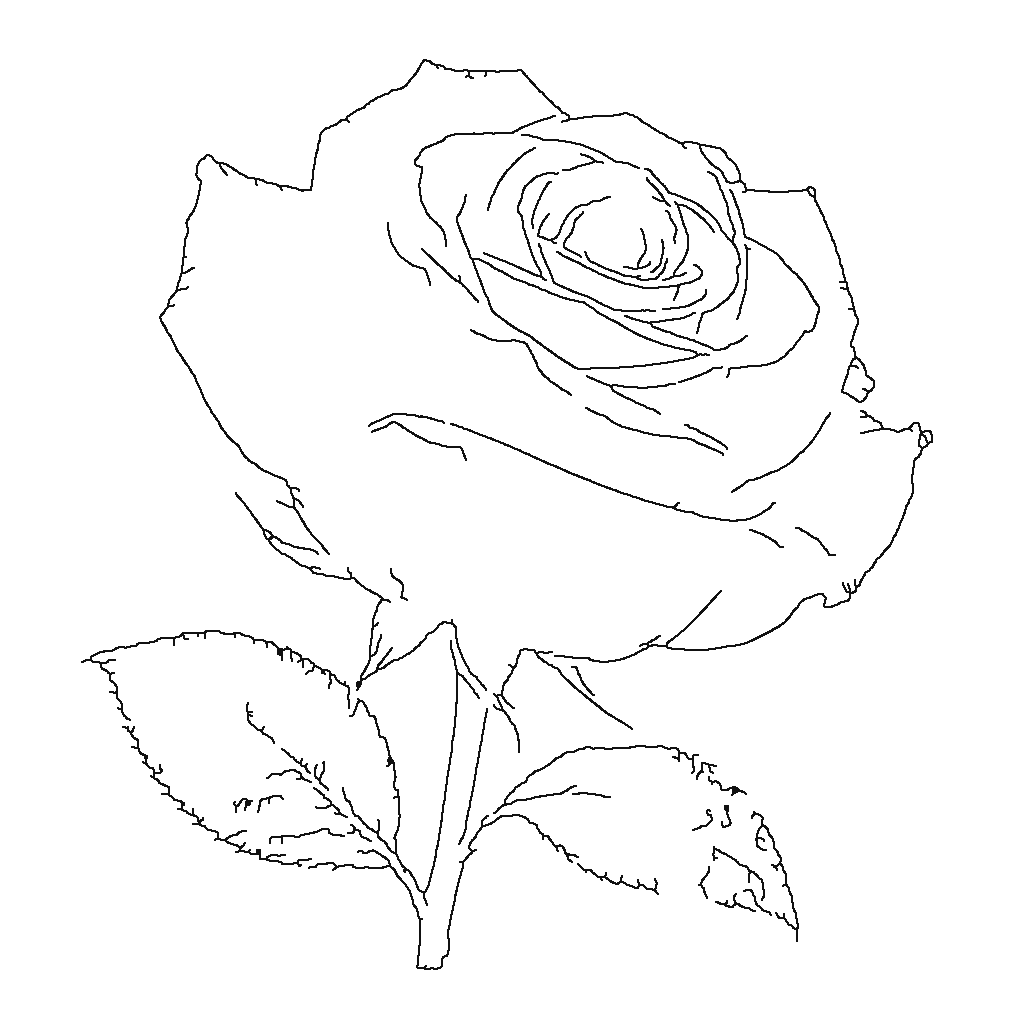
Ảnh chụp thành stencil hình xăm

Chế độ nét đồ ảnh hoa hồng thành các đường viền để bạn tinh chỉnh rồi in lên giấy chuyển hình.

1 lớp

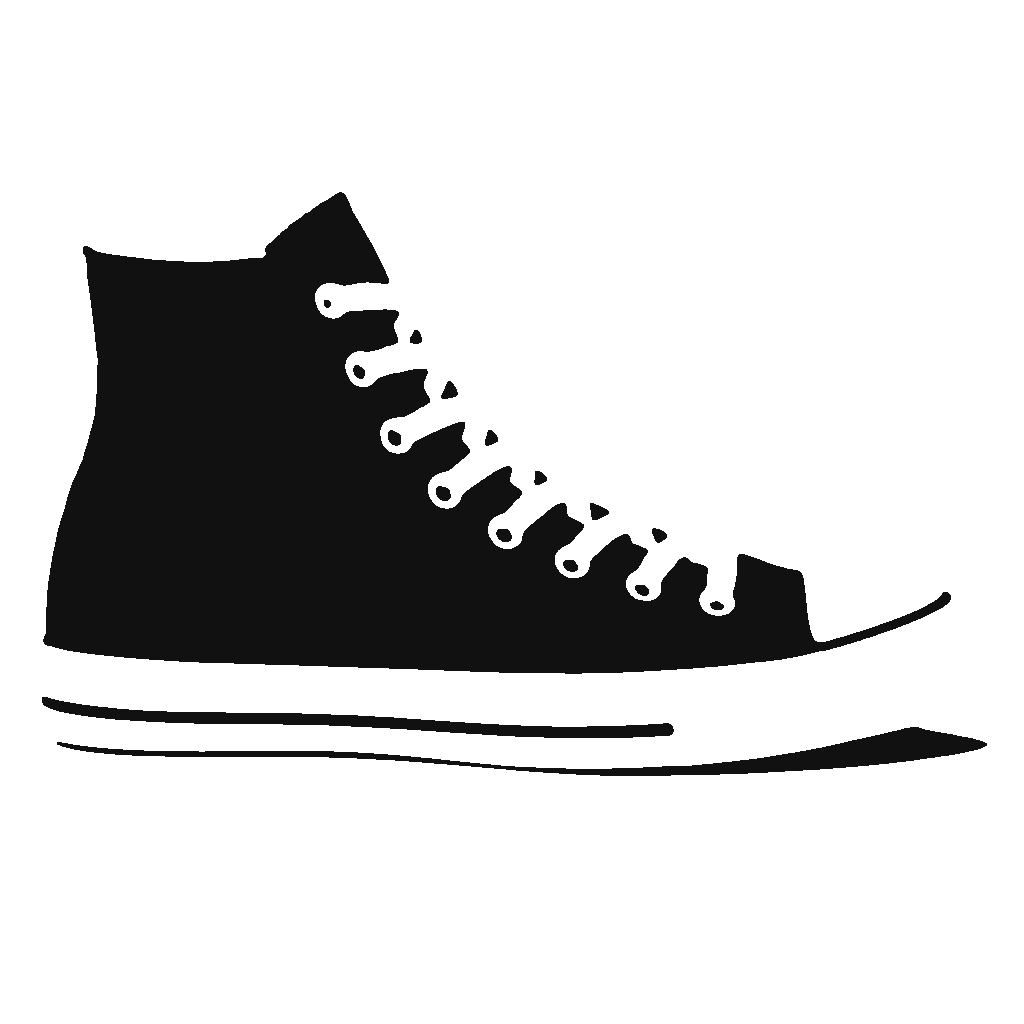
Đồ vật thành stencil một lớp

Chiếc giày sneaker được rút gọn thành một lớp đen trắng rõ nét, sẵn sàng để tinh chỉnh, cắt hoặc phun sơn.
Kết quả
Ảnh gốc
Ảnh gốcKết quả
Ví dụ trong suốt đã chuẩn bị · kết quả do công cụ này tạo

THẤY NGAY SỰ KHÁC BIỆT

Tạo stencil nhiều lớp từ một bức ảnh

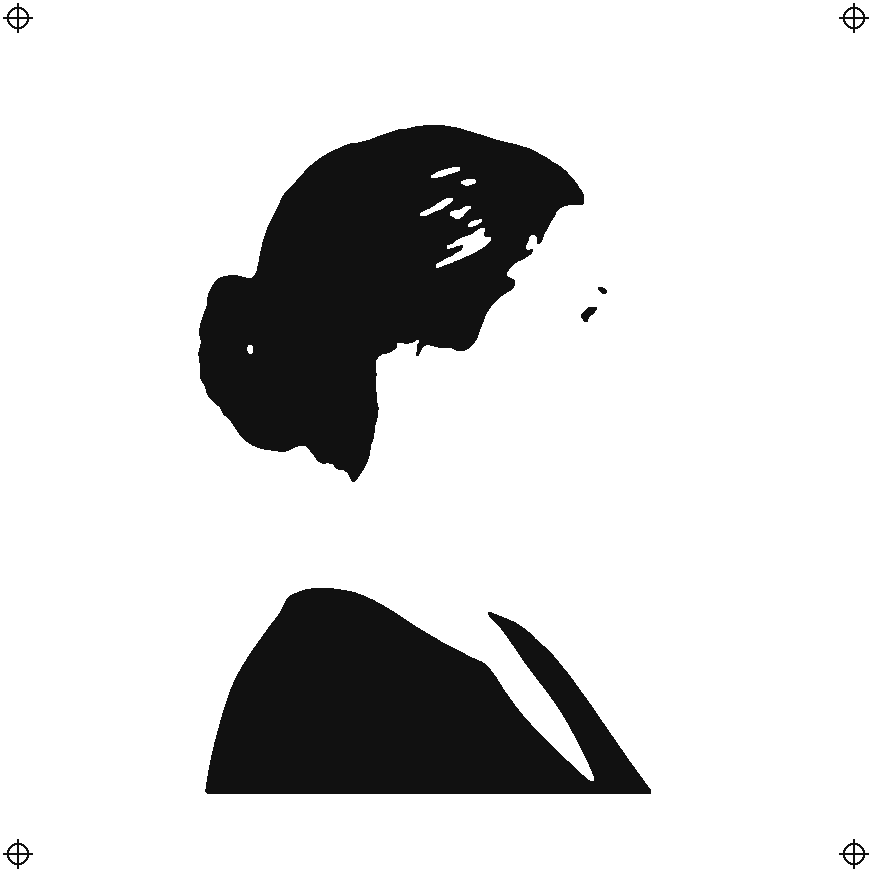
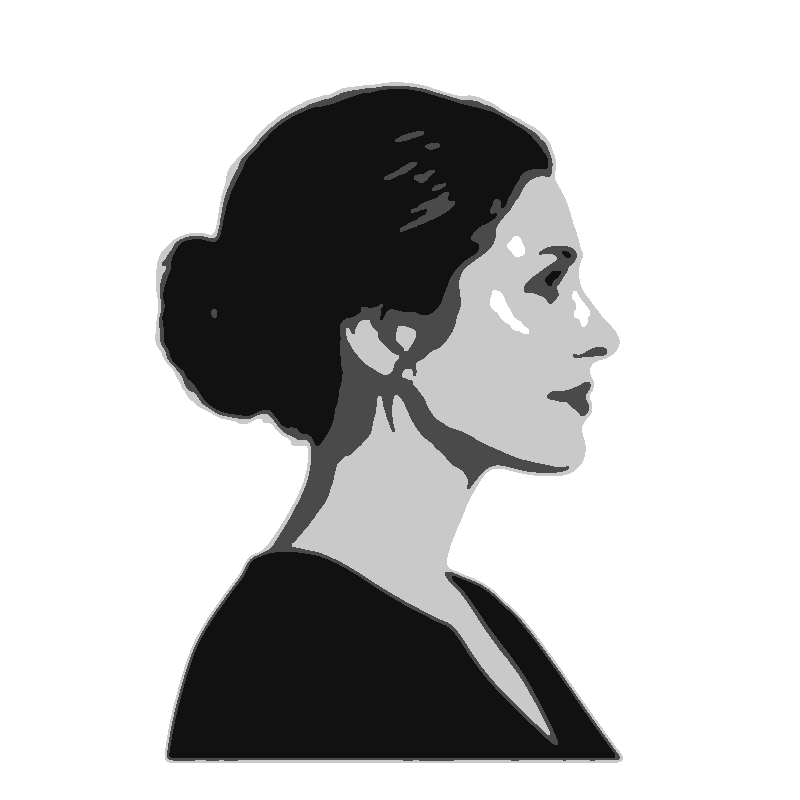
Mỗi lớp chứa một dải sắc độ tối hơn. Phun lớp sáng nhất trước và lớp tối nhất sau cùng; dấu căn chỉnh trên mọi lớp giúp các lớp khớp nhau.
  • Tự động chia sắc độ, có thể tinh chỉnh
  • Dấu căn chỉnh trên mọi lớp
  • Xem trước màu sắc của tác phẩm hoàn chỉnh
Lớp stencil 1 được cắt trên một tấm riêng
Lớp 1
Lớp stencil 2 được cắt trên một tấm riêng
Lớp 2
Lớp stencil 3 được cắt trên một tấm riêng
Lớp 3
Stencil nhiều lớp hoàn chỉnh, phun sơn với ba sắc độ
Kết quả sau khi phun

MANG DẤU ẤN CỦA BẠN

Tạo stencil hình xăm: nét vẽ gọn gàng từ ảnh chụp

Chế độ nét đồ theo các cạnh trong ảnh thành bản vẽ stencil. Chỉnh độ chi tiết và độ dày nét, rồi in lên giấy in nhiệt hoặc giấy chuyển hình.
  • Độ chi tiết và độ dày nét tùy chỉnh được
  • In nét đen trên nền trắng
  • SVG cho máy in chuyển hình và máy cắt

ĐẶT CẠNH NHAU

Stencil một lớp, nhiều lớp hay stencil hình xăm?

Ba cách biến cùng một bức ảnh thành stencil.

Một lớpNhiều lớpHình xăm (nét)
Hiệu ứngĐen trắng rõ nétCó sắc độ, có chiều sâuĐường viền gọn gàng
Số lớp12–4, từ sáng đến tối1
Phù hợp nhất choBiển hiệu, áo thun, phun nhanhChân dung và street artChuyển hình xăm và đồ nét
Tải vềPNG, SVG, PSDPNG và SVG từng lớp, PSDPNG, SVG

BA BƯỚC ĐƠN GIẢN

Cách tạo stencil từ ảnh

Từ file gốc đến kết quả dùng được ngay, chỉ với ba bước đơn giản.

  1. 01

    Tải ảnh lên

    Chọn một ảnh chụp hoặc hình ảnh rõ nét. Chân dung, thú cưng và logo có độ tương phản tốt sẽ cho stencil đẹp nhất.

  2. 02

    Chọn số lớp hoặc chế độ nét

    Đặt 1–4 lớp sắc độ cho khuôn phun sơn hoặc chế độ nét cho stencil hình xăm, rồi tinh chỉnh cách chia sắc độ, độ chi tiết và đốm thừa.

  3. 03

    Tải stencil về

    Lưu từng lớp thành PNG để in, tải SVG sẵn sàng cắt cho Cricut hoặc máy cắt laser, hoặc mở PSD nhiều lớp trong Photoshop.

DÀNH CHO DỰ ÁN TIẾP THEO CỦA BẠN

Khuôn stencil dùng để làm gì?

  1. 01

    Phun sơn và street art

    Cắt từng lớp trên bìa cứng hoặc tấm nhựa acetate rồi phun từ sáng đến tối để có bức chân dung nhiều sắc độ.

  2. 02

    Stencil hình xăm

    Biến ảnh tham khảo thành nét vẽ gọn gàng rồi in lên giấy in nhiệt hoặc giấy chuyển hình xăm.

  3. 03

    Đồ thủ công, Cricut và cắt laser

    Nhập SVG vào Cricut Design Space hoặc máy cắt laser để cắt decal, bìa, gỗ hoặc vải.

SVG sẵn sàng cắt cho Cricut và máy cắt laser

Mỗi lớp được đồ thành các hình vector khép kín, giữ nguyên lỗ hở, kèm file PNG để in và PSD nhiều lớp có ảnh gốc nằm bên dưới.

Tạo stencil từ ảnh: Câu hỏi thường gặp

Làm sao để tạo stencil từ ảnh?
Tải ảnh lên, chọn số lớp mong muốn (hoặc chế độ nét cho hình xăm), chỉnh cách chia sắc độ đến khi các mảng hình hiện rõ, rồi tải về PNG, SVG hoặc PSD.
Công cụ tạo stencil từ ảnh này có miễn phí không?
Có, đây là stencil maker miễn phí, không cần đăng ký và không hình mờ. Ảnh được xử lý ngay trong trình duyệt và không bao giờ bị tải lên.
Stencil nhiều lớp là gì?
Stencil nhiều lớp chia một bức ảnh thành 2–4 lớp sắc độ. Bạn phun lớp sáng nhất trước rồi chồng các lớp tối hơn lên trên, tạo chiều sâu mà một stencil đen trắng một lớp không làm được.
Có tạo stencil hình xăm từ ảnh được không?
Có. Chuyển sang chế độ nét để đồ hình ảnh thành bản vẽ stencil, chỉnh độ chi tiết và độ dày nét, rồi in lên giấy chuyển hình hoặc gửi file SVG đến máy in stencil.
Có dùng stencil với Cricut hoặc máy cắt laser được không?
Được. Hãy tải về SVG: mỗi lớp là một hình vector khép kín, giữ nguyên các lỗ hở, sẵn sàng cho Cricut Design Space hoặc phần mềm cắt laser.
Đây có phải lựa chọn miễn phí thay cho stencil maker của Rapid Resizer không?
Nếu bạn cần một stencil maker online miễn phí, không cần tài khoản, thì đúng vậy: công cụ chạy ngay trong trình duyệt và xuất PNG, SVG cùng PSD nhiều lớp.
Ảnh nào tạo stencil đẹp nhất?
Ảnh có một chủ thể rõ ràng, sáng tối tương phản mạnh và nền đơn giản. Với ảnh nhiều chi tiết, hãy tăng độ tương phản và dùng tính năng xóa đốm thừa.

Tạo stencil từ ảnh

Biến ảnh của bạn thành stencil

Tạo stencil từ ảnh ngay online. Chọn từ một đến bốn lớp để phun sơn, hoặc chế độ nét cho stencil hình xăm, dọn các đốm thừa, rồi tải về PNG, SVG sẵn sàng để cắt hoặc PSD nhiều lớp.

Quay lại không gian làm việc