PSD 開啟教學:沒有 Photoshop 也能開啟 PSD 檔
PSD 檔開啟不一定要 Photoshop。比較 Windows、Mac、iPhone 與 Android 上的免費線上 PSD 檢視器和編輯器,並解決 PSD 預覽空白、顏色異常等問題。
 Image2Layer Team
手上有一個 .psd 檔案,沒有 Photoshop 授權,對方還在等你回覆。其實如果只是要看 PSD、檢查圖層,或從中匯出一張 PNG,很少真的需要用到 Photoshop。該用什麼工具,取決於一個問題:你是要檢視檔案、從中匯出內容,還是要編輯它?
本文介紹 Windows、Mac、iPhone 和 Android 上的免費方案,比較每種方案能保留哪些內容,並說明為什麼有些 PSD 除了 Photoshop 以外,用什麼開啟都是空白。如果你還不熟悉這種格式,可以先看看 PSD 是什麼。
先說結論
- 只想檢視,任何裝置都可以: 在瀏覽器中開啟免費的 PSD 檢視器。它可讀取最大 500 MB 的 PSD 和 PSB 檔案,能逐一開關圖層,並列出檔案使用的字型。不必登入、不扣點數,檔案也不會上傳。
- 免費編輯圖層: 在瀏覽器中用 Photopea,或在電腦上用 GIMP、Krita、Affinity。
- 在 Mac 上快速看一眼: 在 Finder 中選取檔案後按空白鍵,或用「預覽程式」開啟。只能看到平面化的畫面。
- Windows: 系統內建的程式都無法開啟 PSD。請使用瀏覽器工具,或安裝免費的編輯器。
- 手機或平板: 使用瀏覽器版的檢視器;如果有 Adobe 帳號,也可以用 Adobe 的 Photoshop App。
先決定:檢視、匯出還是編輯?
| 你的目標 | 需要的工具 | 免費選擇 |
|---|---|---|
| 檢視設計和圖層 | 能讀取圖層資料的檢視器 | PSD 檢視器、Photopea |
| 取得 PNG、JPG 或 PDF | 轉換工具 | PSD 轉 PNG、PSD 轉 JPG、PSD 轉 PDF |
| 修改文字或移動圖層 | 能匯入 PSD 的編輯器 | Photopea、GIMP、Krita、Affinity |
| 把修改後的 PSD 傳回去 | 也能儲存 PSD 的編輯器 | Photopea、GIMP、Krita、Affinity(會有部分損失) |
檢視不會改動檔案中的任何內容。文字、智慧型物件和效果可能被轉換,是發生在用非 Adobe 軟體編輯的時候,所以請保留一份未經改動的原始檔。
線上 PSD 檢視器:在瀏覽器中免費開啟 PSD
瀏覽器版的檢視器在 Windows、macOS、ChromeOS、Linux、iPhone 和 Android 上的用法完全相同,也適合無法自行安裝軟體的公司電腦。
- 開啟 PSD 檢視器,把檔案拖曳到頁面上,或從裝置中選擇檔案。支援最大 500 MB 的 PSD 和 PSB 檔案。檔案由瀏覽器讀取,絕不會上傳。
- 檢查圖層。 圖層清單依照 Photoshop 的順序由上而下排列,並保留群組。點選圖層或群組旁的眼睛圖示即可將它隱藏,畫面會隨即重新繪製,這樣就能看到標題後面有什麼,或背景是不是獨立的圖層。
- 查看檔案使用的字型。 檢視器會列出檔案中文字圖層所指定的字型。如果打算在其他軟體中編輯文字,就能知道要先安裝哪些字型,或先取得哪些字型的授權。
- 儲存需要的內容。 檢視器可以將目前的畫面儲存為 PNG 或 JPG、將選取的圖層儲存為 PNG,或將所有可見圖層打包成 ZIP。如需批次處理或更多選項,可以使用免費的轉換工具:PSD 轉 PNG 適合透明圖片或匯出每個圖層,PSD 轉 JPG 適合檔案小、方便分享的預覽圖,PSD 轉 PDF 則適合審閱用的副本。
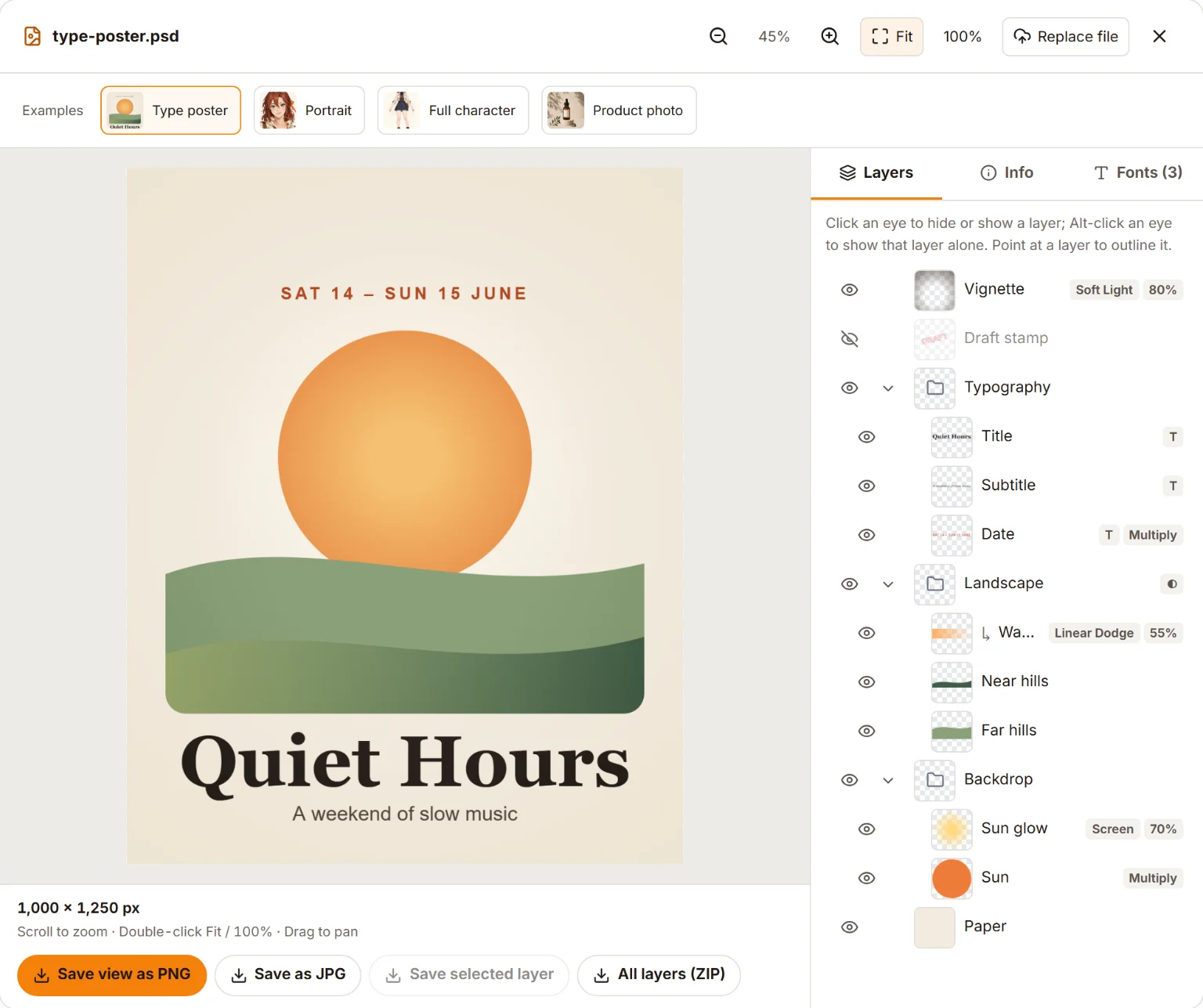
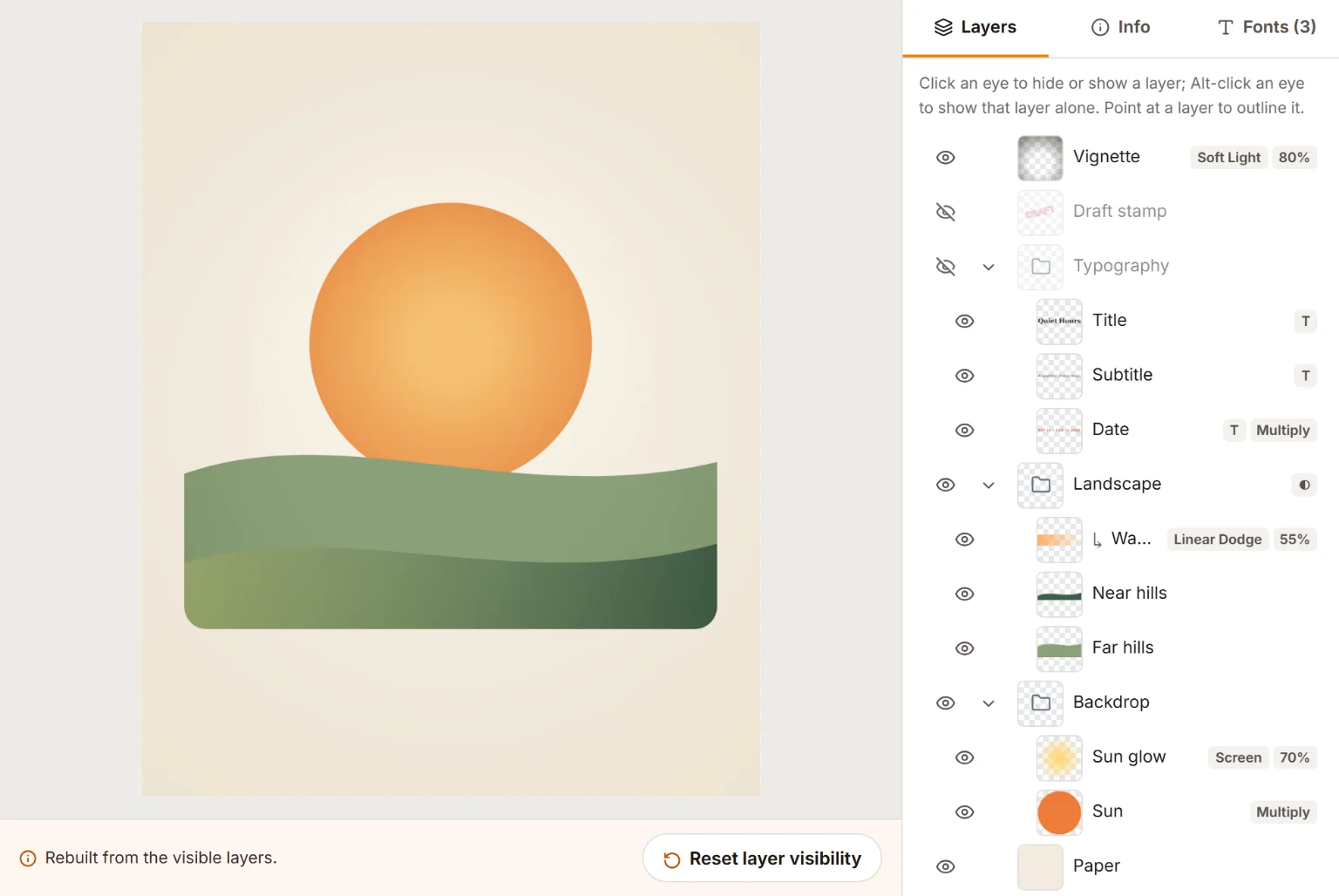
在免費 PSD 檢視器中開啟的範例 PSD:上圖是檔案儲存時的樣子,下圖關閉了名為 Typography 的文字群組。隱藏群組是了解檔案由哪些部分組成的最快方法。
檢視器是唯讀的:它不會編輯像素或文字,也不會另存新的 PSD。如需修改,請使用下文介紹的編輯器。
畫面由圖層重新合成時
如果檔案儲存時沒有附帶現成的平面化畫面,檢視器會根據圖層合成畫面,並告訴你這一點。大多數設計兩種方式看起來都一樣,但在重新合成的畫面中,圖層樣式、調整圖層和智慧型濾鏡的效果可能與 Photoshop 不同。疑難排解一節說明了檔案為什麼會變成這樣。
不用 Photoshop 的 PSD 開啟方法比較
以下每種方式至少都能顯示畫面。第三方軟體的資訊已於 2026 年 10 月對照各廠商的說明文件確認;功能可能隨版本而改變。
| 方式 | 執行環境 | 費用 | 圖層 | 可編輯文字 | PSB | 你的檔案 |
|---|---|---|---|---|---|---|
| Image2Layer PSD 檢視器 | 任何新版瀏覽器 | 免費,不必登入 | 檢視、顯示或隱藏 | 否(列出字型) | 支援,最大 500 MB | 留在你的裝置上 |
| Photopea | 任何新版瀏覽器 | 免費,含廣告 | 可編輯 | 支援,需有對應字型 | 支援 | 在瀏覽器中處理 |
| GIMP 3 | Windows、macOS、Linux | 免費,開放原始碼 | 可編輯 | 否,文字會變成像素 | 支援 | 本機應用程式 |
| Krita | Windows、macOS、Linux | 免費,開放原始碼 | 可編輯 | 有限 | 可開啟,無法儲存 | 本機應用程式 |
| Affinity | Windows、macOS | 使用 Canva 帳號免費 | 可編輯 | 支援,需啟用匯入選項 | 可開啟,無法儲存 | 本機應用程式 |
| macOS 預覽程式、快速查看 | Mac | 系統內建 | 僅平面畫面 | 否 | 官方未說明 | 本機 |
| Windows 相片、小畫家 | Windows | 系統內建 | 不支援 PSD | 否 | 否 | 本機 |
| Photoshop 行動版 App | iPhone、Android 手機 | 免費下載,部分功能付費 | 可編輯 | 支援 | 請以 App 說明為準 | 需要 Adobe 帳號 |
| Google 雲端硬碟、OneDrive | 瀏覽器 | 免費儲存方案 | 僅平面預覽 | 否 | 官方未說明 | 上傳到雲端 |
Windows 上的 PSD 檔開啟方法
Windows 10 和 11 預設無法顯示 PSD 檔案。「相片」和「小畫家」都無法讀取這種格式,檔案總管也只會顯示通用圖示,而不是縮圖。實際可行的做法有四種:
- 瀏覽器。 在 Edge 或 Chrome 中開啟 PSD 檢視器,不需要安裝任何東西,也不會上傳檔案。
- 免費編輯器。 GIMP、Krita 和 Affinity 都有 Windows 版,都能讀取 PSD 圖層(請見下方的編輯章節)。
- Adobe Bridge。 這是 Adobe 的檔案瀏覽器,有 Adobe 帳號即可免費下載,能顯示 PSD 縮圖和預覽,要在整個資料夾中找檔案時很方便。
- 縮圖擴充功能。 第三方外掛可以讓檔案總管顯示 PSD 縮圖,請只安裝來自信任廠商的外掛。大多數外掛讀取的是檔案內儲存的平面副本,因此未開啟「最大相容性」儲存的 PSD,仍可能顯示為空白。
Mac 上的 PSD 檔開啟方法
macOS 不需安裝任何額外軟體就能顯示 PSD:
- 快速查看: 在 Finder 中選取檔案,按下空白鍵。
- 預覽程式: 在檔案上按右鍵,選擇打開檔案的應用程式 → 預覽程式。如需儲存副本,選擇檔案 → 輸出,再選擇 PNG、JPEG 或 PDF。
兩者都只會顯示平面化的畫面:沒有圖層清單、沒有圖層名稱,也看不到字型。如果檔案儲存時沒有附帶平面副本,即使圖層完好無缺,「預覽程式」也可能顯示一張空白影像。若要查看圖層,請在 Safari 或 Chrome 中開啟 PSD 檢視器,或使用下方介紹的編輯器。
iPhone、iPad 或 Android 上的 PSD 檔開啟方法
在手機上,瀏覽器同樣是最簡單的方式。在 Safari 或 Chrome 中開啟 PSD 檢視器,點一下以選擇檔案,再從「檔案」App、下載項目或雲端硬碟 App 中選取 PSD。點一下眼睛圖示即可隱藏圖層。
手機的記憶體比電腦少得多,因此在手機上開啟超過 100 MB 的檔案前,檢視器會先詢問你;像素尺寸特別大的文件,即使未超過 500 MB 的上限,也可能在手機上開啟失敗。這時請改用電腦開啟,或請對方提供平面化的 PNG 或 JPG。
行動裝置上的其他選擇:
- iPhone 和 Android 版 Photoshop: Adobe 的 Photoshop 行動版 App 可以開啟含圖層的 PSD 檔案。需要登入 Adobe 帳號,部分功能需要付費方案。
- 雲端預覽: Google 雲端硬碟和 OneDrive 可在你上傳後顯示 PSD 的平面預覽。你只能看到畫面,而且檔案從此存放在該服務上。
沒有 Photoshop 如何編輯 PSD
要修改圖層,需要能匯入 PSD 的編輯器。沒有任何一款支援 Photoshop 的所有功能,所以請在副本上作業。
Photopea(瀏覽器)
Photopea 的介面和操作都與 Photoshop 十分相似,可以開啟 PSD 和 PSB 檔案,也能存回 PSD。只要電腦上有對應的字型,文字圖層就能繼續編輯;否則 Photopea 會改用其他字型。它免費但有廣告,Photopea 表示檔案是在你的裝置上處理,不會上傳。
GIMP 3(Windows、macOS、Linux)
GIMP 可以匯入 PSD 的圖層、群組和遮色片,從 3.0 版起還能開啟 PSB 檔案和 CMYK 模式的 PSD。GIMP 3.2 也能匯入更多圖層樣式,例如陰影和外光暈。文字圖層會以像素形式匯入,調整圖層和智慧型物件也不會保留為可編輯的功能。
Krita(Windows、macOS、Linux)
Krita 專為繪畫和插畫設計,可以開啟含圖層、群組和遮色片的 PSD 和 PSB 檔案。它能儲存 PSD,但無法儲存 PSB,部分 Photoshop 特有的功能會被轉換或捨棄。
Affinity(Windows、macOS)
Affinity 現在只要有 Canva 帳號即可免費使用。它可以開啟含圖層的 PSD 和 PSB 檔案。透過一項匯入設定,可將 PSD 文字保留為可編輯文字,智慧型物件也能以內嵌文件的形式繼續編輯。但匯出回 PSD 時,文字會被點陣化,所以請把它視為單向的轉換。
無論使用哪款編輯器,傳回之前都要把結果和原始檔比對一下,尤其要檢查文字、效果和混合模式。
疑難排解:PSD 開啟後空白、顯示異常或無法開啟
PSD 預覽空白或一片白
PSD 會儲存各個圖層,也可以選擇另外儲存一份完成畫面的平面副本。只有在開啟最大化 PSD 和 PSB 檔案相容性時,Photoshop 才會寫入這份副本。縮圖、快速查看、「預覽程式」和許多轉換工具都只讀取平面副本,因此缺少這份副本的檔案,看起來可能是空的。
- 如果你有 Photoshop: 開啟編輯 → 偏好設定 → 檔案處理(Mac 上為 Photoshop → 設定 → 檔案處理),將最大化 PSD 和 PSB 檔案相容性設為永遠,然後重新儲存檔案。
- 如果沒有: 用 PSD 檢視器開啟,它會根據圖層重新合成畫面,並標示這是重新合成的結果。也可以請對方依上述設定重新儲存。
顏色看起來不對
印刷設計通常以 CMYK 儲存,而螢幕和大多數檢視器使用 RGB。每個應用程式將 CMYK 轉換為螢幕色彩的方式都略有不同,所以同一個檔案在不同程式中可能看起來較暗淡或較鮮豔。我們的 PSD 工具以標準公式將 CMYK 轉換為螢幕色彩:用來檢查版面和內容沒有問題,但不適合用來判斷印刷色彩。如果需要一致的螢幕色彩,可以索取 RGB 副本,或在 Photoshop 中用影像 → 模式 → RGB 色彩轉換一份副本。Lab、雙色調和多重色版檔案目前還無法在我們的工具中開啟,請先將副本轉換為 RGB。16 位元 CMYK 檔案必須在儲存時開啟了「最大相容性」才能開啟,而且目前還無法逐一顯示或匯出其中的圖層;將副本轉換為 8 位元/色版即可同時解決這兩個問題。
畫面太暗、太亮,或根本無法開啟
修圖後的照片通常是 16 位元/色版,HDR 作品可能是 32 位元。有些檢視器只能處理 8 位元檔案,而 32 位元影像需要經過色調對應,才能在螢幕上正常顯示。我們的 PSD 工具可以開啟 16 位元和 32 位元檔案,並儲存為 8 位元影像,而網頁格式本來就是使用 8 位元。如果其他應用程式處理不了,可以在 Photoshop 中用影像 → 模式 → 8 位元/色版轉換一份副本。
檔案太大
PSD 每邊最多 30,000 像素、最大 2 GB。更大的文件會儲存為 PSB,也就是 Photoshop 的大型文件格式,每邊最多可達 300,000 像素。我們的免費 PSD 工具支援最大 500 MB 的 PSD 和 PSB 檔案;在電腦上,每邊最多 32,000 像素,或總計最多 1 億像素(手機上的上限較低)。檔案大小不是唯一的限制:記憶體用量會隨像素尺寸和圖層數量增加。遇到超大檔案,可以索取平面化的 PNG 或縮小後的副本。
字型看起來不一樣
文字圖層儲存的是字型名稱,而不是字型本身。編輯器重新繪製文字時,如果電腦沒有安裝該字型,就會改用其他字型。檢視器會完全依照檔案中儲存的樣子顯示文字,它的字型清單也會告訴你,在其他軟體中編輯前需要安裝哪些字型。
提示「不是有效的 Photoshop 文件」
每個真正的 PSD 檔案都以相同的四位元組簽章 8BPS 開頭。如果檔案遭到拒絕,它可能只是一個被改名為 .psd 的 PNG 或 JPG,也可能是下載沒有完成。可以將檔案大小和對方的原檔比對一下、重新下載,或請對方壓縮成 ZIP 後再傳。
需要的其實是 PNG、JPG 或 PDF?
很多時候,真正的需求是取得一張大家都能開啟的圖片。以下免費工具都在瀏覽器中執行,不會上傳任何檔案:
- PSD 轉 PNG 會保留透明度,可以儲存完整畫面、將每個圖層打包成 ZIP,或兩者都要;一次最多處理 50 個檔案,可選 100%、50% 或 25% 尺寸。我們的如何將 PSD 圖層匯出為 PNG 指南會逐步說明各個選項。
- PSD 轉 JPG 產生較小的檔案,適合用電子郵件傳送和快速審閱。
- PSD 轉 PDF 讓審閱者拿到一份在任何地方都能開啟的文件。
反過來,想把平面圖片變成 PSD?PNG 轉 PSD 可以免費把圖片包裝成單一圖層的 PSD,也可以用 AI 將圖片拆成多個獨立、可編輯的圖層,就像圖片轉圖層一樣。AI 拆圖層會消耗點數,上面的免費 PSD 工具則不會。所有工具都可以在全部工具中瀏覽。
PSD 檔案開啟常見問題
沒有 Photoshop,PSD 檔開啟最簡單的方法是什麼?
在瀏覽器中開啟線上 PSD 檢視器,把檔案拖曳進去即可。Image2Layer 的免費 PSD 檢視器可在 Windows、Mac、Chromebook 和手機上使用,能顯示圖層和檔案使用的字型,並直接在瀏覽器中讀取檔案,不會上傳。
有沒有能看圖層的免費 PSD 檢視器?
有。Image2Layer 的 PSD 檢視器會列出每個圖層和群組,並可逐一切換顯示或隱藏。免費編輯器 Photopea、GIMP、Krita 和 Affinity 也能顯示圖層;macOS 的「預覽程式」只會顯示平面化的畫面。
Windows 11 不安裝軟體能開啟 PSD 嗎?
靠系統內建的應用程式不行:「相片」和「小畫家」都無法讀取 PSD 檔案。不過只要有瀏覽器就夠了:在 Edge 或 Chrome 中開啟 PSD 檢視器並選擇檔案,不必安裝任何東西。
為什麼我的 PSD 在縮圖或「預覽程式」中是一片空白?
這個檔案很可能是在關閉「最大相容性」的情況下儲存的,所以雖然有圖層,卻沒有現成的平面化畫面,而縮圖和「預覽程式」只會讀取這張畫面。可以在 Photoshop 中將「最大化 PSD 和 PSB 檔案相容性」設為「永遠」後重新儲存,或用能根據圖層重新合成畫面的工具開啟。
沒有 Photoshop 能修改 PSD 裡的文字嗎?
通常可以。Photopea 能編輯 PSD 文字圖層,Affinity 也能將 PSD 文字匯入為可編輯文字。前提是電腦上要安裝相同的字型,否則編輯器會改用其他字型。GIMP 則會把文字圖層匯入為像素。
沒有 Photoshop 怎麼開啟 PSB 檔案?
PSB 是 Photoshop 的大型文件格式。Image2Layer 的 PSD 檢視器可以在瀏覽器中開啟最大 500 MB 的 PSB 檔案,Photopea、GIMP 3、Krita 和 Affinity 也能開啟 PSB 檔案。超大型文件需要大量記憶體,用電腦開啟會比用手機合適。
用線上 PSD 工具開啟客戶的檔案安全嗎?
要看工具是否會上傳檔案。Image2Layer 的免費 PSD 工具和 Photopea 都在瀏覽器內處理檔案;Google 雲端硬碟、OneDrive 等雲端預覽則需要先上傳檔案。處理機密作品前,請先查看該工具的隱私權政策。
用其他程式開啟 PSD 會改變檔案嗎?
單純檢視絕不會改變檔案。但如果用非 Adobe 的編輯器直接覆蓋儲存,智慧型物件、調整圖層或可編輯文字等功能可能會遺失或被轉換。修改後請一律另存副本,並保留原始 PSD。
用自己的圖片試試 Image2Layer
上傳 JPG、PNG 或 WebP 圖片,匯出可編輯圖層、透明 PNG 素材或分層 PSD。
開啟 Image2Layer