如何将 PSD 图层批量导出为透明 PNG
用 Photoshop、Photopea、GIMP 或免费浏览器工具,把 PSD 的每个图层导出为透明 PNG;按需选择画布尺寸或裁切,避免光晕白边和命名混乱。
 Image2Layer Team
有时候,一张合并后的图片并不够用。开发者需要把 Logo、产品和标题分别做成单独的图片;动效设计师希望海报里的每个元素都能单独做动画;游戏美术需要拿到精灵图里的各个部件。这些需求本质上是同一件事:把 PSD 的每个图层都变成一张背景透明的 PNG,同时不破坏各个部分之间的拼合关系。
如果只需要把整个设计导出为一张图片,PSD 转 PNG 转换器一步就能完成。本文讲的是如何干净利落地导出每一个图层,以及哪些设置决定了这些 PNG 之后好不好用。
先说结论
- Photoshop,导出全部图层: 选择文件 → 导出 → 将图层导出到文件,文件类型选 PNG-24,保持勾选透明区域;只有想要紧贴内容的裁切效果时,才勾选修剪图层。
- Photoshop,导出少数几个图层: 选中这些图层,右键选择快速导出为 PNG。每个图层都会成为一张以图层名命名的裁切 PNG。
- 没有 Photoshop: 打开免费的 PSD 转 PNG 转换器,选择导出全部图层,下载一个 ZIP 即可。它在浏览器中运行,支持 PSD 和 PSB 文件,一次最多处理 50 个文件,而且无需登录。
- Photopea 或 GIMP: 只能一次导出一个图层。几个图层还好,五十个就太慢了。
导出前先做四个决定
1. 画布尺寸还是裁切?
这个选择决定了这些 PNG 之后能怎么复用,所以要最先确定。
- 画布尺寸: 每张 PNG 都和文档尺寸相同,图层留在原来的位置,其余部分全部透明。无论在哪个编辑器、视频工具或幻灯片里叠放这些文件,它们都能严丝合缝地对齐。
- 裁切: 每张 PNG 都裁到图层的可见像素范围。文件更小,方便直接放进网页或 App,但位置信息没了,想重建版式就需要坐标。
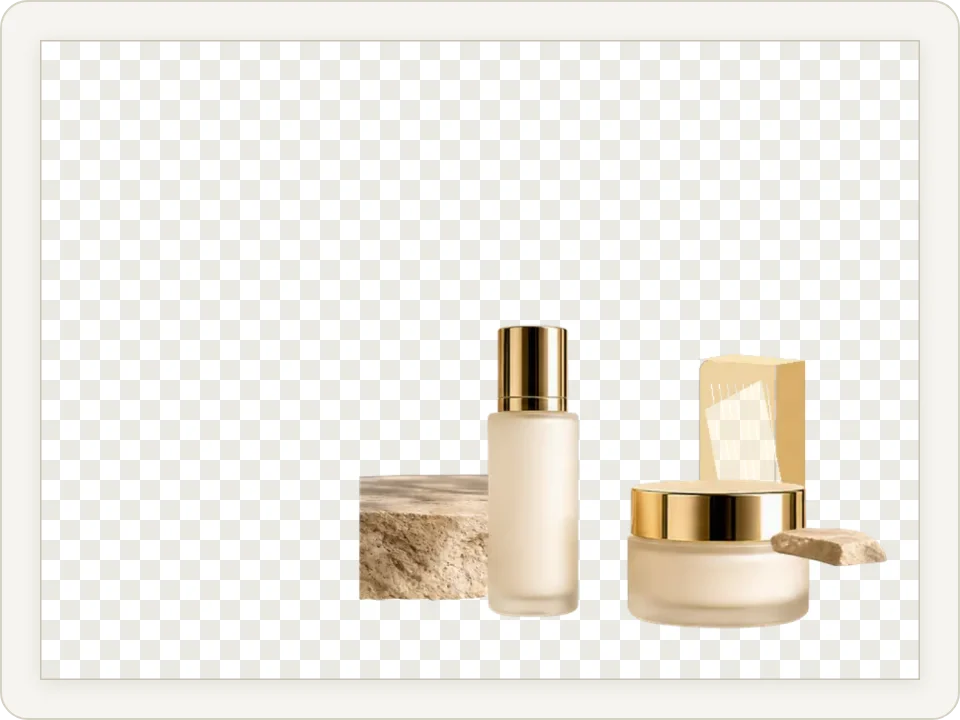
画布尺寸:1200 × 900 px,产品留在它在设计中的原位置。
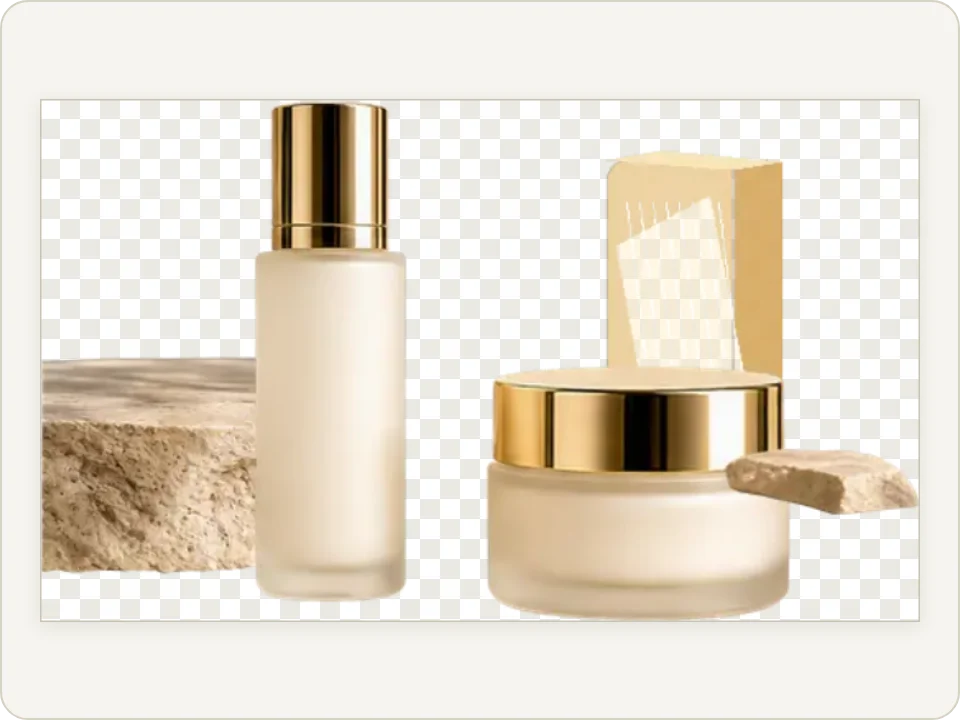
裁切:722 × 429 px,裁到图层自身的像素范围。
取自一个 1200 × 900 示例 PSD 的同一个图层,用 PSD 转 PNG 转换器分别以两种方式导出。棋盘格表示透明像素。
| 适合用画布尺寸 | 适合用裁切 |
|---|---|
| 动画和视频(After Effects、Premiere、剪映/CapCut) | 网站或 App 用的图标、Logo 和 UI 素材 |
| 用同一版式制作的幻灯片和社交媒体轮播图 | 贴纸、表情和产品抠图 |
| 在其他编辑器里重建设计 | 游戏精灵图和纹理图集 |
| 把版式交给没有 Photoshop 的人 | 在新设计中复用某个元素 |
裁切的范围会包括所有不是完全透明的像素。柔和的投影或淡淡的外发光也算在内,所以裁切后的 PNG 可能比你看到的物体更大。
2. 导出哪些图层?
- 可见还是隐藏: 隐藏图层往往是旧版本或备选方案。先想好要不要它们,免得导出一整个文件夹的废弃文件。
- 单个图层还是整个图层组: 由形状、图标和文字标签组成的按钮,合并成一张图片可能比拆成三个文件更有用。
- 调整图层: 它们本身没有像素,作用是改变下方的图层。单独导出的图层不包含调整效果,调整图层本身也导不出什么有用的内容。
- 剪贴蒙版: 被剪贴的图层单独导出时,会失去它所依附的形状。请把基底图层和被剪贴的图层作为一个组一起导出,或者在副本上合并它们。
- 混合模式: 设为正片叠底的阴影,或设为滤色的发光,只有叠在下方图层之上才显得正常。单独导出为 PNG 时会按正常模式绘制,可能看起来就像一团暗斑或亮斑。
3. 命名和文件夹
图层名称会直接变成文件名,所以如果不先改名,你得到的就是“图层 47 拷贝 3.png”这样的文件。在图层面板里花几分钟命名,能省下之后一个小时的猜测。
- 按内容给图层命名:“Logo”“标题”“产品阴影”。
- 避免使用文件系统不允许的字符,例如
/ \ : * ? " < > |。好的工具会自动替换这些字符,但结果的可读性会变差。 - 注意重名。两个都叫“形状 1”的图层,在有些工具里会互相覆盖,在另一些工具里会被自动加上编号。
- 如果顺序很重要(例如用于动画),请使用会给文件编号的工具,或者自己加上
01、02。
4. 尺寸、DPI 和颜色
- 屏幕上只看像素。 一张 1200 × 900 的 PNG,无论标为 72 DPI 还是 300 DPI,像素都完全一样;DPI 只是告诉打印机该打印多大。
- 在导出时缩放,而不是导出后再缩放。 如果设计是按 2 倍尺寸为高分辨率屏幕制作的,按 50% 导出就能一次得到整套 1 倍图。从原图缩小一次,比缩放已导出的文件更清晰。
- 位深度: 16 位和 32 位文档通常会导出为 8 位 PNG,这正是浏览器和大多数应用所需要的。
- 颜色: 用于网页时,sRGB 是稳妥的选择。由 CMYK 印刷文件转换而来的 PNG,看起来可能和 Photoshop 中的屏幕预览略有不同。
方法 1:Photoshop“将图层导出到文件”
一次导出所有图层的经典做法:
- 如果有不需要的图层,先把它们隐藏。
- 选择文件 → 导出 → 将图层导出到文件(英文版为 File → Export → Layers to Files)。
- 选择目标文件夹,并按需填写文件名前缀。
- 如果在第 1 步隐藏了图层,请勾选仅限可见图层。
- 把文件类型设为 PNG-24。PNG-8 会把每个文件限制在 256 种颜色以内,透明边缘也更粗糙。
- 保持勾选透明区域。想要裁切后的文件就勾选修剪图层;想要画布尺寸的文件就不要勾选。
- 点击运行,然后等待。大型文档可能需要几分钟。
所有文件都会放进同一个文件夹。Photoshop 会给每个图层名加上前缀和序号,而且不会把图层组还原成文件夹。
方法 2:Photoshop“快速导出”和“导出为”
如果只导出几个选中的图层,用图层面板里的导出命令更快:
- 快速导出为 PNG: 选中一个或多个图层(Windows 上按住 Ctrl 单击,Mac 上按住 Cmd 单击),右键选择快速导出为 PNG。每个图层都会单独保存为一张以图层名命名的裁切 PNG。默认格式和保存位置可以在文件 → 导出 → 导出首选项中设置。
- 导出为: 需要更多控制时,右键选择导出为。你可以设置格式、透明度、缩放比例(例如 50% 或 200%)、精确的画布大小,以及是否转换为 sRGB。
选中图层组而不是组里的图层,Photoshop 就会把整个组导出为一张合并后的 PNG。这是解决上文剪贴蒙版和混合模式问题最快的办法。
方法 3:用 Image2Layer PSD 转 PNG 在浏览器中免费导出
如果没有 Photoshop,或者有一整个文件夹的 PSD 要处理,免费的 PSD 转 PNG 转换器可以直接在浏览器中完成批量处理。无需登录,不消耗积分,文件在你的设备上处理,不会上传。
- 添加文件。 一次最多拖入 50 个 PSD 或 PSB 文件,每个最大 500 MB。
- 选择要保存的内容: 整张图片、每个图层,或两者都要。
- 为图层文件选择画布尺寸或裁切。 隐藏图层默认不导出,除非勾选包含隐藏图层的选项。
- 选择尺寸: 100% 保留全部像素;50% 或 25% 生成更轻量的文件,适合预览和样机。也可以限制最长边。
- 下载 PNG,或把全部内容打包成一个 ZIP 下载。
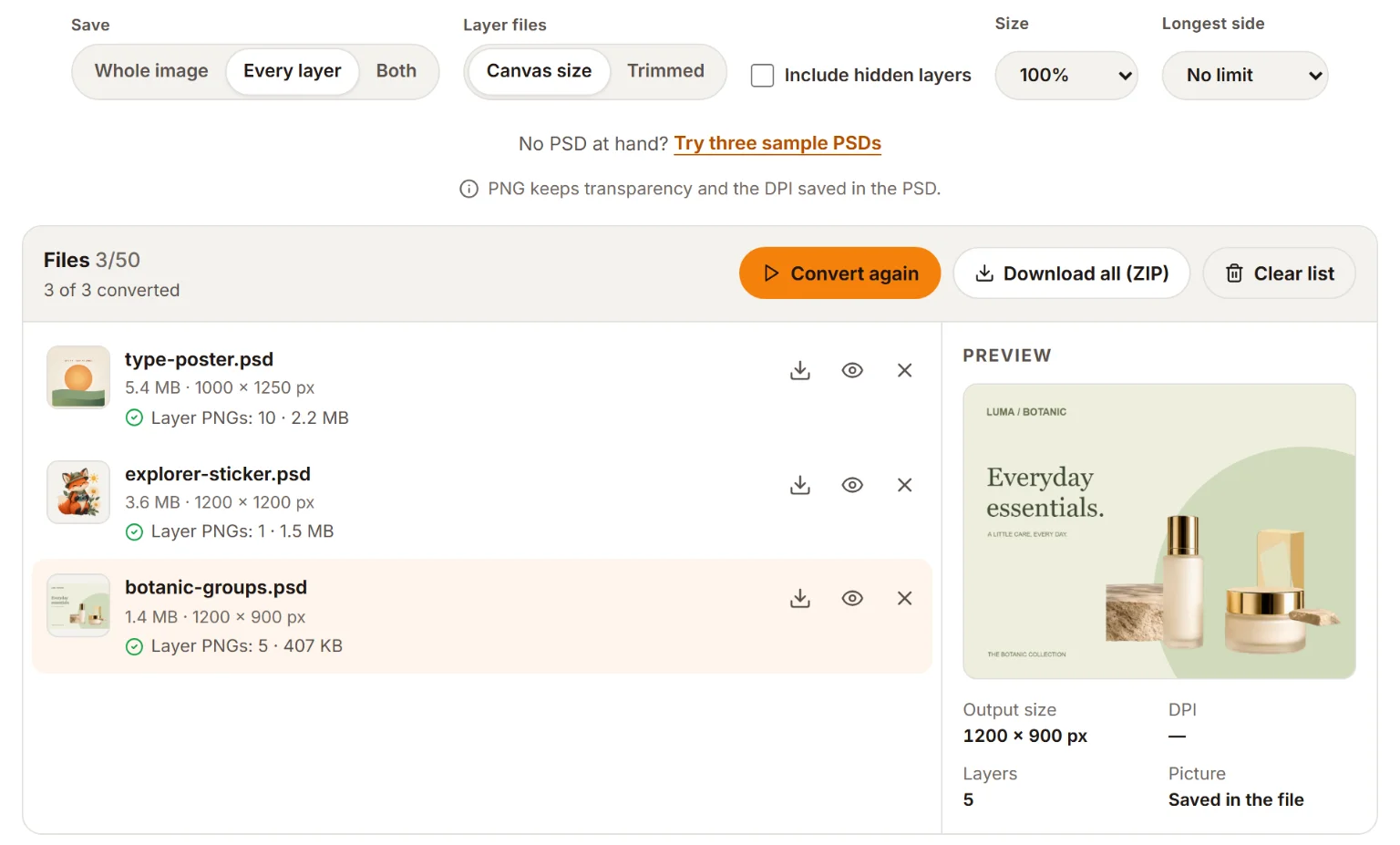
用“每个图层”选项转换的三个示例 PSD。每一行显示该文件生成了多少个图层 PNG;可以逐个文件下载,也可以打包成一个 ZIP 一次下载。
在 ZIP 中,每个图层都是一张透明 PNG,以图层名命名,并按图层堆栈从上到下编号,所以顺序不会丢失。图层会放在以所属图层组命名的文件夹里,文件系统不允许的字符会被替换。PSD 中保存的分辨率也会写入每张 PNG。
想先看看文件里有什么?用免费的 PSD 查看器打开它,检查图层名称、开关图层,并查看用到了哪些字体。它也能把选中的图层保存为 PNG,或把所有可见图层打包成 ZIP。如果整张图片在其他软件里显示为空白,转换器会根据图层重建画面,不用 Photoshop 打开 PSD 文件指南解释了出现这种情况的原因。
方法 4:Photopea
Photopea 可以在浏览器中打开带图层的 PSD 文件。它能把选中的图层单独导出为 PNG,而文件 → 导出为 → PNG 保存的是可见画面。要导出每个图层,就得对每个图层重复这一步,或者在导出前隐藏其他所有图层。几个图层时很好用;几十个图层时,批量工具会快得多。
方法 5:GIMP
GIMP 可以打开带图层和图层组的 PSD。它的文件 → 导出为命令保存的是可见画面,所以:
- 按画布尺寸导出单个图层: 按住 Shift 单击该图层的眼睛图标,只显示这一个图层,然后选择文件 → 导出为,文件名以
.png结尾。 - 裁切导出单个图层: 选中该图层,选择编辑 → 复制,接着选择编辑 → 粘贴为 → 新图像,再选择图像 → 裁剪到内容,最后导出。
社区插件可以批量导出图层;在依赖某个插件之前,请先确认它支持你的 GIMP 版本。
各方法对比
| 方法 | 费用 | 一次导出全部图层 | 画布尺寸或裁切 | 按图层组建文件夹 | 多个 PSD |
|---|---|---|---|---|---|
| Photoshop:将图层导出到文件 | 订阅 | 支持 | 两者皆可 | 不支持 | 一次一个 |
| Photoshop:快速导出 | 订阅 | 仅限选中的图层 | 裁切 | 不支持 | 一次一个 |
| Image2Layer PSD 转 PNG | 免费,无需登录 | 支持 | 两者皆可 | 支持 | 最多 50 个 |
| Photopea | 免费,含广告 | 不支持,需逐个导出 | 取决于导出方式 | 不支持 | 一次一个 |
| GIMP | 免费 | 需借助插件 | 画布尺寸;裁切需手动 | 不支持 | 一次一个 |
透明背景常见问题与解决方法
PNG 带着白色背景
设计中几乎可以肯定有一个不透明的背景图层,它会和其他图层一样被导出。在 Photoshop 中,锁定的“背景”图层根本无法包含透明区域。请把它隐藏、在副本中删除,或者把它排除在导出范围之外。
边缘有浅色或深色光晕
抠图的柔和边缘常常带着原背景的颜色。换到新背景上后,就会显示为一圈细细的浅色或深色杂边。交付之前,把 PNG 分别放在深色和浅色背景上预览一下。在 Photoshop 中,可以用图层 → 修边 → 去边,或者选择并遮住中的净化颜色选项来清理。
阴影发灰、发脏
柔和的阴影本来就是半透明的,所以在棋盘格上看起来发灰,这很正常。如果放到最终背景上仍然不对,很可能是因为阴影在 PSD 中使用了正片叠底。请在目标应用中用相同的混合模式重建阴影,或者把阴影和对应的物体合并后导出。
透明区域显示为黑色或白色
有些看图软件和聊天应用会把透明像素显示为黑色或白色。在断定导出失败之前,先用浏览器或能显示棋盘格的编辑器打开 PNG 看看。
不小心选成了 JPG
JPG 无法保存透明度,所以透明区域会被填充为纯色。只有在确实需要纯色背景时才用 JPG;PSD 转 JPG 转换器可以让你选择这个颜色。如果要做每个图层单独一页的审阅副本,PSD 转 PDF 是更合适的格式。
相关指南与工具
- 不用 Photoshop 如何打开 PSD 文件介绍了各个平台上的免费查看器和编辑器。
- 什么是 PSD 文件?讲解了图层、蒙版,以及什么时候该用 PSD 而不是 PNG。
- 手上只有一张完全没有图层的平面图片?图片转图层和 PNG 转 PSD 的 AI 模式可以把它拆分成独立图层;与免费 PSD 工具不同,AI 拆层会消耗积分。建议先阅读如何将扁平图片转换为分层 PSD。
- 在全部工具中查看所有免费工具和 AI 工具。
PSD 图层导出 PNG 常见问题
怎么把 PSD 的所有图层分别导出为单独的 PNG 文件?
在 Photoshop 中选择“文件 > 导出 > 将图层导出到文件”,文件类型选 PNG-24 并勾选“透明区域”,然后点击“运行”。没有 Photoshop 的话,打开 Image2Layer 免费的 PSD 转 PNG 转换器,选择导出所有图层,即可下载一个 ZIP,每个图层都是一张透明 PNG。
没有 Photoshop 能把 PSD 图层导出为 PNG 吗?
可以。Image2Layer 的 PSD 转 PNG 转换器能在浏览器中导出 PSD 或 PSB 文件的每个图层,免费,而且不会上传文件。Photopea 和 GIMP 也能做到,但只能一次导出一个图层。
为什么导出的 PNG 不是透明的?
通常是因为设计里有一个不透明的背景图层(常见的是白色的“背景”图层),它和其他图层一起被导出了。导出前把它隐藏或排除。另外请确认选择的是 PNG 而不是 JPG,因为 JPG 无法保存透明度。
导出图层时,应该保留画布尺寸还是裁切?
如果图层之后还要重新对齐,例如用于视频剪辑、动画或幻灯片,请使用画布尺寸。如果每个图层都是独立素材,例如图标、贴纸、游戏精灵图或产品抠图,请使用裁切。
为什么导出的图层和 PSD 里看起来不一样?
单独导出的图层,会失去其他图层原本施加给它的效果。正片叠底、滤色等混合模式、上方的调整图层以及剪贴蒙版的基底图层,都会影响它在 PSD 中的样子。需要合成后的效果时,请导出合并后的图层组,或在副本上合并这些图层。
PSD 图层导出为 PNG 会降低画质吗?
不会丢失任何像素,因为 PNG 是无损格式。有两点可能会变化:每通道 16 位或 32 位的文件通常会保存为 8 位 PNG;如果文件使用的是广色域或 CMYK 颜色配置文件而不是 sRGB,颜色可能会略有偏差。
怎么把一个图层组导出为一张 PNG?
在 Photoshop 的图层面板中选中图层组本身,然后使用“快速导出为 PNG”或“导出为”,整个组就会保存为一张合并后的图片。另一种方法是隐藏组以外的所有内容,再导出整张图片。
导出的 PNG 图层应该设置多少 DPI?
用于屏幕显示时,DPI 无关紧要,只有像素尺寸才重要。DPI 只是一个标注,用来确定图片打印出来有多大。如果要打印这些图层,请保留文档原有的分辨率;像 Image2Layer 转换器这样会把分辨率写入 PNG 的工具,可以省去重新填写的麻烦。
用自己的图片试试 Image2Layer
上传 JPG、PNG 或 WebP 图片,导出可编辑图层、透明 PNG 素材或分层 PSD。
打开 Image2Layer