
Se conserva
- Las capas del PDF, con sus nombres y su orden
- Cada página que selecciones, como un PSD propio
- Imágenes, gráficos vectoriales y texto, tal como se ven
- El tamaño real según tus DPI: una página A4 a 300 DPI mide 2480 × 3508 px
DE PDF A PHOTOSHOP
Convierte las páginas de un PDF en archivos PSD de Photoshop en tu navegador. Las capas del PDF pasan a ser capas del PSD; tú eliges las páginas, la resolución y un fondo transparente o blanco, y descargas un PSD por página o un solo ZIP. Gratis, sin registro y sin subir nada.
¿No tienes un archivo a mano? Prueba un ejemplo:
Cada capa del PSD es una capa de píxeles: las formas y el texto se ven igual, pero ya no son vectores ni texto editables. Los archivos se abren en tu navegador y nunca se suben.
Los PDF exportados con capas desde Illustrator, InDesign o Acrobat las conservan: cada una se dibuja en su propia capa del PSD, con su nombre. Un PDF sin capas da una capa por página.
 Logo
Logo Headline
 Illustration
 Background
Capas de Photoshop
El PDF del póster de ejemplo: entran 4 capas del PDF y salen 4 capas de Photoshop.
Tres pasos en tu navegador. La mayoría de los PDF están listos en pocos segundos.
Suelta, elige o pega un PDF (también sirven los archivos .ai de Illustrator). Se abre en tu dispositivo, con la lista de sus páginas y sus capas.
Selecciona las páginas que quieres convertir, mantén las capas del PDF o acopla cada página, y elige la resolución y el fondo.
Descarga un PSD por cada página, o todos juntos en un ZIP, listos para Photoshop, Photopea o GIMP.
Photoshop trabaja con píxeles, así que cada página se dibuja a la resolución que elijas. Esto es lo que se conserva y lo que cambia.
Descarga un PDF de ejemplo, conviértelo arriba y compara el resultado con los archivos PSD que creamos a partir de él.
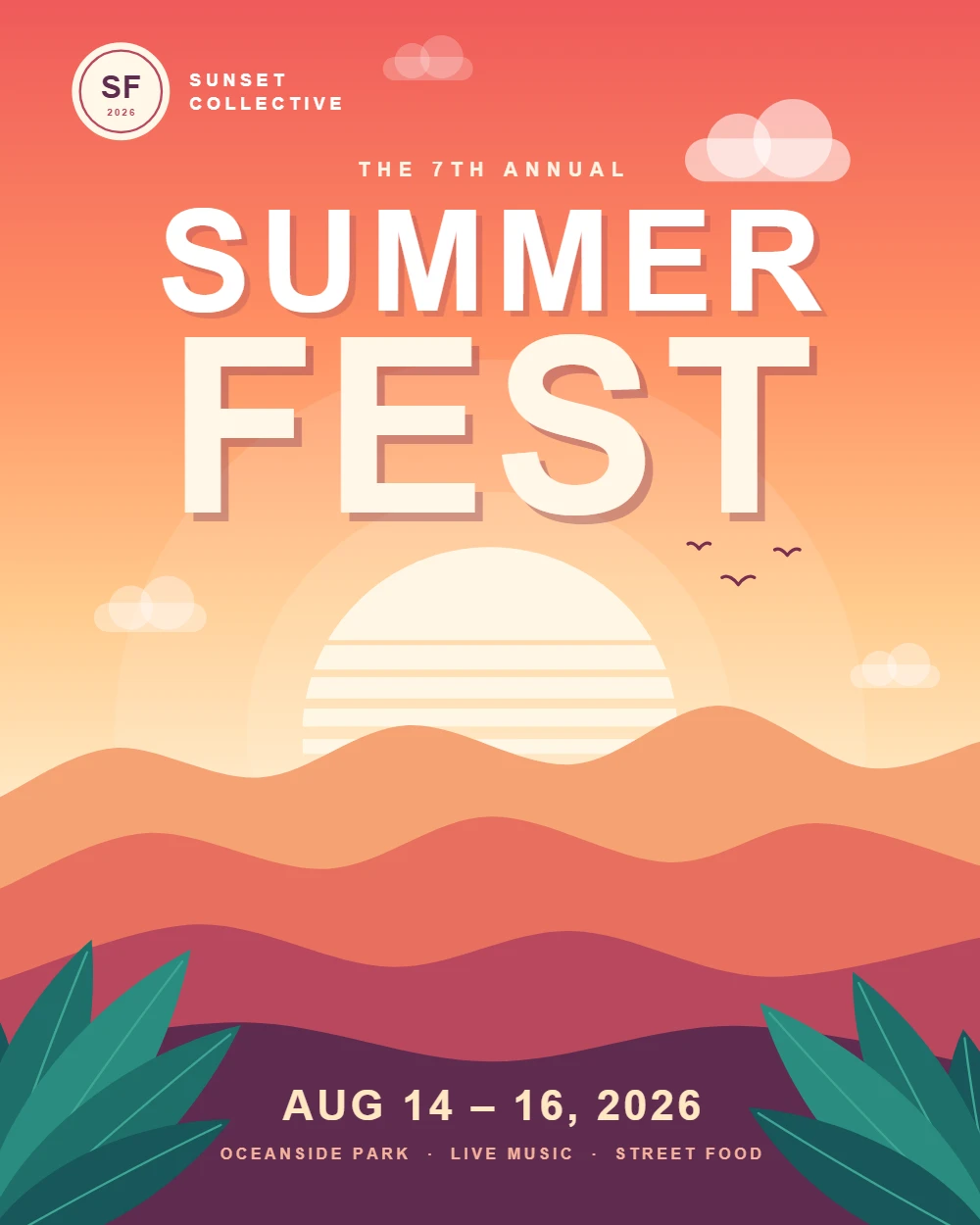
El fondo, la ilustración, el titular y el logo están guardados como capas del PDF, y cada uno se convierte en una capa del PSD con su propio nombre.
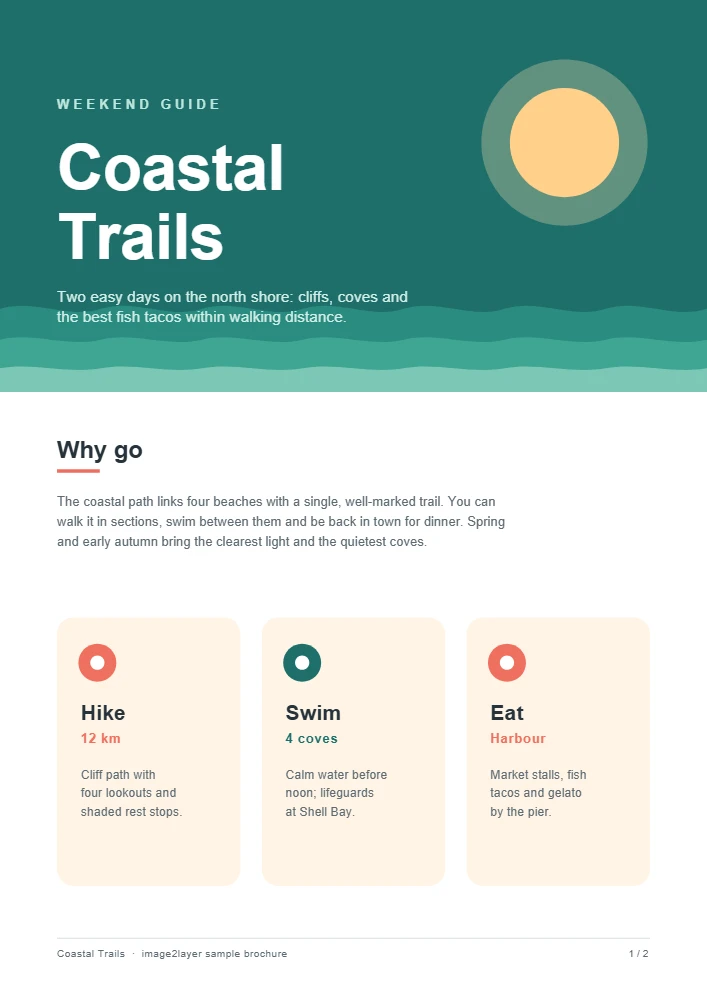
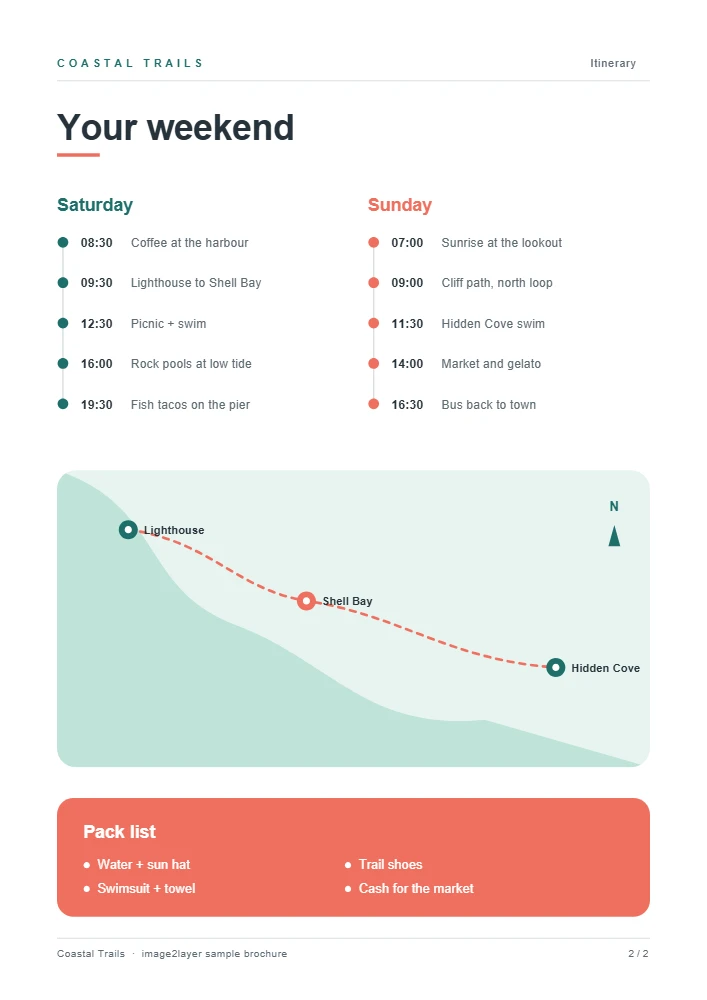
Un PDF sin capas: cada página se convierte en un PSD, y ambos llegan juntos en un ZIP.
Cinco cosas que conviene saber antes de convertir.
Un PDF conserva las capas cuando se exporta con ellas, por ejemplo desde Illustrator, desde InDesign con «Crear capas de Acrobat» o desde un programa CAD. La mayoría de los PDF creados con Word, navegadores web o escáneres no tienen ninguna, así que cada página se convierte en una sola capa.
Al abrir un PDF en Photoshop con Archivo > Abrir, cada página se convierte en una sola capa. Este convertidor dibuja la misma imagen pero mantiene separadas las capas del PDF, y funciona sin Photoshop.
300 DPI es el estándar para impresión, 150 DPI cubre la mayoría de usos en pantalla y 72 DPI basta para una vista previa rápida. Una página US Letter (Carta) a 300 DPI mide 2550 × 3300 px; las páginas de más de 50 megapíxeles se reducen automáticamente.
Un PSD creado a partir de un PDF contiene el texto como píxeles. Para cambiar la redacción, edita el documento original, u oculta las palabras antiguas en Photoshop y escribe las nuevas en una capa de texto encima.
Un PDF escaneado ya es una imagen de cada página, así que su PSD tiene una capa por página. Para separar una página así en personas, objetos, texto y fondo, pasa el PSD o un PNG de la página por Imagen a capas.
Sí. Sin registro, sin cobro de créditos, sin marca de agua y sin límite diario. Tu PDF se convierte en tu navegador y nunca se sube.
Suelta el PDF en el convertidor de arriba, deja «Capas» en «Mantener capas» y haz clic en «Convertir a PSD». Cada capa del PDF se convierte en una capa del PSD con su nombre. Si el PDF no tiene capas, cada página se convierte en una capa, que puedes seguir separando con Imagen a capas.
El PSD tiene capas reales que puedes mover, ocultar, enmascarar y recolorear, pero el texto y las formas vectoriales son píxeles, no texto editable. Conserva el documento original para cambiar la redacción.
Al abrir el PDF aparece la lista de todas sus páginas. Selecciona las que necesites y conviértelas: cada página se convierte en su propio PSD, y puedes descargarlos todos en un ZIP.
300 DPI para impresión, 150 DPI para la mayoría de usos en pantalla y 72 DPI para vistas previas rápidas. Más DPI dan texto y bordes más nítidos, y un archivo más pesado.
No. El PDF se lee y los archivos PSD se crean dentro de tu navegador; no se envía nada a nuestros servidores.
Sí, si sabes la contraseña: escríbela cuando se te pida. El archivo se sigue procesando en tu dispositivo.
Sí, con nuestro convertidor gratis de PSD a PDF, que convierte archivos PSD y PSB en PDF con una página por capa o en un solo PDF combinado.
Los PDF pueden pesar hasta 200 MB y tener hasta 100 páginas. Cada página se dibuja a un máximo de 50 megapíxeles, más o menos un A3 a 300 DPI; las páginas más grandes se reducen automáticamente.
¿Necesitas capas a partir de una imagen plana?
Estas herramientas PSD son gratis y funcionan en tu navegador. Cuando solo tienes una imagen plana, nuestras herramientas de IA la separan en capas transparentes y crean un PSD por capas. Las herramientas de IA se ejecutan en nuestros servidores y usan créditos.