Cách biến ảnh phẳng thành file PSD nhiều lớp
Biến ảnh JPG hoặc PNG phẳng thành file PSD nhiều lớp, kiểm tra từng lớp đã xuất và hiểu rõ AI tách lớp làm được gì và không thể khôi phục những gì.
 Nhóm Image2Layer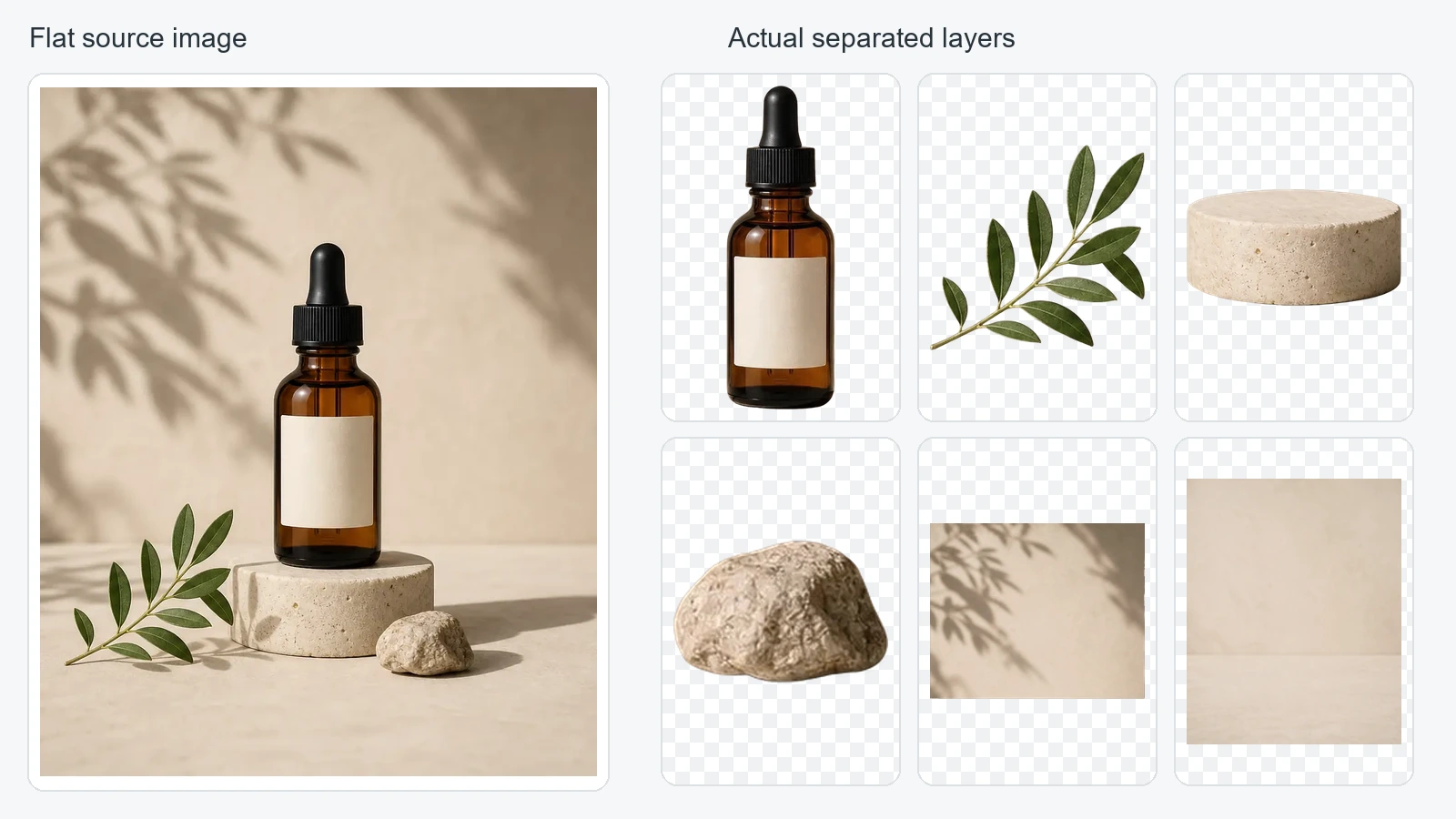
Một ảnh phẳng chỉ trở thành file PSD nhiều lớp hữu ích khi các thành phần của nó được tách thành những lớp pixel độc lập trước khi xuất. Bản thân việc lưu một ảnh JPG hay PNG thành PSD không tách được chiếc chai, những chiếc lá, dòng chữ hay phần nền bên trong bức ảnh đó.
Quy trình thực tế như sau: tải ảnh lên, tách những vật thể bạn cần, xem lại kết quả thực tế rồi xuất file PSD. Sau đó, mở file và kiểm tra xem bạn có thể ẩn hoặc di chuyển một vật thể mà không kéo theo mọi thứ khác hay không. Bạn có thể bắt đầu với công cụ chuyển ảnh sang PSD.
Ví dụ phía trên dùng một ảnh sản phẩm có sẵn và các lớp thực tế mà công cụ trả về. Bản xem trước của chai, cành cây, bệ đỡ, hòn đá và nền đều đến từ cùng một lượt tách lớp. Chúng không phải những hình minh họa được tạo riêng để mô tả một kết quả tưởng tượng.
Lưu ảnh thành PSD có tạo ra lớp không?
Một file PSD có thể chỉ chứa một lớp ảnh duy nhất, hoặc là một tài liệu phức tạp hơn nhiều. Lưu một ảnh chụp đã gộp phẳng thành PSD sẽ cho bạn một tài liệu Photoshop, nhưng file đó không biết vật thể này trong ảnh kết thúc ở đâu và vật thể kia bắt đầu từ đâu. PSD một lớp vẫn là file hợp lệ; chỉ là nó không có các vật thể tách riêng để bạn chỉnh sửa.
Adobe mô tả PSD là định dạng hỗ trợ các tính năng của tài liệu Photoshop. Điều đó nói lên những gì định dạng này có thể lưu trữ, chứ không phải lời hứa rằng một lần chuyển đổi sẽ dựng lại các tính năng đó từ một ảnh phẳng. Xem tổng quan về các định dạng file của Adobe.
| Bạn làm gì | Bạn nhận được gì | Phần chỉnh sửa được độc lập |
|---|---|---|
| Lưu ảnh phẳng thành PSD | Một file PSD chứa ảnh phẳng | Toàn bộ bức ảnh như một khối |
| Tự chọn và tách các vật thể | Các lớp do bạn tạo và tinh chỉnh | Những vùng bạn đã tách |
| Chạy AI tách lớp rồi xuất file | Các lớp raster do AI tạo, nằm trong một file PSD | Những vật thể được tách thành công |
Hãy chọn cách làm theo thao tác chỉnh sửa bạn cần. Nếu bạn chỉ cần đặt một bức ảnh vào dự án Photoshop, một lớp ảnh duy nhất có thể là đủ. Nếu bạn cần di chuyển chiếc chai mà không kéo theo lá cây và mặt bàn, bạn cần tách lớp thật sự.
Thế nào là một file PSD nhiều lớp thật sự?
Lớp hữu ích phải có pixel và vùng trong suốt của riêng nó. Mỗi lớp cũng có vị trí trên một khung vẽ (canvas) chung và một thứ tự xếp chồng. Một hình minh họa các lớp bung rời bắt mắt không chứng minh được điều gì: chính file tải xuống phải chứa những lớp tương ứng.
Trong ví dụ này, chiếc chai và nhãn của nó được giữ chung. Cành cây, bệ đỡ và hòn đá có thể là những tài nguyên riêng. Một phần nội dung nền được gộp thành nhóm. Đó là điểm khởi đầu thực tế hơn so với việc ép từng vệt sáng nhỏ hay từng chiếc lá thành một lớp riêng.
Tên lớp giúp kết quả dễ kiểm tra hơn, nhưng chỉ có tên thôi thì chưa đủ. Một lớp tên “Chai” phải chứa chiếc chai, chứ không phải một bản sao của toàn bộ ảnh gốc.
Cách chuyển ảnh phẳng thành file PSD nhiều lớp
1. Chọn ảnh gốc rõ nét
Hãy bắt đầu với bản gốc chất lượng cao nhất mà bạn có, trước khi nén thêm hay thay đổi kích thước. Đường viền rõ ràng và các vật thể tách bạch giúp đánh giá kết quả dễ hơn. Tóc mềm, thủy tinh trong suốt, vùng phản chiếu và các vật thể chồng lên nhau cần được xem xét kỹ hơn.
Dùng công cụ chuyển PNG sang PSD hoặc chuyển JPG sang PSD nếu phù hợp với ảnh gốc của bạn. Một ảnh PNG trong suốt vẫn có thể chỉ là một tài nguyên đã gộp phẳng: có vùng trong suốt không có nghĩa là các vật thể bên trong đã là những lớp riêng. Hãy giữ lại file gốc để sau đó đối chiếu các chi tiết dễ nhận diện.
2. Tách những phần bạn cần
Tải ảnh lên và chọn số lớp hợp lý. Tự động là điểm khởi đầu hữu ích khi bạn chưa biết nên chia khung cảnh như thế nào. Nếu thêm Ghi chú tách lớp, hãy mô tả thao tác chỉnh sửa bạn định làm: “Giữ chai và nhãn chung một lớp; tách riêng cành cây và bệ đỡ.”
Đừng yêu cầu thêm lớp chỉ vì công cụ cho phép chọn mức tối đa. Những mảnh vụn nhỏ sẽ làm tăng việc dọn dẹp, và số lớp cao hơn không đảm bảo đường biên tốt hơn. Hướng dẫn chọn số lớp của chúng tôi giải thích quyết định này chi tiết hơn.
Với một nhãn cần giữ được khả năng nhận diện, để nó dính liền với sản phẩm thường tốt hơn là tách riêng. Dù vậy, bạn vẫn nên kiểm tra nhãn trong kết quả trả về: xử lý bằng AI có thể làm thay đổi chi tiết ngay cả khi yêu cầu đã rõ ràng.
3. Kiểm tra các lớp thực tế
Đối chiếu kết quả với ảnh gốc trước khi tải xuống. Xem đường viền của chai, nhãn, cách sắp xếp cành cây và mép của các vật thể. Hãy tự hỏi các phần đã tách có phục vụ được thao tác chỉnh sửa tiếp theo hay không, thay vì bản xem trước trông có ấn tượng hay không.
Xem các mép trong suốt trên cả nền sáng lẫn nền tối. Một viền nhạt có thể biến mất trên nền trắng nhưng lại lộ rõ trên thiết kế nền tối. Đồng thời, kiểm tra xem có phần nào bị thiếu, vật thể nào bị nhân đôi, hay phần tiền cảnh nào còn sót lại trong lớp nền.
Nếu một vật thể quan trọng không dùng được, hãy sửa lại ghi chú hoặc chọn cách tách đơn giản hơn. Trạng thái tác vụ thành công chỉ có nghĩa là quá trình xử lý đã xong; nó không bảo đảm chất lượng của từng pixel.
4. Xuất và mở file PSD
Tải file PSD xuống khi bạn muốn làm tiếp trong một trình chỉnh sửa hỗ trợ lớp. Nếu công cụ tiếp theo cần các tài nguyên riêng lẻ, hãy dùng từng ảnh PNG trong suốt hoặc gói ZIP chứa các lớp.
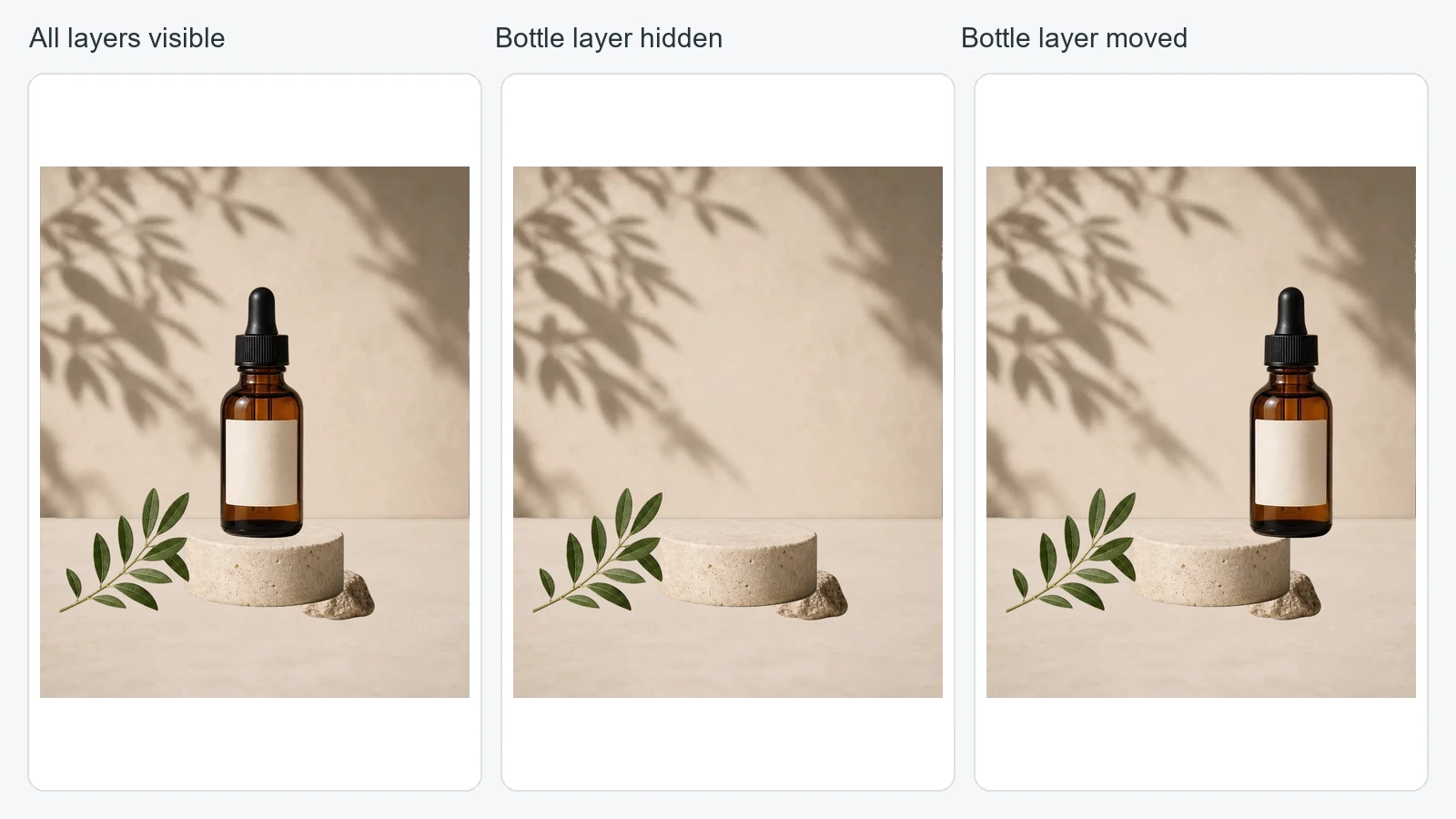
Hãy mở chính file PSD đó và kiểm tra các lớp. Hình dưới đây được tạo bằng cách giải mã một file PSD sáu lớp đã xuất. Nó cho thấy chính những pixel đó ở ba trạng thái: hiện tất cả các lớp, ẩn chiếc chai và dịch chiếc chai sang bên. Đây là hình kết xuất để kiểm tra file, không phải ảnh chụp màn hình giao diện Photoshop.
Cách kiểm tra file PSD đã xuất
Trước tiên, hãy tắt lớp chai. Chiếc chai phải biến mất trong khi các lớp khác vẫn còn nguyên. Trong Photoshop, biểu tượng con mắt dùng để ẩn/hiện lớp; Adobe có mô tả điều này trong hướng dẫn về bảng Layers.
Tiếp theo, di chuyển chiếc chai một khoảng ngắn. Pixel của nó phải di chuyển độc lập. Hãy xem vùng vừa lộ ra và vị trí ban đầu của chiếc chai. Bạn có thể thấy chi tiết nền do AI tạo ra, một bóng đổ còn sót lại hoặc các mép cần làm sạch. Đó là những phát hiện hữu ích, không phải thứ cần giấu đi trong một bản demo.
Cuối cùng, so sánh ảnh tổng hợp với ảnh gốc. Kiểm tra kích thước, các màu quan trọng, những chi tiết sản phẩm dễ nhận diện và thứ tự lớp. Lưu một bản sao làm việc trước khi thực hiện các chỉnh sửa khó hoàn tác. Đừng dựa vào một ảnh xem trước phẳng duy nhất như cách kiểm tra duy nhất cho file đã tải xuống.
Những gì AI tách lớp không thể khôi phục
AI tách lớp làm việc dựa trên hình ảnh nhìn thấy được. Nó không có quyền truy cập vào các lớp ẩn, font chữ, path, mặt nạ (mask) hay thiết lập lớp điều chỉnh của nhà thiết kế ban đầu. Một lớp raster có hình dạng chữ không tự động trở thành chữ chỉnh sửa được, và một logo đã tách không tự động trở thành vector.
Những vùng bị vật thể che khuất phải được ước đoán nếu muốn nền tiếp tục kéo dài phía sau. Phần ước đoán đó có thể hữu ích khi chỉnh sửa, nhưng nó không phải bằng chứng được khôi phục về những gì từng nằm ở đó. Kết cấu mịn, họa tiết lặp lại, bóng đổ và các vật thể chồng lên nhau có thể làm lộ ra những chỗ không nhất quán.
Kích thước và độ trung thực của đầu ra cũng cần được kiểm tra. Ảnh đầu vào có thể lớn hơn khung vẽ của các lớp trả về. Hãy kiểm tra file thực tế đã xuất trước khi quyết định nó có phù hợp để in khổ lớn hay dùng cho mục đích thương mại đòi hỏi nhiều chi tiết hay không.
Câu hỏi thường gặp
Ảnh JPG có thể thành file PSD nhiều lớp không?
Có, sau khi nội dung của ảnh được tách thành các lớp. Nén JPEG và ảnh gốc độ phân giải thấp có thể giới hạn lượng chi tiết còn dùng được. Nếu chỉ lưu ảnh JPG thành PSD, các vật thể vẫn bị gộp phẳng với nhau.
Có chỉnh sửa được chữ bên trong ảnh đã xuất không?
Bạn có thể chỉnh sửa pixel trong một vùng chữ dạng raster. Muốn đổi nội dung dưới dạng chữ chỉnh sửa được, thường bạn phải gõ lại bằng công cụ văn bản với font phù hợp. Đừng mặc định rằng kiểu chữ của ảnh gốc đã được khôi phục.
Có cần Photoshop để dùng kết quả không?
Bạn cần một trình chỉnh sửa hỗ trợ những phần của file PSD mà bạn định dùng. Hãy kiểm tra file trong trình chỉnh sửa bạn chọn. Các lớp PNG riêng lẻ là một lựa chọn khác khi bạn muốn đặt tài nguyên vào nơi khác mà không cần nhập file PSD.
Việc này có giống xóa nền không?
Không. Một chủ thể nền trong suốt là một loại đầu ra hữu ích, còn tách nhiều lớp có thể cho bạn nhiều vật thể chỉnh sửa được độc lập. Hãy đọc bài tách ảnh thành lớp khác xóa nền như thế nào nếu bạn đang cân nhắc quy trình nào hợp với công việc của mình.
Sẵn sàng thử với ảnh của bạn? Tạo file PSD nhiều lớp, rồi kiểm tra các lớp đã tải xuống trước khi dựng thiết kế tiếp theo dựa trên chúng.
Thử Image2Layer với ảnh của bạn
Tải lên ảnh JPG, PNG hoặc WebP rồi xuất ra các lớp có thể chỉnh sửa, tài nguyên PNG trong suốt hoặc file PSD nhiều lớp.
Mở Image2Layer