Tách ảnh thành lớp khác xóa nền như thế nào?
Xóa nền, tách tiền cảnh và nền hay tách ảnh thành nhiều lớp? So sánh ba kiểu đầu ra trên cùng một ảnh để chọn đúng thứ mà bước chỉnh sửa tiếp theo cần.
 Nhóm Image2Layer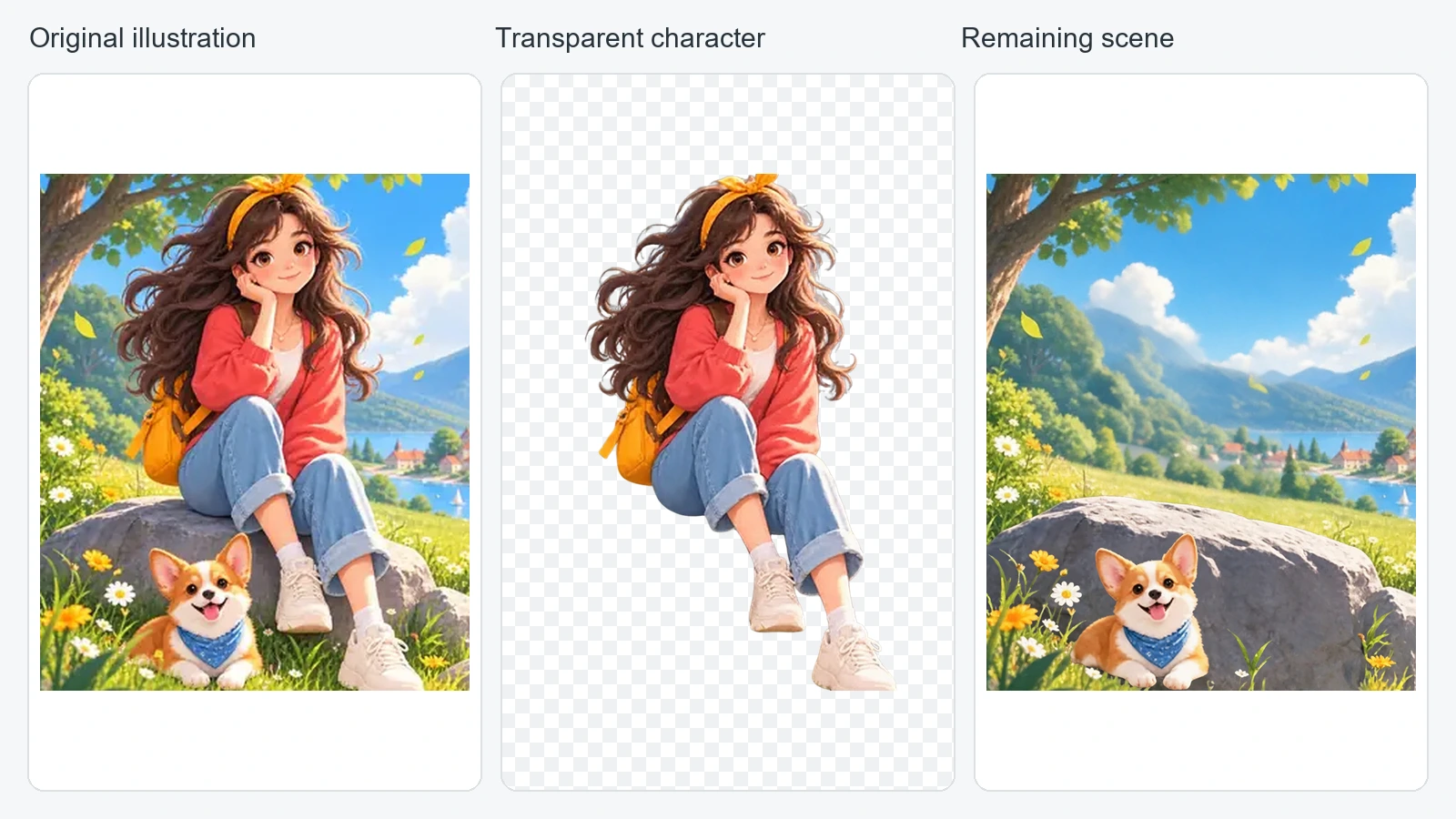
Hãy dùng công cụ xóa nền khi bạn cần một chủ thể trên nền trong suốt. Hãy tách tiền cảnh và nền khi bạn muốn giữ riêng cả chủ thể lẫn khung cảnh. Hãy tách thành nhiều lớp khi nhiều vật thể cần được di chuyển hoặc thay đổi độc lập.
Khác biệt nằm ở mức độ tự do chỉnh sửa mà bạn cần sau đó. Chỉ riêng việc tải về file PSD thay vì PNG không tạo thêm được vật thể tách rời nào.
Trong ví dụ phía trên, chủ thể được chọn là nhân vật đang ngồi. Ảnh cắt rời nền trong suốt của cô ấy và phần cảnh còn lại cùng chú chó được ghép từ kết quả tách lớp nhân vật có sẵn. Hình này minh họa cấu trúc đầu ra; đây không phải bài đo điểm so sánh các công cụ xóa nền khác nhau.
Xóa nền cho bạn những gì?
Một quy trình xóa nền (hay tách nền) điển hình sẽ cô lập chủ thể được chọn và biến vùng xung quanh thành trong suốt. Ảnh cắt rời đó hữu ích cho sticker, bài thuyết trình, ảnh đặt sản phẩm vào bố cục khác hoặc một phông nền mới.
Thông thường, nó không trả lại cho bạn phần cảnh gốc được dựng lại phía sau chủ thể. Một số ứng dụng chỉnh sửa giữ lại ảnh gốc kèm mặt nạ (mask), trong khi một ảnh cắt rời tải xuống có thể chỉ chứa chủ thể đã tách. Hãy kiểm tra xem từng công cụ cụ thể trả về gì, thay vì cho rằng mọi công cụ đều hoạt động giống nhau.
“Chủ thể” cũng cần được định nghĩa rõ. Trong một ảnh sản phẩm, đó có thể là một chiếc chai, chai cùng hộp, hoặc toàn bộ sản phẩm ở tiền cảnh. Một công cụ chọn cả nhóm có thể không phù hợp nếu bạn chỉ muốn lấy chiếc chai.
Để giao file nền trong suốt, hãy chọn định dạng giữ được kênh alpha. Hướng dẫn các định dạng ảnh được hỗ trợ của Adobe giải thích khả năng của từng định dạng. Một ảnh PNG tiêu chuẩn có thể giữ độ trong suốt, nhưng không giữ được một chồng lớp vật thể chỉnh sửa được. JPEG không giữ được độ trong suốt.
Tách ảnh thành lớp cho bạn những gì?
Tách lớp tạo ra nhiều vùng ảnh có thể chỉnh sửa độc lập. Tùy vào ảnh gốc và kết quả, đó có thể là sản phẩm, bao bì, cành cây, bệ đỡ và các vùng nền.
Đầu ra có thể gồm các tài nguyên PNG trong suốt và một file PSD nhiều lớp. Mỗi lớp cần có pixel dùng được, vùng trong suốt, vị trí và thứ tự. Một đống hình chữ nhật cắt ra chưa chắc đã là bản dựng lại hữu ích của khung cảnh.
Phép thử quan trọng là những vật thể bạn cần có được tách riêng và còn nhận ra được hay không. Nếu chai và cành cây vẫn dính vào nhau, bạn không thể di chuyển riêng chiếc chai chỉ vì file có vài lớp khác. Ngược lại, nếu việc duy nhất của bạn là đặt chiếc chai lên nền trắng, một ảnh cắt rời tốt có thể đã đủ.
So sánh ba cách xử lý trên cùng một ảnh
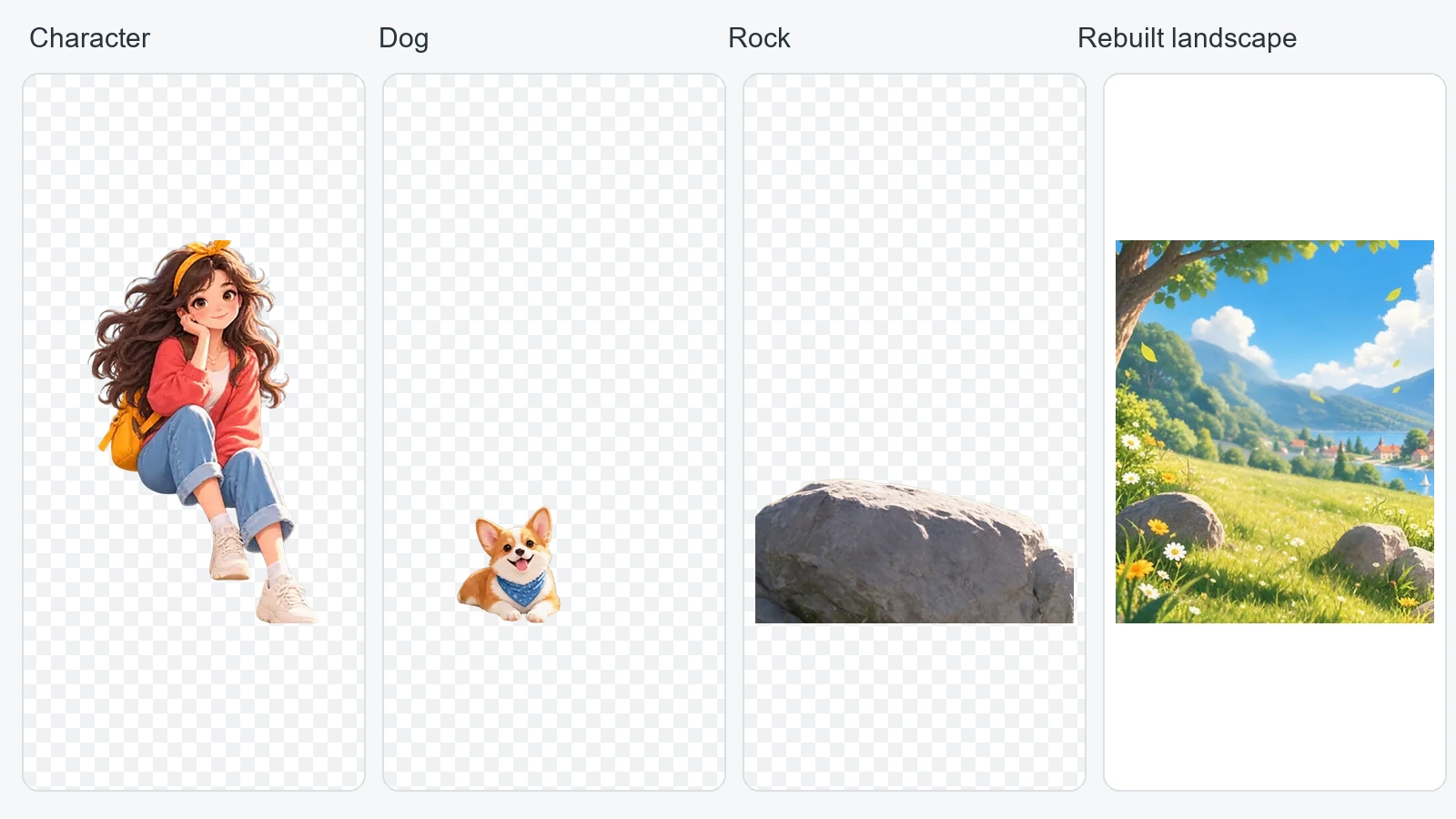
Ảnh gốc của chúng tôi là một hình minh họa gồm nhân vật đang ngồi, một chú chó, một hòn đá, hoa và phong cảnh bên hồ. Phần so sánh mô tả ba cấu trúc đầu ra cho cùng ảnh gốc đó, trong đó toàn bộ nhân vật được xem là chủ thể chính.
| Quy trình | Đầu ra hữu ích | Chỉnh sửa độc lập | Mục đích thường gặp |
|---|---|---|---|
| Xóa nền | Nhân vật trên nền trong suốt | Nhân vật như một tài nguyên duy nhất | Đặt nhân vật vào chỗ khác |
| Tách tiền cảnh và nền | Nhân vật cùng phần cảnh còn lại | Chủ thể và khung cảnh | Giữ lại cả hai phần sau khi tách |
| Tách nhiều lớp | Các lớp vật thể và nền | Những vật thể được tách thành công | Sắp xếp lại bố cục |
Ví dụ hai phần gộp toàn bộ phần cảnh còn lại làm một. Ví dụ nhiều lớp bên dưới giữ cho nhiều thành phần có thể truy cập độc lập. Cả hai đều được ghép từ cùng một bộ tài nguyên tách lớp, nên chúng minh họa cấu trúc chứ không khẳng định rằng ba dịch vụ khác nhau đã được thử nghiệm.
Nên chọn quy trình nào?
Bạn cần ảnh cắt rời cho trang bán hàng, slide hoặc sticker
Hãy bắt đầu từ chủ thể bạn muốn giữ. Tải về ảnh PNG trong suốt và đặt nó lên nền đích. Kiểm tra đường viền, các khe hở nhỏ và vùng bán trong suốt trước khi coi tài nguyên là hoàn chỉnh.
Bạn không cần PSD chỉ để có một ảnh sản phẩm nền trong suốt. Trong Background Splitter của chúng tôi, bạn có thể xem phần tiền cảnh và dùng đầu ra PNG nếu bước tiếp theo chỉ cần có vậy. Quy trình này cũng chuẩn bị luôn phần nền, vì vậy đừng xem nó như một công cụ xóa nền gọn nhẹ riêng biệt với chi phí và cách hoạt động y hệt.
Bạn muốn giữ cả chủ thể lẫn nền
Hãy chọn tách tiền cảnh và nền khi bản thân khung cảnh cũng quan trọng. Có thể bạn muốn đổi vị trí chủ thể mà vẫn giữ lại căn phòng hoặc bối cảnh sản phẩm xung quanh.
Phần nền phía sau chủ thể phải được lấp đầy nếu bạn muốn có một khung cảnh hoàn chỉnh. Hãy xem kỹ phần được lấp đó. Giữ hai đầu ra riêng giúp bạn linh hoạt hơn, nhưng không bảo đảm bề mặt bị che đã được dựng lại chính xác.
Bạn cần sắp xếp lại nhiều vật thể
Hãy chọn tách nhiều lớp khi chai, bao bì, cành lá hoặc các đạo cụ khác cần được chỉnh sửa riêng. Mô tả những phần phải giữ chung, chẳng hạn chai và nhãn, và những phần phải độc lập.
Hãy bắt đầu với số lớp vừa phải. Các mảnh vụn thừa có thể khiến một chỉnh sửa đơn giản trở nên khó hơn, và nhiều lớp hơn không đảm bảo chi tiết tốt hơn. Xem hướng dẫn chọn số lớp để đưa ra quyết định này.
Nếu bước tiếp theo là chỉnh sửa trong Photoshop, công cụ chuyển ảnh sang PSD là nơi phù hợp để bắt đầu. Hãy kiểm tra file thực tế, chứ không chỉ bản xem trước đã gộp phẳng.
Điều gì xảy ra phía sau chủ thể đã bị xóa?
Những pixel nằm sau một vật thể không trong suốt không hề có trong ảnh phẳng gốc. Ảnh cắt rời không cần dựng lại chúng vì nó chỉ giữ tiền cảnh. Một lớp nền hoàn chỉnh thì cần một phần thay thế hợp lý cho vùng bị che đó.
Ví dụ nhân vật của chúng tôi cho thấy rõ sự khác biệt này. Phong cảnh được dựng lại là phần ước đoán cho vùng phía sau nhân vật, chú chó và hòn đá lớn. Hãy so sánh đá và cỏ ở tiền cảnh: đó là những phần thay thế hợp lý, không phải chi tiết được khôi phục. Di chuyển nhân vật cũng sẽ làm thay đổi cách cô ấy ngồi trên hòn đá, nên một lớp riêng không tự động khiến tư thế hay cách sắp xếp mới trông thuyết phục.
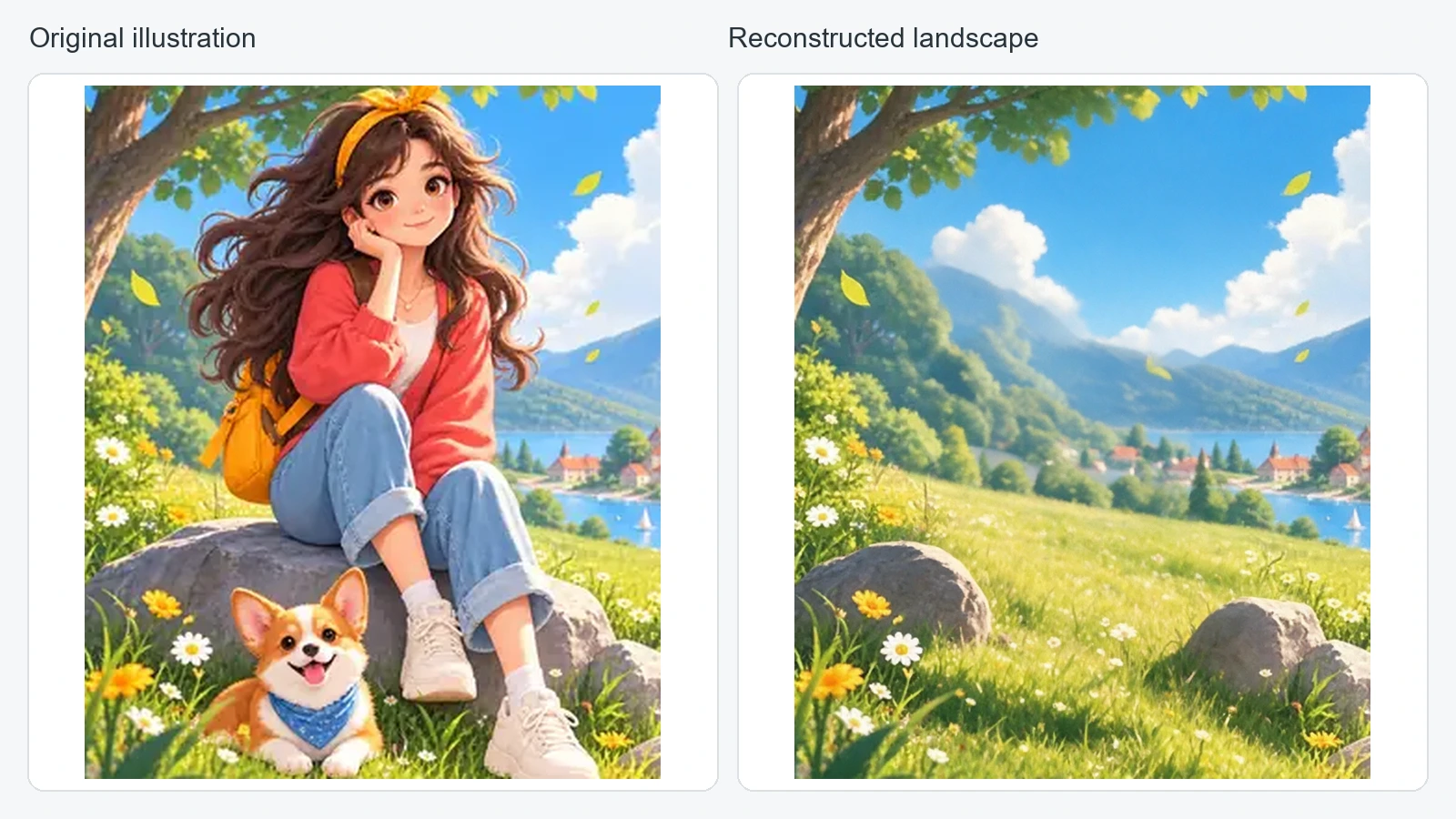
Kết cấu lặp lại, sản phẩm trong suốt, tóc và các vật thể chồng lên nhau cần được chú ý thêm. Hãy đối chiếu những chi tiết dễ nhận diện như nhãn và khuôn mặt với ảnh gốc. Nếu đầu ra làm thay đổi các chi tiết đó, đừng coi nó là bản trích xuất trung thực chỉ vì nó có vùng trong suốt.
Chọn định dạng sau khi đã chọn cách chỉnh sửa
Quy trình quyết định những gì được tách. Định dạng file quyết định cách bạn mang kết quả sang công cụ tiếp theo.
- PNG: hữu ích cho từng chủ thể hoặc từng lớp trong suốt riêng lẻ.
- ZIP: gom các tài nguyên riêng vào một lần tải; đây là file nén, không phải định dạng ảnh chỉnh sửa được.
- PSD: giữ chồng lớp, vị trí và vùng trong suốt cùng nhau cho một trình chỉnh sửa tương thích.
Một file PSD chứa một ảnh đã gộp phẳng vẫn hợp lệ, nhưng nó không thể cung cấp các vật thể độc lập chưa từng được tách. Một thư mục ảnh PNG có thể cung cấp các vật thể độc lập ngay cả khi không có PSD, dù bạn cần giữ đúng vị trí của chúng khi dựng lại khung cảnh.
Câu hỏi thường gặp
Ảnh PNG trong suốt có phải là ảnh nhiều lớp không?
Nó có thể đại diện cho một lớp, nhưng không phải là một chồng lớp chỉnh sửa được kiểu Photoshop. Chai và nhãn vẫn có thể bị gộp phẳng chung trong một ảnh PNG trong suốt.
Tách lớp có xóa luôn nền không?
Nó có thể tạo ra phần tiền cảnh đã được cô lập, nhưng mục đích rộng hơn là tạo ra các phần độc lập. Hãy kiểm tra xem đầu ra có phần tiền cảnh bạn cần, một phần nền hoàn chỉnh và các vật thể bổ sung hay không.
Tách hai lớp có tách được quần áo và tóc không?
Tách tiền cảnh và nền thường giữ chủ thể thành một khối. Muốn tách riêng quần áo, tóc hay các bộ phận nhỏ hơn của nhân vật, bạn cần một lần tách chi tiết hơn, và ảnh gốc có thể không cho phép đường biên sạch.
Cách nào tốt hơn?
Hãy chọn đầu ra đơn giản nhất mà vẫn đáp ứng được thao tác chỉnh sửa của bạn. Dùng chủ thể nền trong suốt khi cần ảnh cắt rời, tách hai phần khi nền cũng quan trọng, và tách nhiều lớp khi nhiều vật thể phải giữ được tính độc lập.
Bước tiếp theo, hãy tách chủ thể khỏi nền, hoặc đọc cách biến ảnh phẳng thành file PSD nhiều lớp trước khi bắt đầu quy trình chỉnh sửa nhiều vật thể.
Thử Image2Layer với ảnh của bạn
Tải lên ảnh JPG, PNG hoặc WebP rồi xuất ra các lớp có thể chỉnh sửa, tài nguyên PNG trong suốt hoặc file PSD nhiều lớp.
Mở Image2Layer