Cách mở file PSD không cần Photoshop trên mọi thiết bị
Cách mở file PSD không cần Photoshop trên Windows, Mac, iPhone, Android. So sánh trình xem và phần mềm miễn phí, sửa lỗi file PSD bị trắng hoặc sai màu.
 Nhóm Image2Layer
Bạn có một file .psd, không có bản quyền Photoshop, và có người đang chờ bạn phản hồi. Hầu như bạn không cần đến Photoshop chỉ để xem một file PSD, kiểm tra các lớp hay lấy ra một ảnh PNG. Công cụ phù hợp phụ thuộc vào một câu hỏi: bạn cần xem file, xuất thứ gì đó từ file, hay chỉnh sửa nó?
Bài hướng dẫn này giới thiệu các lựa chọn miễn phí cho Windows, Mac, iPhone và Android, so sánh xem mỗi lựa chọn giữ lại được những gì, và giải thích vì sao có những file PSD mở ra trống trơn ở mọi nơi trừ Photoshop. Nếu bạn chưa quen với định dạng này, hãy bắt đầu với bài viết file PSD là gì.
Trả lời nhanh
- Chỉ cần xem, trên mọi thiết bị: mở file PSD online bằng Trình xem PSD miễn phí ngay trong trình duyệt. Trình xem đọc được file PSD và PSB tối đa 500 MB, cho phép bật/tắt từng lớp và liệt kê các font mà file sử dụng. Không cần đăng nhập, không tốn credit và file không bị tải lên.
- Chỉnh sửa lớp miễn phí: Photopea trên trình duyệt, hoặc GIMP, Krita hay Affinity trên máy tính.
- Xem nhanh trên Mac: chọn file trong Finder rồi nhấn phím Space, hoặc mở bằng Preview. Bạn chỉ thấy ảnh phẳng.
- Windows: không có ứng dụng có sẵn nào mở được PSD. Hãy dùng công cụ trên trình duyệt hoặc cài một phần mềm chỉnh sửa miễn phí.
- Điện thoại hoặc máy tính bảng: dùng một trình xem chạy trên trình duyệt, hoặc ứng dụng Photoshop của Adobe nếu bạn có tài khoản Adobe.
Trước tiên: bạn cần xem, xuất hay chỉnh sửa?
| Mục đích của bạn | Bạn cần gì | Lựa chọn miễn phí |
|---|---|---|
| Xem thiết kế và các lớp | Trình xem đọc được dữ liệu lớp | Trình xem PSD, Photopea |
| Lấy file PNG, JPG hoặc PDF | Công cụ chuyển đổi | PSD sang PNG, PSD sang JPG, PSD sang PDF |
| Sửa chữ hoặc di chuyển lớp | Phần mềm chỉnh sửa nhập được PSD | Photopea, GIMP, Krita, Affinity |
| Gửi lại file PSD đã chỉnh sửa | Phần mềm chỉnh sửa lưu được cả PSD | Photopea, GIMP, Krita, Affinity (có hao hụt) |
Việc xem không làm thay đổi gì trong file. Chỉnh sửa trong một ứng dụng không phải của Adobe mới là lúc chữ, smart object và hiệu ứng có thể bị chuyển đổi, vì vậy hãy giữ nguyên file gốc.
Mở file PSD online miễn phí bằng Trình xem PSD
Một trình xem chạy trên trình duyệt hoạt động giống nhau trên Windows, macOS, ChromeOS, Linux, iPhone và Android, và rất hợp với máy tính ở công ty, nơi bạn không được tự cài phần mềm.
- Mở Trình xem PSD rồi thả file vào trang, hoặc chọn file từ thiết bị. Trình xem hỗ trợ file PSD và PSB tối đa 500 MB. File được chính trình duyệt của bạn đọc và không bao giờ bị tải lên.
- Kiểm tra các lớp. Danh sách lớp theo đúng thứ tự trong Photoshop, từ trên xuống dưới, kèm các nhóm lớp. Nhấp vào biểu tượng con mắt cạnh một lớp hoặc nhóm để ẩn nó, ảnh sẽ được vẽ lại mà không có lớp đó. Nhờ vậy bạn thấy được thứ gì nằm phía sau dòng tiêu đề, hay phần nền có phải là một lớp riêng hay không.
- Xem file dùng những font nào. Trình xem liệt kê các font được khai báo trong các lớp chữ của file. Nếu bạn định sửa chữ bằng một phần mềm khác, danh sách này cho bạn biết cần cài hoặc mua bản quyền font nào trước.
- Lưu thứ bạn cần. Trình xem lưu khung nhìn hiện tại thành PNG hoặc JPG, lớp đang chọn thành PNG, hoặc mọi lớp đang hiển thị thành một file ZIP. Để xử lý hàng loạt và có thêm tùy chọn, hãy dùng các công cụ chuyển đổi miễn phí: PSD sang PNG cho ảnh nền trong suốt hoặc xuất từng lớp, PSD sang JPG cho ảnh xem trước nhẹ, dễ chia sẻ, và PSD sang PDF cho bản gửi duyệt.
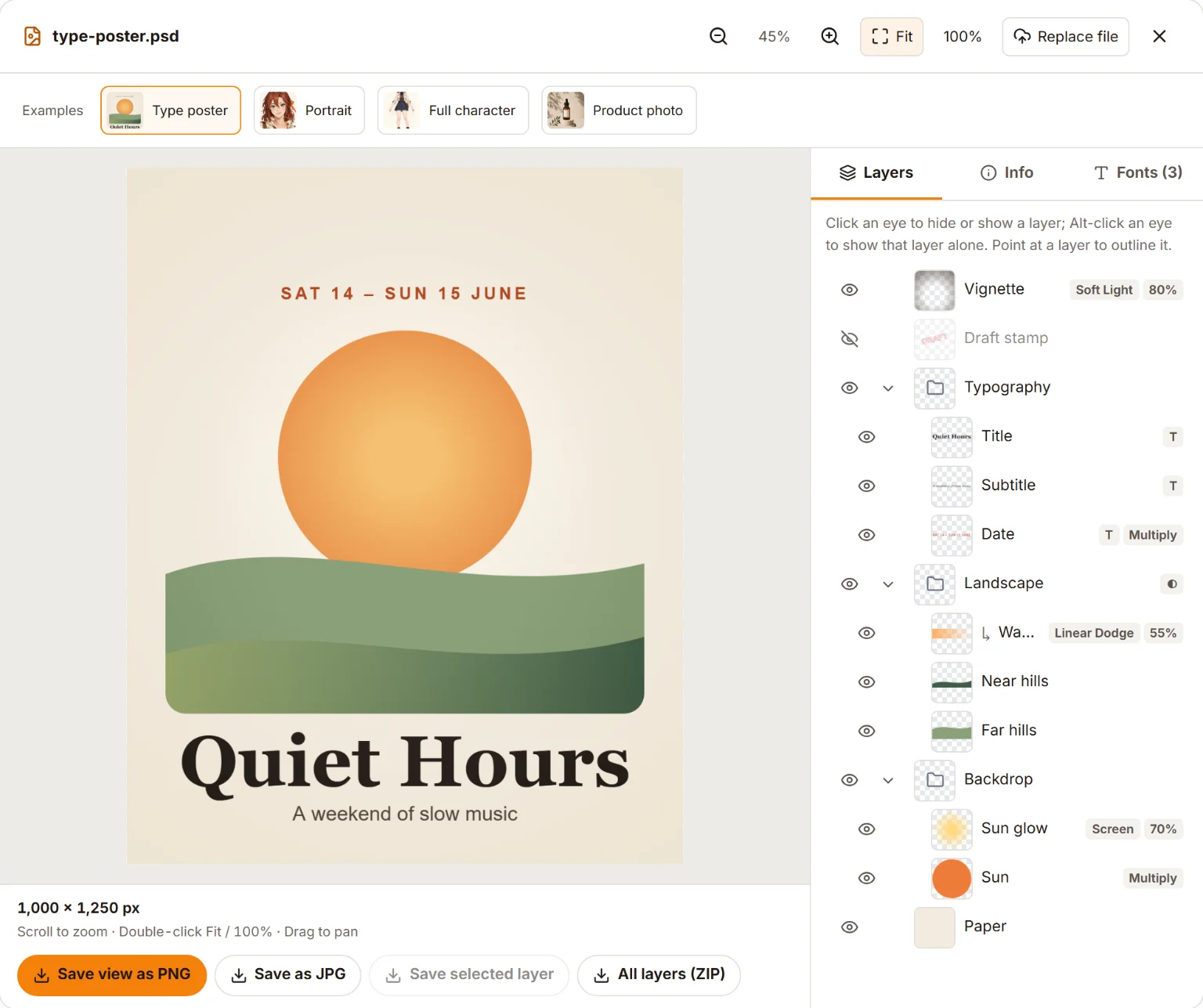
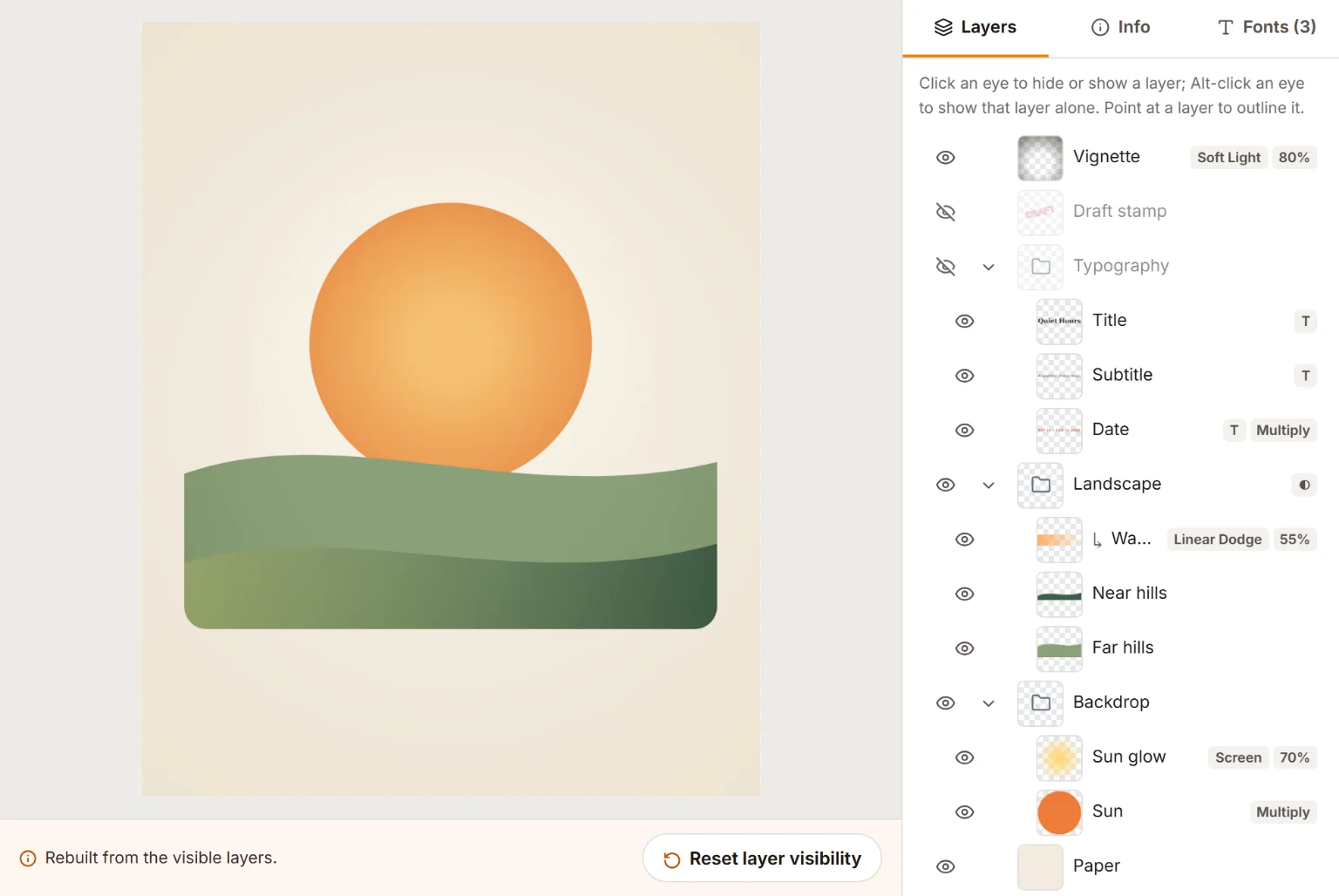
Một file PSD mẫu trong Trình xem PSD miễn phí, ở trạng thái như khi được lưu (trên) và khi tắt nhóm Typography (dưới). Ẩn một nhóm lớp là cách nhanh nhất để biết file được tạo nên từ những gì.
Trình xem chỉ dùng để xem: nó không chỉnh sửa pixel hay chữ, và không lưu ra file PSD mới. Muốn thay đổi nội dung, hãy dùng một trong các phần mềm chỉnh sửa ở phần dưới.
Khi ảnh được dựng lại từ các lớp
Nếu file được lưu mà không kèm ảnh phẳng dựng sẵn, trình xem sẽ ghép ảnh từ các lớp và báo cho bạn biết. Phần lớn thiết kế trông như nhau ở cả hai cách, nhưng trong ảnh dựng lại, hiệu ứng lớp (layer style), lớp điều chỉnh và smart filter có thể khác so với Photoshop. Phần sửa lỗi giải thích vì sao file lại rơi vào tình trạng này.
So sánh các cách mở file PSD không cần Photoshop
Mọi lựa chọn dưới đây ít nhất đều hiển thị được ảnh. Thông tin về phần mềm của bên thứ ba được đối chiếu với tài liệu của từng nhà phát triển vào tháng 10/2026; tính năng có thể thay đổi giữa các phiên bản.
| Lựa chọn | Chạy trên | Chi phí | Lớp | Chữ chỉnh sửa được | PSB | File của bạn |
|---|---|---|---|---|---|---|
| Trình xem PSD của Image2Layer | Mọi trình duyệt hiện đại | Miễn phí, không cần đăng nhập | Xem, ẩn hoặc hiện | Không (liệt kê font) | Có, tối đa 500 MB | Không rời khỏi thiết bị |
| Photopea | Mọi trình duyệt hiện đại | Miễn phí, có quảng cáo | Chỉnh sửa | Có, nếu có sẵn font | Có | Xử lý trong trình duyệt |
| GIMP 3 | Windows, macOS, Linux | Miễn phí, mã nguồn mở | Chỉnh sửa | Không, chữ thành pixel | Có | Ứng dụng trên máy |
| Krita | Windows, macOS, Linux | Miễn phí, mã nguồn mở | Chỉnh sửa | Hạn chế | Mở được, không lưu được | Ứng dụng trên máy |
| Affinity | Windows, macOS | Miễn phí với tài khoản Canva | Chỉnh sửa | Có, nhờ một tùy chọn khi nhập | Mở được, không lưu được | Ứng dụng trên máy |
| Preview, Quick Look trên macOS | Mac | Có sẵn | Chỉ ảnh phẳng | Không | Tài liệu không nêu | Trên máy |
| Photos, Paint trên Windows | Windows | Có sẵn | Không hỗ trợ PSD | Không | Không | Trên máy |
| Ứng dụng Photoshop trên di động | iPhone, điện thoại Android | Tải miễn phí, một số tính năng trả phí | Chỉnh sửa | Có | Kiểm tra trong ứng dụng | Cần tài khoản Adobe |
| Google Drive, OneDrive | Trình duyệt | Gói lưu trữ miễn phí | Chỉ bản xem trước phẳng | Không | Tài liệu không nêu | Tải lên đám mây |
Cách mở file PSD trên Windows
Windows 10 và 11 không hiển thị được file PSD khi mới cài đặt. Photos (Ảnh) và Paint không đọc định dạng này, còn File Explorer chỉ hiện một biểu tượng chung chung thay vì ảnh thu nhỏ. Bạn có bốn cách thực tế:
- Trình duyệt. Mở Trình xem PSD trong Edge hoặc Chrome. Không cài đặt gì, không tải gì lên.
- Phần mềm chỉnh sửa miễn phí. GIMP, Krita và Affinity đều có bản cho Windows đọc được các lớp PSD (xem phần chỉnh sửa bên dưới).
- Adobe Bridge. Trình quản lý file này của Adobe được tải miễn phí với tài khoản Adobe, hiển thị ảnh thu nhỏ và bản xem trước của PSD, rất tiện khi bạn cần tìm trong một thư mục nhiều file.
- Tiện ích hiện ảnh thu nhỏ. Các add-on của bên thứ ba có thể giúp File Explorer hiện ảnh thu nhỏ của PSD; chỉ cài từ những nhà phát hành bạn tin tưởng. Phần lớn chúng đọc bản ảnh phẳng lưu trong file, nên một PSD được lưu mà không bật Maximize Compatibility vẫn có thể bị trắng.
Cách mở file PSD trên Mac
macOS có thể hiển thị PSD mà không cần cài thêm phần mềm nào:
- Quick Look (Xem nhanh): chọn file trong Finder rồi nhấn phím Space.
- Preview (Xem trước): nhấp chuột phải vào file, chọn Open With → Preview. Để lưu một bản sao, chọn File → Export rồi chọn PNG, JPEG hoặc PDF.
Cả hai chỉ hiện ảnh đã gộp phẳng: không có danh sách lớp, không có tên lớp, không có font. Nếu file được lưu mà không có bản ảnh phẳng, Preview có thể hiện một ảnh trống dù các lớp vẫn nguyên vẹn. Để xem các lớp, hãy mở Trình xem PSD trong Safari hoặc Chrome, hoặc dùng một trong các phần mềm chỉnh sửa bên dưới.
Cách mở file PSD trên iPhone, iPad hoặc Android
Trên điện thoại, trình duyệt vẫn là cách đơn giản nhất. Mở Trình xem PSD trong Safari hoặc Chrome, chạm để chọn file, rồi chọn file PSD từ ứng dụng Files, thư mục tải xuống hoặc ứng dụng lưu trữ đám mây. Chạm vào biểu tượng con mắt để ẩn một lớp.
Điện thoại có ít bộ nhớ hơn máy tính rất nhiều, nên trên điện thoại, trình xem sẽ hỏi lại trước khi mở file lớn hơn 100 MB, và một tài liệu có kích thước pixel quá lớn vẫn có thể không mở được dù chưa tới giới hạn 500 MB. Khi đó, hãy mở trên máy tính, hoặc nhờ người gửi xuất ra ảnh PNG hay JPG đã gộp phẳng.
Các lựa chọn khác trên di động:
- Photoshop cho iPhone và Android. Ứng dụng Photoshop di động của Adobe mở được file PSD kèm các lớp. Bạn cần đăng nhập bằng tài khoản Adobe, và một số tính năng yêu cầu gói trả phí.
- Xem trước trên đám mây. Google Drive và OneDrive có thể hiện bản xem trước phẳng của PSD sau khi bạn tải file lên. Bạn chỉ thấy ảnh, và file của bạn giờ đã nằm trên dịch vụ đó.
Cách chỉnh sửa file PSD không cần Photoshop
Để thay đổi các lớp, bạn cần một phần mềm chỉnh sửa nhập được PSD. Không phần mềm nào hỗ trợ mọi tính năng của Photoshop, vì vậy hãy làm việc trên bản sao.
Photopea (trình duyệt)
Photopea có giao diện và cách dùng rất giống Photoshop, mở được file PSD và PSB, và lưu lại được thành PSD. Các lớp chữ vẫn chỉnh sửa được khi máy bạn có font tương ứng; nếu không, Photopea sẽ thay bằng một font khác. Photopea miễn phí, có quảng cáo, và nhà phát triển cho biết file được xử lý trên thiết bị của bạn chứ không bị tải lên.
GIMP 3 (Windows, macOS, Linux)
GIMP nhập được các lớp, nhóm lớp và mặt nạ của PSD, và từ phiên bản 3.0 đã mở được cả file PSB lẫn PSD ở hệ màu CMYK. GIMP 3.2 còn nhập được nhiều hiệu ứng lớp hơn, như đổ bóng (drop shadow) và phát sáng ngoài (outer glow). Lớp chữ được nhập dưới dạng pixel, còn lớp điều chỉnh và smart object không giữ được ở dạng chỉnh sửa được.
Krita (Windows, macOS, Linux)
Krita được làm cho vẽ tranh và minh họa, và mở được file PSD, PSB kèm lớp, nhóm lớp và mặt nạ. Krita lưu được PSD nhưng không lưu được PSB, và một số tính năng riêng của Photoshop sẽ bị chuyển đổi hoặc bỏ đi.
Affinity (Windows, macOS)
Affinity hiện đã miễn phí với tài khoản Canva. Phần mềm này mở được file PSD và PSB kèm các lớp. Một thiết lập khi nhập cho phép giữ chữ trong PSD ở dạng chỉnh sửa được, và smart object có thể giữ khả năng chỉnh sửa dưới dạng tài liệu nhúng. Khi xuất ngược lại thành PSD, chữ sẽ bị raster hóa, nên hãy coi đây là đường một chiều.
Dù dùng phần mềm nào, hãy so sánh kết quả với file gốc trước khi gửi lại, đặc biệt là chữ, hiệu ứng và chế độ hòa trộn (blend mode).
Sửa lỗi file PSD bị trắng, hiển thị sai hoặc không mở được
Bản xem trước bị trống hoặc trắng
Một file PSD chứa các lớp và có thể kèm thêm một bản ảnh phẳng của thiết kế hoàn chỉnh. Photoshop chỉ ghi bản ảnh này khi tùy chọn Maximize PSD and PSB File Compatibility được bật. Ảnh thu nhỏ, Quick Look, Preview và nhiều công cụ chuyển đổi chỉ đọc bản ảnh phẳng này, nên một file được lưu mà không có nó có thể trông trống trơn.
- Nếu bạn có Photoshop: mở Edit → Preferences → File Handling (trên Mac là Photoshop → Settings → File Handling), đặt Maximize PSD and PSB File Compatibility thành Always, rồi lưu lại file.
- Nếu không có Photoshop: mở file trong Trình xem PSD. Trình xem sẽ dựng lại ảnh từ các lớp và ghi rõ đây là ảnh dựng lại. Bạn cũng có thể nhờ người gửi lưu lại file với thiết lập ở trên.
Màu sắc trông không đúng
Thiết kế để in thường được lưu ở hệ màu CMYK, trong khi màn hình và phần lớn trình xem làm việc với RGB. Mỗi ứng dụng chuyển CMYK sang màu màn hình theo cách hơi khác nhau, nên cùng một file có thể trông nhạt hơn hoặc rực hơn tùy phần mềm. Các công cụ PSD của chúng tôi chuyển CMYK sang màu màn hình theo một công thức chuẩn: đủ để kiểm tra bố cục và nội dung, nhưng không dùng để đánh giá màu in. Nếu cần màu hiển thị nhất quán, hãy xin một bản RGB, hoặc chuyển một bản sao trong Photoshop bằng Image → Mode → RGB Color. Các file Lab, Duotone và Multichannel hiện chưa mở được trong công cụ của chúng tôi, vì vậy hãy chuyển một bản sao sang RGB trước. File CMYK 16-bit chỉ mở được nếu đã được lưu với Maximize Compatibility, và hiện chưa thể hiển thị hay xuất riêng từng lớp của file đó; chuyển một bản sao sang 8 bit mỗi kênh sẽ khắc phục cả hai vấn đề.
Ảnh quá tối, quá sáng hoặc hoàn toàn không mở được
Ảnh chụp đã qua chỉnh sửa thường ở 16 bit mỗi kênh, còn ảnh HDR có thể là 32 bit. Một số trình xem chỉ xử lý được file 8-bit, và ảnh 32-bit cần được ánh xạ tông màu (tone mapping) mới hiển thị đúng trên màn hình. Các công cụ PSD của chúng tôi mở được file 16-bit và 32-bit và lưu ra ảnh 8-bit, vốn là chuẩn mà các định dạng ảnh trên web vẫn dùng. Nếu ứng dụng khác gặp khó, hãy chuyển một bản sao trong Photoshop bằng Image → Mode → 8 Bits/Channel.
File quá lớn
Một file PSD có thể rộng tới 30.000 pixel mỗi chiều và nặng tới 2 GB. Tài liệu lớn hơn được lưu dưới dạng PSB, định dạng tài liệu khổ lớn (Large Document Format) của Photoshop, cho phép tới 300.000 pixel mỗi chiều. Các công cụ PSD miễn phí của chúng tôi nhận file PSD và PSB tối đa 500 MB và tối đa 32.000 pixel mỗi chiều, hoặc tổng cộng 100 megapixel trên máy tính (điện thoại có giới hạn thấp hơn). Dung lượng file không phải giới hạn duy nhất: lượng bộ nhớ cần dùng tăng theo kích thước pixel và số lớp. Với file quá khổ, hãy xin một ảnh PNG đã gộp phẳng hoặc một bản đã thu nhỏ.
Font chữ hiển thị khác
Một lớp chữ chỉ lưu tên font, không lưu chính font đó. Phần mềm chỉnh sửa vẽ lại chữ trên máy chưa cài font sẽ thay bằng một font khác. Trình xem hiển thị chữ đúng như khi được lưu trong file, và danh sách font của nó cho bạn biết cần cài font nào trước khi chỉnh sửa ở nơi khác.
Lỗi “Not a valid Photoshop document”
Mọi file PSD thật đều bắt đầu bằng cùng một chữ ký 4 byte là 8BPS. Nếu file bị từ chối, có thể đó là ảnh PNG hoặc JPG chỉ bị đổi đuôi thành .psd, hoặc quá trình tải xuống bị gián đoạn. Hãy so sánh dung lượng file với bản của người gửi, tải lại, hoặc nhờ họ nén file thành ZIP rồi gửi lại.
Cần file PNG, JPG hoặc PDF thay vì PSD?
Nhiều khi việc bạn thực sự cần là có một bức ảnh ai cũng mở được. Các công cụ miễn phí sau chạy ngay trong trình duyệt và không tải gì lên:
- PSD sang PNG giữ vùng trong suốt và lưu toàn bộ ảnh, từng lớp trong một file ZIP, hoặc cả hai, tối đa 50 file một lần, ở kích thước 100%, 50% hoặc 25%. Bài hướng dẫn cách xuất từng lớp PSD ra PNG giải thích chi tiết từng tùy chọn.
- PSD sang JPG tạo file nhẹ hơn để gửi email và duyệt nhanh.
- PSD sang PDF cho người duyệt một tài liệu mở được ở bất cứ đâu.
Muốn đi theo chiều ngược lại, từ ảnh phẳng sang PSD? PNG sang PSD có thể đóng gói một bức ảnh thành PSD một lớp miễn phí, hoặc dùng AI để tách ảnh thành các lớp riêng chỉnh sửa được, giống như Ảnh thành lớp. Tách lớp bằng AI có dùng credit; các công cụ PSD miễn phí ở trên thì không. Xem toàn bộ trong tất cả công cụ.
Câu hỏi thường gặp về cách mở file PSD
Cách đơn giản nhất để mở file PSD không cần Photoshop là gì?
Hãy mở một trình xem PSD chạy trên trình duyệt rồi thả file vào. Trình xem PSD miễn phí của Image2Layer chạy được trên Windows, Mac, Chromebook và điện thoại, hiển thị các lớp cùng những font chữ mà file sử dụng, và đọc file ngay trong trình duyệt của bạn mà không tải file lên.
Có trình xem PSD miễn phí nào hiển thị được các lớp không?
Có. Trình xem PSD của Image2Layer liệt kê mọi lớp và nhóm lớp, cho phép bạn bật hoặc tắt từng lớp. Các phần mềm chỉnh sửa miễn phí Photopea, GIMP, Krita và Affinity cũng hiển thị lớp; còn Preview trên macOS chỉ hiện ảnh phẳng.
Có mở được file PSD trên Windows 11 mà không cần cài gì không?
Các ứng dụng có sẵn thì không: Photos và Paint không đọc được file PSD. Tuy vậy, chỉ cần trình duyệt là đủ. Mở một trình xem PSD trong Edge hoặc Chrome rồi chọn file; bạn không phải cài đặt gì cả.
Vì sao file PSD bị trắng trong ảnh thu nhỏ hoặc trong Preview?
Nhiều khả năng file được lưu khi tùy chọn Maximize Compatibility đang tắt, nên nó có các lớp nhưng không có ảnh phẳng dựng sẵn, mà ảnh thu nhỏ và Preview chỉ đọc đúng ảnh phẳng đó. Hãy lưu lại file trong Photoshop với Maximize Compatibility đặt là Always, hoặc mở file bằng một công cụ dựng lại ảnh từ các lớp.
Có sửa được chữ trong file PSD mà không cần Photoshop không?
Thường là được. Photopea chỉnh sửa được các lớp chữ trong PSD, còn Affinity có thể nhập chữ trong PSD dưới dạng chữ chỉnh sửa được. Máy bạn cần cài sẵn đúng các font đó, nếu không phần mềm sẽ thay bằng font khác. GIMP nhập các lớp chữ dưới dạng pixel.
Làm sao mở file PSB khi không có Photoshop?
PSB là định dạng tài liệu khổ lớn của Photoshop. Trình xem PSD của Image2Layer mở được file PSB tối đa 500 MB ngay trong trình duyệt, và Photopea, GIMP 3, Krita, Affinity cũng mở được file PSB. Tài liệu rất lớn cần nhiều bộ nhớ, nên dùng máy tính sẽ ổn hơn điện thoại.
Mở file PSD của khách hàng bằng công cụ online có an toàn không?
Còn tùy công cụ đó có tải file lên hay không. Các công cụ PSD miễn phí của Image2Layer và Photopea xử lý file ngay trong trình duyệt của bạn. Các dịch vụ xem trước trên đám mây như Google Drive hay OneDrive thì yêu cầu tải file lên. Hãy đọc trang chính sách quyền riêng tư của công cụ trước khi dùng với tài liệu cần bảo mật.
Mở file PSD bằng phần mềm khác có làm thay đổi file không?
Chỉ xem thì không bao giờ làm thay đổi file. Lưu đè bằng một phần mềm chỉnh sửa không phải của Adobe có thể làm mất hoặc chuyển đổi các tính năng như smart object, lớp điều chỉnh hay chữ chỉnh sửa được. Hãy luôn lưu bản chỉnh sửa thành một bản sao và giữ lại file PSD gốc.
Thử Image2Layer với ảnh của bạn
Tải lên ảnh JPG, PNG hoặc WebP rồi xuất ra các lớp có thể chỉnh sửa, tài nguyên PNG trong suốt hoặc file PSD nhiều lớp.
Mở Image2Layer