File PSD là gì? Cách mở và chuyển file PSD
PSD là file gì? Tìm hiểu file PSD chứa những gì, cách mở file PSD bằng Photoshop hoặc online, và khi nào nên chuyển PSD sang JPG, PNG hay PDF.
 Nhóm Image2Layer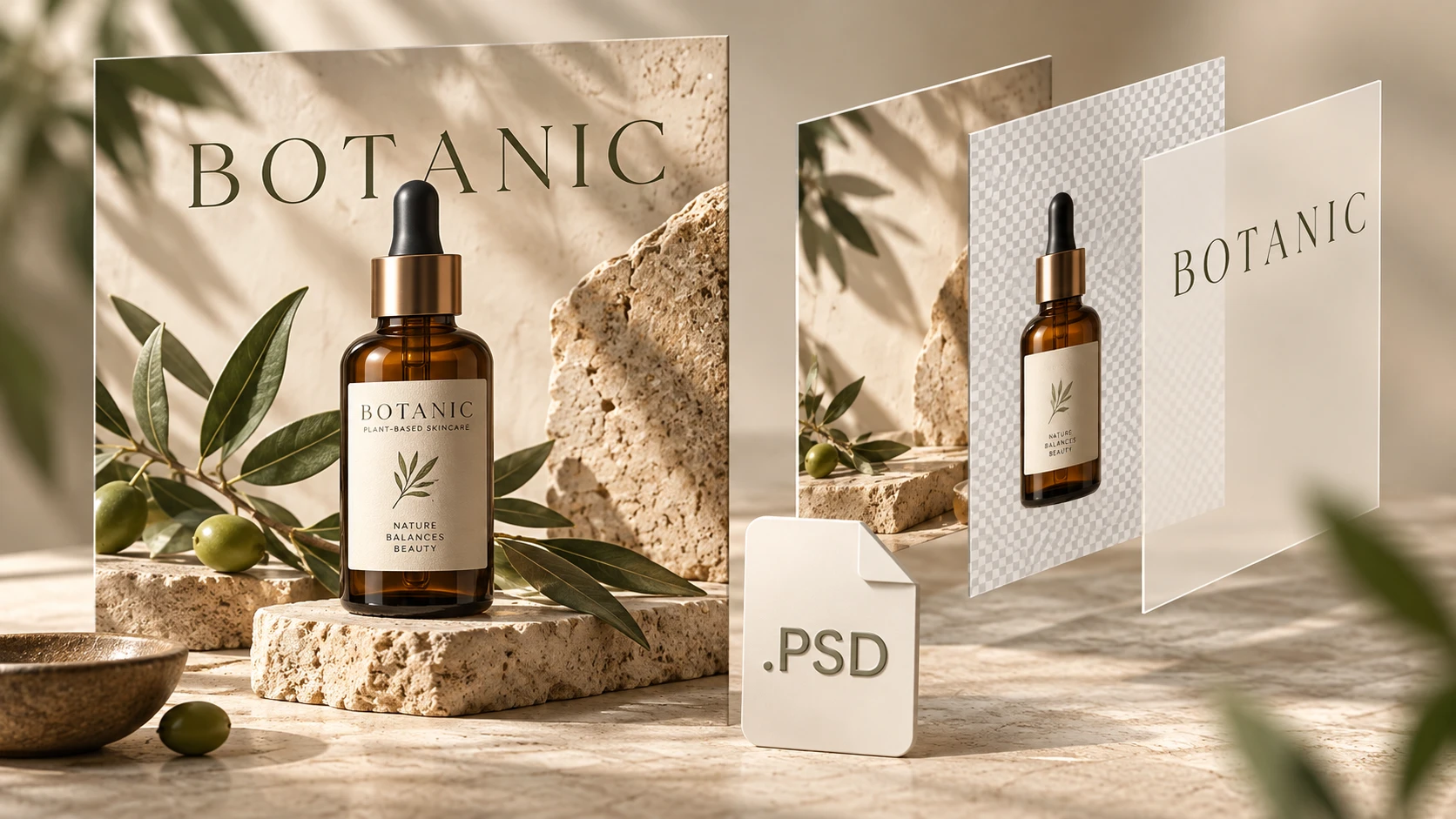
File PSD là gì? PSD là viết tắt của Photoshop Document — file tài liệu chỉnh sửa ảnh của Photoshop, có thể giữ các lớp riêng biệt cùng những thông tin khác dùng để dựng nên một thiết kế. File PSD có đuôi .psd. Bạn có thể hình dung nó là tài liệu làm việc đứng sau một bức ảnh, chứ không chỉ là bức ảnh hoàn chỉnh mà bạn gửi cho người khác.
PSD là gì trong công việc thực tế?
Một nhà thiết kế có thể gửi product-campaign.psd để người khác tiếp tục chỉnh sửa chiến dịch. Họ sẽ gửi product-campaign.jpg khi người nhận chỉ cần xem thiết kế hoàn chỉnh. Adobe xác định PSD là định dạng tài liệu gốc của Photoshop.
File PSD chứa những gì?
Một tài liệu Photoshop có thể lưu các lớp pixel, chữ chỉnh sửa được, mặt nạ (mask), lớp điều chỉnh (adjustment layer) và smart object. Mặt nạ quyết định vùng nào được hiển thị; lớp điều chỉnh lưu những thay đổi như chỉnh màu; smart object có thể giữ lại nội dung nguồn để bạn chỉnh sửa tiếp. Khi mở bằng ứng dụng khác, những thông tin nào còn giữ được phụ thuộc vào mức hỗ trợ của ứng dụng đó. Tổng quan về các định dạng file của Adobe giải thích mỗi định dạng giữ lại những thông tin Photoshop nào.
Hãy hình dung một poster sản phẩm đơn giản gồm ba phần:
- Nền: một phông màu phủ kín khung vẽ (canvas).
- Sản phẩm: ảnh một chiếc chai đặt phía trên nền.
- Tiêu đề: dòng chữ được thêm riêng, nằm phía trên hình ảnh.
Nếu ba phần này vẫn tách riêng, bạn có thể di chuyển chiếc chai mà không kéo theo tiêu đề. Nếu ai đó gộp tất cả thành một lớp ảnh duy nhất, sự độc lập đó sẽ mất. Cả hai file vẫn có thể mang đuôi .psd.
Một file PSD cũng có thể chỉ chứa một ảnh đã gộp phẳng. Ngay cả PSD nhiều lớp cũng có thể có phần chữ đã “in” thẳng vào ảnh thay vì được lưu dưới dạng chữ chỉnh sửa được. Hãy kiểm tra nội dung thực tế của các lớp trước khi cho rằng bạn có thể thay tiêu đề hay xóa một vật thể.
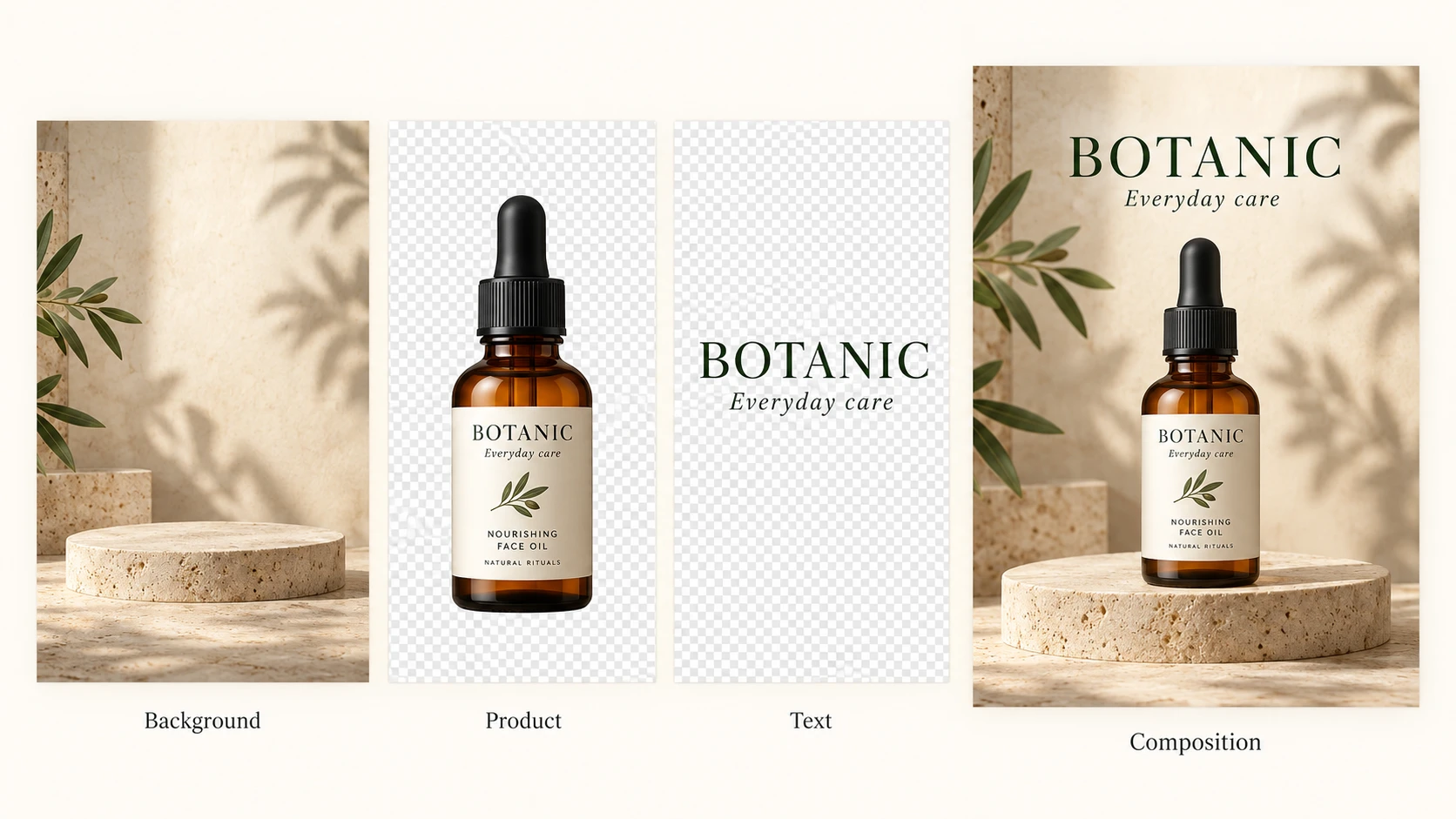
Minh họa khái niệm: nền, sản phẩm và chữ có thể được giữ tách riêng trong cùng một tài liệu PSD.
Trong một tài liệu được tổ chức như vậy, bạn có thể di chuyển sản phẩm mà không làm xê dịch nền. Phần chữ là chữ chỉnh sửa được hay chỉ là một phần của hình ảnh tùy thuộc vào cách file được tạo ra. Hãy xem bảng Layers để biết file PSD của bạn thực sự chứa những gì.
File PSD dùng để làm gì?
File PSD hữu ích khi bạn biết mình sẽ còn chỉnh sửa thiết kế. Ví dụ:
- Chiến dịch sản phẩm: giữ riêng phần sản phẩm đã tách nền trong khi thử nhiều phông nền khác nhau.
- Ảnh mạng xã hội: dùng lại một bố cục và cập nhật tiêu đề (được lưu riêng) cho từng bài đăng.
- Ghép ảnh: giữ lại các ảnh đã chèn vào và mặt nạ để tinh chỉnh về sau.
- Bàn giao thiết kế: gửi cho người chỉnh sửa tiếp theo tài liệu làm việc, kèm các font chữ hoặc tài nguyên liên kết mà họ cần và có quyền sử dụng.
Khi bàn giao, hãy gửi kèm một ảnh xem trước cùng file PSD. Người nhận có thể đối chiếu diện mạo mong muốn trước khi mở tài liệu làm việc. Đặt tên rõ ràng cho các lớp quan trọng và luôn giữ một bản gốc chưa chỉnh sửa.
So sánh PSD với JPG, PNG và PDF
Hãy chọn định dạng theo việc mà người tiếp theo cần làm: chỉnh sửa thiết kế, xem ảnh hay duyệt tài liệu.
| Định dạng | Phù hợp nhất cho | Điều cần biết |
|---|---|---|
| PSD | Tài liệu thiết kế đang làm việc | Có thể giữ các lớp Photoshop và độ trong suốt; cần phần mềm tương thích để mở. |
| JPG / JPEG | Xem trước và chia sẻ ảnh | Ảnh đã gộp phẳng, nén có mất dữ liệu; không có nền trong suốt. |
| PNG | Đồ họa và tài nguyên nền trong suốt | Ảnh raster nén không mất dữ liệu, hỗ trợ độ trong suốt; không giữ các lớp chỉnh sửa của Photoshop. |
| Duyệt và bàn giao tài liệu | Có thể chứa chữ, vector và hình ảnh. Có chỉnh sửa tiếp được trong Photoshop hay không tùy vào cách file được tạo và lưu. |
Với ví dụ poster ở trên, hãy giữ file PSD làm bản gốc. Gửi một ảnh JPG xem trước để lấy góp ý, xuất PNG khi bạn cần giữ vùng trong suốt sẵn có, hoặc chuẩn bị PDF nếu người nhận yêu cầu một tài liệu. Một file PDF chỉ chứa ảnh đã kết xuất sẽ không biến ảnh đó thành chữ hay hình khối chỉnh sửa được.
Cách mở file PSD
1. Mở file PSD để chỉnh sửa
Trong Photoshop, chọn File → Open rồi chọn file PSD. Kiểm tra bảng Layers, sau đó lưu một bản sao làm việc trước khi thay đổi bất cứ điều gì. Nếu Photoshop báo thiếu font hoặc thiếu tài nguyên liên kết, hãy xin chúng từ người tạo file thay vì mặc định rằng diện mạo sẽ giữ nguyên.
Trình chỉnh sửa chạy trên trình duyệt là một lựa chọn khác. Photopea hướng dẫn cách mở file từ thiết bị của bạn và lưu tài liệu PSD trong trang hướng dẫn mở và lưu file. Sau khi nhập một file phức tạp, hãy kiểm tra lại các chi tiết quan trọng: mở được file không có nghĩa là mọi tính năng đều hoạt động y hệt như trong Photoshop.
2. Chỉ cần xem? Mở file PSD online
Nếu không cần chỉnh sửa gì, bạn có thể mở file PSD online bằng trình xem PSD miễn phí của chúng tôi để xem ảnh đã lưu và tên các lớp ngay trong trình duyệt, hoặc nhờ người gửi cung cấp ảnh xem trước dạng JPG hay PNG. Với file được hỗ trợ, bạn cũng có thể dùng công cụ chuyển PSD sang JPG hoặc chuyển PSD sang PNG.
Trình xem và các công cụ chuyển đổi hiện tại của chúng tôi đọc ảnh tổng hợp (composite) được lưu sẵn bên trong file PSD. Chúng không vẽ lại từng lớp Photoshop từ đầu. File không có ảnh tổng hợp dùng được, hoặc dùng một tính năng định dạng chưa được hỗ trợ, có thể cần được mở và lưu lại bằng một trình chỉnh sửa tương thích.
Chuyển file PSD sang JPG, PNG, PDF
Dù bạn chuyển bằng Photoshop hay bằng công cụ PSD sang JPG, PSD sang PNG hoặc chuyển PSD sang PDF, hãy làm theo bốn bước sau:
- Giữ lại file PSD gốc. Xuất ra một bản sao riêng để tài liệu làm việc vẫn còn nguyên.
- Chọn định dạng đầu ra theo mục đích. JPG hợp với ảnh xem trước không cần nền trong suốt; PNG hợp với đồ họa cần giữ vùng trong suốt sẵn có. Nếu cần bàn giao PDF, hãy xác nhận trước yêu cầu về trang và in ấn của người nhận.
- Xem trước kết quả. Kiểm tra kích thước, màu sắc, chữ và các viền trong suốt trước khi chia sẻ.
- Tải xuống và mở file đã xuất. Hãy kiểm tra chính file đó, chứ không chỉ bản xem trước trên màn hình của công cụ chuyển đổi.
Đổi tên file từ .psd thành .jpg không chuyển đổi nội dung bên trong. Tương tự, lưu một ảnh JPG phẳng thành PSD cũng không dựng lại được các lớp thiết kế ban đầu. Nếu bạn bắt đầu từ một ảnh phẳng và cần các vật thể tách riêng, hãy đọc cách biến ảnh phẳng thành file PSD nhiều lớp hoặc thử Ảnh sang PSD.
Ưu điểm và hạn chế của file PSD
Ưu điểm thực tế của PSD là giữ thiết kế luôn sẵn sàng để chỉnh sửa. Đổi lại, bạn phải quản lý cả tài liệu làm việc lẫn các file xuất cuối cùng. File có nhiều lớp dung lượng lớn có thể chiếm nhiều dung lượng lưu trữ và bộ nhớ hơn một ảnh duyệt nhỏ.
PSD và PSB: PSD hỗ trợ tài liệu tối đa 2 GB và tối đa 30.000 pixel ở mỗi chiều; với tài liệu lớn hơn, Photoshop dùng định dạng PSB. Đây là giới hạn của định dạng, không phải lời hứa rằng mọi công cụ online đều xử lý được file lớn đến vậy. Xem tổng quan về PSD của Adobe.
Trong công việc hằng ngày, hãy kiểm tra ba điều trước khi chọn công cụ: công cụ đó có hỗ trợ file của bạn không, bạn cần chỉnh sửa hay chỉ cần xem, và người tiếp theo cần định dạng nào.
Câu hỏi thường gặp về file PSD
PSD là file gì? PSD là viết tắt của từ gì?
PSD là viết tắt của Photoshop Document (tài liệu Photoshop). Trong quy trình thiết kế ảnh, “một file PSD” thường là file được lưu với đuôi .psd.
File PSD có phải file vector không?
PSD chủ yếu là tài liệu chỉnh sửa ảnh raster, dù nó cũng có thể chứa chữ, đường path và nội dung dạng vector. Một hình ảnh nằm trong PSD không tự nhiên phóng to vô hạn được chỉ vì file mang đuôi đó.
Có mở được file PSD mà không cần Photoshop không?
Có. Các ứng dụng tương thích, kể cả phần mềm đọc file đuôi PSD chạy trên trình duyệt, đều có thể mở file PSD. Hãy xác định bạn chỉ cần xem trước hình ảnh hay cần chỉnh sửa đầy đủ, và kiểm tra kết quả sau khi nhập trước khi thay thế file gốc.
File PSD có chất lượng tốt hơn PNG không?
Không hẳn. Một file PSD và một file PNG có thể hiển thị cùng một ảnh pixel ở cùng kích thước. Lợi thế chính của PSD là giữ lại những thông tin chỉnh sửa được hỗ trợ; nó không bổ sung chi tiết còn thiếu cho một ảnh nguồn độ phân giải thấp.
Vì sao file PSD của tôi chỉ có một lớp?
File có thể được tạo từ một ảnh phẳng hoặc đã bị gộp phẳng trước khi lưu. Đổi tên lớp hay xuất lại file không khôi phục được các vật thể độc lập. Hãy xin tài liệu nhiều lớp gốc nếu nó vẫn còn.
Nên gửi khách hàng file PSD hay JPG?
Gửi JPG hoặc PNG khi khách chỉ cần duyệt diện mạo. Gửi PSD khi họ cần tiếp tục chỉnh sửa và thỏa thuận bàn giao có bao gồm file làm việc. Gửi cả hai giúp tránh hiểu nhầm về kết quả mong muốn.
Thử Image2Layer với ảnh của bạn
Tải lên ảnh JPG, PNG hoặc WebP rồi xuất ra các lớp có thể chỉnh sửa, tài nguyên PNG trong suốt hoặc file PSD nhiều lớp.
Mở Image2Layer