会保留
- 顶层图层,以及它们的名称和顺序
- 每个画板,各自生成一个 PSD
- 颜色、渐变和透明度,和原图看起来一样
- 按 DPI 计算的真实尺寸:A4 画板在 300 DPI 下是 2480 × 3508 px
ILLUSTRATOR 转 PHOTOSHOP
在浏览器里把 Adobe Illustrator 的 .ai 文件转成 Photoshop PSD,不需要安装 Illustrator。顶层图层保留为 PSD 图层,每个画板单独生成一个 PSD,分辨率和透明或白色背景都可以自选。免费、无需注册,文件不上传。
手边没有文件?试试示例:
PSD 中的每个图层都是像素图层:形状和文字看起来完全一样,但不再是可编辑的矢量或文字。 文件在浏览器中打开,不会上传。
Illustrator 文件里的每个顶层图层都会画在独立的透明 PSD 图层上,名称和顺序保持不变。
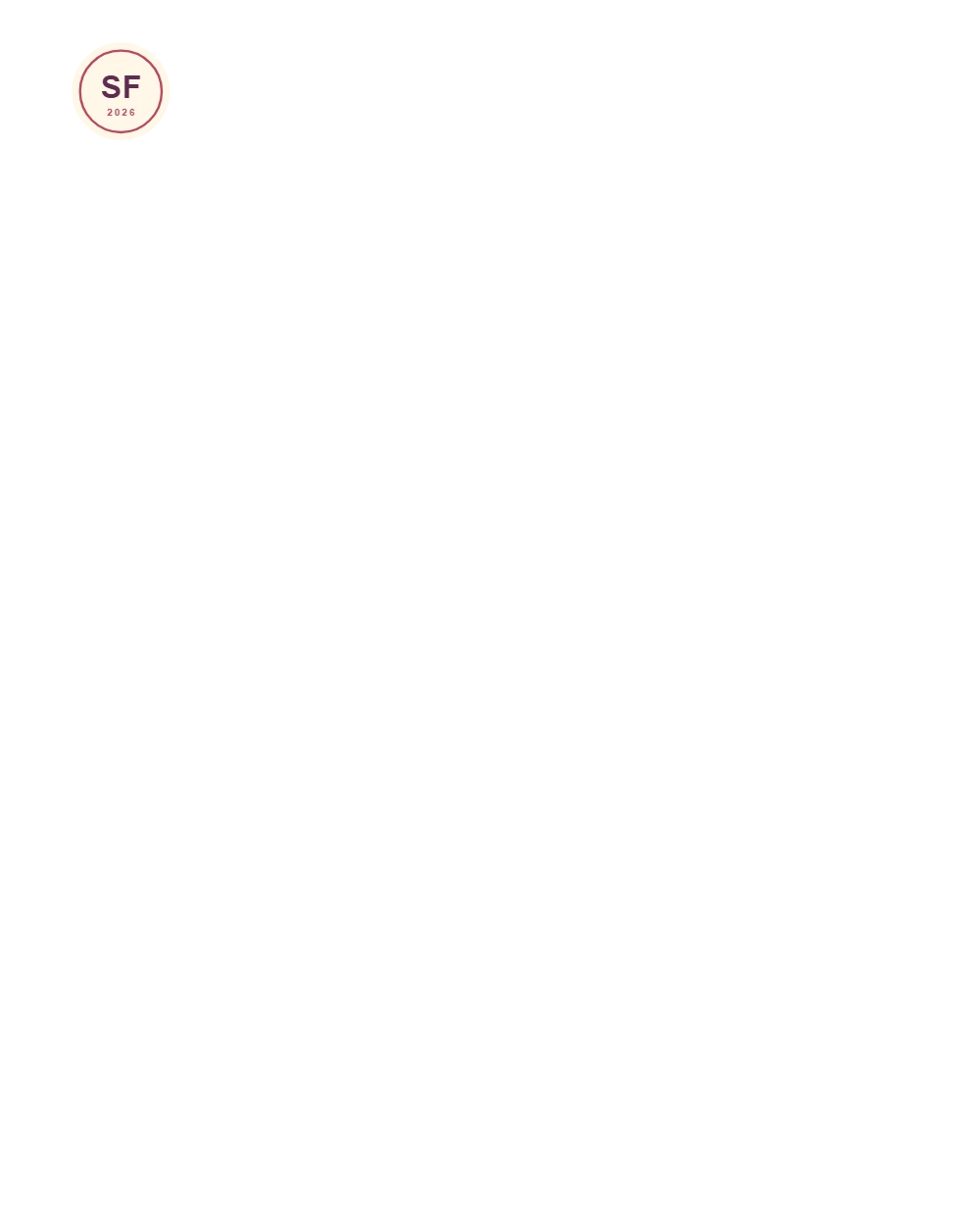 Logo
Logo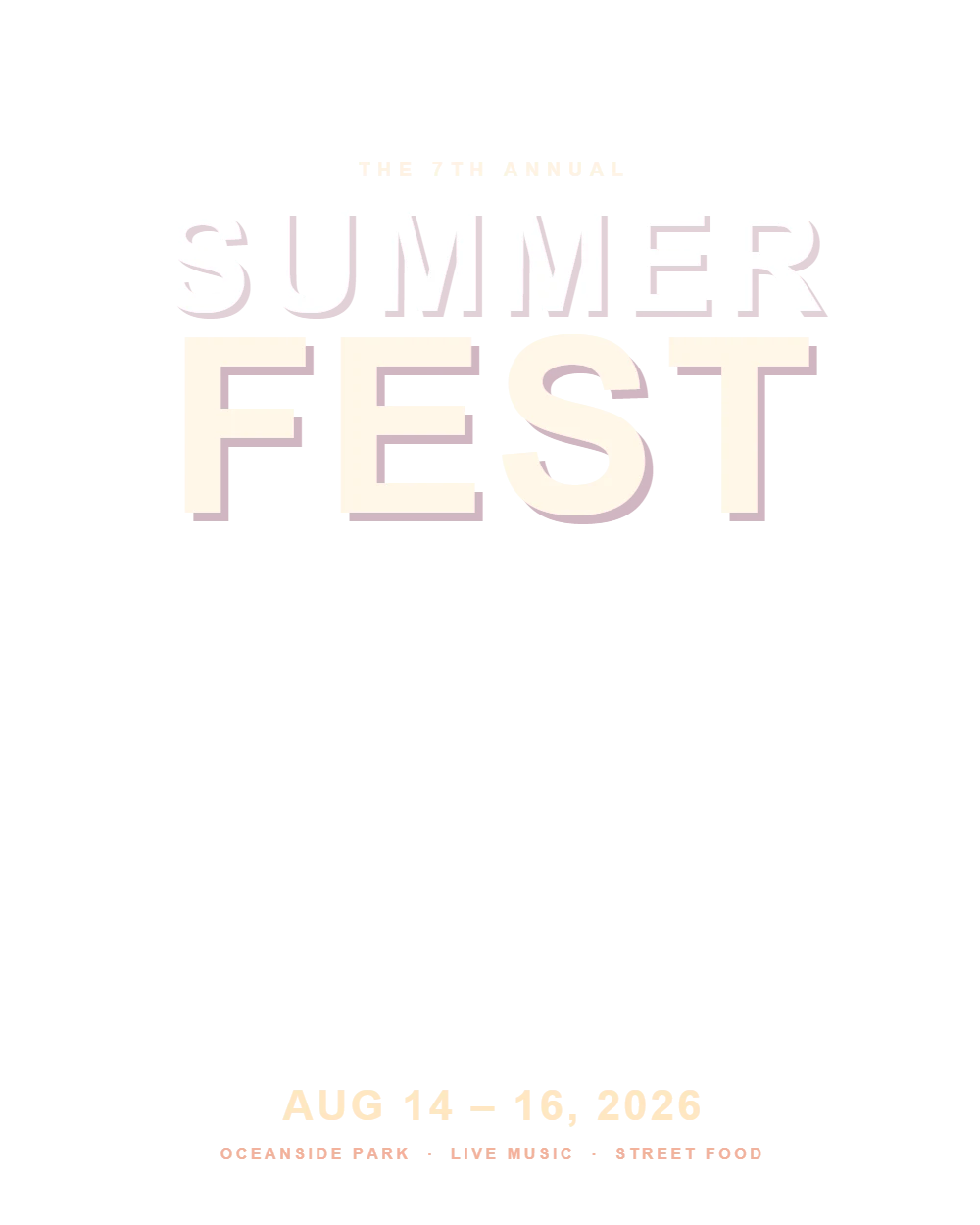 Headline
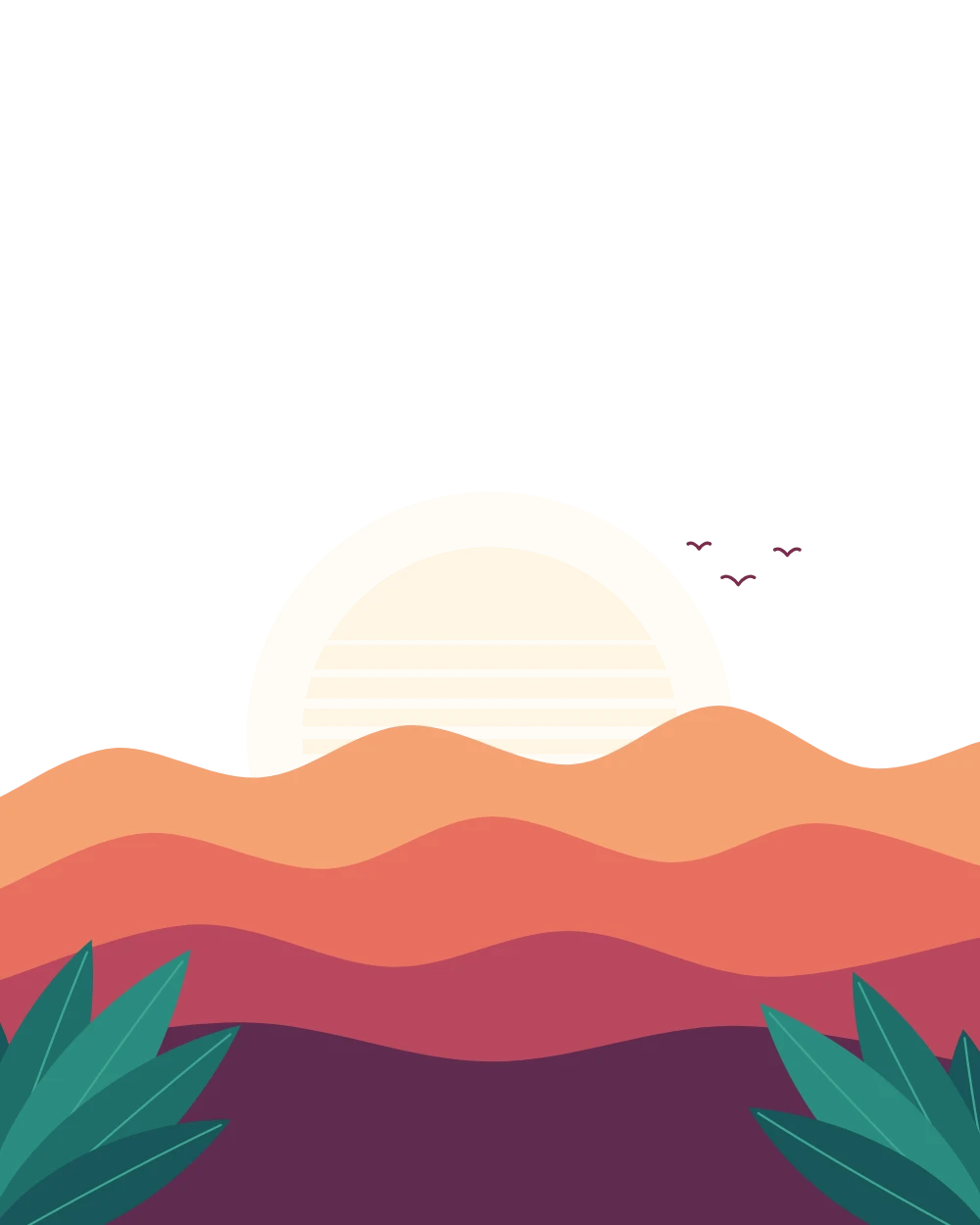 Illustration
 Background
Photoshop 图层
示例海报:4 个 Illustrator 图层,转成 4 个 Photoshop 图层。
在浏览器里三步完成,大多数文件几秒钟就好。
拖入、选择或粘贴 Adobe Illustrator 的 .ai 文件(PDF 也可以)。文件在你的设备上打开,并列出画板和图层。
选择把 Illustrator 图层保留为独立的 PSD 图层,还是每个画板合并成一层;再选 72、150、300 或 600 DPI,以及透明或白色背景。
每个画板下载一个分层 PSD,或打包成一个 ZIP,用 Photoshop、Photopea 或 GIMP 打开。
Photoshop 以像素为单位,所以作品会按你选的分辨率绘制。下面是会保留和会变化的内容。
转换前需要了解的五件事。
.ai 文件只有在保存时勾选了“创建 PDF 兼容文件”(Illustrator 的默认设置)才会带一份 PDF 版本的作品。没勾选这个选项保存的文件,以及很旧的 .ai 或 EPS 文件,只有浏览器读不了的 Illustrator 数据。请在 Illustrator 里勾选该选项重新保存,或导出为 PDF。
Illustrator 会把顶层图层存进文件的 PDF 部分,每个顶层图层转成一个 PSD 图层。图层里的子图层、编组和对象会合并进去,所以想单独分开的部分,保存前请放到各自的顶层图层上。
72 DPI 适合屏幕显示和样机,150 DPI 够大多数网页使用,300 DPI 是印刷标准。DPI 越高边缘越清晰,文件也越大;特别大的画板会自动缩小到 5000 万像素以内。
透明背景会让空白处保持透明,适合 Logo 和要放到其他设计上的素材。白色背景会在最底下加一个白色图层,就像你在 Illustrator 里看到的画板。
在 Illustrator 里选择“文件 > 导出 > 导出为 > Photoshop (PSD)”并勾选“写入图层”,也能完成同样的转换,部分文字还能保持可编辑。没装 Illustrator、在别的电脑或手机上,或只是想快速得到一个分层 PSD 时,就用这个转换器。
免费。无需注册,不扣积分,没有水印,也不限次数。文件在浏览器里转换,不会上传。
把 .ai 文件拖进上方的转换器,选择是否保留图层,设好分辨率和背景,点击转换即可。不需要 Illustrator、Photoshop,也不需要账号。
能。每个 Illustrator 顶层图层都会变成单独命名的 PSD 图层,顺序不变。子图层和编组会合并到所属的顶层图层;没有图层的文件,每个画板转成一个图层。
不能。Photoshop 以像素为单位,形状和文字会按你选的分辨率画成像素。看起来完全一样,但文字不能重新输入。需要改矢量时,请保留原来的 .ai 文件。
多半是保存时没有勾选“创建 PDF 兼容文件”,文件里没有浏览器能读取的 PDF 数据。请在 Illustrator 里勾选该选项后“存储为”,或导出 PDF,再转换那个文件。
每个画板会变成一页,每页生成一个 PSD。选好需要的画板,可以逐个下载,也可以打包成一个 ZIP 下载。
浏览器无法读取 EPS 文件,请先在 Illustrator 里导出为 PDF。SVG 可以先用我们的 SVG 转 PNG 工具转成 PNG,再用 PNG 转 PSD 转成 PSD。
能。PSD 可以在 Photoshop、Photopea、GIMP、Affinity Photo 和我们免费的 PSD 查看器中打开,所有图层都会列出来。
文件最大 200 MB,最多 100 个画板或页面。每个画板最多绘制 5000 万像素,约等于 300 DPI 的 A3;更大的会自动缩小。
需要从扁平图片得到图层?
这些 PSD 工具免费,且全程在浏览器中运行。如果你手上只有一张扁平图片,我们的 AI 工具可以把它分离成透明图层,并生成分层 PSD。AI 工具在我们的服务器上运行,需要消耗积分。