
 01
01在 PSD 查看器中打开文件
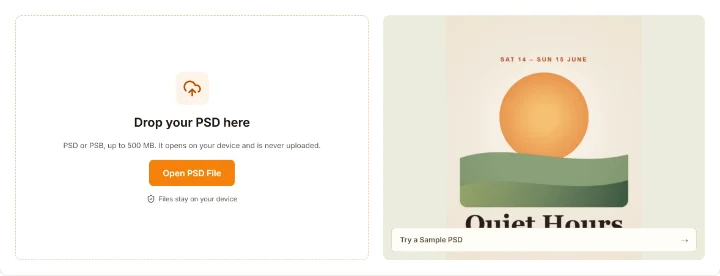
把 PSD 或 PSB 文件拖到查看器上,从设备中选择,或打开一个示例。文件在你的设备上读取。
免费在线 PSD 查看器
在浏览器中免费打开 PSD 和 PSB 文件:显示或隐藏图层,最高放大到 1600%,查看文字和字体,并保存 PNG、JPG 或全部图层。文件不上传,也无需注册。
支持 PSD 或 PSB,最大 500 MB。文件在你的设备上打开,从不上传。
文件保留在你的设备上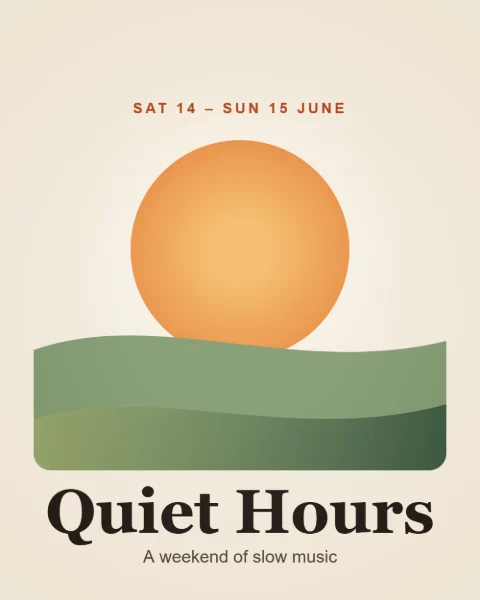
无需 Photoshop,无需账号,三步即可。
01把 PSD 或 PSB 文件拖到查看器上,从设备中选择,或打开一个示例。文件在你的设备上读取。
 02
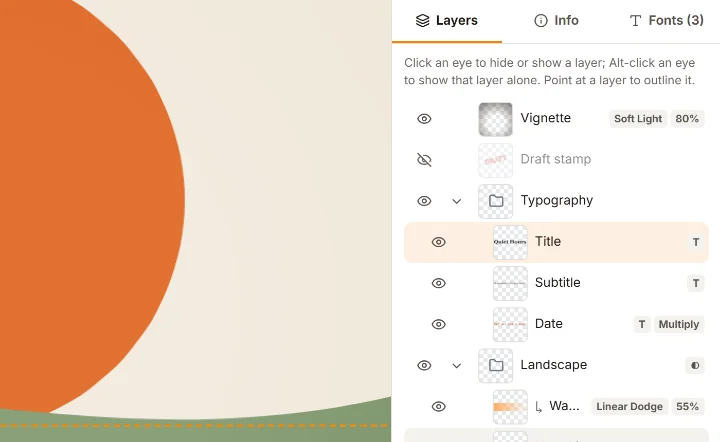
02用滚轮、按钮或双指捏合最高放大到 1600%,拖动即可平移,点击眼睛图标可隐藏图层。按住 Alt 点击眼睛图标,可单独查看某一个图层。
 03
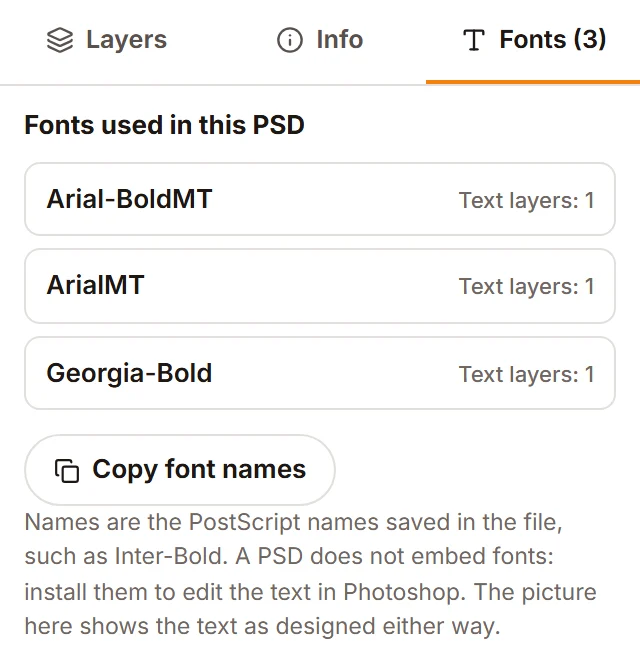
03读取文字和字体,检查尺寸、混合模式和 DPI,然后把当前视图保存为 PNG 或 JPG、保存单个图层,或把全部图层打包成 ZIP。
如果 Photoshop 在文件中保存了完整画面,在你隐藏任何图层之前,你看到的就是这张画面。
每个重建的画面都会被标注。要得到 Photoshop 自己保存的画面,请开启“首选项 > 文件处理 > 最大兼容 PSD 和 PSB 文件”,然后重新保存。
图层面板的用法和 Photoshop 一样:缩略图、眼睛图标、可折叠的分组,以及文字、蒙版、样式和剪贴蒙版标记。隐藏一个图层,画面会立即重建。
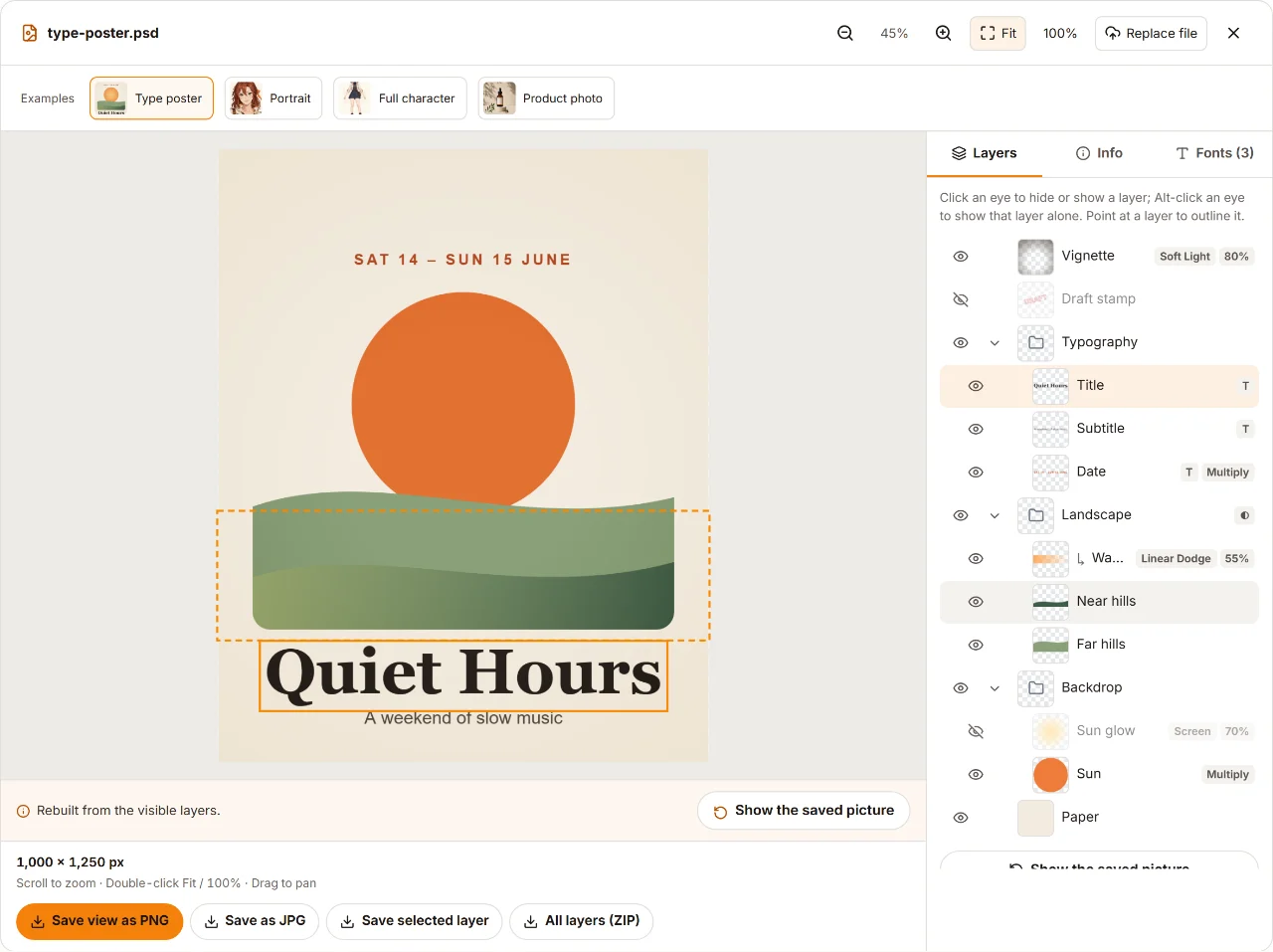
截图中的所有操作都在浏览器中运行。隐藏图层只会改变你看到和保存的内容,PSD 文件本身不会被修改。
查看器在你的设备上读取文件,不用等待上传,文件也不会离开你的电脑。免费、无需注册、无水印。
图层自上而下排列,带缩略图和可折叠分组,并标出文字、蒙版、图层样式、剪贴蒙版、混合模式和不透明度。
点击眼睛图标,画面会根据可见图层重建,蒙版、剪贴蒙版、分组和混合模式都会计算在内。按住 Alt 点击可单独显示一个图层。
查看文件中文字图层用到的每种字体,以及各有多少个图层在用,还能复制列表。选中文字图层即可读取并复制其中的文字。
未开启“最大兼容”保存的 PSD 不含合成好的完整画面。查看器会根据图层重建画面,并明确告诉你。
把当前看到的画面保存为透明 PNG 或白底 JPG,把单个图层保存为裁切后的 PNG,或把所有可见图层打包成 ZIP,全部保留文件的 DPI。
限制:电脑上支持最大 500 MB 的 PSD 和 PSB、最大 1 亿像素的画布(手机或平板上为 3200 万像素)。暂时无法打开 Lab、双色调和多通道文件。查看器不能编辑文字,也不能存回 PSD。
不用 Photoshop 也能打开 PSD 文件的五个技巧。
Windows 没有内置 PSD 支持,Mac 上的“预览”也只显示合并后的画面,看不到图层。浏览器则在哪里都能用:在 Windows、Mac、Chromebook 或手机上打开这个查看器,把文件拖进来即可。无需安装、无需账号,文件也不会离开你的设备。
只有开启“最大兼容”时,Photoshop 才会在 PSD 中保存合成好的完整画面。否则,预览和许多应用会显示空白或白色图片,而这个查看器会根据图层重建画面。要彻底修复文件,请把“首选项 > 文件处理 > 最大兼容 PSD 和 PSB 文件”设为“总是”,然后重新保存。
PSD 不会嵌入字体,所以其他应用可能会替换字体。这个查看器显示的是文件中已渲染的文字,与原设计一致。打开“字体”标签页可列出所有字体,选中文字图层可读取并复制文字,还能检查每个图层的混合模式、不透明度、位置和尺寸。
PNG 保留透明度;JPG 不支持透明,所以背景会变成白色。两者都保留文件的 DPI。“全部图层(ZIP)”为每个可见图层生成一张画布尺寸的 PNG,以图层名称命名,并按分组放进文件夹,叠放时各部分能重新对齐。要一次处理多个文件,请使用 PSD 转 PNG。
PSB 是 Photoshop 的大型文档格式,用于超出 PSD 2 GB 上限的文件。查看器可打开最大 500 MB 的 PSD 和 PSB 文件;在手机上,文件超过 100 MB 时会先询问你,因为手机内存较小。在触摸屏上,双指捏合即可缩放,拖动即可平移。
把 PSD 或 PSB 拖到上方查看器,或点击“打开 PSD 文件”。文件会在浏览器中免费打开,无需账号,你可以隐藏图层、缩放、查看文字,并保存 PNG 或 JPG。
在任意较新的浏览器中使用这个查看器即可:Chrome、Edge、Firefox 或 Safari。无需安装任何软件,而且它能显示每个图层,不像 Windows 或 macOS 自带的预览只能看到合并后的画面。
不会。文件在你的设备上读取和显示,从不发送到我们的服务器。只有在你打开示例时,才会从本站下载示例文件。
这个文件很可能保存时没有开启“最大兼容”,所以里面没有合成好的完整画面。查看器会根据图层重建画面并提示你;重建的画面不会绘制图层样式和调整图层。开启“最大兼容”后重新保存即可解决。
可以。点击图层或分组旁的眼睛图标即可隐藏或显示,按住 Alt 点击眼睛图标则只显示该图层。画面会根据可见图层重建;点击“重置图层可见性”即可恢复文件保存时的样子。
可以。“全部图层(ZIP)”会把每个可见图层保存为画布尺寸的 PNG,并按分组放进文件夹;“保存所选图层”会把单个图层保存为裁切后的 PNG。你也可以把当前视图保存为 PNG 或 JPG。
打开文件并切换到“字体”标签页:这里会列出文字图层中记录的每种字体,以及使用它的图层数量,并提供复制名称的按钮。已栅格化成像素的文字不会列出,因为文件中已不再以文字形式保存它。
不可以。查看器用于查看、检查和导出,不能编辑文字或图层,也不能存回 PSD。如需从扁平图片生成新的分层 PSD,可以试试我们的 AI 图片转 PSD 工具。
需要从扁平图片得到图层?
这些 PSD 工具免费,且全程在浏览器中运行。如果你手上只有一张扁平图片,我们的 AI 工具可以把它分离成透明图层,并生成分层 PSD。AI 工具在我们的服务器上运行,需要消耗积分。