
添加 JPG 或 JPEG
上传不超过 24 MB、尺寸不小于 512 × 512 像素的 JPG——产品图、海报、人像和截图都适合。
免费 JPG 转 PSD 工具
上传 JPG 或 JPEG,生成适合 Photoshop 的 PSD,并把主体、Logo、类似文字的图形、阴影和背景整理成条理清晰的图层。
上传图片
0/1上传图片
JPG、JPEG、PNG 或 WebP,最大 24MB。清晰的 JPG 产品图、海报、人像和截图效果最好。
禁止上传或生成色情内容,含有此类内容的图片和结果会被自动屏蔽。
选择 AI 首轮要创建的可编辑视觉分组数量。“自动”最多创建 10 层,层数越多,拆分耗时越长。查看结果后,还可以继续拆分混合图层。
每层消耗 8 个积分。
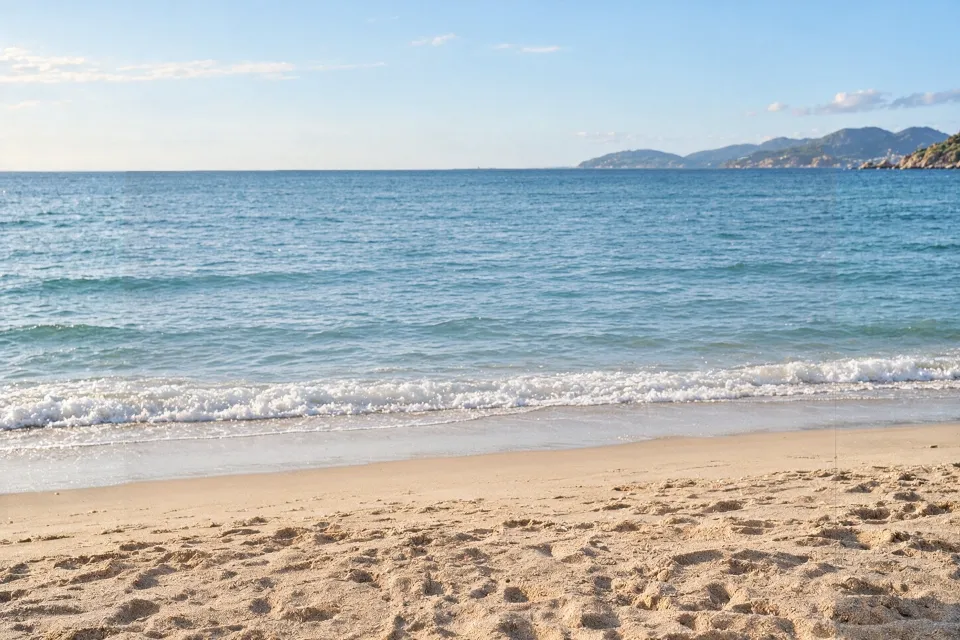





海滩合照 · 5 个图层
真实拆层结果:4 个人物 + 1 个 AI 重建的背景,各占一个图层。
JPG 转 PSD 流程
从 JPEG 源图开始,补充分层说明(可选),60–120 秒后下载 PSD 图层栈。
上传不超过 24 MB、尺寸不小于 512 × 512 像素的 JPG——产品图、海报、人像和截图都适合。
选择“自动”或指定最多 10 个图层,并说明哪些区域需要变成可编辑图层。
按原图分辨率下载栅格图层,最高约 4 MP,可直接在 Photoshop、Photopea、GIMP 或 Affinity Photo 中使用。
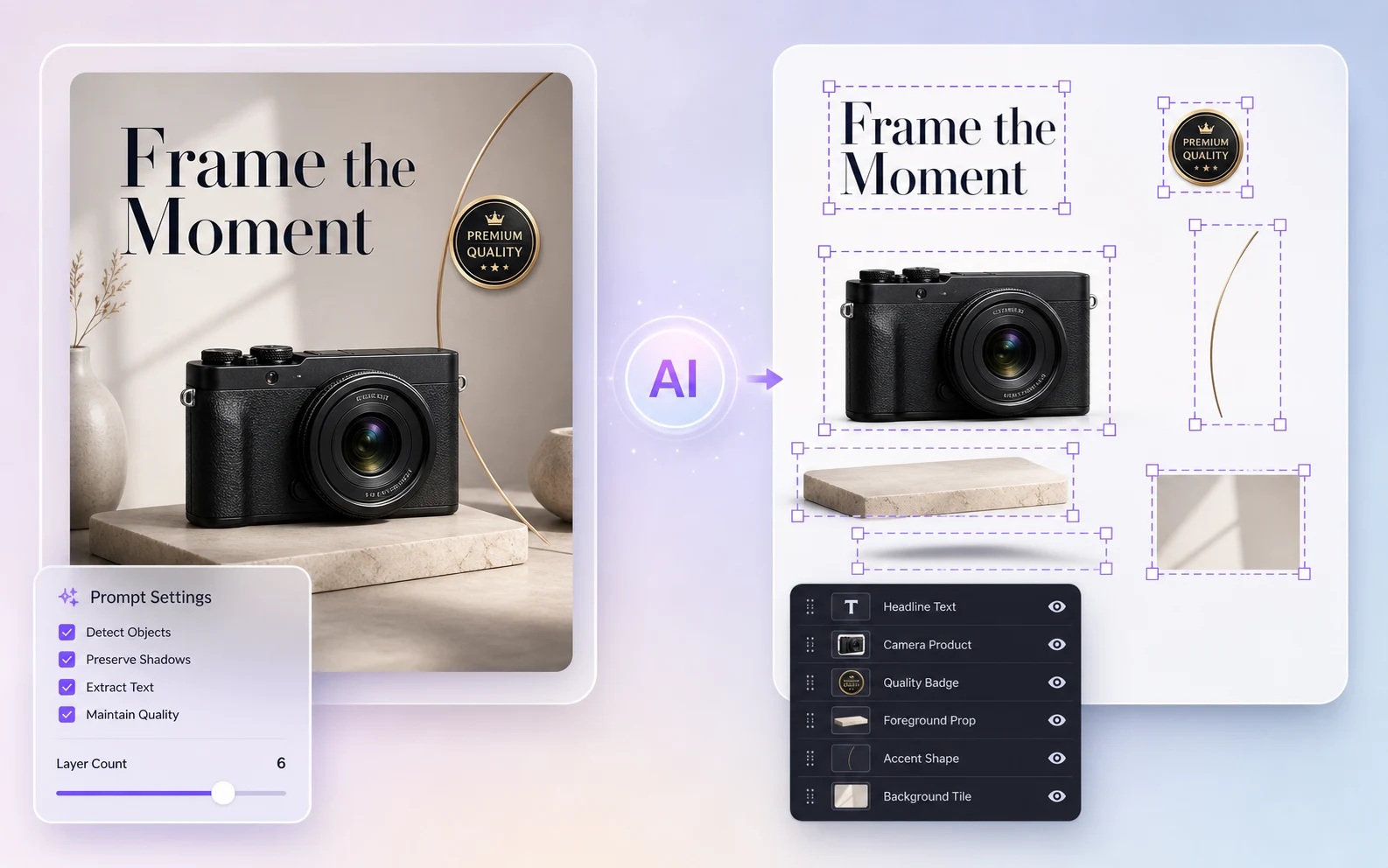
分层 JPG 转 PSD 输出
Image2Layer 会分析扁平 JPEG,并把可用区域重建成可直接用于 PSD 的栅格图层,让可见主体、类似 Logo 的细节、阴影、强调图形和背景区域更容易继续处理。
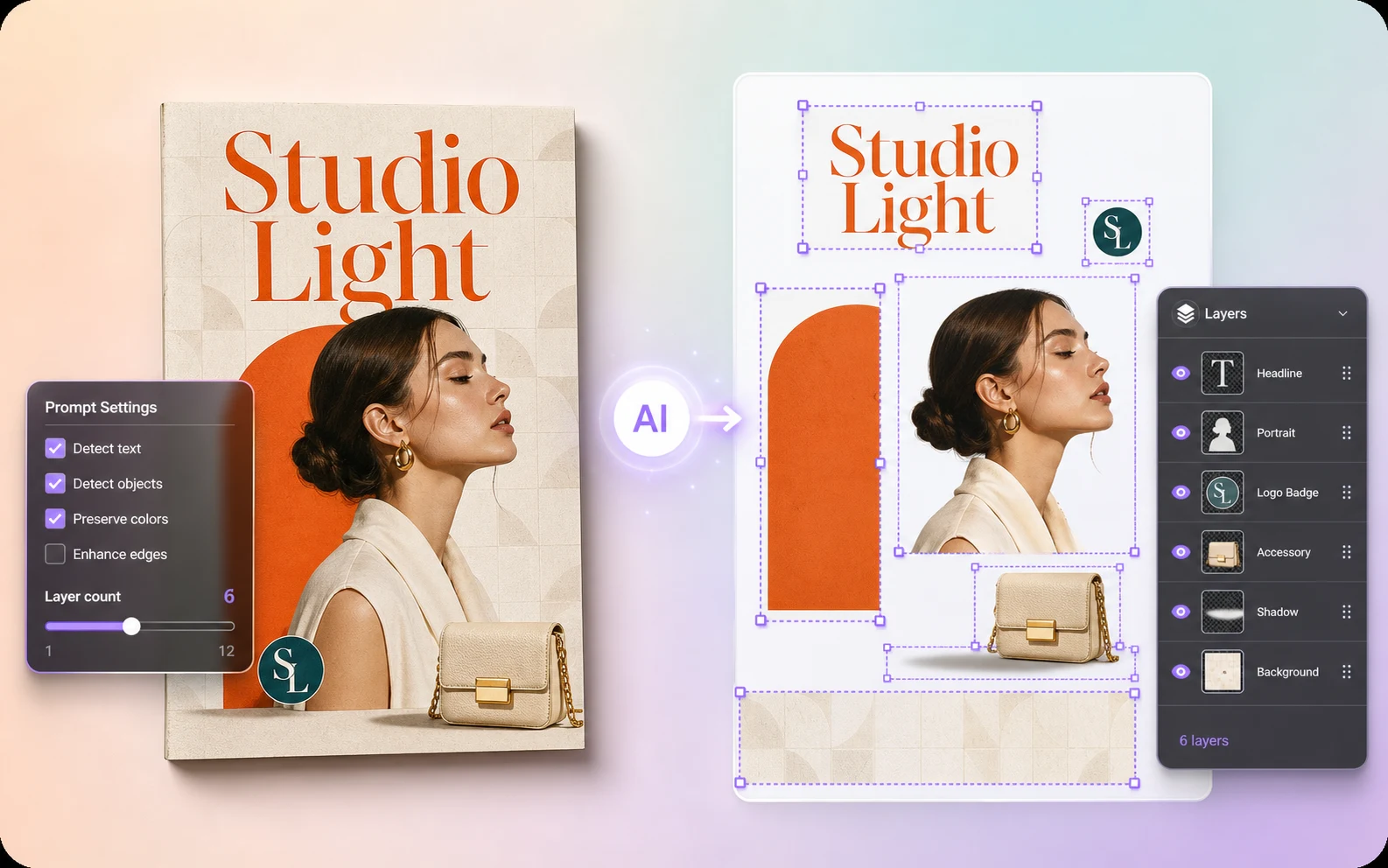
控制 JPG 转 PSD 拆层
简短的分层说明可以为 JPG 转 PSD 流程补充上下文:哪个主体更重要、哪个 Logo 或类似文字的区域要单独保留,以及最终 PSD 图层栈需要多细。
常见问题