Logo 预设
Logo 转矢量图
纯色 Logo 被描成转角锐利的干净形状,可直接用于印刷、招牌和 T 恤。
像素进,干净的矢量出。
几秒钟把 PNG、JPG 或 Logo 转成真正的 SVG 矢量图。可保留 2 到 24 种颜色,也可转成黑白;自动去掉零碎斑点,再下载 SVG、PDF 或 DXF,用于刻字、激光雕刻和印刷。图片全程在浏览器里处理,不会上传。
 01
01 02
02 03
03Logo、图标、剪贴画、手写字或照片都可以,也支持 Ctrl+V 粘贴。
PNG、JPG、WebP、BMP、AVIF · 最大 25 MB亲自试一试
每个示例都会用最合适的预设打开。改一改颜色或细节,SVG 会实时更新。
Logo 预设
纯色 Logo 被描成转角锐利的干净形状,可直接用于印刷、招牌和 T 恤。
10 色
色彩丰富的贴纸插画保留 10 种颜色,去掉背景,每种颜色单独一层。
黑白
手写字变成干净的黑色形状,可用于激光雕刻、刻字机或镂空模板。
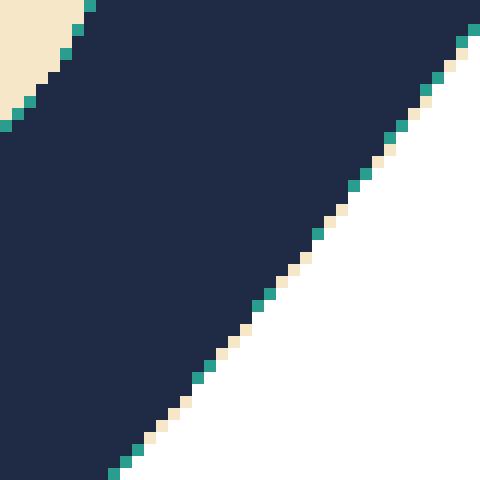

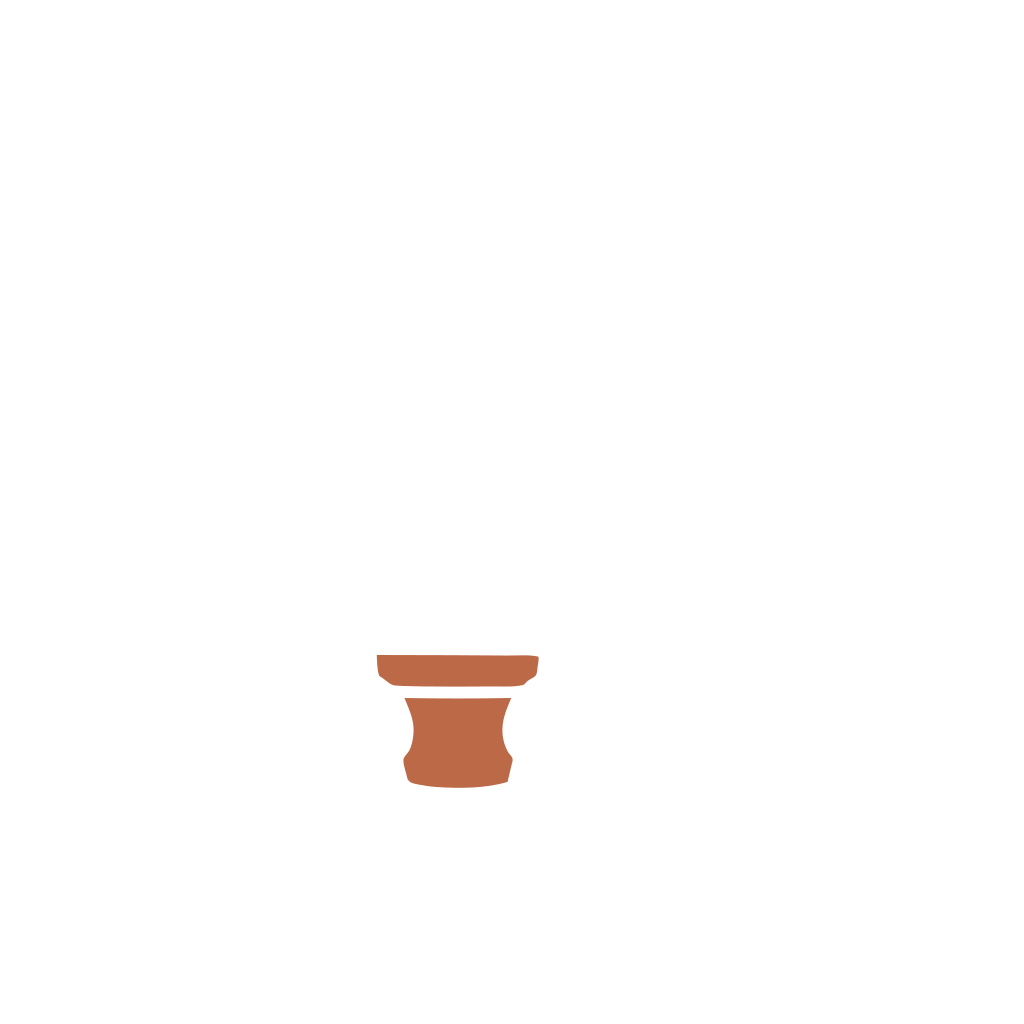
Logo 示例局部放大 · SVG 由本工具生成
前后对比
每种颜色都会被描成平滑的矢量形状,转角保持锐利,弧线保持圆润。随便放大:PNG 会变成马赛克方块,SVG 的边缘依然清晰。
打造你的专属效果
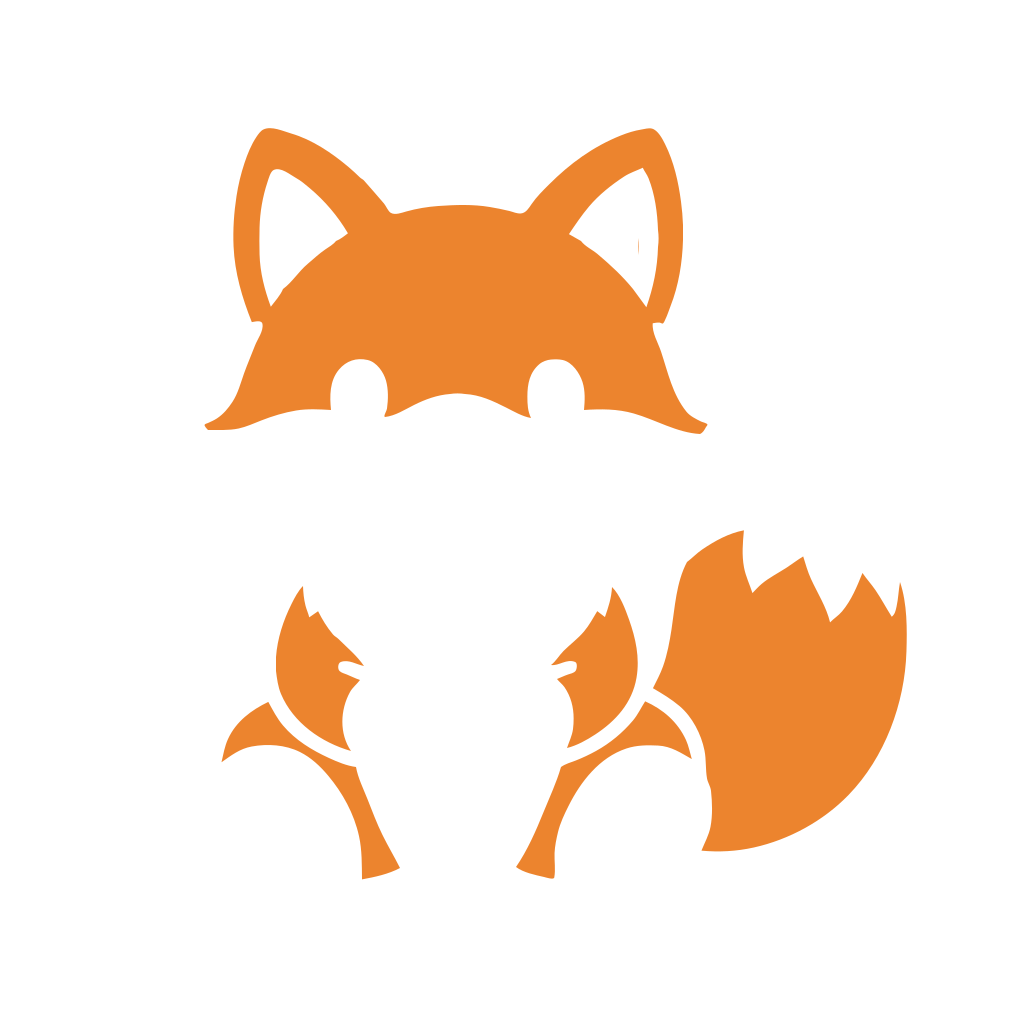
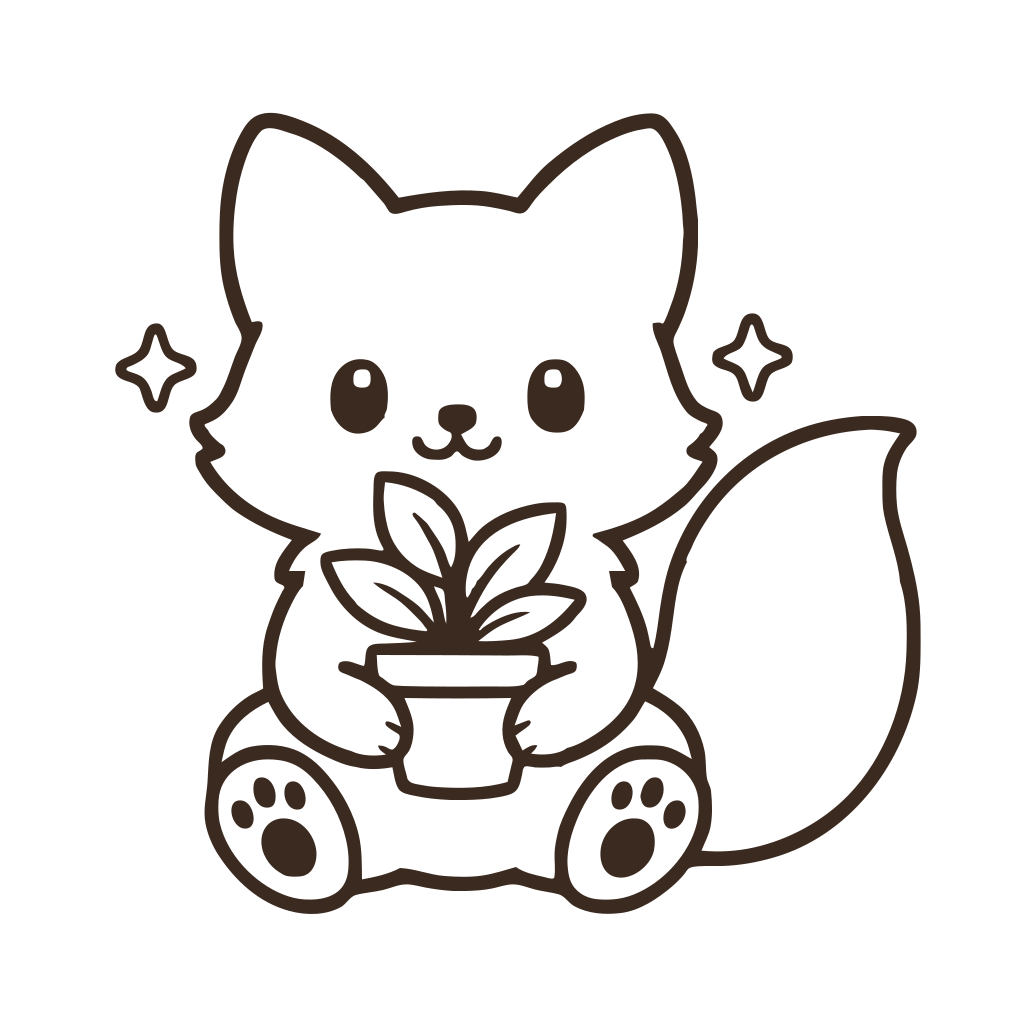
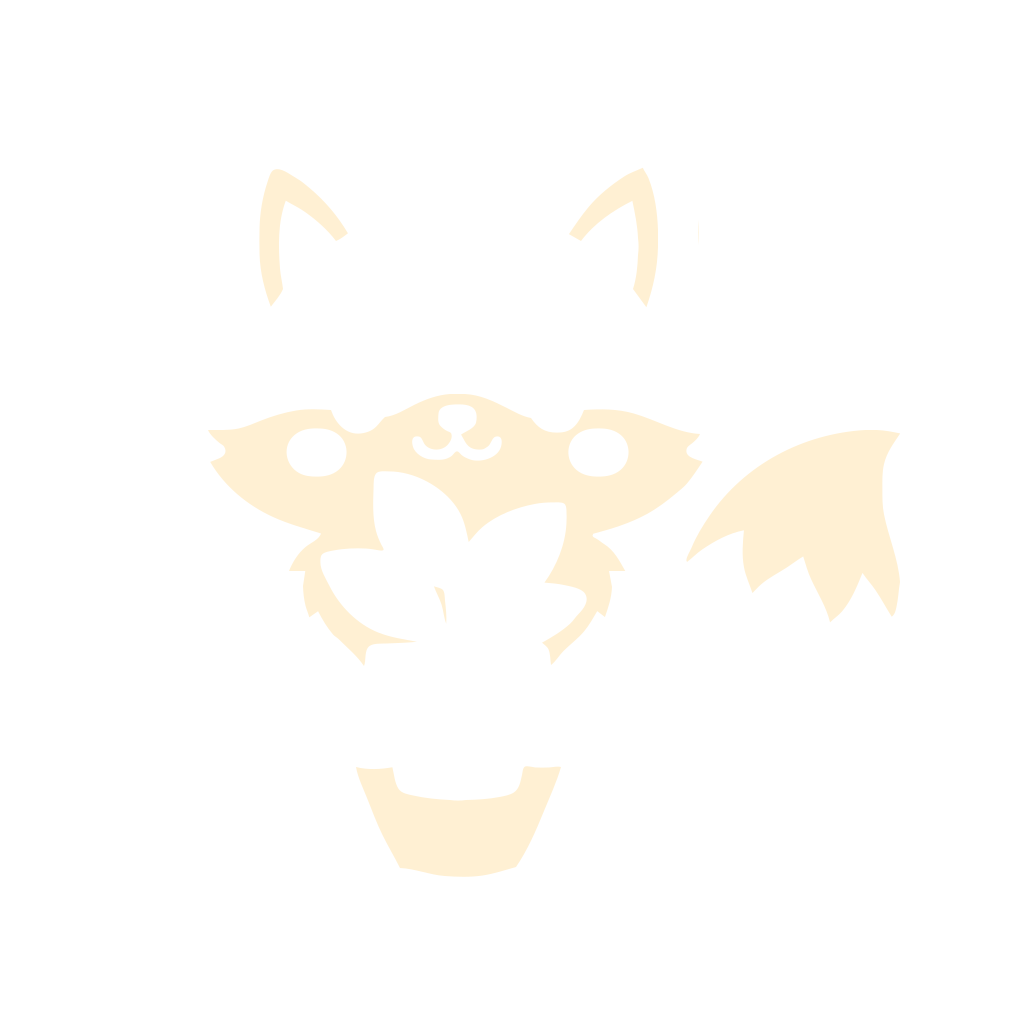
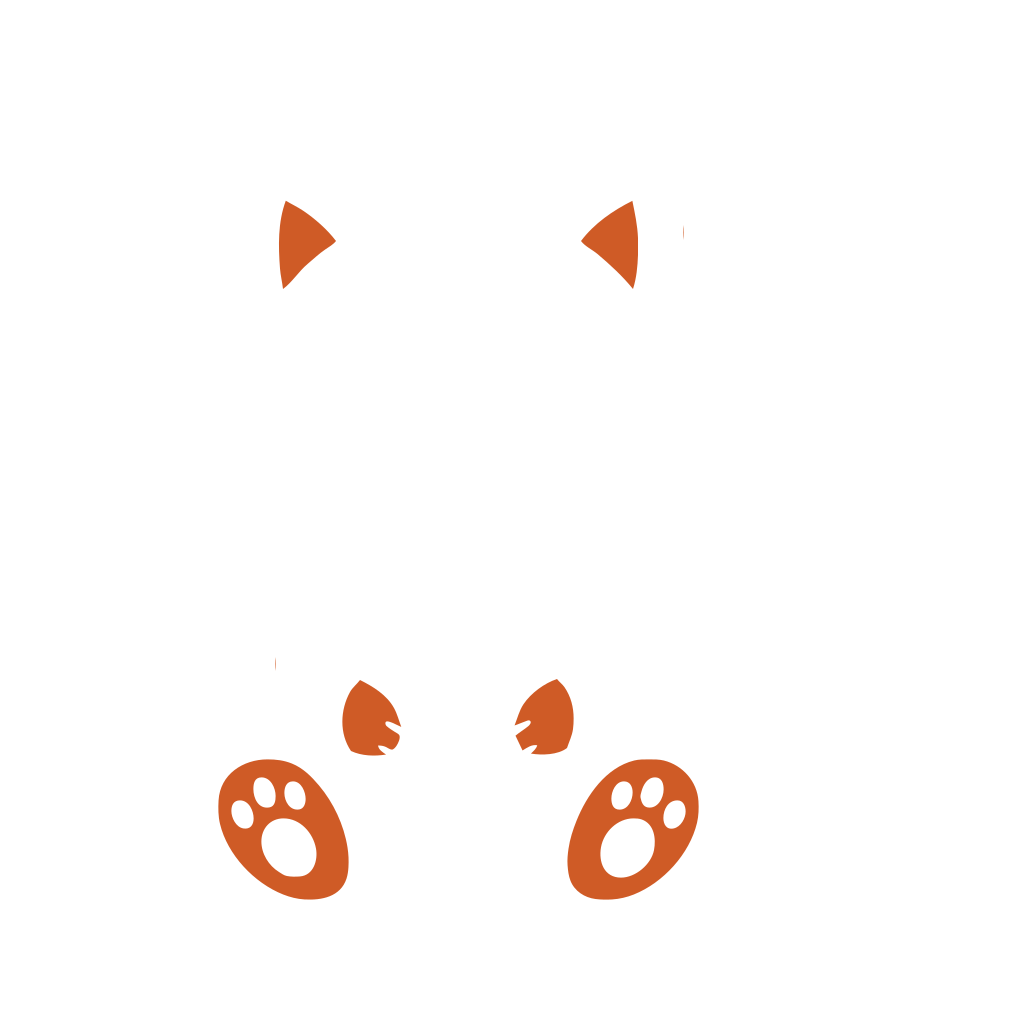
每种颜色单独成组,并以颜色命名。在 Cricut Design Space、Silhouette Studio、Illustrator 或 Inkscape 里,它们都会显示为独立图层,可以改色、隐藏或单独切割。
对比一下
同一张图,分别用像素和矢量路径保存。
| PNG | SVG | |
|---|---|---|
| 组成方式 | 一格格像素 | 用路径绘制的形状 |
| 放大后 | 模糊或出现马赛克 | 任何尺寸都清晰 |
| 改颜色 | 要重新涂像素 | 整块形状一次改好 |
| 切割机和激光 | 需要先描图 | 可以直接切割 |
| 适合 | 照片和截图 | Logo、图标和切割文件 |
简单三步
从原始文件到可用的成品,只需简单三步。
拖入、粘贴或选择 PNG、JPG、WebP 图片。边缘清晰的 Logo、图标、插画和手写字效果最好。
选一个预设,或自己设置颜色数量、细节和平滑度。做切割文件时可切换黑白或轮廓模式,并一键去背景。
下载按颜色分组的 SVG,也可以导出 PDF、DXF 和 PNG,或直接复制 SVG 代码。
用在你的下一个项目里
把 PNG 转成 SVG 导入 Cricut Design Space、Silhouette Studio 或刻字机软件:每种颜色单独一层,可直接切割即时贴、烫画膜或卡纸。
把图片转成黑白 SVG 或 DXF,导入 LightBurn、Glowforge、xTool 等激光软件,轮廓闭合、干净,没有零碎斑点。
把 Logo 转成矢量图用于招牌、T 恤和印刷,或在网页上使用体积小、任何尺寸都清晰的 SVG 图标。
下载按颜色分组的精简 SVG、用于印刷的矢量 PDF、激光软件用的 DXF、高清 PNG,或把它们一起打包成 ZIP。也可以复制 SVG 代码,直接贴进网页。
上传 PNG,选择“Logo”“Cricut”等预设(或自己设置颜色和细节),确认预览后下载 SVG 即可。几秒钟完成,全程在浏览器里运行。
免费,无需注册,没有水印,也不限次数。图片在你自己的设备上转换,不会上传。
能。彩色模式可保留图片中的 2 到 24 种颜色,每种颜色在 SVG 里单独成组。下载前还可以点击任意颜色修改或隐藏。
选择“Cricut”预设:它会去掉背景、保留少量纯色,并把每种颜色存成互不重叠的独立形状。把 SVG 上传到 Cricut Design Space,每种颜色都会显示为可单独切割的图层。
能。用“激光”预设或黑白模式得到闭合干净的形状,去掉背景后下载 SVG 或 DXF,可导入 LightBurn、Glowforge、xTool 或 Inkscape。想要线条而不是填充面,就用轮廓模式。
能。JPG、PNG、WebP、BMP、AVIF 都支持,所以它同时也是 JPG 转 SVG、图片转 SVG 工具。JPG 照片建议先调高“降噪”,去掉压缩带来的杂点。
可以。“Logo”预设会保留锐利的转角和纯色,转出来的矢量图可直接用于印刷和招牌。尽量用你手里最大、最清晰的 Logo 图片。文字会被描成形状,而不是可编辑的字体。
是真正的矢量图。有些转换器只是把图片包进 SVG 文件,放大照样模糊。本工具会把图片描成路径,可以任意缩放,能在 Illustrator 或 Inkscape 里编辑锚点,也能直接上机切割。
PNG 存的是一格格像素,适合照片,但放大会模糊或出现马赛克。SVG 用路径记录形状,任何尺寸都清晰;Logo 和图标的 SVG 通常更小,切割机和激光雕刻也需要这种格式。
照片会变成由纯色色块组成的海报风格画面。想要绘画感,用 12 到 24 种颜色并加一点降噪;想要线稿,用轮廓模式。Logo、图标和插画的效果最干净。
Illustrator 的“图像描摹”和 Inkscape 的“位图描摹”在安装软件后可以做类似的事;Canva 则无法把图片变成可编辑的矢量路径。本工具不用安装软件、不用注册,转出的 SVG 在这三个软件里都能打开继续编辑。
能。把 SVG 导入 Tinkercad、Fusion 360 或 Blender,拉伸成立体模型,就能打印钥匙扣、标牌或饼干模具。黑白模式得到的单一轮廓最干净,最适合拉伸。
PNG 转 SVG 转换器
几秒钟把 PNG、JPG 或 Logo 转成真正的 SVG 矢量图。可保留 2 到 24 种颜色,也可转成黑白;自动去掉零碎斑点,再下载 SVG、PDF 或 DXF,用于刻字、激光雕刻和印刷。图片全程在浏览器里处理,不会上传。
返回工作区