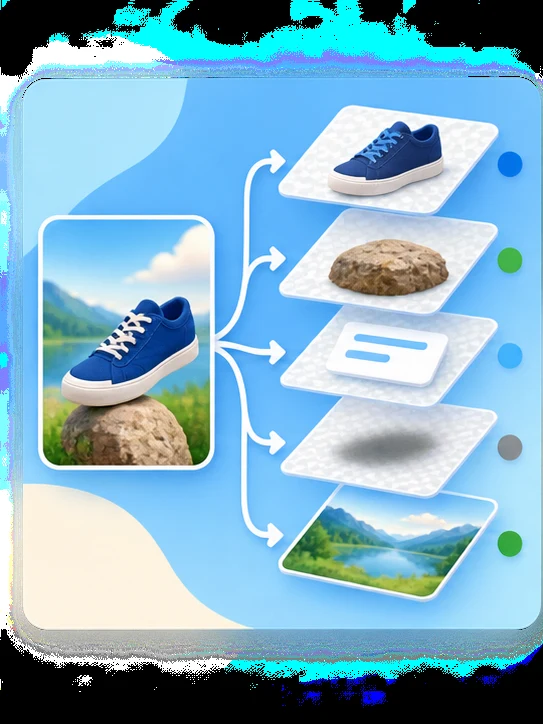
语义化图层拆分
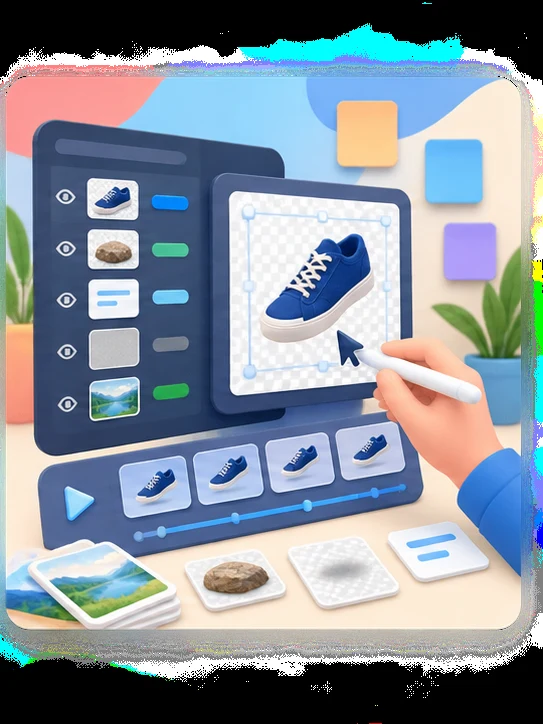
识别主体、物体、文字、阴影和背景,拆成最多 10 个可单独编辑的图层。
新用户注册即可领取 10 个免费积分,无需信用卡。
上传 JPG、PNG 或 WebP,一张图片转图层:主体、前景物体、类文字图形、阴影和背景都能变成可编辑图层,随时导出 PSD、ZIP 或透明 PNG。
处理模式
上传图片
0/5上传图片
支持 JPG、PNG 或 WebP,大小不超过 24MB。
禁止上传或生成色情内容,含有此类内容的图片和结果会被自动屏蔽。
选择 AI 首轮要创建的可编辑视觉分组数量。“自动”最多创建 10 层,层数越多,拆分耗时越长。查看结果后,还可以继续拆分混合图层。
导出透明 PNG 图层文件和用于编辑的 ZIP 包。
每层消耗 8 个积分。
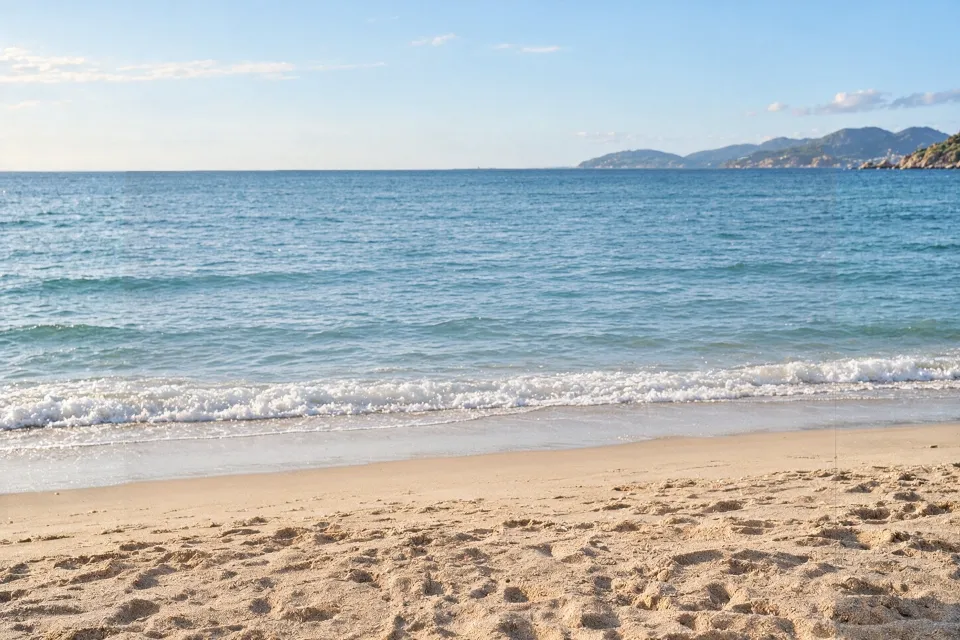





海滩合照 · 5 个图层
真实拆层结果:4 个人物 + 1 个 AI 重建的背景,各占一个图层。
识别主体、物体、文字、阴影和背景,拆成最多 10 个可单独编辑的图层。
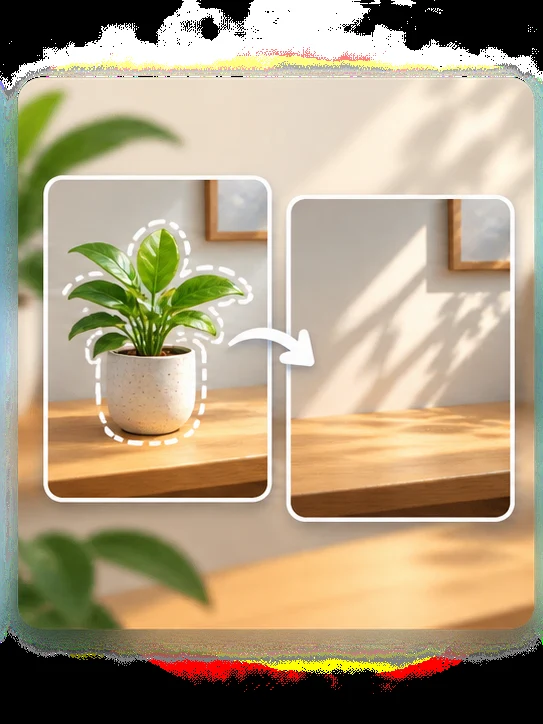
重建前景元素背后的隐藏区域,移动或移除物体时不会留下空洞。
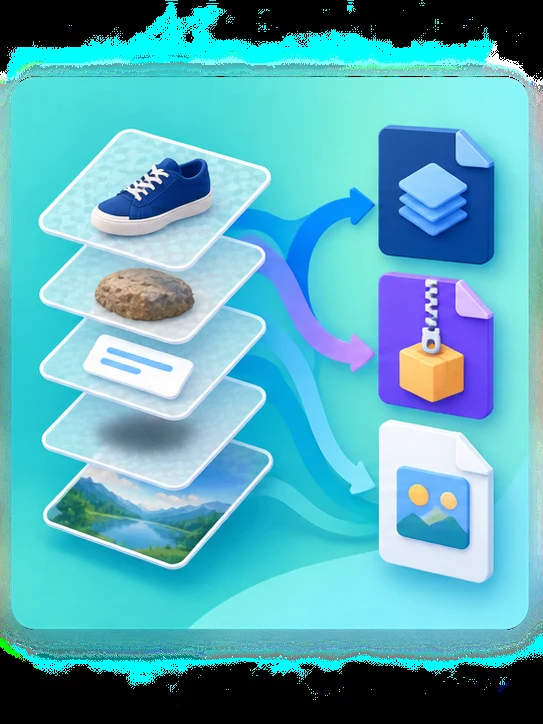
导出分层 PSD,或以 ZIP 下载透明 PNG 图层。可在 Photoshop、Photopea、GIMP、Affinity Photo 和 Krita 中打开。
为设计返修、产品营销、动画、游戏场景和客户交付准备素材。生成结果会在工作区保留 30 天。
上传一张平面图片,让 AI 拆成可编辑的语义图层,再导出可直接投入生产的 PNG、ZIP 或 PSD 文件。
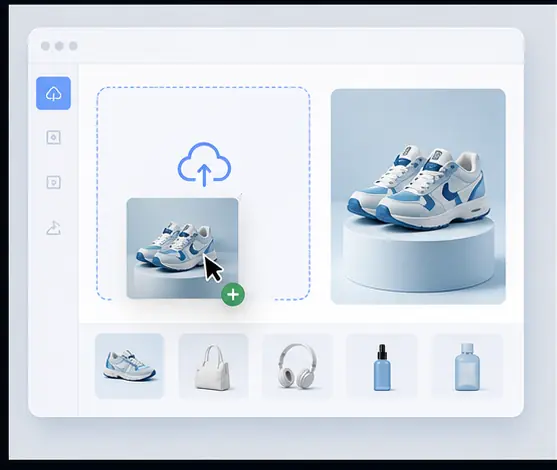
上传 JPG、PNG 或 WebP,文件不超过 24 MB,尺寸不小于 512 × 512 像素。
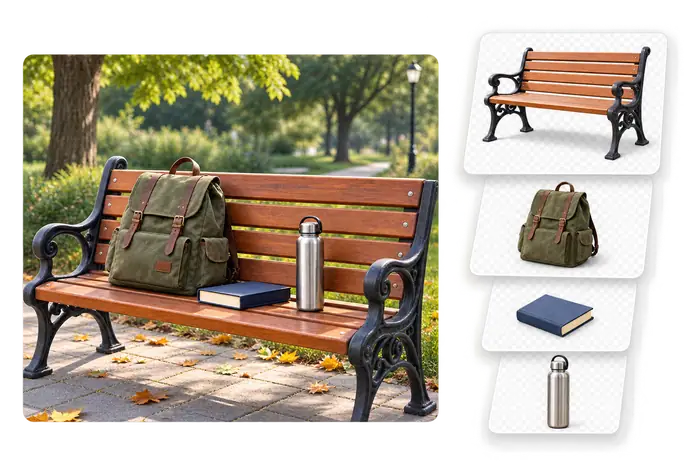
AI 会识别主体、物体、文字、Logo、阴影和背景,在 60–120 秒内拆成最多 10 个图层。
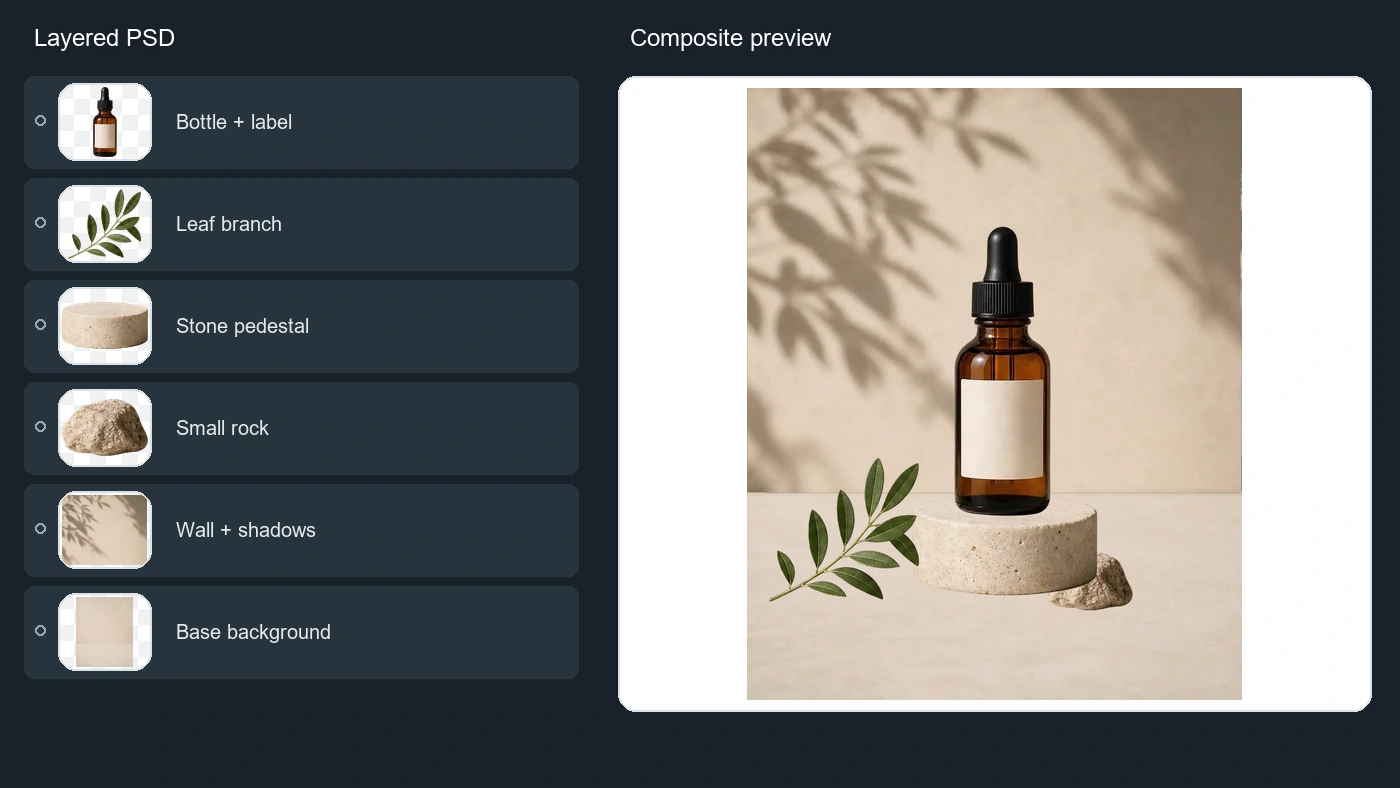
下载透明 PNG 图层、ZIP 包或分层 PSD,保持原图分辨率,最高约 4 MP,可直接在 Photoshop、Photopea、GIMP 或 Affinity Photo 中打开。
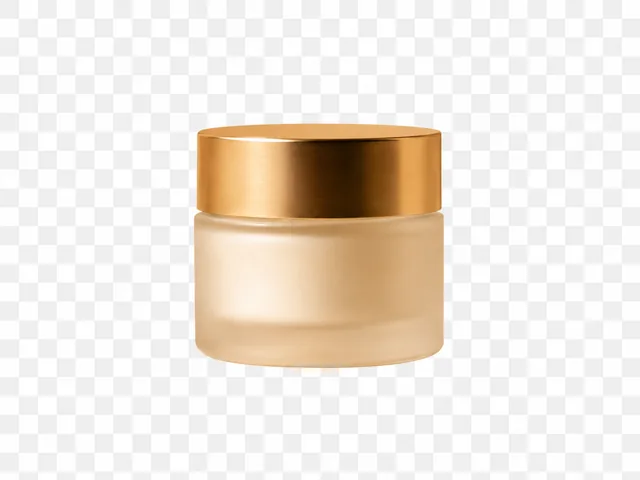
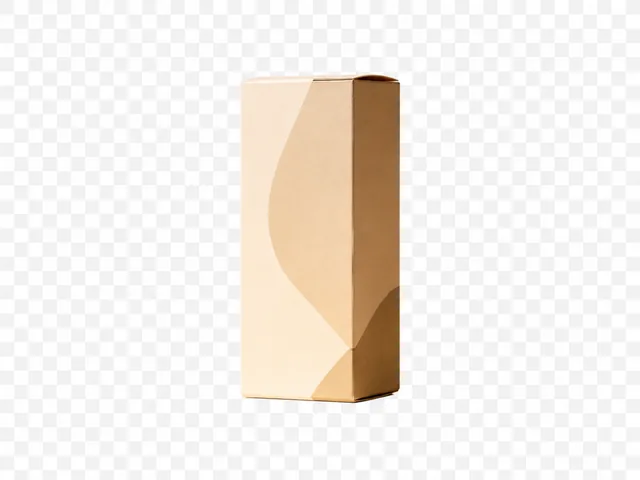
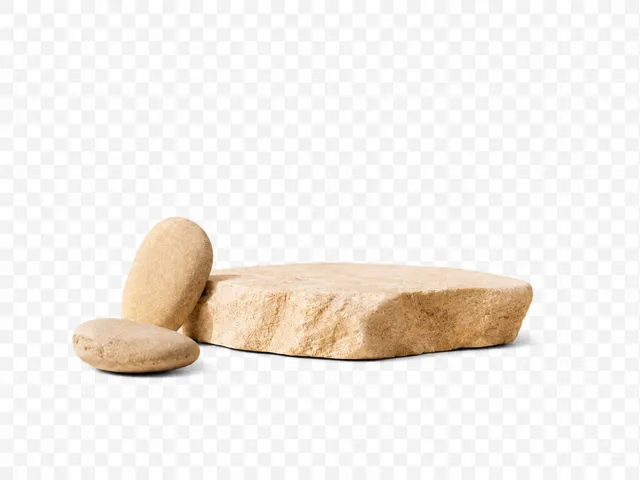
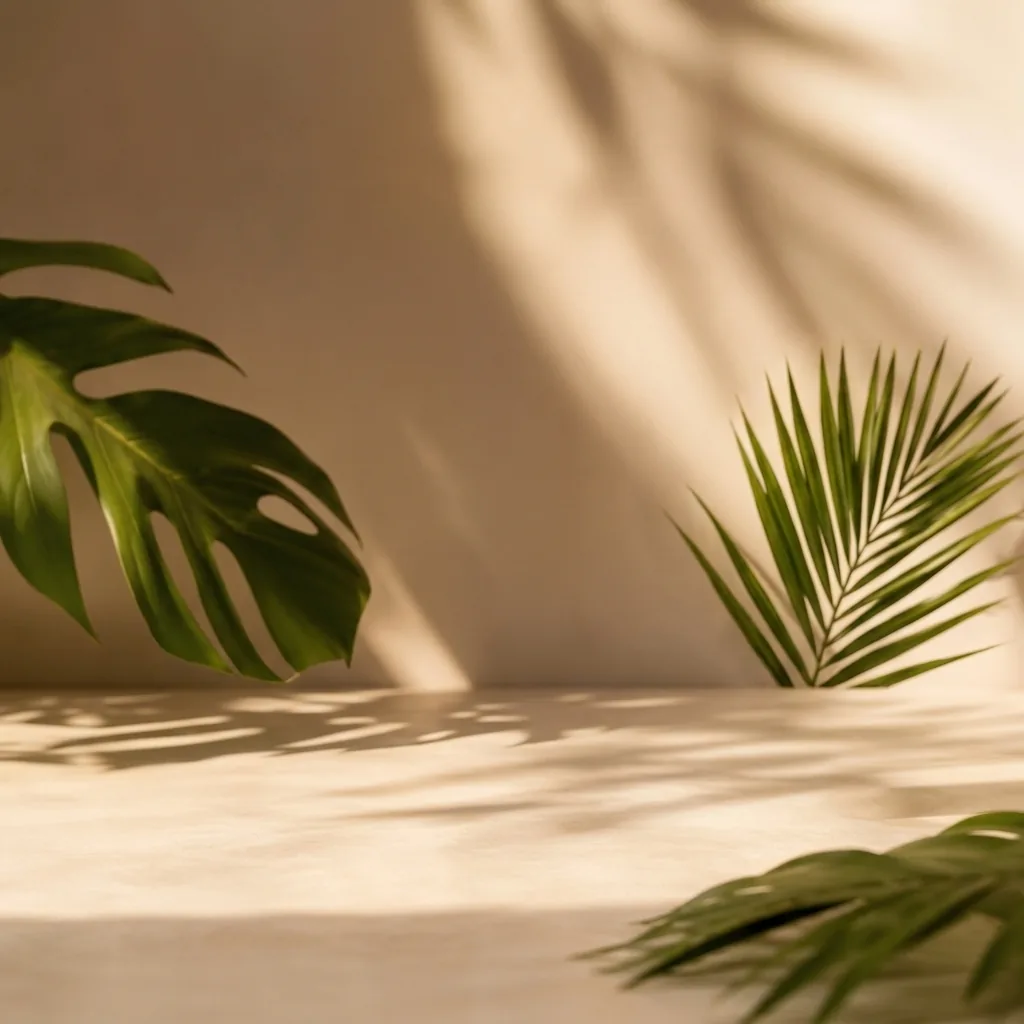
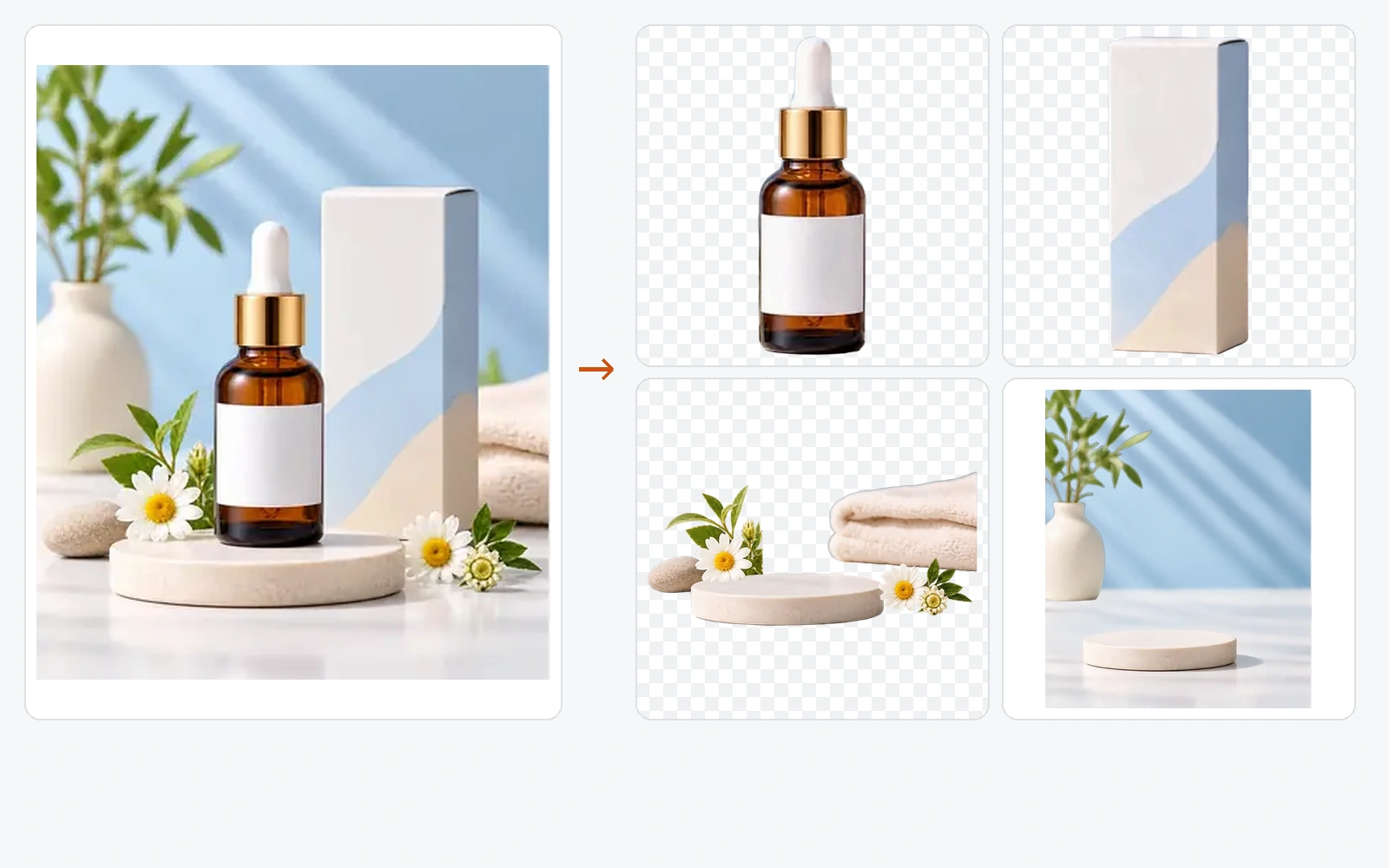
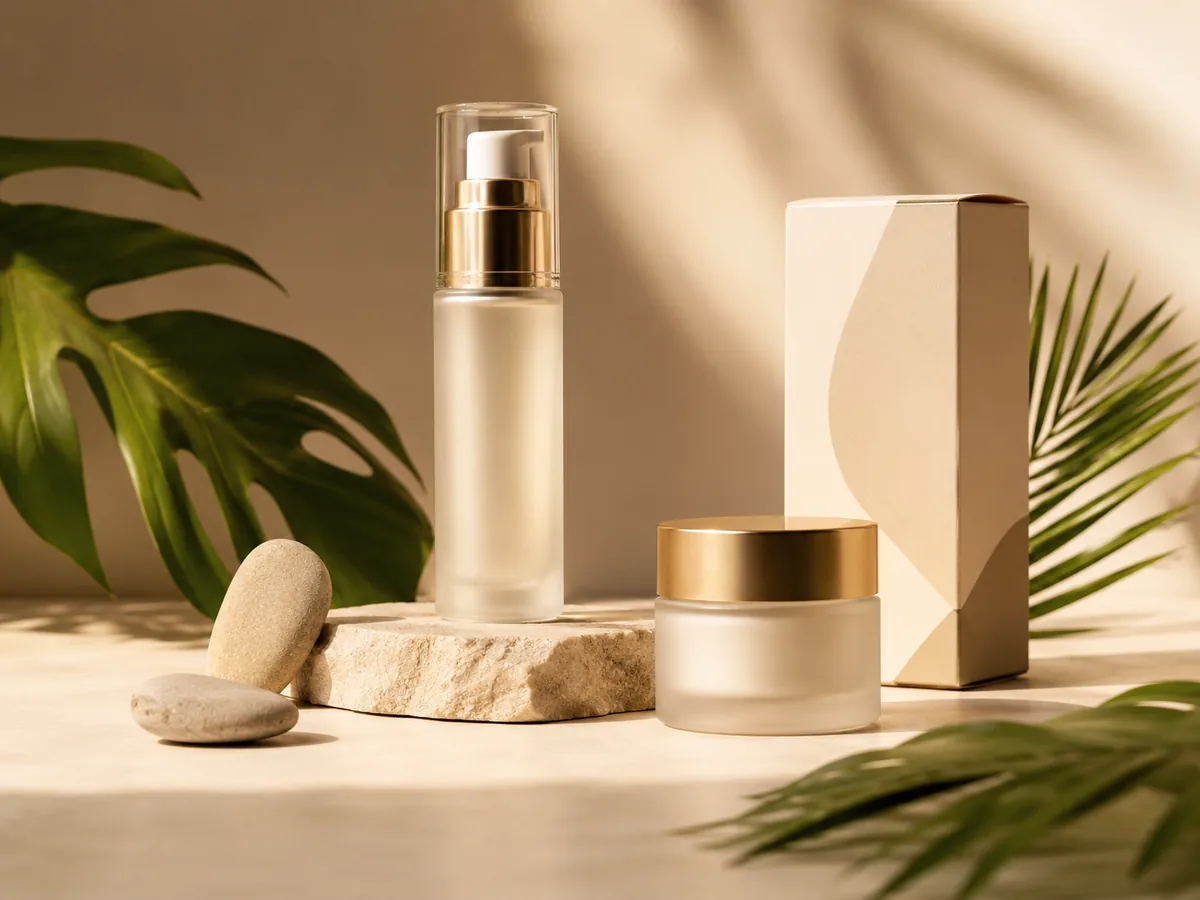
按压瓶 · 面霜罐 · 包装盒 · 石头道具 · 重建背景
AI 图层拆分
 01
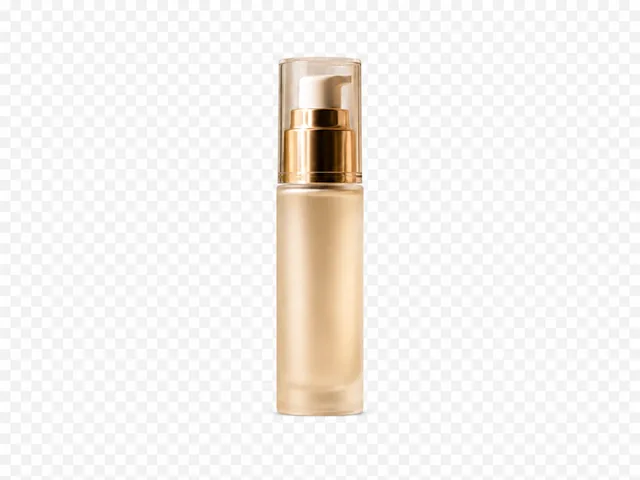
01按压瓶
最终可编辑图层
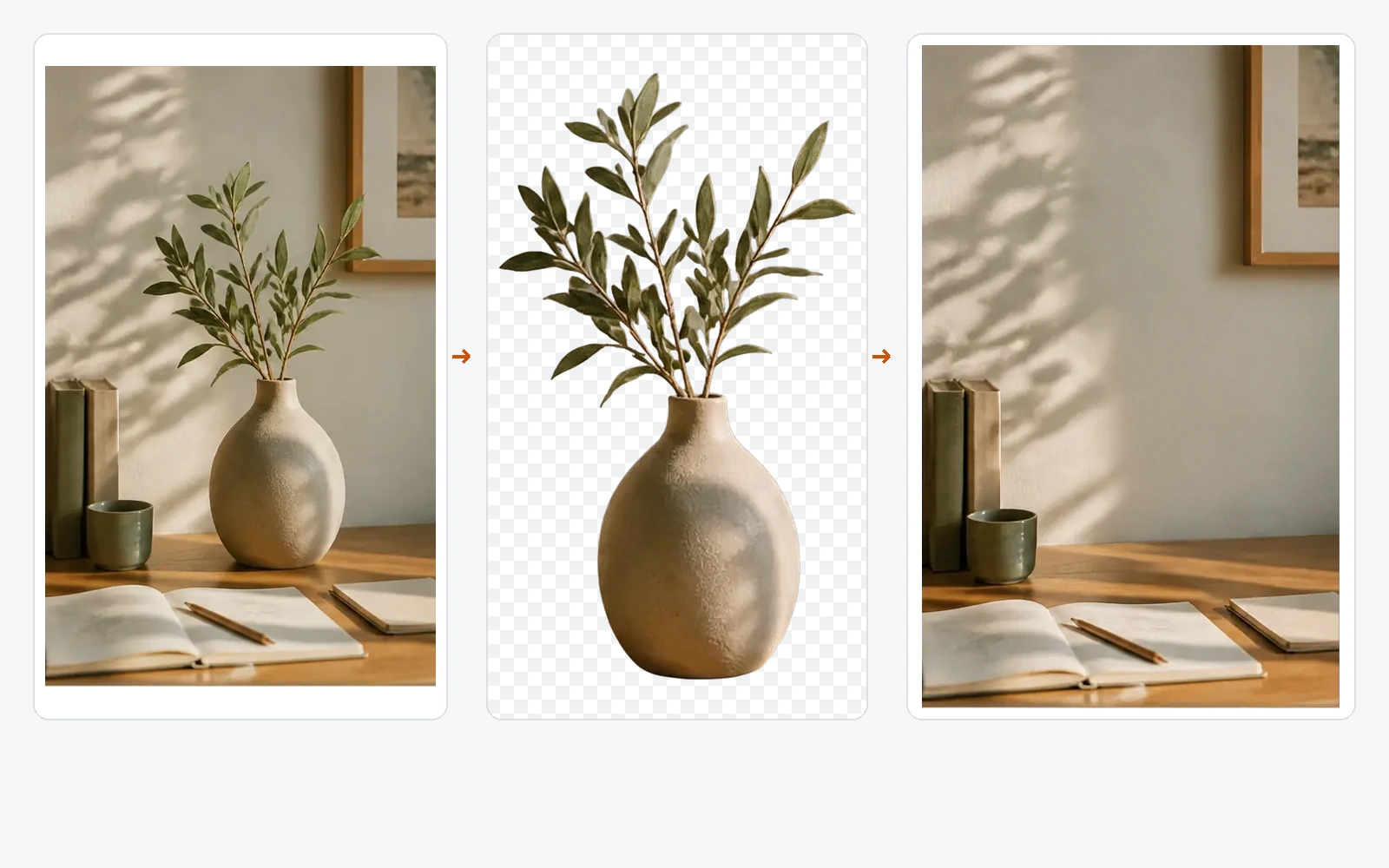
抠图工具只给你一张剪影,主体原来的位置留下一个洞。Image2Layer 把每个部分都拆成独立图层,并重绘被遮挡的区域,背景保持完整——60–120 秒,而手动抠图需要 30–60 分钟。
最多 10 个
每张图的可编辑图层
60–120 秒
从上传到导出
PSD · PNG · ZIP
图层导出格式
最高约 4 MP
图层输出分辨率
把 Image2Layer 当作图片转图层工作区,处理扁平海报、产品照片、人像和营销视觉。拆出主体、前景物体、阴影、文字、Logo 与重建背景,让每个重要元素都能独立编辑。
立即试用 Image2Layer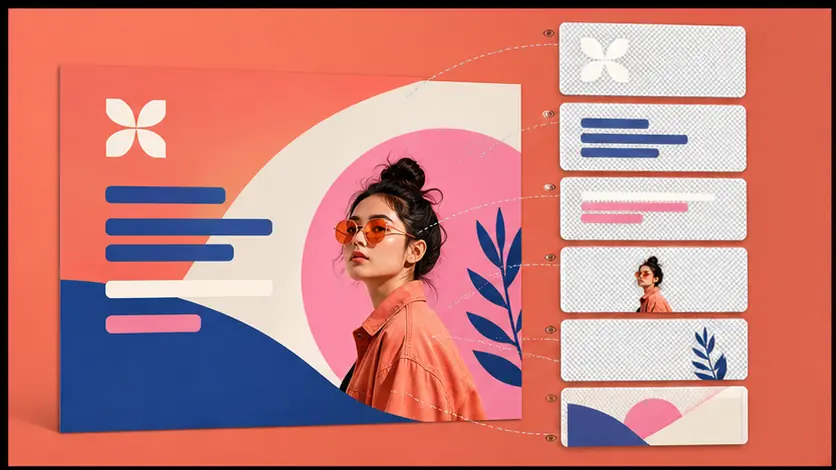
Image2Layer 会把前景主体、阴影和背景拆成可编辑图层,并重建被移除物体遮住的区域。移动或删除元素时不留空洞,每一层都能真正用于设计修改。
立即试用 Image2Layer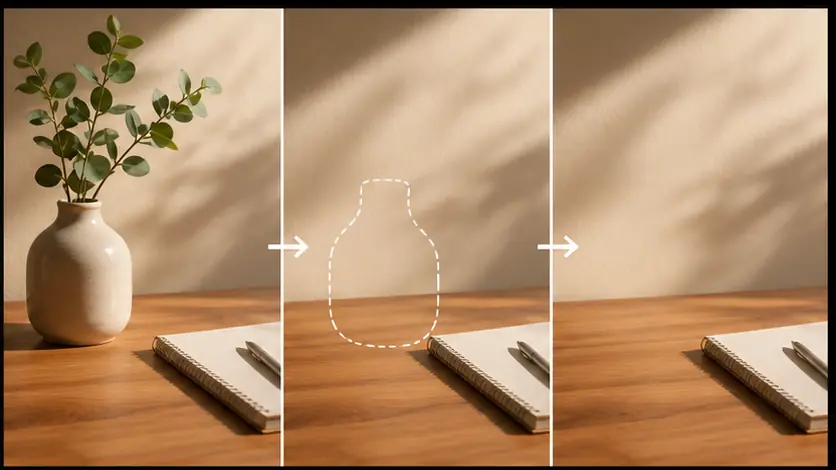
将一张 JPG、PNG 或 WebP 转成可直接用于 PSD 的图层栈。Image2Layer 会把主体、物体、阴影、文字和背景整理为可在 Photoshop 或其他设计工具中打开的栅格图层。
图片转 PSD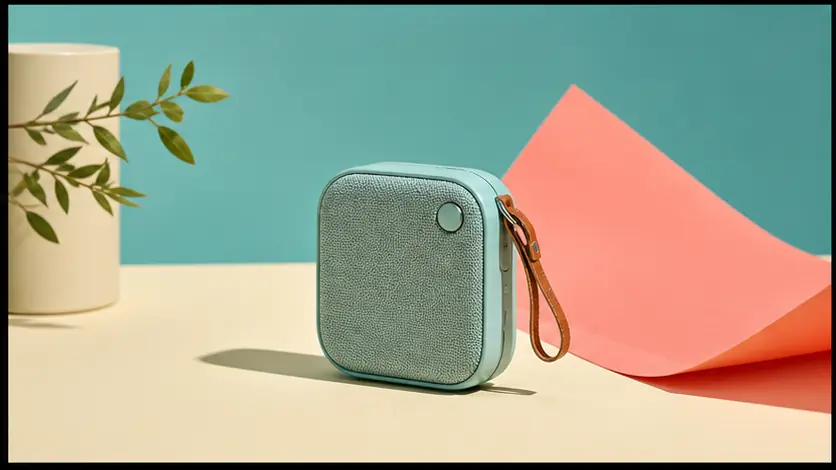 原始图片
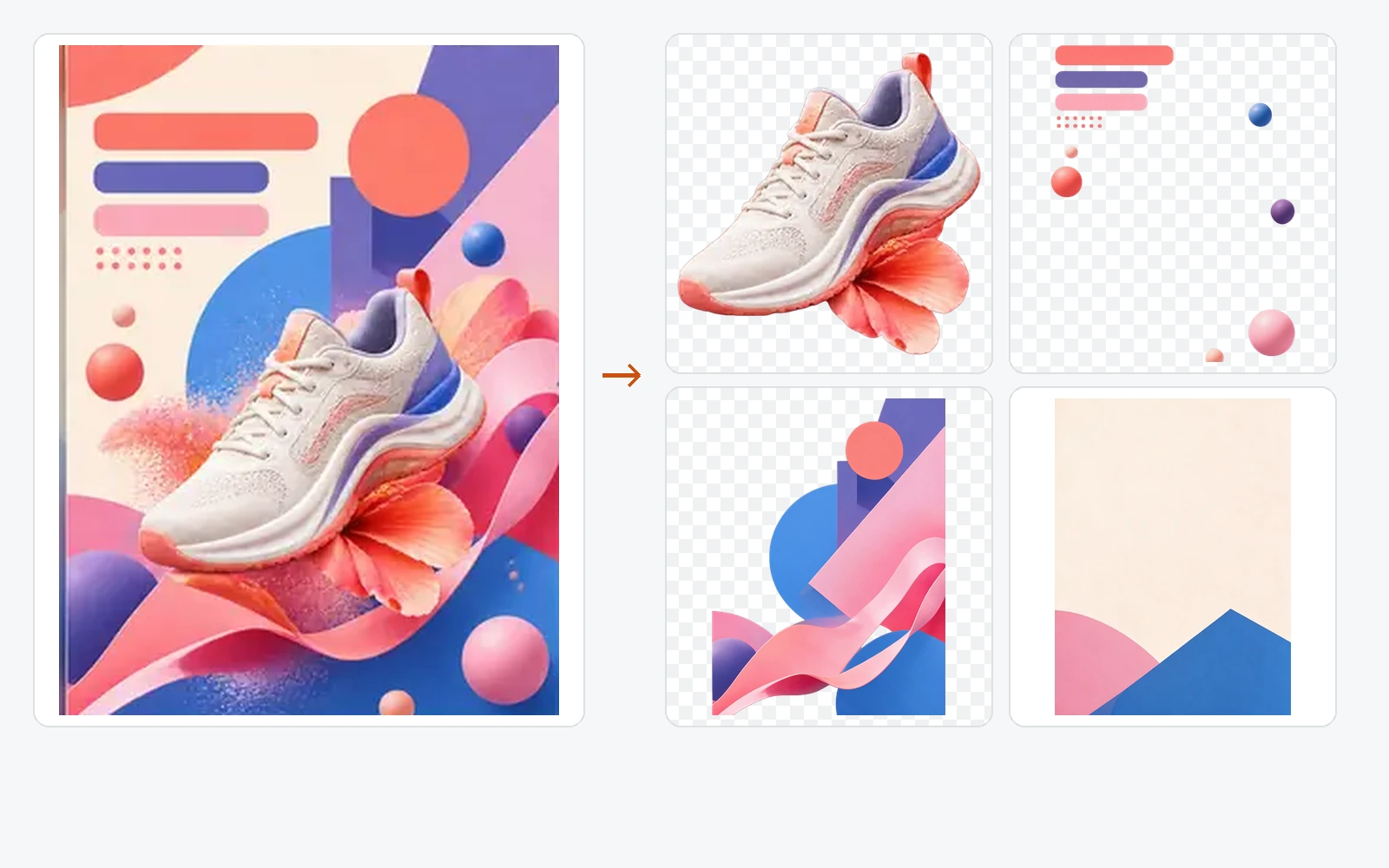
原始图片看看真实的图层拆分案例:产品照片、角色插画、海报和背景,都能变成可编辑的图层栈。

拆出产品、道具、阴影和背景,快速修改营销画面。
设计师、营销人员、动画师和游戏美术用 Image2Layer 将平面图片变成可编辑的生产素材。
Image2Layer 帮我在动画制作前,把角色插画整理成干净的主体、道具、阴影和背景图层,再也不用手动画蒙版,省了很多时间。
Lena Harper
动态设计师
做营销视觉时,我可以快速拆出产品、标签、道具和阴影,再重组广告与落地页版式。PSD 导出很适合我们的工作流。

Daniel Cho
产品营销设计师
我们的游戏团队用 Image2Layer 从概念图快速制作分层素材。拆出主体、道具和背景层后,迭代速度快多了。
Sofia Martins
游戏美术负责人
客户发来扁平化设计稿时,我会用它把 Logo、文字和背景提取成独立图层,做重新设计时清爽多了。

Maya Reynolds
品牌设计师
现在产品图更容易复用了。我可以单独提取商品、保留阴影,再重建可用于新横幅和商品页的背景。

Ethan Park
电商创意设计师
最棒的是它给了我一个结构清晰的起点。最终 PSD 仍需我细修,但图层拆分省掉了大量重复的前期工作。
Nina Becker
Photoshop 精修师
制作缩略图和社交媒体内容时,Image2Layer 让我可以轻松移动主体、测试新构图,不必从头重做所有素材。
Alex Romero
视觉内容制作人