产品海报
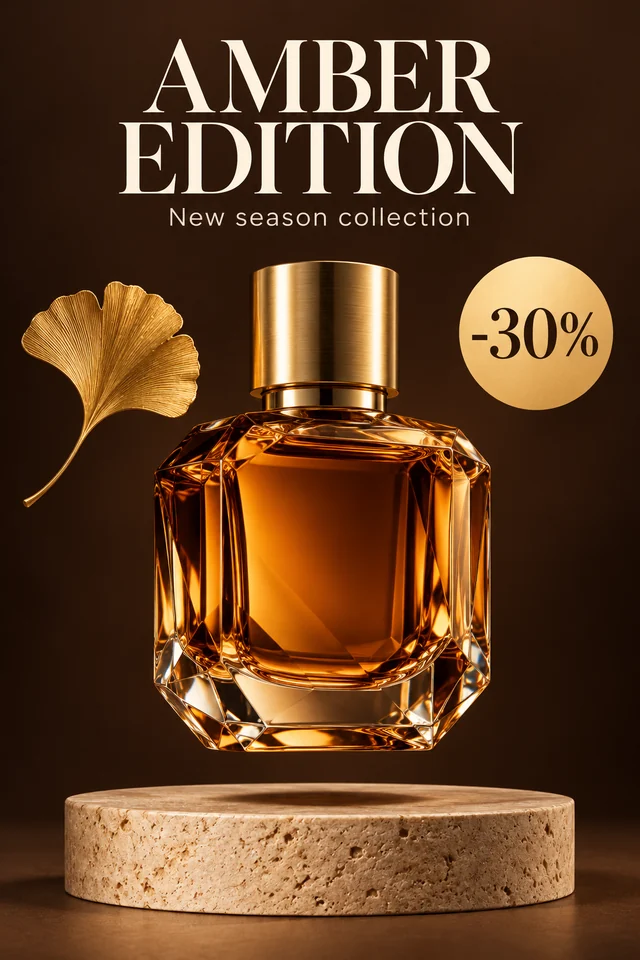
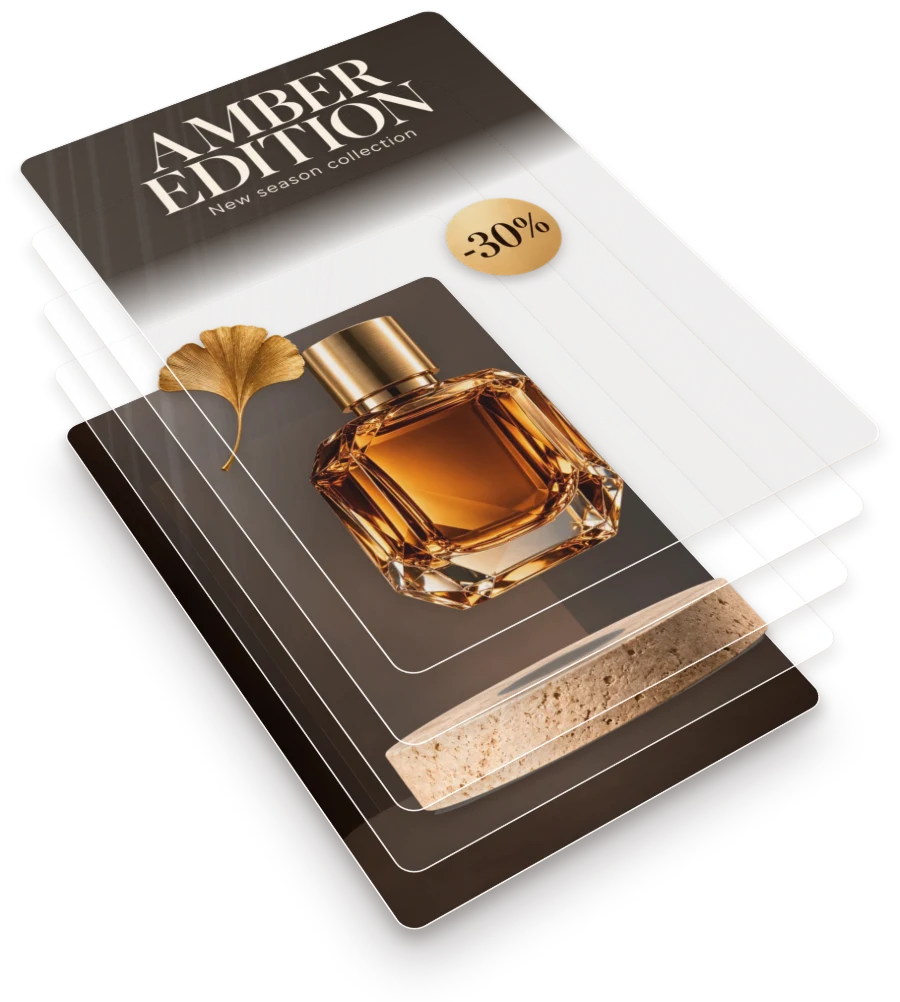
真实拆层结果:标题、副标题、-30% 标签、香水瓶、银杏叶和展台各占一层,被它们挡住的背景由 AI 补全。
免费图片转 PSD 工具
上传 JPG、PNG 或 WebP,把画面中可见的区域拆成主体、物体、阴影和背景等独立 PSD 图层。



上传图片
上传图片
支持 JPG、PNG 或 WebP,大小不超过 24MB。
禁止上传或生成色情内容,含有此类内容的图片和结果会被自动屏蔽。
选择 AI 首轮要创建的可编辑视觉分组数量。“自动”最多创建 16 层,层数越多,拆分耗时越长。查看结果后,还可以继续拆分混合图层。
每层消耗 8 个积分。
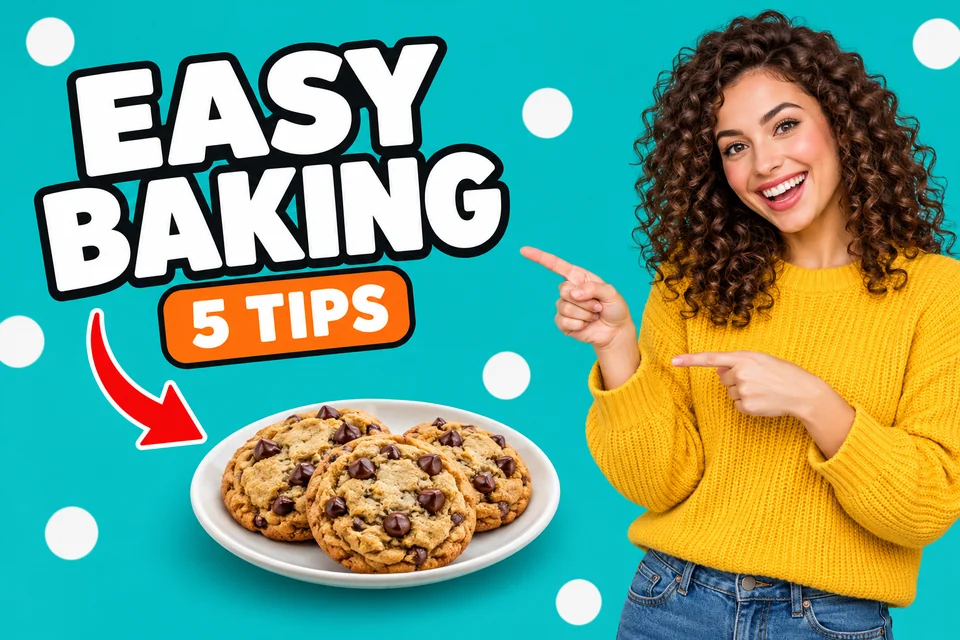
视频封面 · 8 个图层
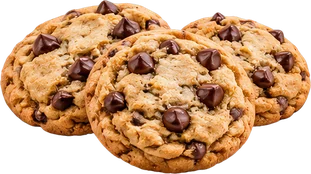
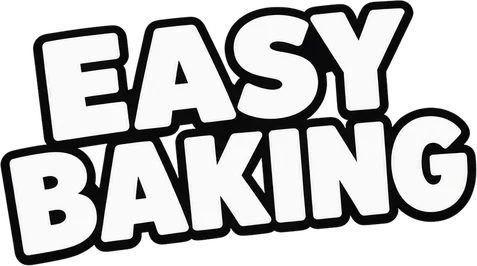
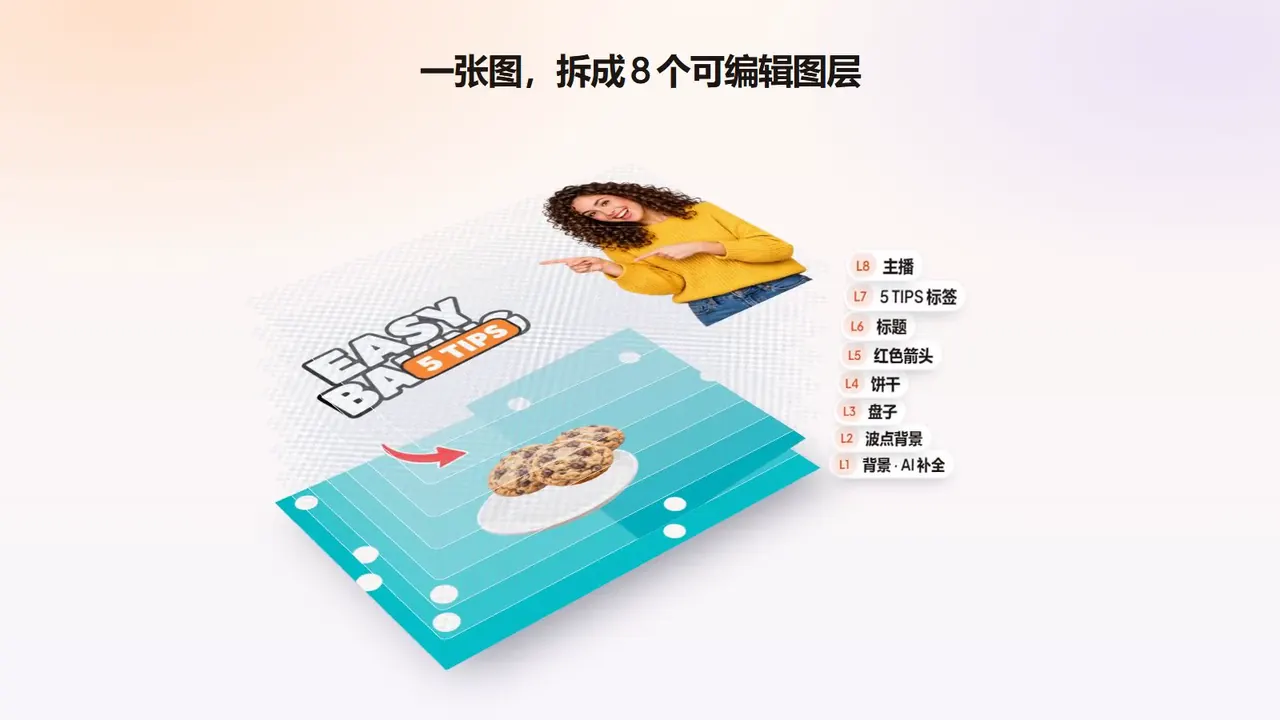
真实拆层结果:标题、标签、箭头、盘子、饼干和主播分别成层,换个配色就能做下一期封面。
在真实工作区里录制,用的是已保存的真实结果,等待时间已加速。
分层示例
6 张图片的真实拆分结果。点开任意一张,可以逐层隐藏、显示或单独查看,和下载到 PSD 里的一样。
真实拆层结果:标题、副标题、-30% 标签、香水瓶、银杏叶和展台各占一层,被它们挡住的背景由 AI 补全。
用户真实结果:雪橇、椅子、毛毯、礼盒、松枝灯串和三盏灯笼各自一层,背景也已补全。
真实拆层结果:标题、标签、箭头、盘子、饼干和主播分别成层,换个配色就能做下一期封面。
用户真实结果:每组字母、水彩圆环、山景、波浪、分子和烧瓶都在单独的图层,可以重新配色或调整位置。
用户真实结果:提取步骤、抗氧化面板、样品、每个标题栏和箭头各自一层,移动某个面板不用重画整张图。
用户真实结果:夜空、雪山、雪地、松林、铁轨、小木屋、蒸汽火车和指示牌分成独立图层,场景可以重新布置。
带图层的 PSD
看看图片转 PSD 之后的变化:一张锁定的位图会变成实用的栅格图层栈,方便检查、隐藏、移动和复用。
 橙色发带
 前额发丝
 右眼和右眉
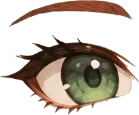 左眼和左眉
 嘴巴
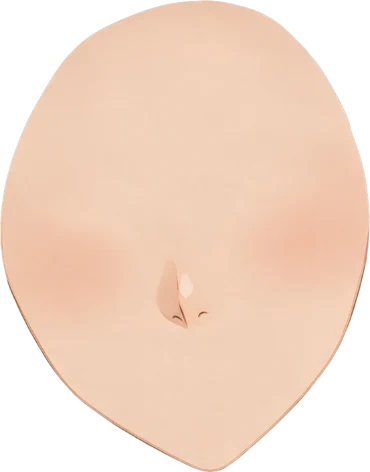 脸部
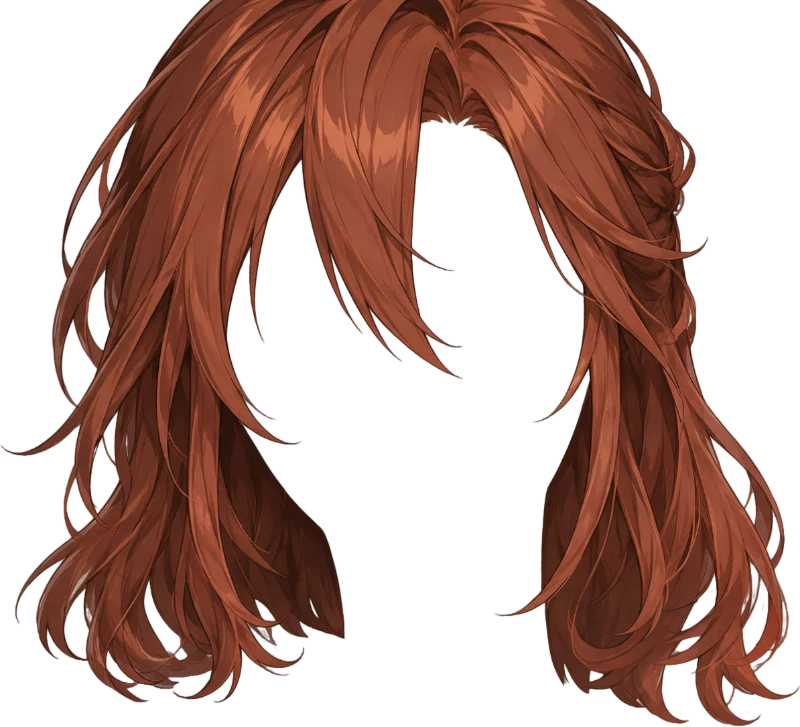 后发
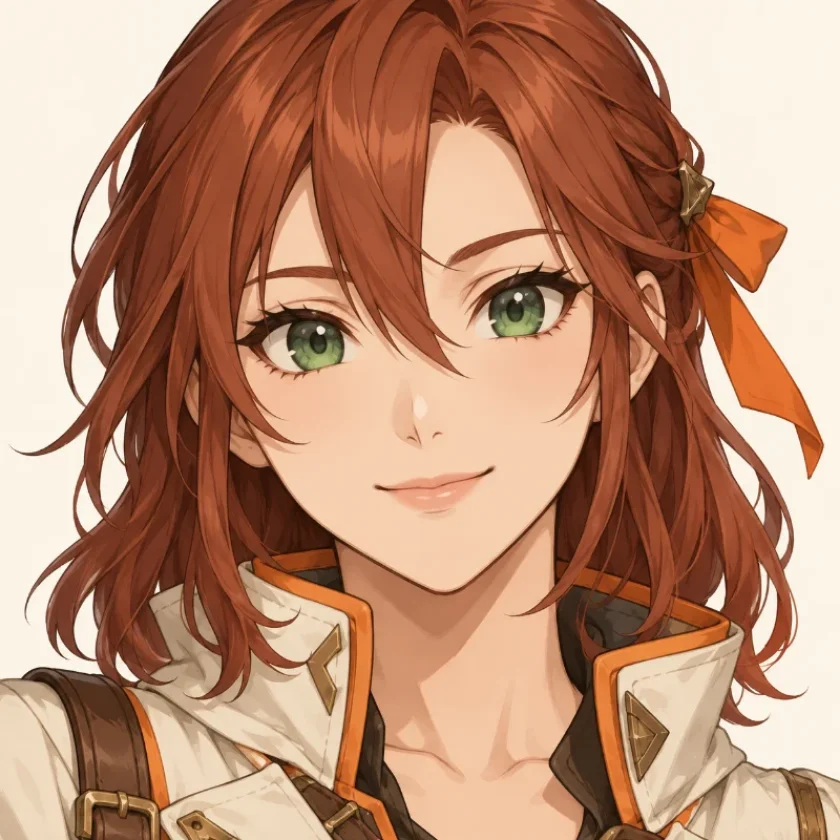
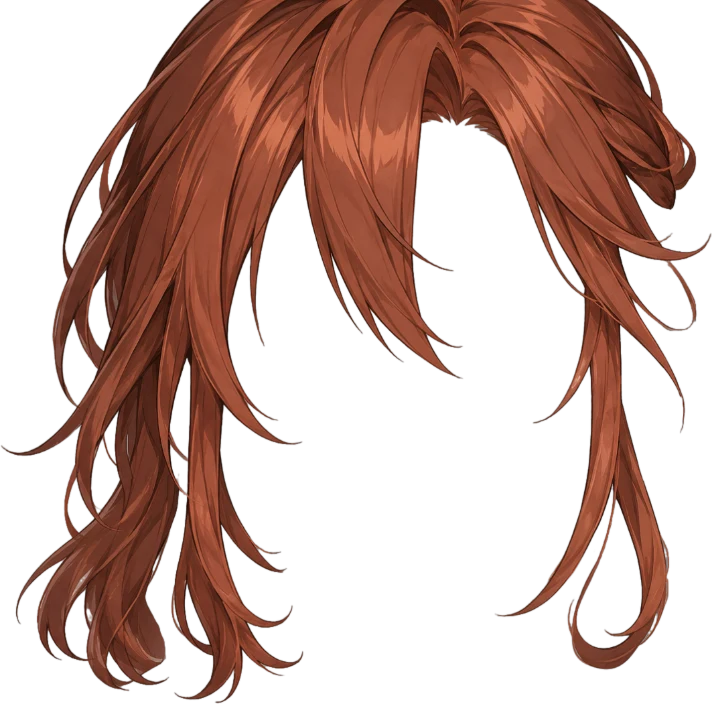
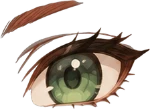
AI 拆出来的图层会按内容自动命名,比如这张角色头像里的发带、前额发丝、眼睛、嘴巴和后发。打开 PSD 后在图层面板里一眼就能找到要改的那一层,不用对着「图层 1、图层 2」逐个点开看。

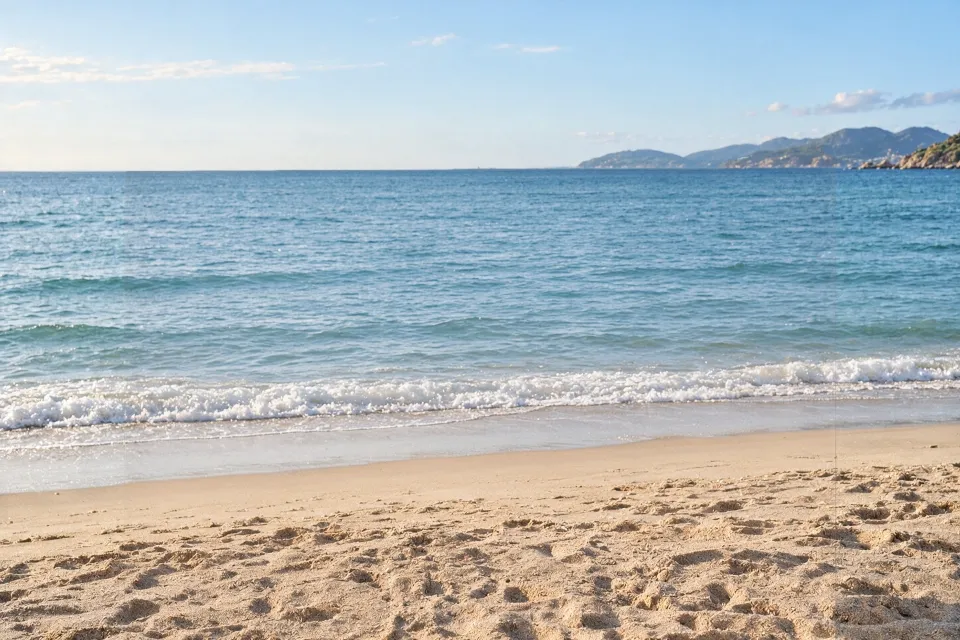
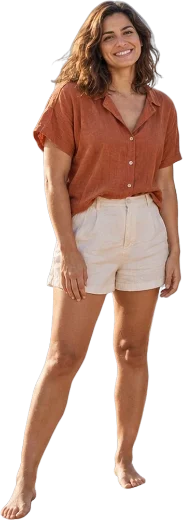

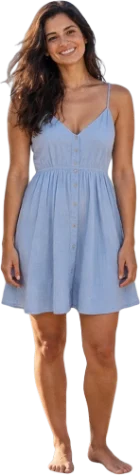
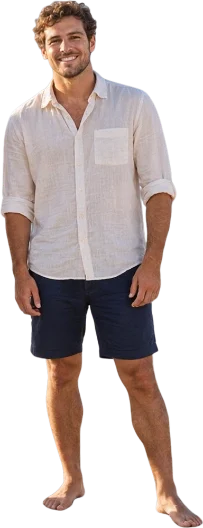
4 个人物,各一层
拆层时 AI 会把被主体挡住的背景补画出来,单独放在最底层。这张海滩照片拆出 4 个人物后,沙滩和海面依然完整,挪动人物、删掉路人或重新排版,都不会露出空洞。
主播5 TIPS 标签标题红色箭头饼干盘子下载的是标准分层 PSD,图层顺序和位置都与原图对齐,每一层都是普通像素图层。用 Photoshop、Photopea、GIMP、Affinity Photo 或 Krita 打开就能继续改,加蒙版、调色、套滤镜都照常。


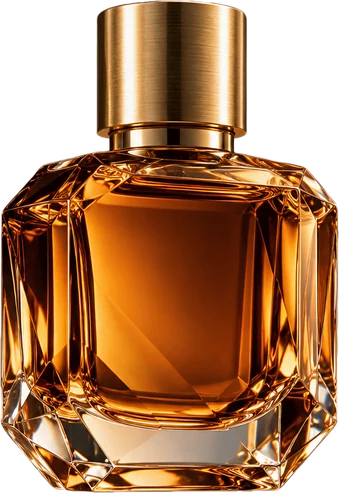

除了分层 PSD,同一次结果还能下载透明 PNG 图层 ZIP,每层一张透明背景的 PNG。拖进 Figma、Canva、PPT 或剪辑软件就能直接用,做动效、换版式都省事。
分层说明
 太阳图形
 叶子图形
 文字标

在「分层说明」里写下想要的拆法,或者点一个预设:产品、人像、Logo、海报、背景。想让商品、阴影和展台各成一层,或者把 Logo 的图形和文字分开,写清楚就行。
首轮图层数量
自动最多 16 层 · 手动 2 到 16 层
主播
继续拆分这一层默认「自动」,AI 按画面内容决定拆几层,最多 16 层;也可以手动指定 2 到 16 层。拿到结果后,哪一层还混在一起,点「继续拆分这一层」就能接着拆。
使用场景
产品图、设计样机和截图经常只剩扁平文件。Image2Layer 可以把可见区域拆成更适合后续编辑的 PSD 分层起点。
产品团队可以把 JPG 和 PNG 产品图转换成分层 PSD,用来替换背景、更新价格标签、制作区域版本,而不用回到摄影流程重拍。
当设计师拿到的是扁平样机、导出预览图或参考截图时,可以先转成分层 PSD,提取独立元素并重建版式,而不是从零开始描一遍。
当可编辑设计源文件丢失时,可以用截图或导出的样机作为视觉参考。Image2Layer 会把可见标题、图片、Logo 和版式区域拆成实用的 PSD 栅格图层。