Cómo pasar una imagen plana a PSD por capas
Convierte un JPG o PNG plano en un PSD por capas, revisa las capas exportadas y descubre qué puede recuperar la separación con IA y qué se le escapa.
 Equipo de Image2Layer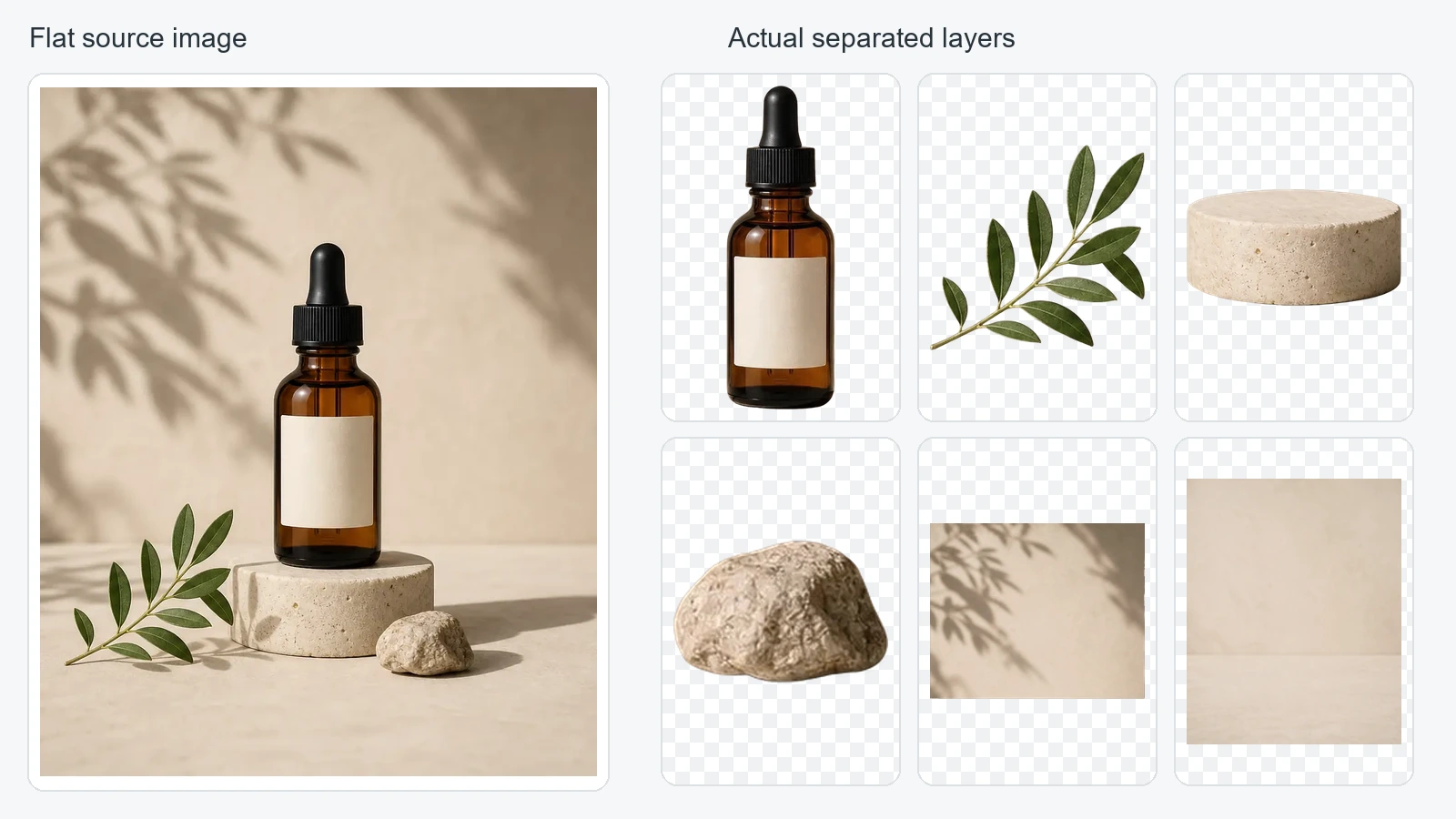
Una imagen plana se convierte en un PSD por capas útil cuando sus partes se separan en capas de píxeles independientes antes de exportar. Guardar un JPG o un PNG como PSD no separa, por sí solo, la botella, las hojas, las letras o el fondo que hay dentro de esa imagen.
El flujo de trabajo práctico es este: sube la imagen, separa los objetos que necesitas, revisa el resultado real y exporta un PSD. Después, abre el archivo y comprueba que puedes ocultar o mover un objeto sin arrastrar todo lo demás. Puedes empezar con Imagen a PSD.
El ejemplo de arriba parte de una imagen de producto existente y de las capas que se obtuvieron realmente. Las vistas previas de la botella, la rama, el pedestal, la roca y el fondo proceden de la misma ejecución de descomposición. No son ilustraciones generadas por separado para mostrar un resultado imaginado.
¿Guardar una imagen como PSD crea capas?
Un PSD puede contener una sola capa de imagen o un documento mucho más complejo. Si guardas una fotografía aplanada como PSD, obtienes un documento de Photoshop, pero ese documento no sabe dónde termina un objeto fotografiado y dónde empieza otro. Un PSD de una sola capa es un archivo válido; simplemente no te ofrece objetos separados que editar.
Adobe describe el PSD como un formato que admite las funciones de los documentos de Photoshop. Eso explica lo que el formato puede almacenar, no promete que una conversión vaya a reconstruir esas funciones a partir de una imagen plana. Consulta la descripción general de formatos de archivo de Adobe.
| Lo que haces | Lo que obtienes | Lo que puedes editar de forma independiente |
|---|---|---|
| Guardar una imagen plana como PSD | Un PSD que contiene la imagen plana | La imagen en su conjunto |
| Seleccionar y separar objetos a mano | Capas que creas y afinas tú | Las zonas que hayas separado |
| Separar con IA y luego exportar | Capas rasterizadas generadas dentro de un PSD | Los objetos que se hayan separado correctamente |
Elige el método según la edición que necesites. Si solo tienes que colocar una fotografía en un proyecto de Photoshop, puede bastarte con una sola capa de imagen. Si necesitas mover la botella sin mover las hojas ni la superficie de la mesa, necesitas una separación real.
¿Qué hace que un PSD tenga capas de verdad?
Las capas útiles contienen sus propios píxeles y su propia transparencia. Además, tienen una posición en un lienzo común y un orden de apilamiento. Un diagrama despiezado vistoso no demuestra nada: el archivo descargado tiene que contener las capas correspondientes.
En este ejemplo, la botella y su etiqueta se mantienen juntas. La rama, el pedestal y la roca pueden ser recursos separados. Parte del contenido del fondo está agrupado. Es un punto de partida más práctico que obligar a que cada pequeño brillo u hoja tenga su propia capa.
Los nombres facilitan la revisión del resultado, pero no bastan por sí solos. Una capa llamada «Botella» debe contener la botella, no un duplicado de toda la imagen original.
Cómo convertir una imagen plana en un PSD por capas
1. Elige una imagen de origen nítida
Parte de la imagen de mayor calidad que tengas, antes de comprimirla más o cambiar su tamaño. Los contornos definidos y los objetos bien diferenciados hacen que el resultado sea más fácil de evaluar. El cabello suave, el vidrio transparente, los reflejos y los objetos superpuestos exigen una revisión más atenta.
Usa PNG a PSD o JPG a PSD si coincide con tu archivo de origen. Un PNG transparente puede seguir siendo un único recurso aplanado: que tenga transparencia no significa que sus objetos internos ya estén en capas separadas. Conserva el archivo original para poder comparar después los detalles reconocibles.
2. Separa las partes que necesitas
Sube la imagen y elige un número de capas razonable. Automático es un buen punto de partida cuando no sabes cómo debería dividirse la escena. Si añades notas de separación, describe la edición que tienes en mente: «Mantén juntas la botella y la etiqueta; separa la rama y el pedestal».
No pidas más capas solo porque el máximo esté disponible. Los fragmentos diminutos añaden trabajo de limpieza, y un número mayor no garantiza mejores contornos. Nuestra guía para elegir el número de capas explica esta decisión con más detalle.
Si una etiqueta tiene que seguir siendo reconocible, suele ser preferible mantenerla unida al producto en lugar de separarla. Aun así, revisa la etiqueta que obtengas: el procesamiento con IA puede cambiar detalles aunque la petición sea clara.
3. Revisa las capas reales
Compara el resultado con la imagen original antes de descargarlo. Fíjate en el contorno de la botella, la etiqueta, la disposición de la rama y los bordes de los objetos. Pregúntate si las piezas te sirven para la siguiente edición, no si la vista previa impresiona.
Revisa los bordes transparentes sobre fondos claros y oscuros. Un halo claro puede pasar desapercibido sobre blanco y saltar a la vista en un diseño oscuro. Comprueba también si faltan partes, si hay objetos duplicados o si quedan restos del primer plano en el fondo.
Si un objeto clave no es utilizable, cambia las notas o elige una separación más sencilla. Que la tarea figure como completada significa que el procesamiento terminó; no certifica la calidad de cada píxel.
4. Exporta y abre el PSD
Descarga el PSD si quieres seguir trabajando en un editor compatible con capas. Si tu siguiente herramienta necesita recursos sueltos, usa PNG transparentes individuales o un ZIP con las capas.
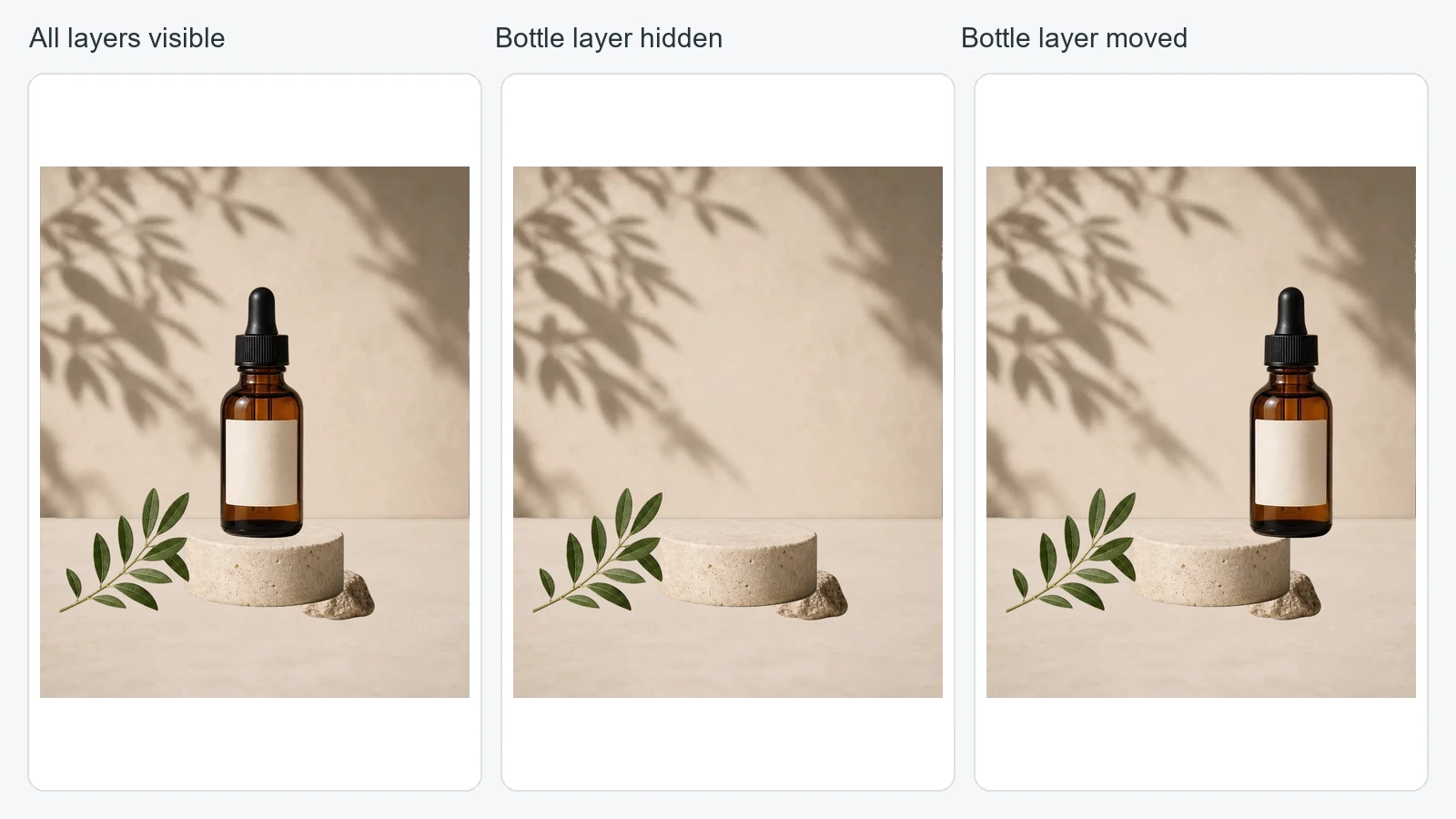
Abre el PSD real e inspecciona sus capas. La imagen de abajo se creó decodificando un PSD exportado de seis capas. Muestra esos mismos píxeles con todas las capas visibles, con la botella oculta y con la botella desplazada. Es una inspección renderizada del archivo, no una captura de la interfaz de Photoshop.
Cómo comprobar el PSD exportado
Primero, desactiva la capa de la botella. La botella debe desaparecer y las demás capas deben seguir ahí. En Photoshop, el icono del ojo controla la visibilidad; Adobe lo explica en su guía del panel Capas.
Después, desplaza un poco la botella. Sus píxeles deben moverse de forma independiente. Revisa la zona que queda al descubierto y el lugar que ocupaba la botella. Puede que encuentres detalles de fondo generados, una sombra que se ha quedado atrás o bordes que necesitan limpieza. Son hallazgos útiles, no algo que haya que esconder en una demostración.
Por último, compara la imagen compuesta con el original. Comprueba las dimensiones, los colores importantes, los detalles reconocibles del producto y el orden de las capas. Guarda una copia de trabajo antes de hacer ediciones destructivas. No te fíes de una sola vista previa aplanada como única comprobación del archivo descargado.
Lo que la separación con IA no puede recuperar
La separación con IA trabaja a partir de la imagen visible. No tiene acceso a las capas ocultas, las fuentes, los trazados, las máscaras ni los ajustes del diseñador original. Una capa rasterizada con forma de texto no es automáticamente texto editable, y un logotipo separado no se convierte automáticamente en un vector.
Si el fondo tiene que continuar por detrás de un objeto, hay que estimar las zonas que ese objeto tapa. Esa estimación puede ser útil para editar, pero no es una prueba recuperada de lo que había allí. Las texturas finas, los patrones repetidos, las sombras y los objetos superpuestos pueden delatar incoherencias.
También hay que comprobar las dimensiones de salida y la fidelidad. La imagen de entrada puede ser más grande que el lienzo de las capas obtenidas. Inspecciona tu exportación real antes de decidir si sirve para una impresión de gran formato o para un uso comercial que exija mucho detalle.
Preguntas frecuentes
¿Un JPG puede convertirse en un PSD por capas?
Sí, una vez que su contenido se separa en capas. La compresión JPEG y una imagen de baja resolución pueden limitar el detalle disponible. Si solo guardas el JPG como PSD, sus objetos siguen aplanados en una misma imagen.
¿Puedo editar el texto que aparece en la imagen exportada?
Puedes editar los píxeles de una zona de texto rasterizada. Para cambiar las palabras como texto editable, normalmente hay que volver a crearlas con una herramienta de texto y una fuente adecuada. No des por hecho que se ha recuperado la tipografía original.
¿Necesito Photoshop para usar el resultado?
Necesitas un editor que admita las partes del PSD que piensas usar. Comprueba el archivo en el editor que elijas. Las capas en PNG individuales son una alternativa cuando quieres colocar los recursos en otro sitio sin importar un PSD.
¿Es lo mismo que quitar el fondo?
No. Un sujeto sobre fondo transparente es un resultado útil, mientras que la separación en varias capas puede darte varios objetos editables de forma independiente. Lee separar una imagen en capas o quitar el fondo si estás decidiendo qué flujo de trabajo encaja con tu tarea.
¿Quieres probarlo con tu propia imagen? Crea un PSD por capas y comprueba las capas descargadas antes de construir tu siguiente diseño sobre ellas.
Prueba Image2Layer con tu propia imagen
Sube una imagen JPG, PNG o WebP y exporta capas editables, recursos PNG transparentes o un archivo PSD por capas.
Abrir Image2Layer