Separar una imagen en capas o quitar el fondo
Quitar el fondo, dividir sujeto y fondo o separar en varias capas: compara las tres salidas con una misma imagen y elige la que necesita tu próxima edición.
 Equipo de Image2Layer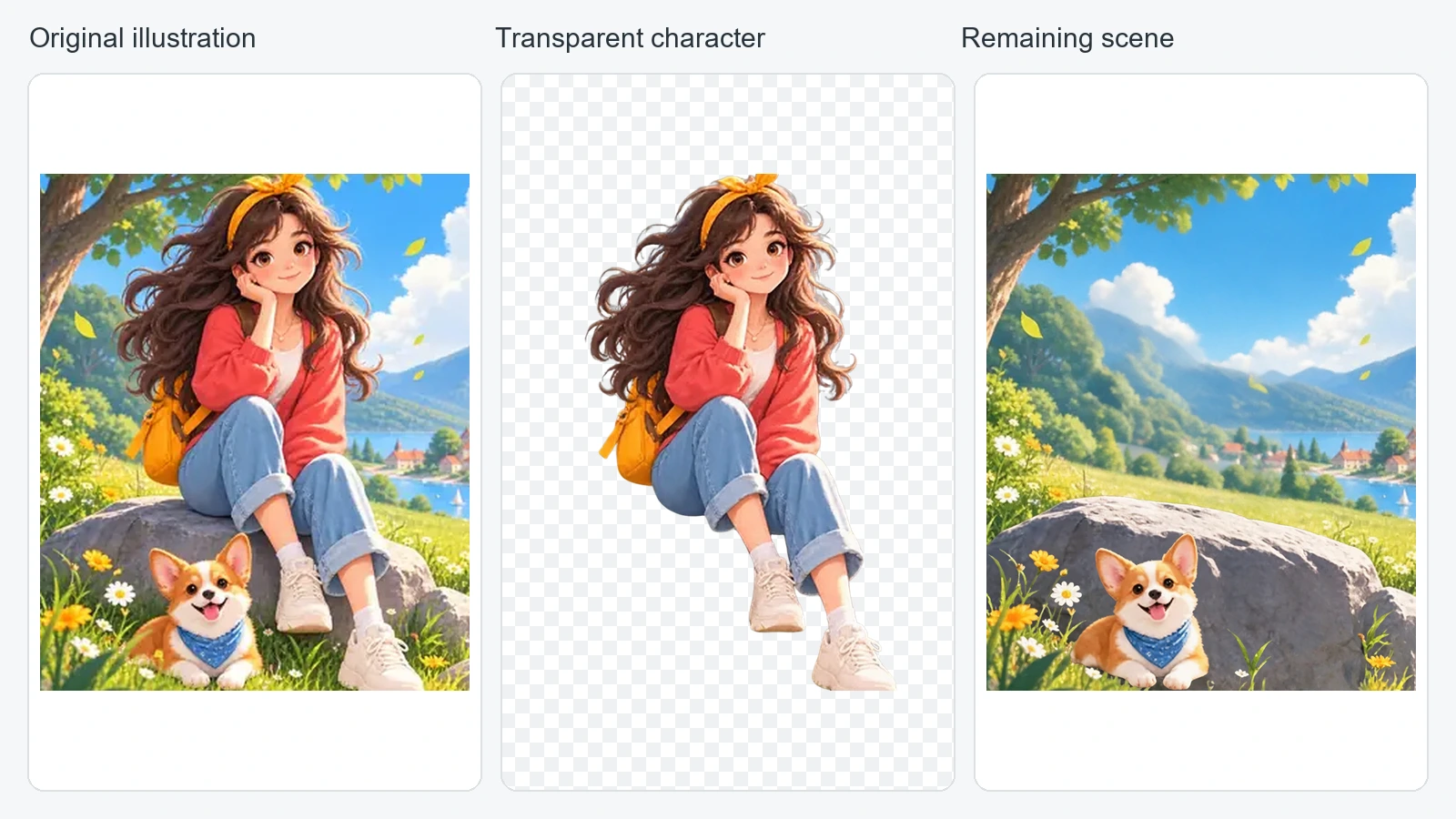
Quita el fondo cuando necesites un sujeto sobre fondo transparente. Separa el primer plano del fondo cuando quieras conservar por separado el sujeto y su escena. Y recurre a la separación en varias capas cuando varios objetos tengan que moverse o cambiar de forma independiente.
La diferencia está en la libertad de edición que necesitas después. Descargar un PSD en lugar de un PNG no crea, por sí solo, más objetos separados.
En el ejemplo de arriba, el sujeto elegido es el personaje sentado. Su recorte transparente y la escena restante, con el perro, se han montado a partir de un resultado real de descomposición del personaje. Sirve para ilustrar estructuras de salida; no es una prueba comparativa entre distintos motores para quitar el fondo.
¿Qué obtienes al quitar el fondo?
Un flujo típico para quitar el fondo aísla el sujeto seleccionado y vuelve transparente la zona que lo rodea. Ese recorte sirve para una pegatina, una presentación, colocar un producto en otro sitio o ponerle un fondo nuevo.
Normalmente no te devuelve la escena original reconstruida detrás del sujeto. Algunas aplicaciones de edición conservan la imagen original y una máscara, mientras que un recorte descargado puede contener solo el sujeto aislado. Comprueba qué entrega cada herramienta en lugar de suponer que todas funcionan igual.
También hay que definir qué es el «sujeto». En una foto de producto, puede ser una sola botella, la botella junto con la caja o todos los productos del primer plano. Una herramienta que selecciona el grupo entero puede no servirte si solo quieres la botella.
Para entregar el recorte con transparencia, elige un formato que conserve el canal alfa. La guía de formatos de imagen compatibles de Adobe explica qué admite cada formato. Una imagen PNG estándar puede conservar la transparencia, pero no una pila editable de capas de objetos. JPEG no conserva la transparencia.
¿Qué obtienes al separar una imagen en capas?
La separación en capas, el flujo que llamamos imagen a capas, crea varias regiones de la imagen que se pueden editar de forma independiente. Según la imagen de origen y el resultado, pueden ser un producto, el envase, una rama, un pedestal y distintas zonas del fondo.
La salida puede incluir recursos PNG transparentes y un PSD por capas. Cada capa necesita píxeles utilizables, transparencia, una posición y un orden. Un montón de rectángulos recortados no es necesariamente una reconstrucción útil de la escena.
La prueba de fuego es si los objetos que necesitas están separados y se reconocen. Si la botella y la rama siguen fusionadas, no podrás mover solo la botella por muchas otras capas que tenga el archivo. Y al revés: si lo único que tienes que hacer es colocar la botella sobre blanco, puede bastarte con un buen recorte.
La misma imagen, de tres maneras
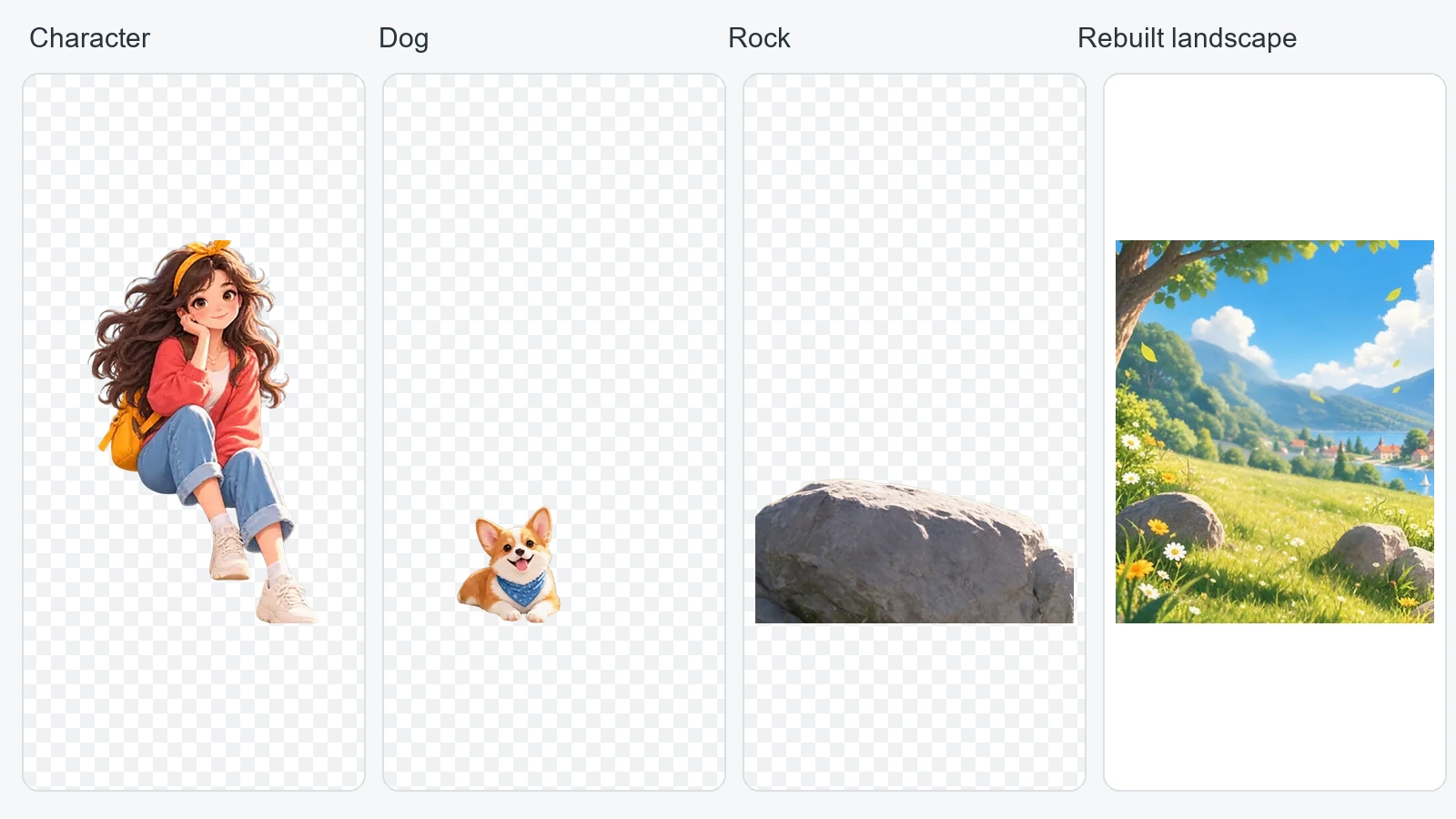
Nuestra imagen de origen es una ilustración con un personaje sentado, un perro, una roca, flores y un paisaje junto a un lago. La comparación describe tres estructuras de salida para esa misma imagen, con el personaje completo como sujeto principal.
| Flujo de trabajo | Salida útil | Edición independiente | Uso típico |
|---|---|---|---|
| Quitar el fondo | Personaje con fondo transparente | El personaje como un solo recurso | Colocar el personaje en otro lugar |
| Separar primer plano y fondo | Personaje más la escena restante | Sujeto y escena | Conservar las dos partes de la separación |
| Separación en varias capas | Capas de objetos y fondo | Los objetos separados correctamente | Reorganizar una composición |
El ejemplo en dos partes agrupa toda la escena restante. El ejemplo en varias capas de abajo mantiene accesibles de forma independiente varias piezas. Ambos se han montado a partir de los mismos recursos de descomposición, así que muestran estructuras; no pretenden haber probado tres servicios distintos.
¿Qué flujo de trabajo te conviene?
Necesitas un recorte para una ficha de producto, una diapositiva o una pegatina
Empieza por el sujeto que quieres conservar. Descarga un PNG transparente y colócalo sobre el fondo de destino. Revisa el contorno, los pequeños huecos y las zonas translúcidas antes de dar el recurso por terminado.
No necesitas un PSD solo para tener una imagen de producto con fondo transparente. En nuestro Background Splitter, que separa sujeto y fondo, puedes revisar el primer plano y usar la salida PNG cuando es todo lo que requiere tu siguiente paso. Ten en cuenta que este flujo también prepara un fondo: no lo confundas con una herramienta ligera e independiente para quitar el fondo que tenga el mismo coste o el mismo comportamiento.
Quieres conservar el sujeto y el fondo
Elige separar el primer plano del fondo cuando la propia escena importa. Quizá quieras cambiar de sitio al sujeto sin perder la habitación o el entorno del producto que lo rodea.
Si quieres una escena completa, hay que rellenar el fondo que queda detrás del sujeto. Revisa ese relleno con atención. Tener dos salidas separadas te da flexibilidad, pero no garantiza que la superficie oculta se haya reconstruido correctamente.
Necesitas reorganizar varios objetos
Elige la separación en varias capas cuando la botella, el envase, el follaje u otros elementos de la escena necesiten ediciones por separado. Indica qué piezas deben quedarse juntas, como una botella y su etiqueta, y cuáles deben ser independientes.
Empieza con un número de capas manejable. Los fragmentos de más pueden complicar una edición sencilla, y más capas no garantizan más detalle. Consulta nuestra guía para elegir el número de capas para tomar esa decisión.
Si el siguiente paso es editar en Photoshop, el punto de partida es Imagen a PSD. Revisa el archivo real, no solo una vista previa aplanada.
¿Qué pasa detrás del sujeto eliminado?
Los píxeles que hay detrás de un objeto opaco no existen en la imagen plana de origen. Un recorte no necesita reconstruirlos, porque solo conserva el primer plano. Una capa de fondo completa, en cambio, necesita rellenar esa zona oculta con algo verosímil.
Nuestro ejemplo del personaje muestra esta diferencia. El paisaje reconstruido estima la zona que había detrás del personaje, el perro y la roca grande. Compara las rocas y la hierba del primer plano: son sustitutos verosímiles, no detalles recuperados. Además, mover al personaje cambiaría cómo se sienta sobre la roca, así que tenerlo en una capa aparte no basta para que una nueva pose o disposición resulte convincente.
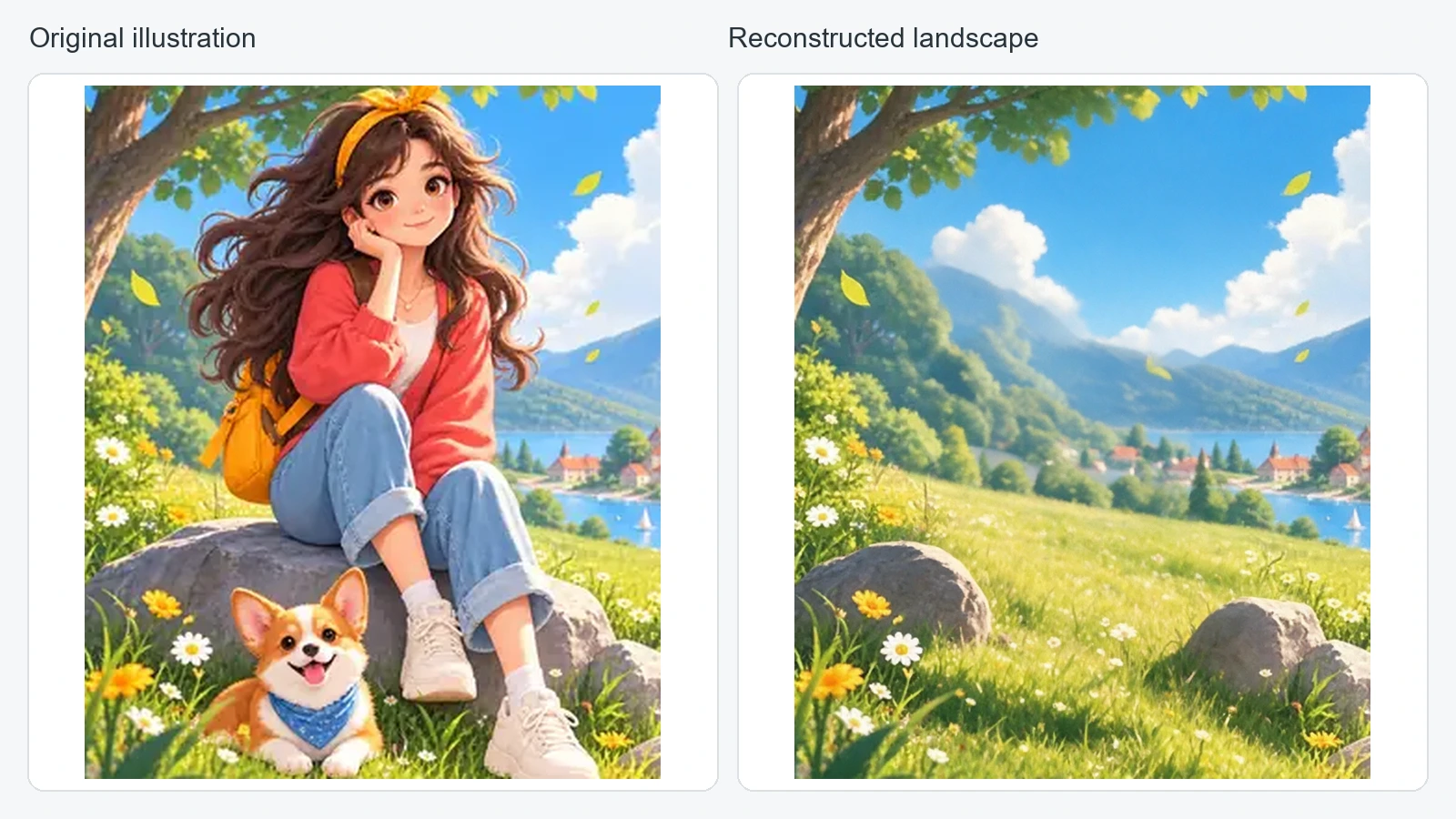
Las texturas repetidas, los productos transparentes, el cabello y los objetos superpuestos merecen una atención especial. Compara con el original los detalles reconocibles, como etiquetas y caras. Si una salida cambia esos detalles, no la trates como una extracción fiel solo porque tenga transparencia.
Elige el formato después de elegir la edición
El flujo de trabajo determina qué se separa. El formato de archivo determina cómo llevas el resultado a la siguiente herramienta.
- PNG: útil para un sujeto o una capa transparente individual.
- ZIP: reúne recursos separados en una sola descarga; es un archivo comprimido, no un formato de imagen editable.
- PSD: mantiene juntas la pila de capas, sus posiciones y la transparencia para un editor compatible.
Un PSD que contiene una sola imagen aplanada es válido, pero no puede ofrecer objetos independientes que nunca se separaron. Una carpeta de PNG sí puede ofrecer objetos independientes sin necesidad de un PSD, aunque tendrás que conservar su colocación cuando reconstruyas la escena.
Preguntas frecuentes
¿Un PNG transparente es una imagen con capas?
Puede representar una capa, pero no es una pila de capas editable al estilo de Photoshop. Una botella y su etiqueta pueden seguir aplanadas juntas dentro de un PNG transparente.
¿La separación en capas también quita el fondo?
Puede producir un primer plano aislado, pero su objetivo más amplio es crear partes independientes. Comprueba si la salida incluye el primer plano que necesitas, un fondo completo y los demás objetos que te interesen.
¿Una separación en dos partes separa la ropa y el cabello?
Una separación de primer plano y fondo normalmente mantiene al sujeto entero. Para separar la ropa, el cabello u otras partes más pequeñas del personaje hace falta una separación más detallada, y puede que la imagen de origen no permita obtener bordes limpios.
¿Qué opción es mejor?
Elige la salida más sencilla que permita tu edición. Usa un sujeto con fondo transparente para un recorte, una separación en dos partes cuando el fondo importa y varias capas cuando varios objetos tengan que seguir siendo independientes.
Como siguiente paso, separa un sujeto de su fondo o lee cómo convertir una imagen plana en un PSD por capas antes de empezar un flujo de edición con varios objetos.
Prueba Image2Layer con tu propia imagen
Sube una imagen JPG, PNG o WebP y exporta capas editables, recursos PNG transparentes o un archivo PSD por capas.
Abrir Image2Layer