¿Qué es un archivo PSD y cómo abrirlo?
¿Qué es un archivo PSD? Descubre qué puede contener un PSD de Photoshop, cómo abrirlo con o sin Photoshop y cuándo conviene convertirlo a JPG, PNG o PDF.
 Equipo de Image2Layer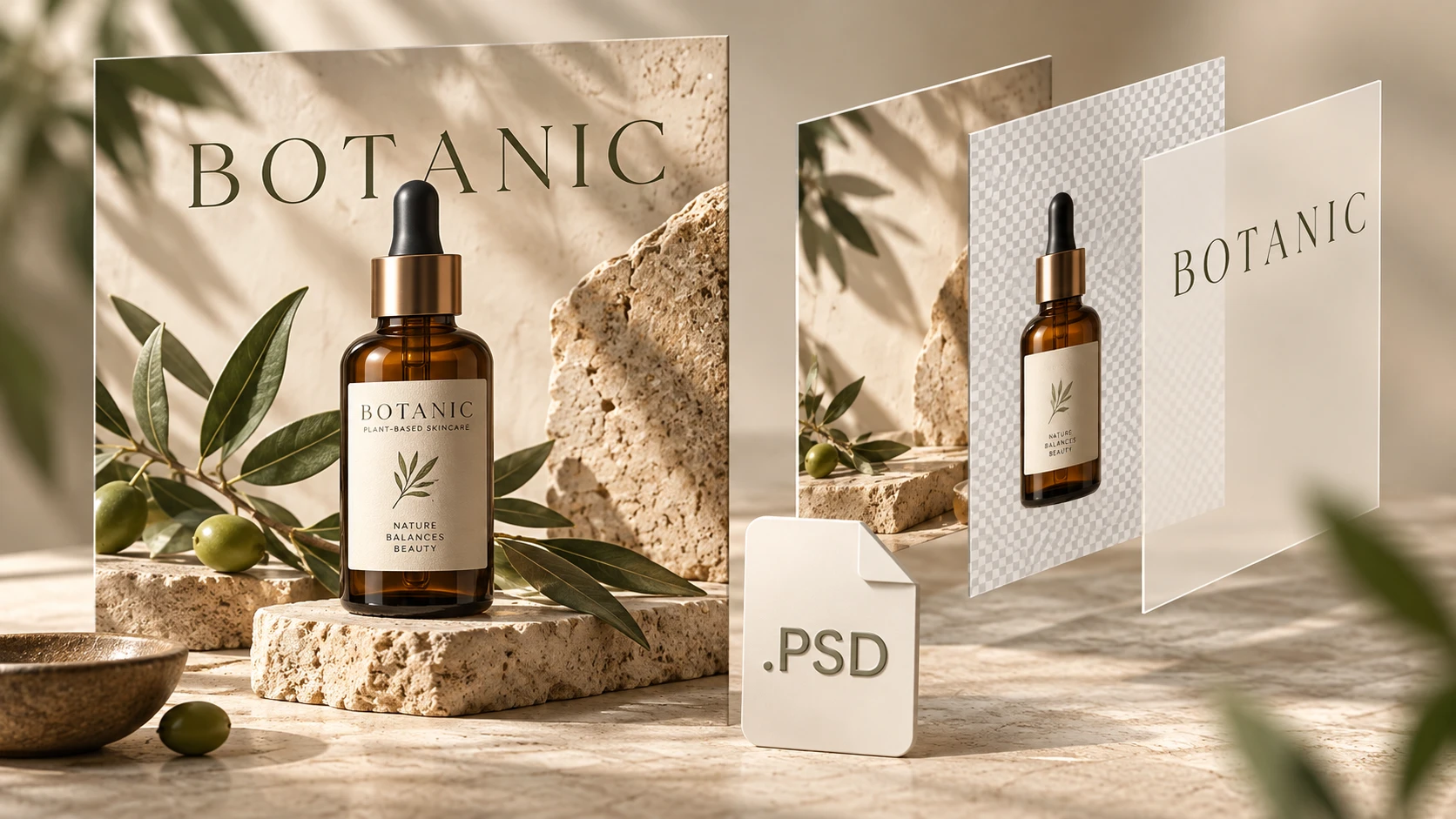
¿Te han enviado un archivo .psd y no sabes muy bien qué hacer con él? Aquí verás qué es un archivo PSD, qué puede contener, cómo abrirlo y cuándo conviene convertirlo a JPG, PNG o PDF.
¿Qué es un archivo PSD?
Un archivo PSD es un Photoshop Document, es decir, un documento de Photoshop: un archivo de edición de imagen capaz de conservar capas separadas y otra información que se usa para construir un diseño. Su nombre termina en la extensión .psd. Piensa en él como el documento de trabajo que hay detrás de una imagen, y no solo como la imagen terminada que compartes.
Entonces, ¿para qué sirve un PSD en el trabajo diario? Un diseñador puede enviar product-campaign.psd para que otra persona siga editando la campaña. En cambio, enviará product-campaign.jpg si el destinatario solo necesita ver el diseño terminado. Adobe define el PSD como el formato de documento nativo de Photoshop.
¿Qué contiene un archivo PSD?
Un documento de Photoshop puede almacenar capas de píxeles, texto editable, máscaras, capas de ajuste y objetos inteligentes. Las máscaras controlan qué zonas se ven; las capas de ajuste guardan cambios como los ajustes de color; los objetos inteligentes pueden conservar el contenido original para seguir editándolo. Lo que se conserve al abrir el archivo en otra aplicación depende de lo que esa aplicación admita. La descripción general de formatos de archivo de Adobe explica qué información de Photoshop conserva cada formato.
Imagina un póster de producto sencillo formado por tres partes:
- Fondo: un fondo de color que ocupa todo el lienzo.
- Producto: la imagen de una botella colocada sobre el fondo.
- Titular: un texto añadido por separado encima de la imagen.
Si esas partes se mantienen separadas, puedes mover la botella sin mover el titular. Si alguien lo combina todo en una sola capa de imagen, esa independencia desaparece. Y, aun así, los dos archivos pueden llevar la extensión .psd.
Un PSD también puede contener una sola imagen aplanada. Incluso en un PSD con varias capas, las letras pueden estar integradas en una imagen en lugar de guardarse como texto editable. Comprueba el contenido real de las capas antes de dar por hecho que podrás cambiar un titular o eliminar un objeto.
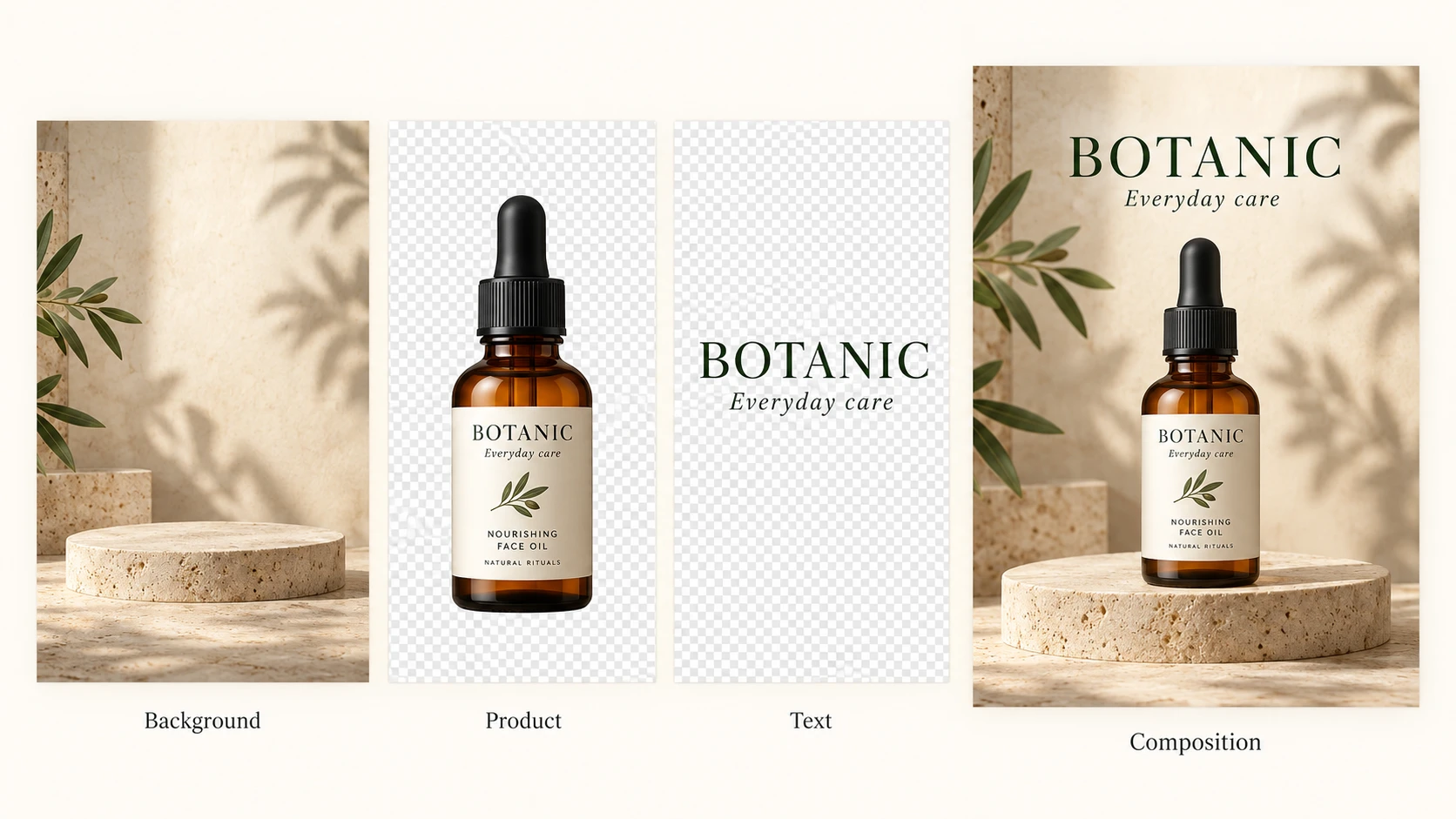
Ilustración conceptual: el fondo, el producto y el texto pueden mantenerse separados dentro de un mismo documento PSD.
En un documento organizado así, podrías mover el producto sin mover el fondo. Que las letras sean texto editable o formen parte de una imagen depende de cómo se creó el archivo. Revisa el panel Capas para ver qué contiene realmente tu propio PSD.
¿Para qué sirven los archivos PSD?
Un PSD resulta útil cuando prevés hacer cambios en el diseño. Por ejemplo:
- Campañas de producto: mantén el recorte del producto separado mientras pruebas distintos fondos.
- Gráficos para redes sociales: reutiliza un diseño y actualiza en cada publicación los titulares, guardados por separado.
- Fotomontajes: ten a mano las imágenes colocadas y las máscaras para poder afinarlas más adelante.
- Entregas de diseño: pasa a la siguiente persona el documento de trabajo, junto con las fuentes o los recursos vinculados que necesite y que tenga licencia para usar.
Cuando entregues un PSD, envía también una vista previa: así el destinatario puede comprobar el aspecto previsto antes de abrir el documento de trabajo. Pon nombres claros a las capas importantes y guarda una copia intacta del original.
PSD vs. JPG, PNG y PDF: qué formato elegir
Elige el formato según lo que tenga que hacer la siguiente persona: editar un diseño, ver una imagen o revisar un documento.
| Formato | Uso ideal | Qué esperar |
|---|---|---|
| PSD | Documento de diseño de trabajo | Puede conservar las capas de Photoshop y la transparencia; requiere un software compatible. |
| JPG / JPEG | Vistas previas de fotos y envío | Imagen aplanada con compresión con pérdida; no admite fondo transparente. |
| PNG | Gráficos y recursos con transparencia | Imagen rasterizada sin pérdida que admite transparencia; no conserva las capas de edición de Photoshop. |
| Revisión y entrega de documentos | Puede contener texto, vectores e imágenes. Que se pueda editar en Photoshop depende de cómo se creó y se guardó. |
En el ejemplo del póster, conserva el PSD como archivo maestro. Envía una vista previa en JPG para recibir comentarios, exporta un PNG cuando necesites la transparencia que ya tiene o prepara un PDF si el destinatario te pide un documento. Un PDF que solo contiene una imagen renderizada no convertirá esa imagen en texto ni en formas editables.
Cómo abrir un archivo PSD
1. Abre el documento de trabajo
En Photoshop, elige Archivo → Abrir y selecciona el PSD. Revisa el panel Capas y guarda una copia de trabajo antes de hacer cambios. Si el archivo avisa de que faltan fuentes o recursos vinculados, pídeselos a quien lo creó en lugar de suponer que el aspecto seguirá siendo idéntico.
Otra opción es un editor en el navegador. Photopea explica cómo abrir archivos desde tu dispositivo y guardar documentos PSD en su guía para abrir y guardar archivos (en inglés). Después de importar un archivo complejo, revisa los detalles importantes: poder abrirlo no garantiza que todas las funciones se comporten exactamente igual que en Photoshop.
2. Comprueba si te basta con una vista previa
Si no necesitas editar nada, pide al remitente una vista previa en JPG o PNG. Con un archivo compatible, también puedes usar nuestras herramientas PSD a JPG o PSD a PNG. Y si solo quieres ver el archivo, ábrelo en nuestro Visor de PSD, gratis, sin registro y sin Photoshop: muestra la imagen guardada y los nombres de las capas y los grupos, pero no permite editar ni ocultar capas. El archivo se lee en tu dispositivo, sin subirse a ningún servidor. Admite PSD RGB de 8 bits con una imagen compuesta guardada, de hasta 100 MB y 24 megapíxeles.
Nuestro visor y nuestros convertidores actuales leen la imagen compuesta guardada dentro del PSD. No vuelven a dibujar cada capa de Photoshop desde cero. Si un archivo no tiene una imagen compuesta utilizable o usa una función del formato que no es compatible, puede que tengas que abrirlo y volver a guardarlo en un editor compatible.
Cómo convertir un PSD a JPG, PNG o PDF
Además de exportar desde Photoshop u otro editor compatible, con un archivo compatible puedes usar nuestras herramientas PSD a JPG, PSD a PNG y PSD a PDF. PSD a PDF genera un PDF de una sola página con la imagen aplanada: práctico para una revisión, aunque el texto y las capas no se pueden editar por separado. Uses el método que uses, sigue estos pasos:
- Conserva el PSD original. Exporta una copia aparte para que el documento de trabajo siga disponible.
- Elige el formato de salida según el uso. JPG sirve para vistas previas opacas; PNG, para gráficos que deben mantener la transparencia que ya tienen. Si vas a entregar un PDF, confirma los requisitos de página e impresión del destinatario.
- Revisa el resultado. Comprueba las dimensiones, los colores, el texto y los bordes transparentes antes de compartirlo.
- Descarga y abre el archivo exportado. Verifica el propio archivo, no solo la vista previa que muestra el convertidor en pantalla.
Cambiar la extensión de .psd a .jpg no convierte su contenido. Del mismo modo, guardar un JPG plano como PSD no reconstruye las capas originales del diseño. Si partes de una imagen plana y necesitas objetos separados, lee cómo convertir una imagen plana en un PSD por capas o prueba Imagen a PSD.
Ventajas y limitaciones de los archivos PSD
La ventaja práctica es tener un diseño siempre listo para modificarlo. La contrapartida es que tienes que gestionar el documento de trabajo además de las exportaciones finales. Un archivo con muchas capas grandes puede ocupar más espacio de almacenamiento y más memoria que una imagen pequeña de revisión.
El formato PSD admite documentos de hasta 2 GB y de hasta 30.000 píxeles de ancho o de alto; para documentos más grandes, Photoshop ofrece el formato PSB. Son límites del formato, no una promesa de que cualquier herramienta online pueda procesar un archivo tan grande; nuestro Visor de PSD, por ejemplo, no admite PSB. Consulta la descripción del formato PSD de Adobe.
En el día a día, comprueba tres cosas antes de elegir una herramienta: si admite tu archivo, si necesitas editarlo o solo verlo, y qué formato espera la siguiente persona.
Preguntas frecuentes sobre los archivos PSD
¿Qué significa PSD?
PSD significa Photoshop Document, es decir, documento de Photoshop. En el diseño de imágenes, «un PSD» suele referirse a un archivo guardado con la extensión .psd.
¿Un archivo PSD es un archivo vectorial?
El PSD es, ante todo, un documento de edición rasterizada (de píxeles), aunque también puede contener texto, trazados y contenido vectorial. Una imagen dentro de un PSD no se vuelve escalable sin límite solo porque el archivo tenga esa extensión.
¿Puedo abrir un archivo PSD sin Photoshop?
Sí, las aplicaciones compatibles pueden abrir archivos PSD. Decide primero si necesitas solo una vista previa o todas las funciones de edición, y revisa el resultado importado antes de sustituir tu original. Si solo quieres verlo, nuestro Visor de PSD funciona en el navegador con los PSD compatibles.
¿Un PSD tiene mejor calidad que un PNG?
No necesariamente. Un PSD y un PNG pueden mostrar la misma imagen de píxeles con las mismas dimensiones. La principal ventaja del PSD es conservar la información de edición compatible; no añade el detalle que le falta a una imagen de baja resolución.
¿Por qué mi PSD solo tiene una capa?
Puede que se creara a partir de una imagen plana o que se aplanara antes de guardarlo. Cambiar el nombre de la capa o volver a exportarla no recupera objetos independientes. Pide el documento original con capas, si existe.
¿Le envío a un cliente un PSD o un JPG?
Envía un JPG o un PNG cuando solo tenga que revisar el aspecto. Envía el PSD cuando tenga que seguir editando y la entrega acordada incluya el archivo de trabajo. Enviar los dos evita confusiones sobre el resultado previsto.
Prueba Image2Layer con tu propia imagen
Sube una imagen JPG, PNG o WebP y exporta capas editables, recursos PNG transparentes o un archivo PSD por capas.
Abrir Image2Layer