Préréglage Logo
Vectoriser un logo
Un logo en aplats de couleur vectorisé en formes nettes aux angles francs, prêt pour l’impression, les enseignes et les t-shirts.
DU PIXEL AU VECTEUR, SANS BAVURE.
Convertissez un PNG, un JPG ou un logo en véritable SVG vectoriel en quelques secondes. Gardez de 2 à 24 couleurs ou passez en noir et blanc, éliminez les taches parasites, puis téléchargez un SVG, un PDF ou un DXF pour Cricut, la gravure laser et l’impression. Votre image ne quitte jamais votre navigateur.
 01
01 02
02 03
03Logos, icônes, cliparts, lettrages ou photos. Vous pouvez aussi coller une image avec Ctrl+V.
PNG, JPG, WebP, BMP, AVIF · jusqu’à 25 MoESSAYEZ PAR VOUS-MÊME
Chaque exemple s’ouvre avec le préréglage qui lui convient. Modifiez les couleurs ou le détail et regardez le SVG se mettre à jour.
Préréglage Logo
Un logo en aplats de couleur vectorisé en formes nettes aux angles francs, prêt pour l’impression, les enseignes et les t-shirts.
10 couleurs
Une illustration de sticker colorée conservée en 10 couleurs, avec le fond supprimé et chaque couleur sur son propre calque.
Noir et blanc
Un lettrage à la main transformé en formes noires nettes pour la gravure laser, la Cricut ou un pochoir.


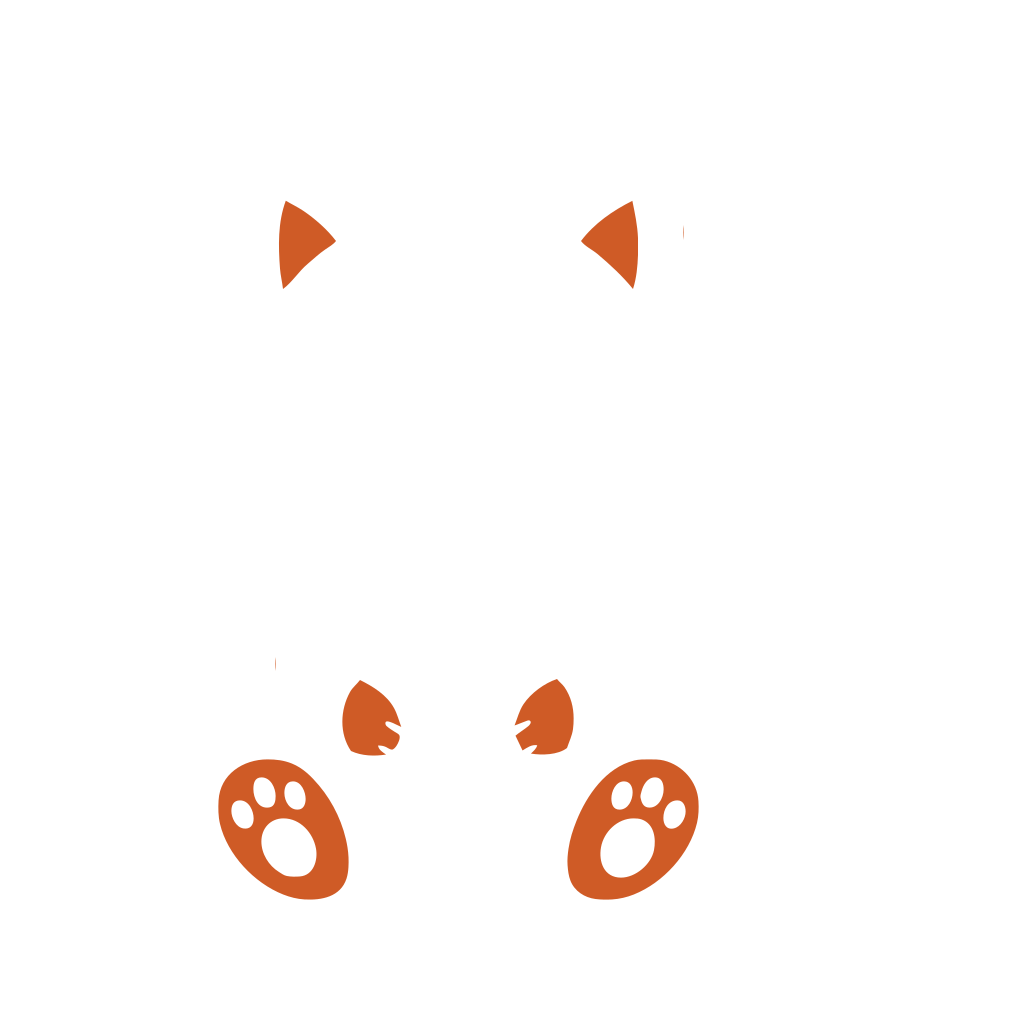
L’exemple du logo en gros plan · SVG vectorisé par cet outil
VOYEZ LA DIFFÉRENCE
Chaque couleur est tracée en formes vectorielles lisses, avec des angles nets et des courbes bien rondes. Zoomez autant que vous voulez : les bords du SVG restent nets, alors que le PNG se décompose en blocs.




PERSONNALISEZ LE RÉSULTAT
Chaque couleur est enregistrée dans son propre groupe, nommé d’après sa couleur. Dans Cricut Design Space, Silhouette Studio, Illustrator ou Inkscape, chacune apparaît comme un calque distinct que vous pouvez recolorer, masquer ou découper.
CÔTE À CÔTE
La même image enregistrée en pixels et en tracés vectoriels.
| PNG | SVG | |
|---|---|---|
| Composé de | Une grille de pixels | Des formes dessinées par des tracés |
| À l’agrandissement | Devient flou ou pixelisé | Reste net à toutes les tailles |
| Changer une couleur | Repeindre les pixels | Modifier toute une forme d’un coup |
| Cricut et laser | Doit d’abord être vectorisé | Prêt à découper |
| Idéal pour | Photos et captures d’écran | Logos, icônes et fichiers de découpe |
TROIS ÉTAPES SIMPLES
Du fichier d’origine à un résultat utile, en trois étapes simples.
Déposez, collez ou choisissez un PNG, un JPG ou un WebP. Les logos, icônes, cliparts et lettrages aux contours nets donnent les meilleurs résultats.
Choisissez un préréglage ou réglez le nombre de couleurs, le détail et le lissage. Passez en mode Noir et blanc ou Contour pour les fichiers de découpe, et supprimez le fond.
Enregistrez le SVG avec un groupe par couleur, récupérez des copies en PDF, DXF et PNG, ou copiez le code SVG.
PENSÉ POUR VOTRE PROCHAIN PROJET
Convertissez un PNG en SVG pour Cricut Design Space ou Silhouette Studio : chaque couleur devient un calque distinct, prêt à découper dans le vinyle, le flex thermocollant ou le papier cartonné.
Créez un SVG ou un DXF noir et blanc à partir d’une image pour LightBurn, Glowforge ou xTool, avec des contours fermés et nets, sans taches parasites.
Vectorisez un logo pour des enseignes, des t-shirts ou l’impression, ou utilisez sur votre site des icônes SVG légères qui restent nettes à toutes les tailles.
Téléchargez un SVG compact avec un groupe par couleur, un PDF vectoriel pour l’impression, un DXF pour les logiciels laser, un PNG haute résolution, ou tout cela dans un seul ZIP. Vous pouvez aussi copier le code SVG directement dans votre page web.
Importez le PNG, choisissez un préréglage comme Logo ou Cricut (ou réglez vous-même les couleurs et le détail), vérifiez l’aperçu, puis téléchargez le SVG. Cela prend quelques secondes et tout se passe dans votre navigateur.
Oui. Il est gratuit, sans inscription, sans filigrane et sans limite quotidienne. Votre image est vectorisée sur votre propre appareil et n’est jamais téléversée.
Oui. Le mode Couleur garde de 2 à 24 couleurs de votre image, et chaque couleur est enregistrée dans son propre groupe du SVG. Cliquez sur une couleur pour la modifier ou la masquer avant de télécharger.
Choisissez le préréglage Cricut : il supprime le fond, garde quelques couleurs unies et enregistre chacune comme une forme séparée, sans chevauchement. Importez le SVG dans Cricut Design Space : chaque couleur apparaît comme un calque distinct à découper.
Oui. Utilisez le préréglage Laser ou le mode Noir et blanc pour obtenir des formes fermées et nettes, supprimez le fond, puis téléchargez le SVG ou le DXF pour LightBurn, Glowforge, xTool ou Inkscape. Le mode Contour donne des traits au lieu de zones remplies.
Oui. Les images JPG, PNG, WebP, BMP et AVIF fonctionnent toutes : l’outil sert donc aussi à convertir un JPG en SVG, et plus largement à convertir une image en SVG. Pour une photo JPG, augmentez d’abord le réglage Réduction du bruit afin de lisser les artefacts de compression.
Oui. Le préréglage Logo garde des angles nets et des aplats de couleur : le résultat convient à l’impression et aux enseignes. Partez de la version du logo la plus grande et la plus propre possible. Le texte est vectorisé en formes, et non en police modifiable.
Un vrai vectoriel. Certains convertisseurs se contentent d’envelopper l’image dans un fichier SVG, qui reste flou à l’agrandissement. Cet outil vectorise l’image en tracés : vous pouvez la redimensionner, modifier ses points dans Illustrator ou Inkscape, et la découper avec une machine.
Le PNG stocke une grille de pixels : il convient aux photos, mais devient flou ou pixelisé quand on l’agrandit. Le SVG stocke des formes sous forme de tracés : il reste net à toutes les tailles, pèse généralement moins lourd pour les logos et les icônes, et c’est le format qu’attendent les machines de découpe.
Une photo devient une image façon affiche, faite d’aplats de couleur. Utilisez 12 à 24 couleurs et un peu de réduction du bruit pour un rendu peint, ou le mode Contour pour un dessin au trait. Les logos, icônes et illustrations donnent les résultats les plus propres.
Illustrator propose la « Vectorisation de l’image » et Inkscape la fonction « Vectoriser un objet matriciel », qui font un travail similaire une fois le logiciel installé ; Canva, en revanche, ne sait pas transformer une image en tracés vectoriels modifiables. Ce convertisseur ne demande ni logiciel ni compte, et son SVG s’ouvre dans ces trois outils pour la suite des retouches.
Oui. Importez le SVG dans Tinkercad, Fusion 360 ou Blender et extrudez-le en volume pour imprimer des porte-clés, des plaques ou des emporte-pièces. Le mode Noir et blanc donne le contour unique le plus propre à extruder.
PNG en SVG
Convertissez un PNG, un JPG ou un logo en véritable SVG vectoriel en quelques secondes. Gardez de 2 à 24 couleurs ou passez en noir et blanc, éliminez les taches parasites, puis téléchargez un SVG, un PDF ou un DXF pour Cricut, la gravure laser et l’impression. Votre image ne quitte jamais votre navigateur.
Retour à l’espace de travail