文字去掉,背景补好

去除图片文字,留下干净的画面

商品图上的旧价格、海报里的过期日期、漫画气泡中的对白,都可以先清掉再利用。上传图片,选择要去的文字,AI 会去除图片文字并补好后面的背景。下载前用对比滑块检查一下细节。

全部去字、描述文字或画笔涂抹下载 PNG每张 10 积分

1. 上传图片

禁止上传或生成色情内容,含有此类内容的图片和结果会被自动屏蔽。

手边没图片?先看看示例

2. 选择要去掉的文字

通常选全部文字即可。想保留部分文字,可以描述或涂抹要去掉的内容。

3. 去除文字

10 积分/ 张 · 生成失败不扣积分
本工具的实际效果
促销海报,原图与效果图对比
原图效果图
示例效果
上传自己的图片后即可下载 PNG。

去除图片文字前要了解什么

整张清除还是只去几处、图片多大、花多少积分,都在这里。

3 种方式
全部文字、描述文字或画笔涂抹,按图片情况选择
2048 像素
处理后的图片最长边上限,大图会先缩小
10 积分
每张图片的费用,生成失败不扣积分
积分包低至 ¥19.9,无需订阅。 查看价格

去除图片文字后效果如何?

下面六组都是这个工具处理的结果。鼠标移到图片上可看前后变化,点开后能拖动滑块仔细比较。

促销海报里的旧文案

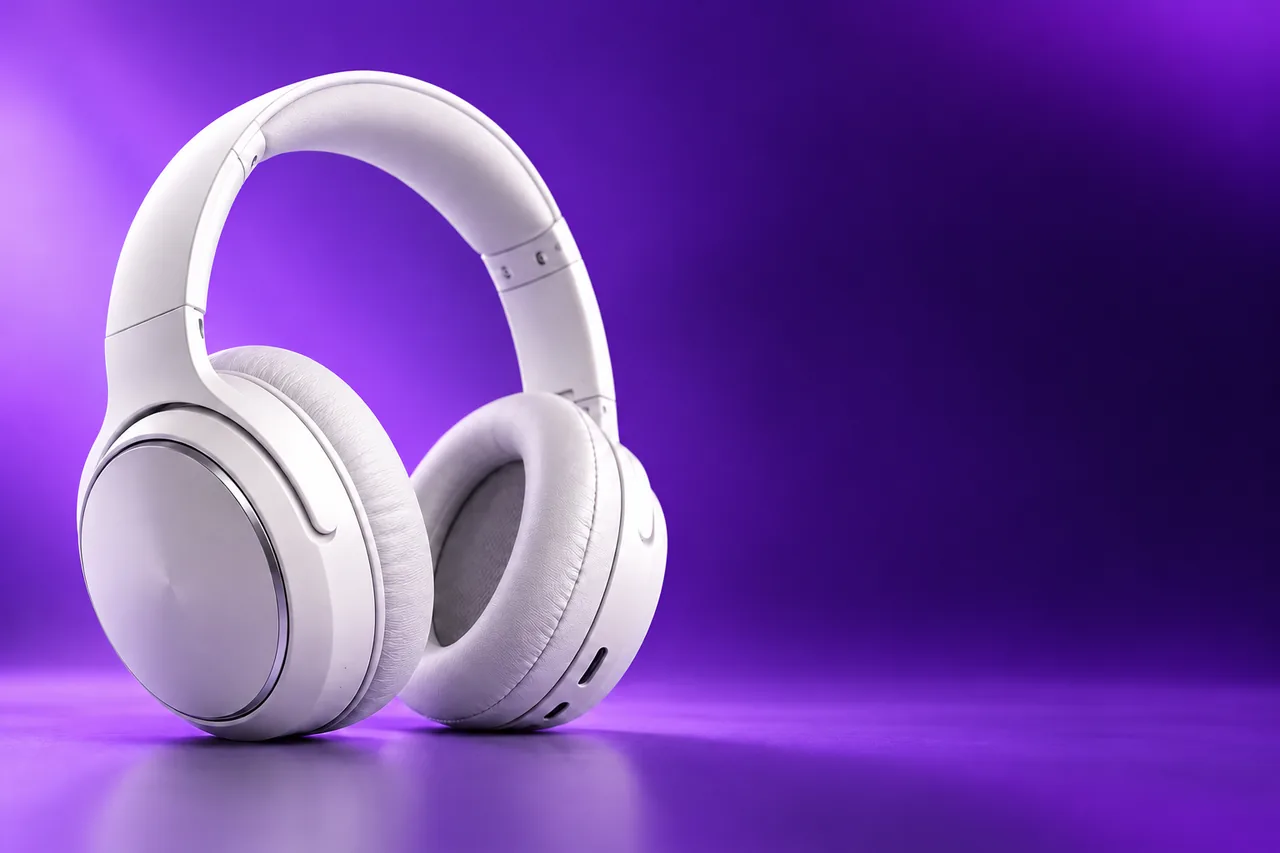
标题、折扣数字和按钮上的文字被清掉,紫色渐变背景接了起来,耳机仍留在画面里。

风景上的大段配文

山间湖泊上横跨画面的配文被去掉,原来有字的位置补上了湖水和日出。

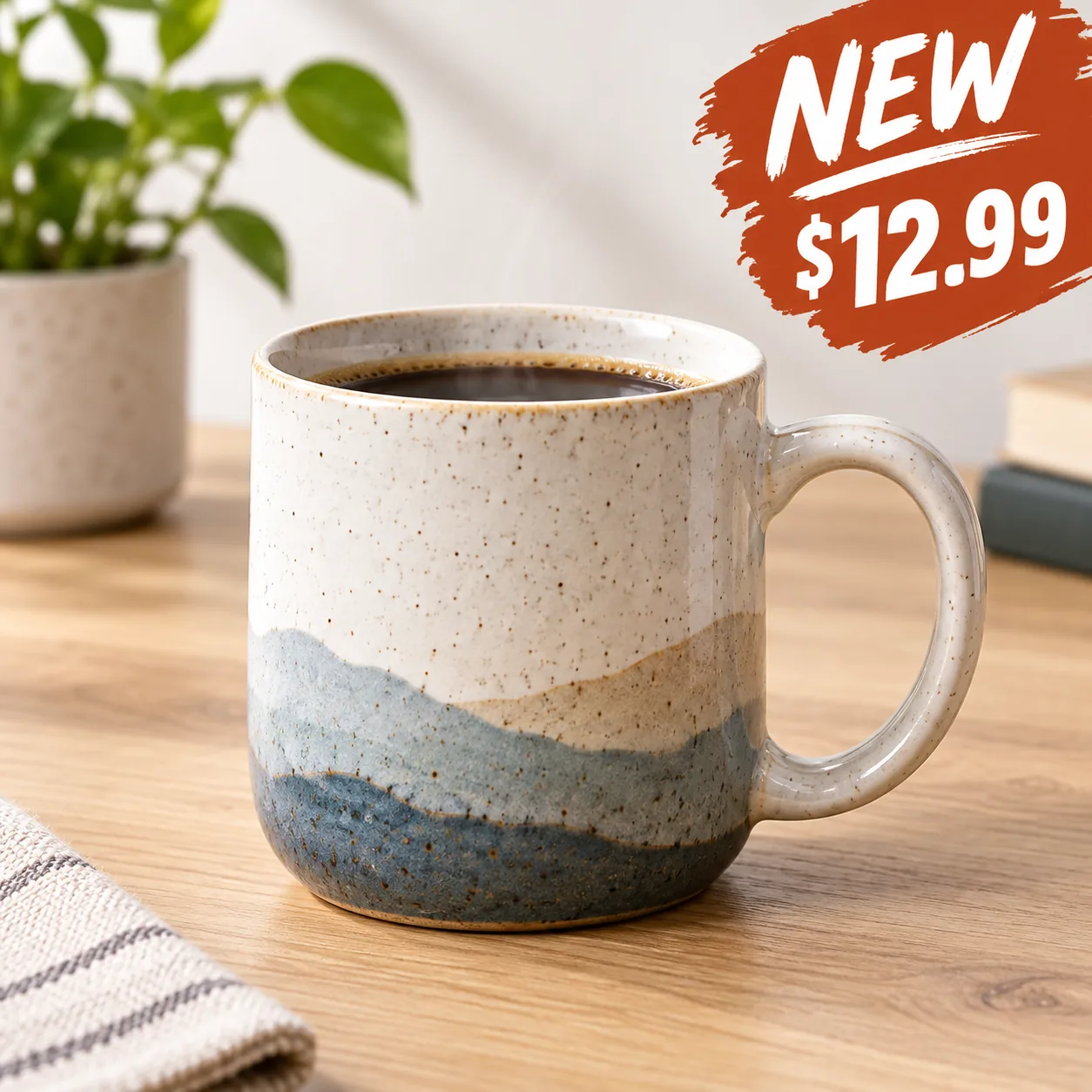
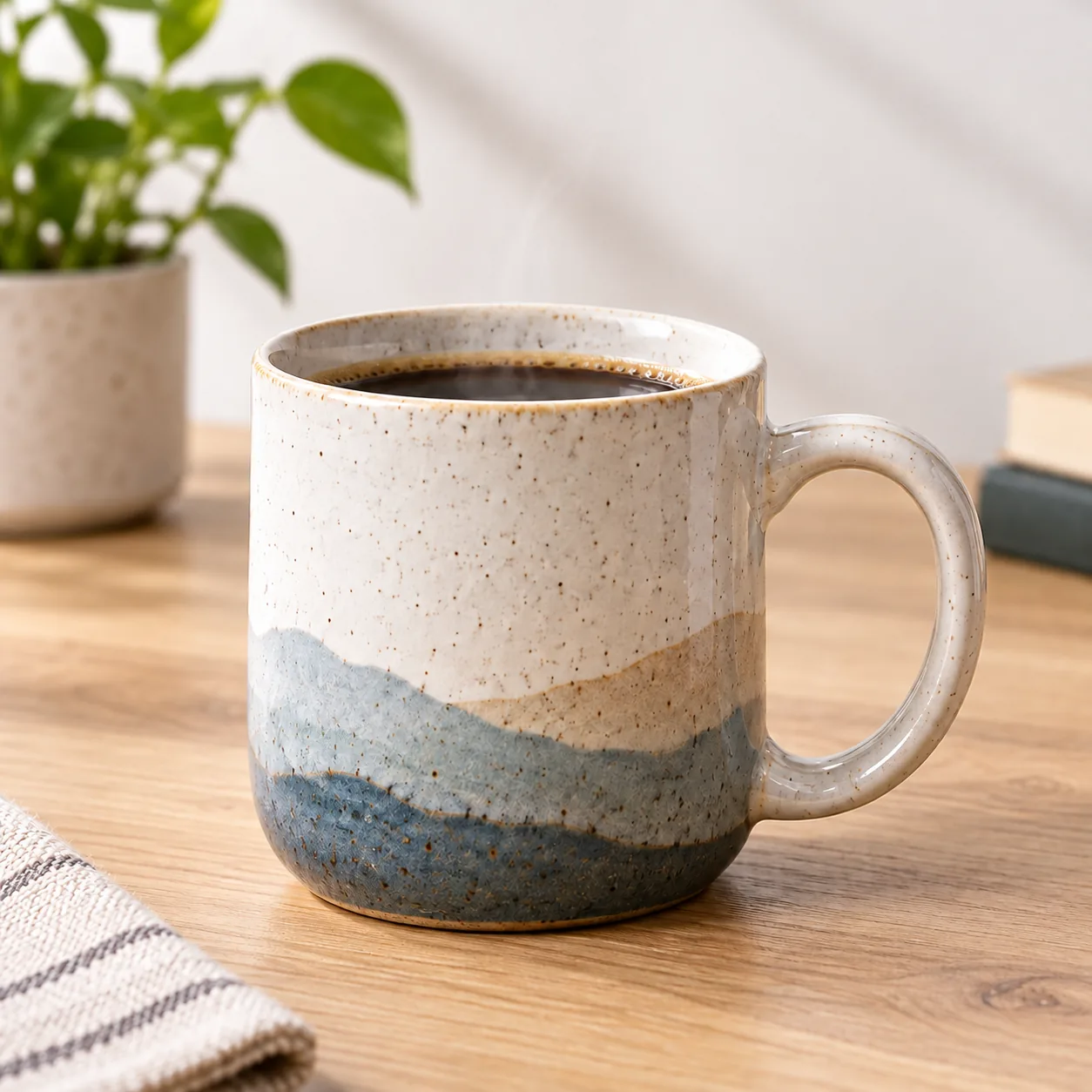
商品照片中的价格标签

杯子旁边的价格标签消失,露出补好的墙面,方便重新排商品信息。

重复铺满画面的文字

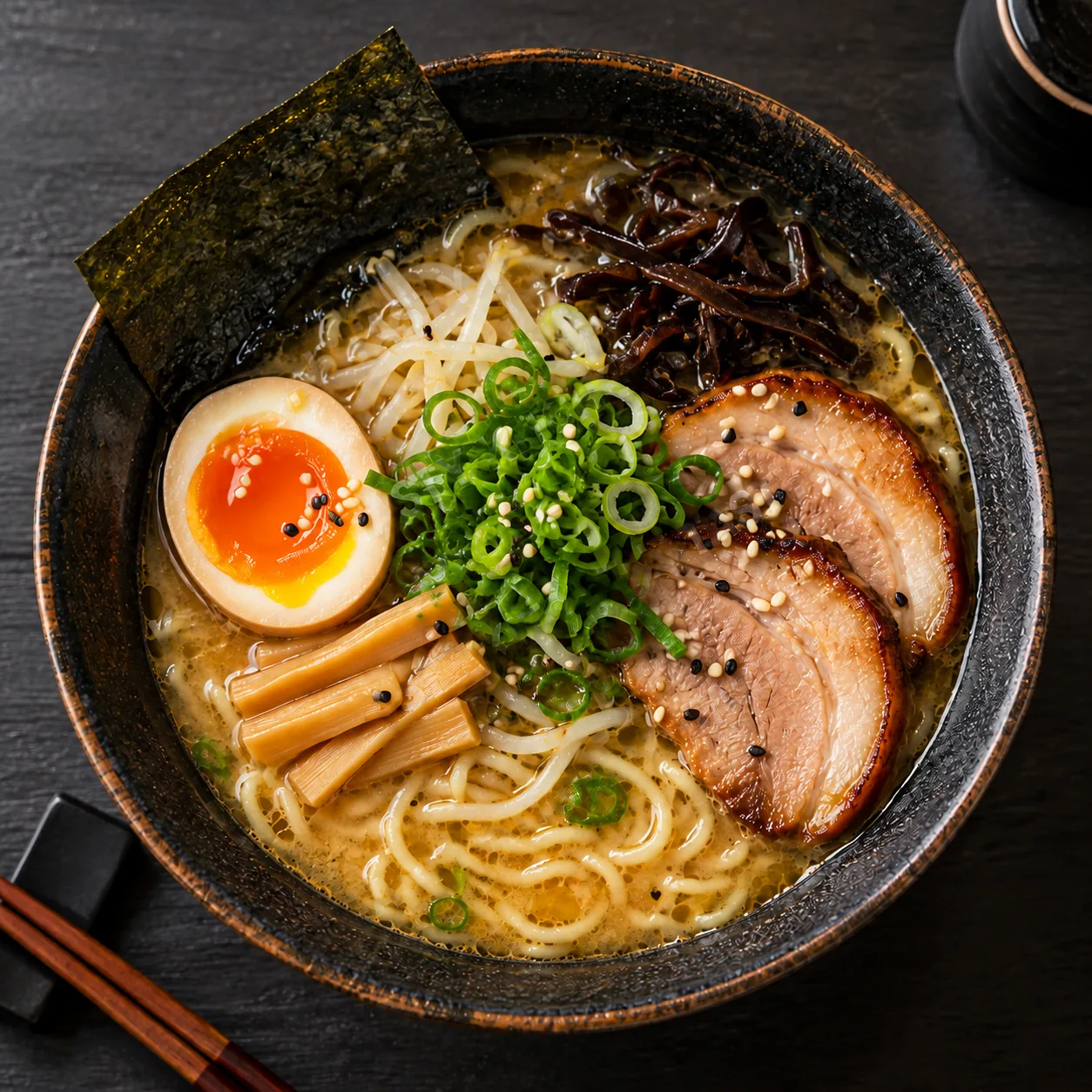
覆盖在拉面、碗和桌面上的重复文字被清掉。请只处理你自己拥有或有权修改的图片。

漫画气泡里的对白

对白清掉后,气泡仍留着,可以用来重新排中文或其他语言的文字。

橱窗招牌和黑板字

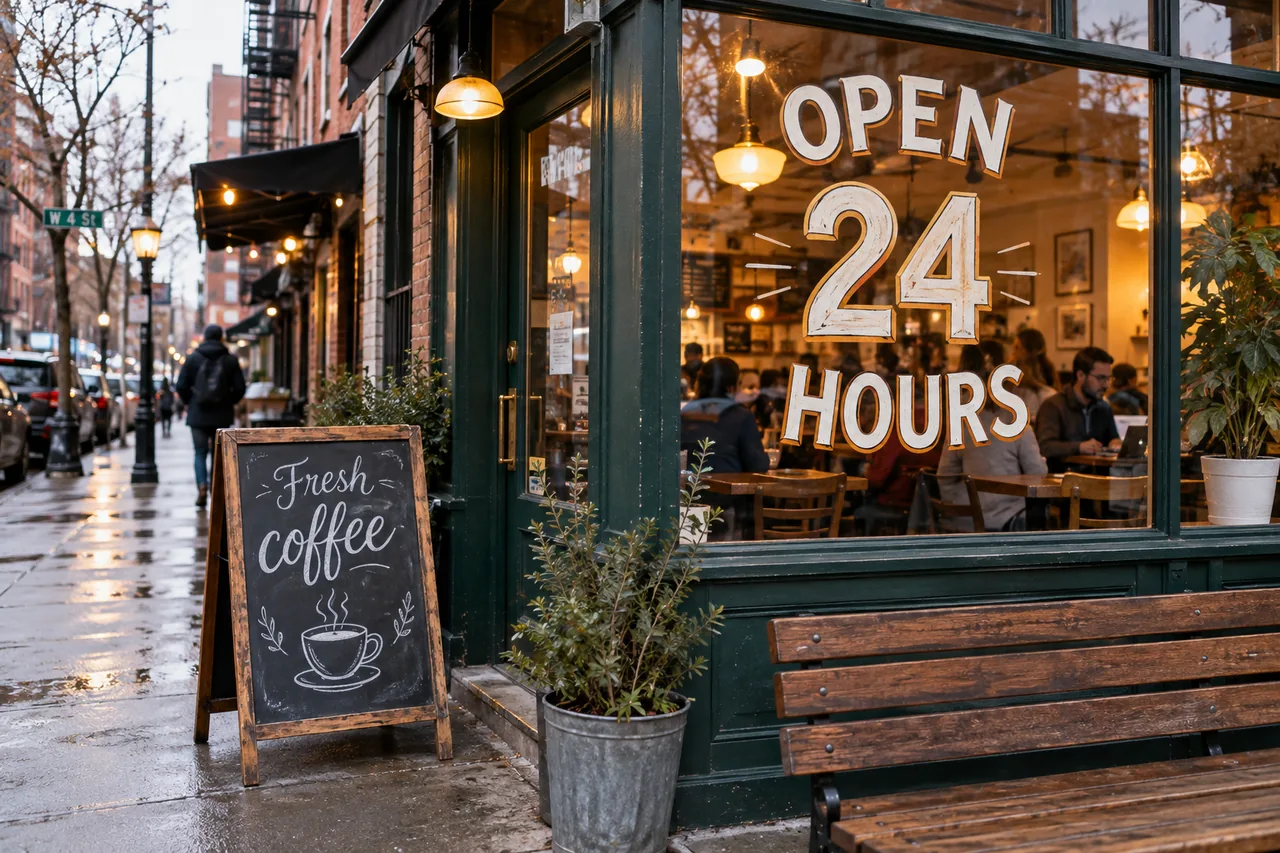
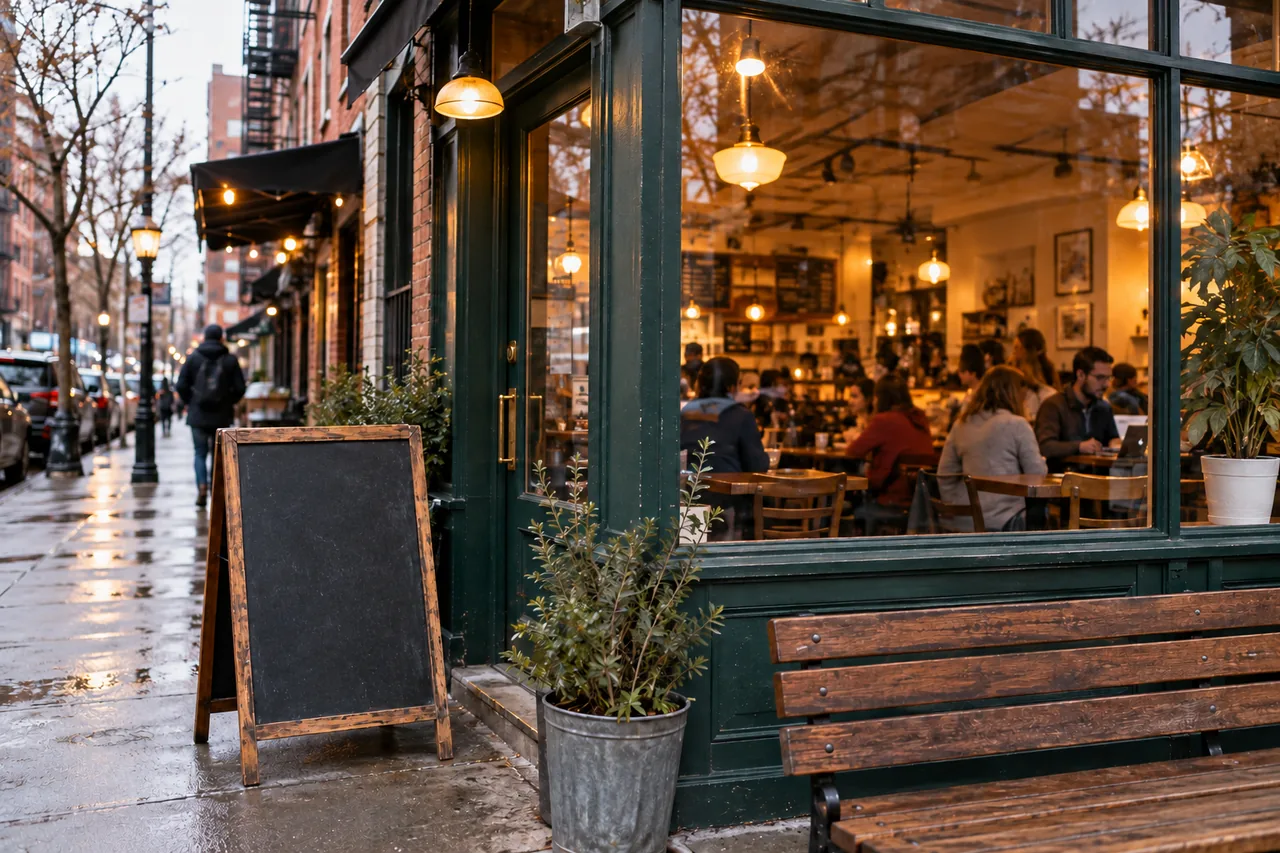
橱窗上的字和门口黑板上的内容被去掉,留下店面照片,方便再次设计。

三步去除图片文字

不用手动仿制背景,也不用逐个勾出字的边缘。先选图片,再决定哪些字要去掉。

JPGPNGWebP最大 24 MB

图片去字要看背景和范围

不只是把字擦掉,还要让背景接得自然。想保留的内容,也要能单独留下。

促销海报去字前后对比原图去字后

把字去掉,把背景接起来

图片文字消除后,原来有字的位置需要重新补画。渐变底色、天空和桌面都要接上周围的纹理。拖动这张促销海报的分隔线,看看标题和折扣消失后,耳机旁边的底色是否自然。

清理图片上的文字
拉面照片清除文字后的效果,放大镜显示原图移动查看原图

铺满整张图的字,也能一起清理

重复的文字水印,手动修补常常要来回处理很多处。把放大镜移到拉面照片上,可以看到原来的文字覆盖范围。这个用途只适用于你自己的照片或获得修改许可的图片,比如清理自己旧图上的标识。

清理自己的照片
涂抹咖啡店橱窗与黑板文字后的去字效果涂抹区域

只想去几处?把它们涂出来

用画笔涂抹要去掉的字,其他位置尽量保留;也可以直接描述“角落里的价格标签”。比如门店换了营业时间,只需要处理招牌上的旧字。要把旧文案换成新内容,可以接着用图片改字。

涂抹要去掉的文字

关于去除图片文字的常见问题

关于去字范围、文字水印、费用和下载格式的说明。

上传图片,保留“全部文字”选项,再点击“去除文字”。AI 会识别字的位置,去掉文字并补好后面的背景。处理完成后先看对比,再下载 PNG。

先去除图片文字,再用好旧图

把图片传上来,清掉不再需要的文字。先对比,再下载,用在新的商品页、课件或配图里。

上传图片