Convertir une image aplatie en PSD à calques
Convertissez un JPG ou un PNG aplati en PSD avec calques, vérifiez les calques exportés et découvrez ce que la séparation par IA peut récupérer, ou non.
 Équipe Image2Layer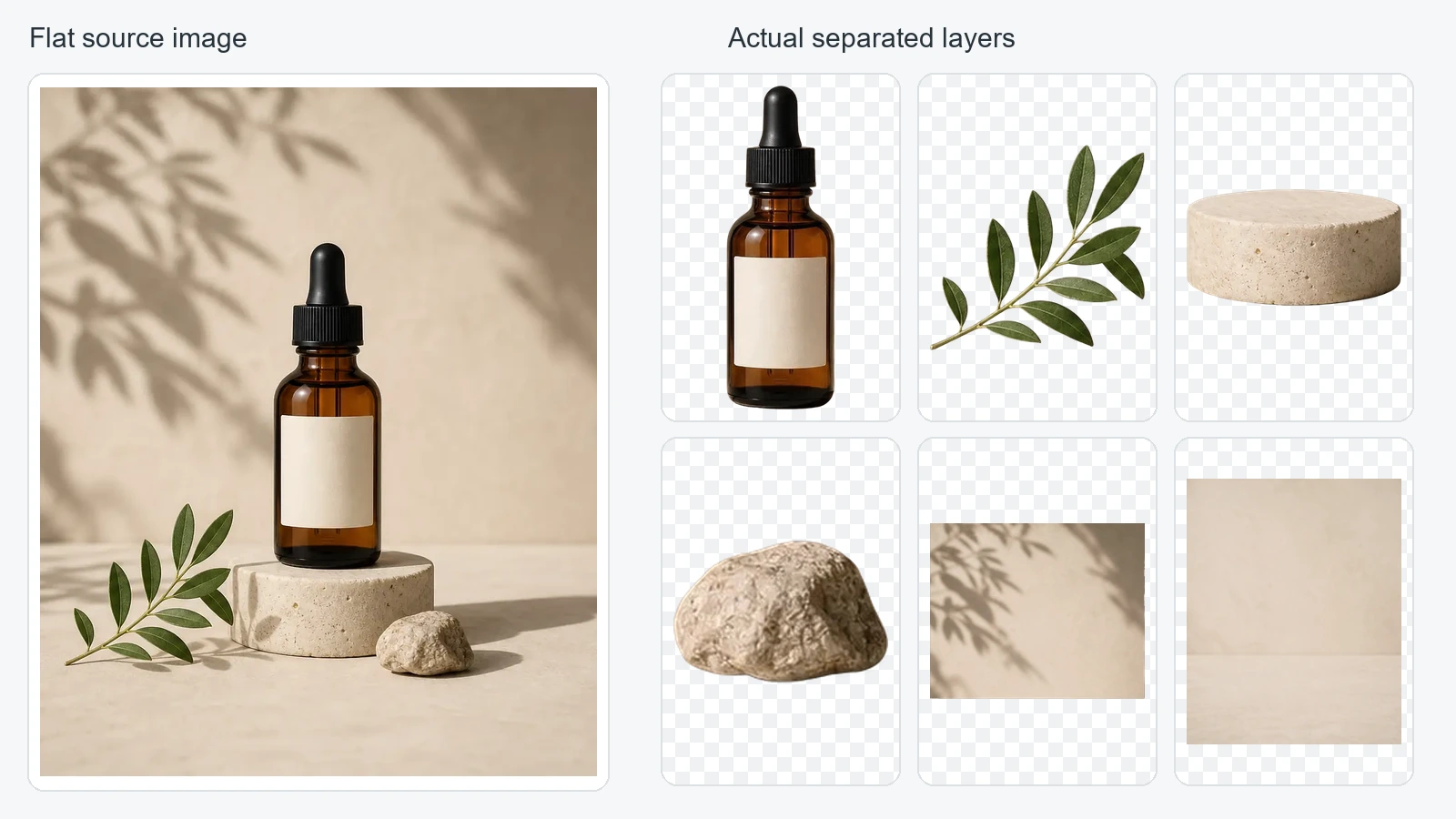
Une image aplatie ne devient un PSD vraiment exploitable que si ses éléments sont séparés en calques de pixels indépendants avant l’export. Enregistrer un JPG ou un PNG au format PSD ne sépare pas, à lui seul, la bouteille, les feuilles, le lettrage ou l’arrière-plan de l’image.
En pratique, la démarche tient en quelques étapes : téléversez l’image, séparez les objets dont vous avez besoin, examinez le résultat réel, puis exportez un PSD. Ouvrez ensuite le fichier et vérifiez que vous pouvez masquer ou déplacer un objet sans entraîner tout le reste. Pour commencer, vous pouvez convertir une image en PSD.
L’exemple ci-dessus s’appuie sur une image produit existante et sur les calques réellement renvoyés. Les aperçus de la bouteille, de la branche, du socle, du rocher et de l’arrière-plan proviennent tous du même passage de décomposition. Ce ne sont pas des illustrations générées à part pour représenter un résultat imaginaire.
Enregistrer une image en PSD crée-t-il des calques ?
Un PSD peut contenir un seul calque d’image comme un document bien plus complexe. Enregistrer une photo aplatie au format PSD produit bien un document Photoshop, mais ce document ne sait pas où s’arrête un objet photographié ni où commence le suivant. Un PSD à un seul calque est un fichier valide ; il ne vous offre simplement aucun objet distinct à modifier.
Adobe présente le PSD comme un format qui prend en charge les fonctionnalités des documents Photoshop. Cela décrit ce que le format peut stocker, et non la promesse qu’une conversion reconstituera ces éléments à partir d’une image aplatie. Consultez la présentation des formats de fichier d’Adobe.
| Ce que vous faites | Ce que vous obtenez | Ce que vous pouvez modifier indépendamment |
|---|---|---|
| Enregistrer une image aplatie en PSD | Un PSD qui contient l’image aplatie | L’image dans son ensemble |
| Sélectionner et séparer les objets à la main | Des calques que vous créez et affinez vous-même | Les zones que vous avez séparées |
| Lancer une séparation par IA, puis exporter | Des calques raster générés, réunis dans un PSD | Les objets correctement séparés |
Choisissez la méthode en fonction de la modification à faire. Si vous voulez seulement placer une photo dans un projet Photoshop, un unique calque d’image peut suffire. Si vous devez déplacer la bouteille sans bouger les feuilles ni le dessus de la table, il vous faut une véritable séparation.
Qu’est-ce qui fait un vrai PSD à calques ?
Des calques utiles contiennent leurs propres pixels et leur propre transparence. Ils ont aussi une position sur une zone de travail commune et un ordre d’empilement. Une jolie vue éclatée ne prouve rien : le fichier téléchargé doit contenir les calques correspondants.
Dans cet exemple, la bouteille et son étiquette restent ensemble. La branche, le socle et le rocher peuvent devenir des éléments distincts. Une partie de l’arrière-plan est regroupée. C’est un point de départ plus pratique que d’obliger chaque petit reflet ou chaque feuille à occuper son propre calque.
Des noms clairs facilitent la vérification, mais les noms seuls ne suffisent pas. Un calque nommé « Bouteille » doit contenir la bouteille, et non une copie de toute l’image source.
Comment convertir une image aplatie en PSD avec calques
1. Choisir une image source nette
Partez de la meilleure version dont vous disposez, avant toute compression ou tout redimensionnement supplémentaire. Des contours nets et des objets bien distincts rendent le résultat plus facile à évaluer. Les cheveux vaporeux, le verre transparent, les reflets et les objets qui se chevauchent demandent un examen plus attentif.
Selon votre fichier de départ, vous pouvez aussi convertir un PNG en PSD ou convertir un JPG en PSD. Un PNG transparent peut très bien n’être qu’un seul élément aplati : la transparence ne signifie pas que les objets qu’il contient sont déjà sur des calques séparés. Conservez le fichier d’origine pour pouvoir comparer ensuite les détails reconnaissables.
2. Séparer les parties dont vous avez besoin
Téléversez l’image et choisissez un nombre de calques raisonnable. Le mode Automatique est un bon point de départ quand vous ne savez pas comment découper la scène. Si vous ajoutez des Notes de séparation, décrivez la modification prévue : « Gardez la bouteille et l’étiquette ensemble ; séparez la branche et le socle. »
Ne demandez pas plus de calques simplement parce que le maximum est disponible. Les petits fragments ajoutent du nettoyage, et un nombre plus élevé ne garantit pas des contours plus propres. Notre guide sur le nombre de calques détaille ce choix.
Pour une étiquette qui doit rester reconnaissable, mieux vaut souvent la laisser attachée au produit que la séparer. Vérifiez-la tout de même dans le résultat : le traitement par IA peut modifier des détails, même quand la consigne est claire.
3. Examiner les calques réellement obtenus
Comparez le résultat à l’image source avant de télécharger. Regardez le contour de la bouteille, l’étiquette, la disposition de la branche et les bords des objets. Demandez-vous si ces éléments permettent votre prochaine modification, plutôt que de juger si l’aperçu est impressionnant.
Examinez les bords transparents sur un fond clair puis sur un fond sombre. Un liseré pâle peut passer inaperçu sur du blanc et sauter aux yeux sur un design foncé. Vérifiez aussi qu’il ne manque aucune partie, qu’aucun objet n’est dupliqué et qu’il ne reste pas de fragments du premier plan dans l’arrière-plan.
Si un objet essentiel n’est pas exploitable, modifiez les notes ou optez pour une séparation plus simple. Une tâche marquée comme réussie signifie que le traitement est terminé ; cela ne garantit pas la qualité de chaque pixel.
4. Exporter et ouvrir le PSD
Téléchargez le PSD si vous voulez poursuivre dans un éditeur qui gère les calques. Préférez des PNG transparents individuels ou une archive ZIP des calques si votre outil suivant a plutôt besoin d’éléments séparés.
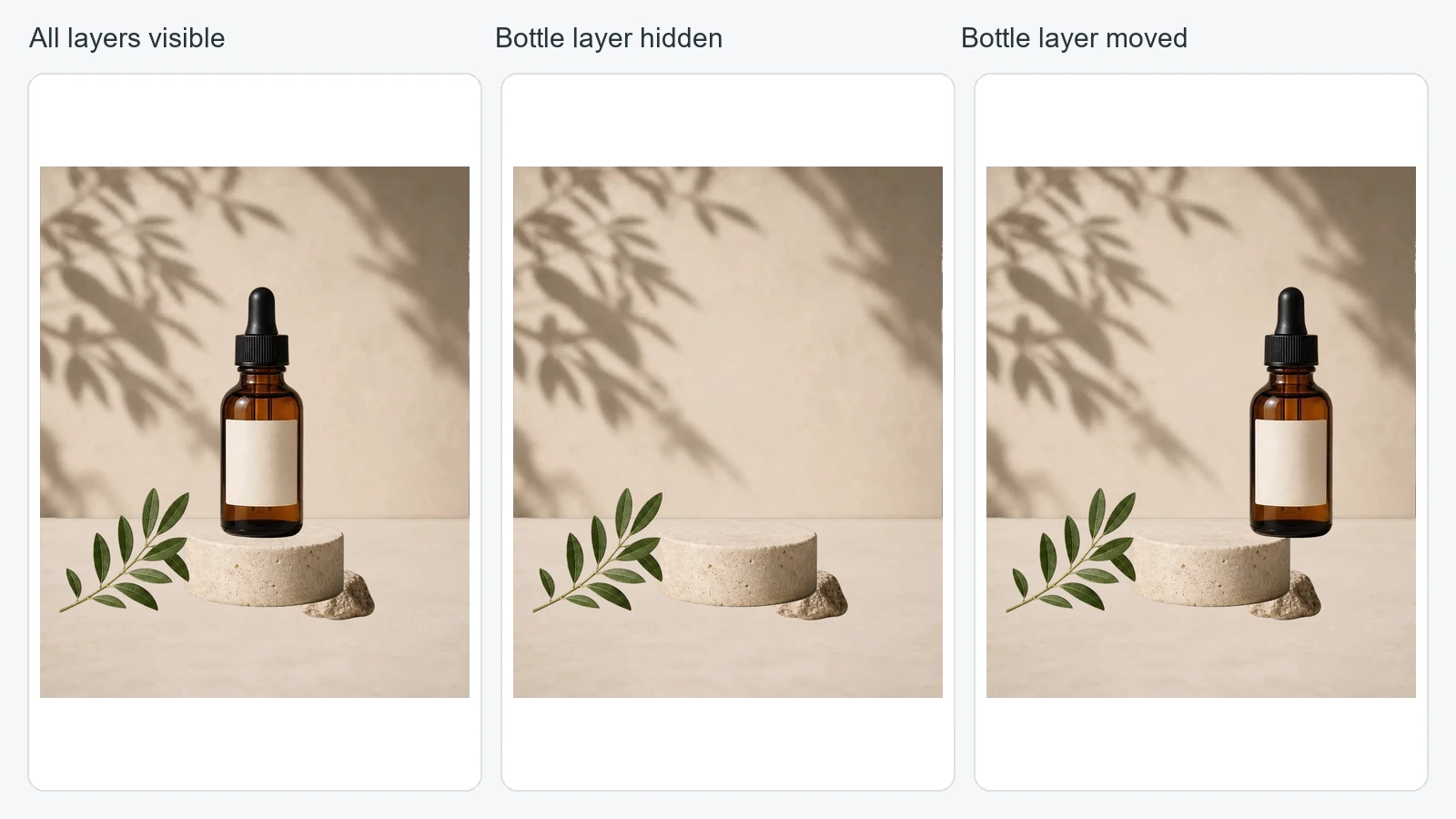
Ouvrez le PSD lui-même et examinez ses calques. L’image ci-dessous a été obtenue en décodant un PSD exporté de six calques. Elle montre ces mêmes pixels avec tous les calques visibles, avec la bouteille masquée, puis avec la bouteille décalée. Il s’agit d’un rendu issu de l’inspection du fichier, et non d’une capture d’écran de l’interface de Photoshop.
Comment vérifier le PSD exporté
Commencez par masquer le calque de la bouteille. La bouteille doit disparaître, tandis que les autres calques restent visibles. Dans Photoshop, c’est l’icône en forme d’œil qui gère la visibilité ; Adobe l’explique dans son guide du panneau Calques.
Déplacez ensuite légèrement la bouteille. Ses pixels doivent bouger indépendamment du reste. Examinez la zone nouvellement découverte ainsi que l’emplacement d’origine de la bouteille. Vous y trouverez peut-être des détails d’arrière-plan générés, une ombre résiduelle ou des bords à nettoyer. Ce sont des constats utiles, pas des défauts à cacher dans une démonstration.
Enfin, comparez le composite à votre image source. Vérifiez les dimensions, les couleurs importantes, les détails reconnaissables du produit et l’ordre des calques. Enregistrez une copie de travail avant toute modification destructive. Ne vous contentez pas d’un seul aperçu aplati pour valider le fichier téléchargé.
Ce que la séparation en calques par IA ne peut pas récupérer
La séparation par IA part de l’image visible. Elle n’a pas accès aux calques masqués, aux polices, aux tracés, aux masques ni aux paramètres de réglage du designer d’origine. Un calque raster qui a la forme d’un texte n’est pas automatiquement du texte modifiable, et un logo séparé n’est pas automatiquement un vecteur.
Les zones cachées par un objet doivent être estimées si l’arrière-plan doit se prolonger derrière lui. Cette estimation peut être utile pour la retouche, mais elle ne constitue pas une preuve retrouvée de ce qui s’y trouvait. Les textures fines, les motifs répétés, les ombres et les objets qui se chevauchent peuvent trahir des incohérences.
Les dimensions et la fidélité du résultat doivent aussi être vérifiées. L’image importée peut être plus grande que la zone de travail des calques renvoyés. Examinez votre export réel avant de décider s’il convient à une impression grand format ou à un usage commercial exigeant en détails.
Questions fréquentes
Un JPG peut-il devenir un PSD avec calques ?
Oui, une fois son contenu séparé en calques. La compression JPEG et une source en basse résolution peuvent limiter le niveau de détail disponible. Enregistrer simplement le JPG en PSD laisse tous ses objets fusionnés.
Puis-je modifier le texte présent dans l’image exportée ?
Vous pouvez retoucher les pixels d’une zone de texte raster. Pour changer le libellé sous forme de texte modifiable, il faut généralement le recréer avec un outil Texte et une police adaptée. Ne partez pas du principe que la typographie d’origine a été récupérée.
Faut-il Photoshop pour utiliser le résultat ?
Il vous faut un éditeur qui prend en charge les éléments du PSD que vous comptez utiliser. Vérifiez le fichier dans l’éditeur de votre choix. Les calques PNG individuels sont une alternative si vous voulez placer les éléments ailleurs sans importer de PSD.
Est-ce la même chose que supprimer l’arrière-plan ?
Non. Un sujet détouré sur fond transparent est un résultat utile, alors que la séparation en plusieurs calques peut fournir plusieurs objets modifiables indépendamment. Si vous hésitez sur le workflow adapté à votre tâche, lisez notre comparatif détourage ou séparation en calques.
Envie d’essayer avec votre propre image ? Créez un PSD avec calques, puis vérifiez les calques téléchargés avant d’en faire la base de votre prochain design.
Essayez Image2Layer avec votre propre image
Téléversez une image JPG, PNG ou WebP et exportez des calques modifiables, des assets PNG transparents ou un PSD avec calques.
Ouvrir Image2Layer