Détourage d’image ou séparation en calques ?
Détourage, séparation premier plan / arrière-plan ou calques multiples : comparez les trois sorties sur une même image, puis choisissez celle qu’il vous faut.
 Équipe Image2Layer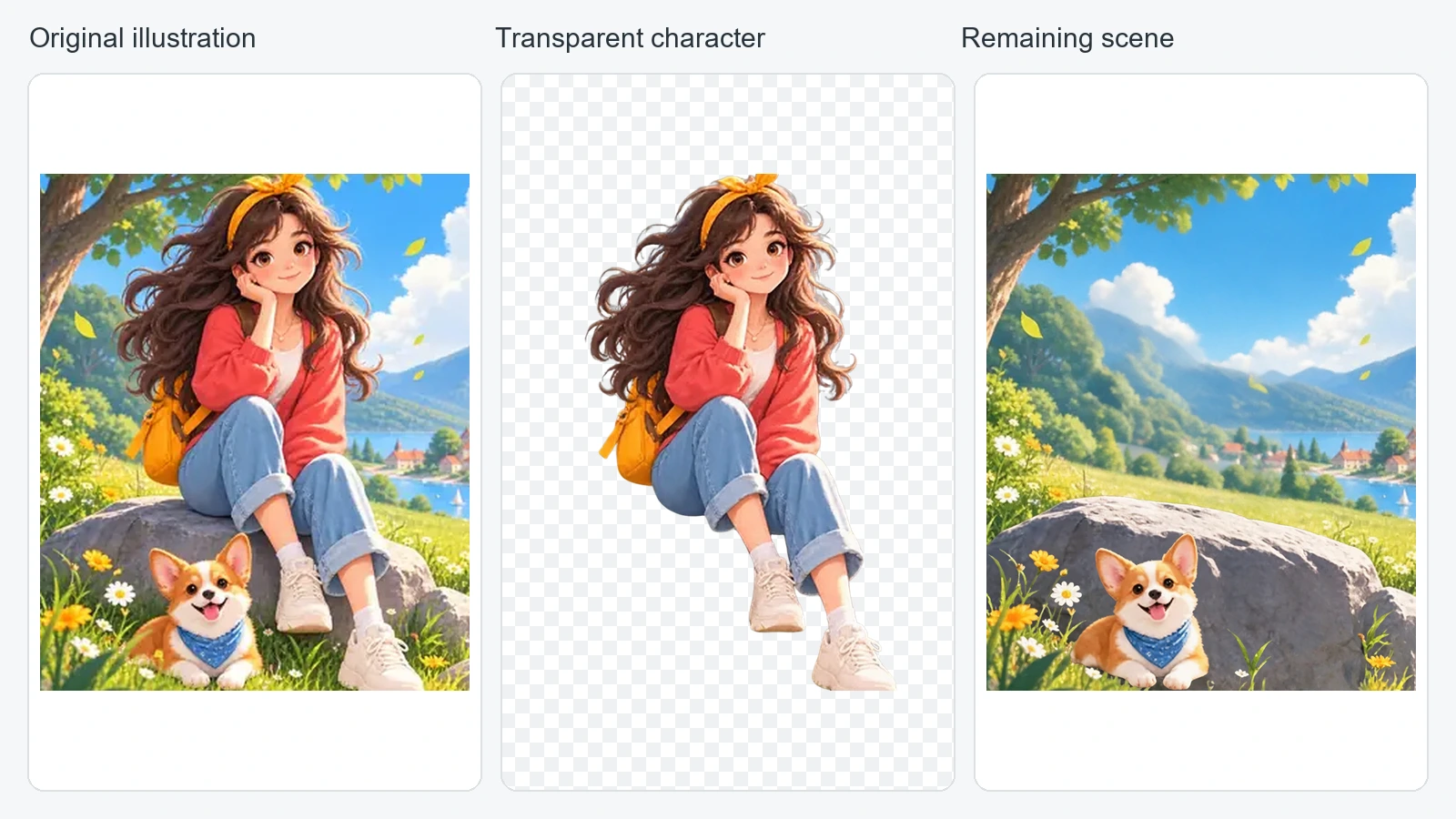
Si vous avez besoin d’un sujet sur fond transparent, optez pour le détourage : il s’agit simplement de supprimer l’arrière-plan. Choisissez une séparation premier plan / arrière-plan si vous voulez conserver séparément le sujet et sa scène. Et passez à la séparation en plusieurs calques quand plusieurs objets doivent être déplacés ou modifiés indépendamment.
Tout dépend de la liberté de retouche dont vous aurez besoin ensuite. Télécharger un PSD plutôt qu’un PNG ne crée pas, à lui seul, d’objets séparés supplémentaires.
Dans l’exemple ci-dessus, le sujet retenu est le personnage assis. Son détourage transparent et la scène restante, avec le chien, ont été assemblés à partir d’un résultat existant de décomposition du personnage. Cette image illustre des structures de sortie ; ce n’est pas un banc d’essai comparant différents moteurs de suppression d’arrière-plan.
Que vous apporte le détourage ?
Un workflow classique pour supprimer l’arrière-plan isole le sujet choisi et rend transparente la zone qui l’entoure. Ce détourage est utile pour un sticker, une présentation, la mise en situation d’un produit ou un nouvel arrière-plan.
En général, il ne vous rend pas la scène d’origine reconstituée derrière le sujet. Certaines applications de retouche conservent l’image d’origine et un masque, alors qu’un détourage téléchargé peut ne contenir que le sujet isolé. Vérifiez ce que livre réellement l’outil que vous utilisez, au lieu de supposer que tous fonctionnent de la même manière.
Encore faut-il définir le « sujet ». Sur une photo produit, il peut s’agir d’une seule bouteille, de la bouteille avec sa boîte, ou de tous les produits au premier plan. Un outil qui sélectionne tout le groupe peut ne pas convenir si vous ne voulez que la bouteille.
Pour livrer un visuel transparent, choisissez un format qui conserve la couche alpha. Le guide des formats d’image pris en charge d’Adobe détaille les possibilités de chaque format. Une image PNG standard peut conserver la transparence, mais pas une pile modifiable de calques d’objets. Le JPEG, lui, ne conserve pas la transparence.
Que vous apporte la séparation d’image en calques ?
La séparation en calques crée plusieurs zones d’image modifiables indépendamment. Selon l’image source et le résultat, il peut s’agir d’un produit, d’un emballage, d’une branche, d’un socle et de zones d’arrière-plan.
Le résultat peut comprendre des éléments PNG transparents et un PSD avec calques. Chaque calque doit avoir des pixels exploitables, de la transparence, une position et une place dans l’ordre d’empilement. Un tas de rectangles recadrés ne constitue pas forcément une reconstruction utile de la scène.
Le vrai test : les objets dont vous avez besoin sont-ils séparés et reconnaissables ? Si la bouteille et la branche restent fusionnées, vous ne pourrez pas déplacer la bouteille seule, même si le fichier contient plusieurs autres calques. À l’inverse, si votre seul objectif est de poser la bouteille sur fond blanc, un bon détourage unique peut suffire.
Trois sorties comparées sur la même image
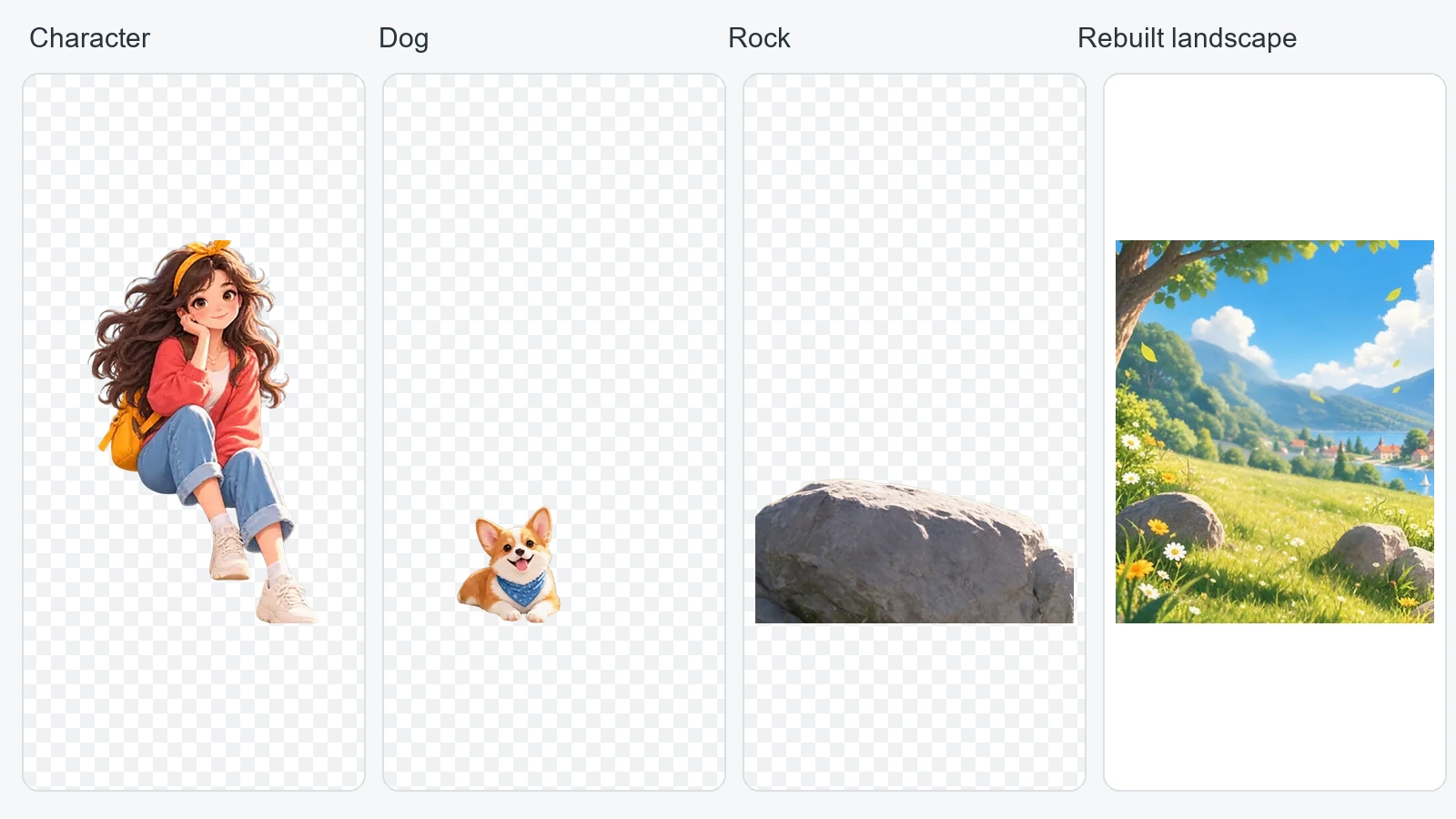
Notre image source est une illustration qui montre un personnage assis, un chien, un rocher, des fleurs et un paysage au bord d’un lac. La comparaison décrit trois structures de sortie pour cette même image, en considérant le personnage entier comme le sujet principal.
| Workflow | Sortie utile | Modification indépendante | Usage type |
|---|---|---|---|
| Détourage (suppression de l’arrière-plan) | Personnage sur fond transparent | Le personnage, en un seul élément | Placer le personnage ailleurs |
| Séparation premier plan / arrière-plan | Personnage et scène restante | Le sujet et la scène | Garder les deux côtés de la séparation |
| Séparation en plusieurs calques | Calques d’objets et arrière-plan | Les objets correctement séparés | Réorganiser une composition |
L’exemple en deux parties regroupe toute la scène restante. L’exemple multicalque ci-dessous garde plusieurs éléments accessibles indépendamment. Les deux sont assemblés à partir des mêmes éléments de décomposition : ils illustrent une structure et ne prétendent pas que trois services différents ont été testés.
Quel workflow choisir ?
Il vous faut un détourage pour une fiche produit, une diapo ou un sticker
Partez du sujet que vous voulez garder. Téléchargez un PNG transparent et placez-le sur l’arrière-plan de destination. Examinez le contour, les petits interstices et les zones translucides avant de considérer l’élément comme terminé.
Nul besoin d’un PSD pour obtenir simplement une image produit transparente. Dans notre outil Background Splitter, vous pouvez examiner le premier plan et utiliser la sortie PNG si c’est tout ce dont votre étape suivante a besoin. Ce workflow prépare aussi un arrière-plan : ce n’est donc pas un outil de détourage allégé à part, et il ne faut pas en attendre le même coût ni le même comportement.
Vous voulez garder le sujet et l’arrière-plan
Optez pour une séparation premier plan / arrière-plan quand la scène elle-même compte. Vous voudrez peut-être repositionner un sujet tout en gardant à disposition la pièce ou la mise en scène du produit qui l’entoure.
La zone située derrière le sujet doit être comblée si vous voulez une scène complète. Examinez ce remplissage avec attention. Conserver deux sorties séparées vous donne de la souplesse, mais ne garantit pas que la surface cachée a été correctement reconstituée.
Vous devez réorganiser plusieurs objets
Choisissez la séparation en plusieurs calques quand la bouteille, l’emballage, le feuillage ou d’autres accessoires doivent être modifiés séparément. Précisez quels éléments doivent rester ensemble, comme une bouteille et son étiquette, et lesquels doivent être indépendants.
Commencez avec un nombre de calques raisonnable. Des fragments en trop peuvent compliquer une modification simple, et davantage de calques ne garantissent pas plus de détails. Consultez notre guide sur le nombre de calques pour faire ce choix.
Si l’étape suivante se passe dans Photoshop, le bon point d’entrée est notre outil pour convertir une image en PSD. Vérifiez le fichier réel, pas seulement un aperçu aplati.
Que se passe-t-il derrière le sujet retiré ?
Les pixels situés derrière un objet opaque sont absents de l’image source aplatie. Un détourage n’a pas besoin de les reconstituer, puisqu’il ne conserve que le premier plan. Un calque d’arrière-plan complet, en revanche, a besoin d’un remplacement plausible pour cette zone cachée.
Notre exemple de personnage illustre bien cette différence. Le paysage reconstitué estime la zone située derrière le personnage, le chien et le gros rocher. Comparez les rochers et l’herbe du premier plan : ce sont des remplacements plausibles, pas des détails récupérés. Déplacer le personnage modifierait aussi sa position assise sur le rocher ; un calque séparé ne rend donc pas automatiquement crédible une nouvelle pose ou une nouvelle disposition.
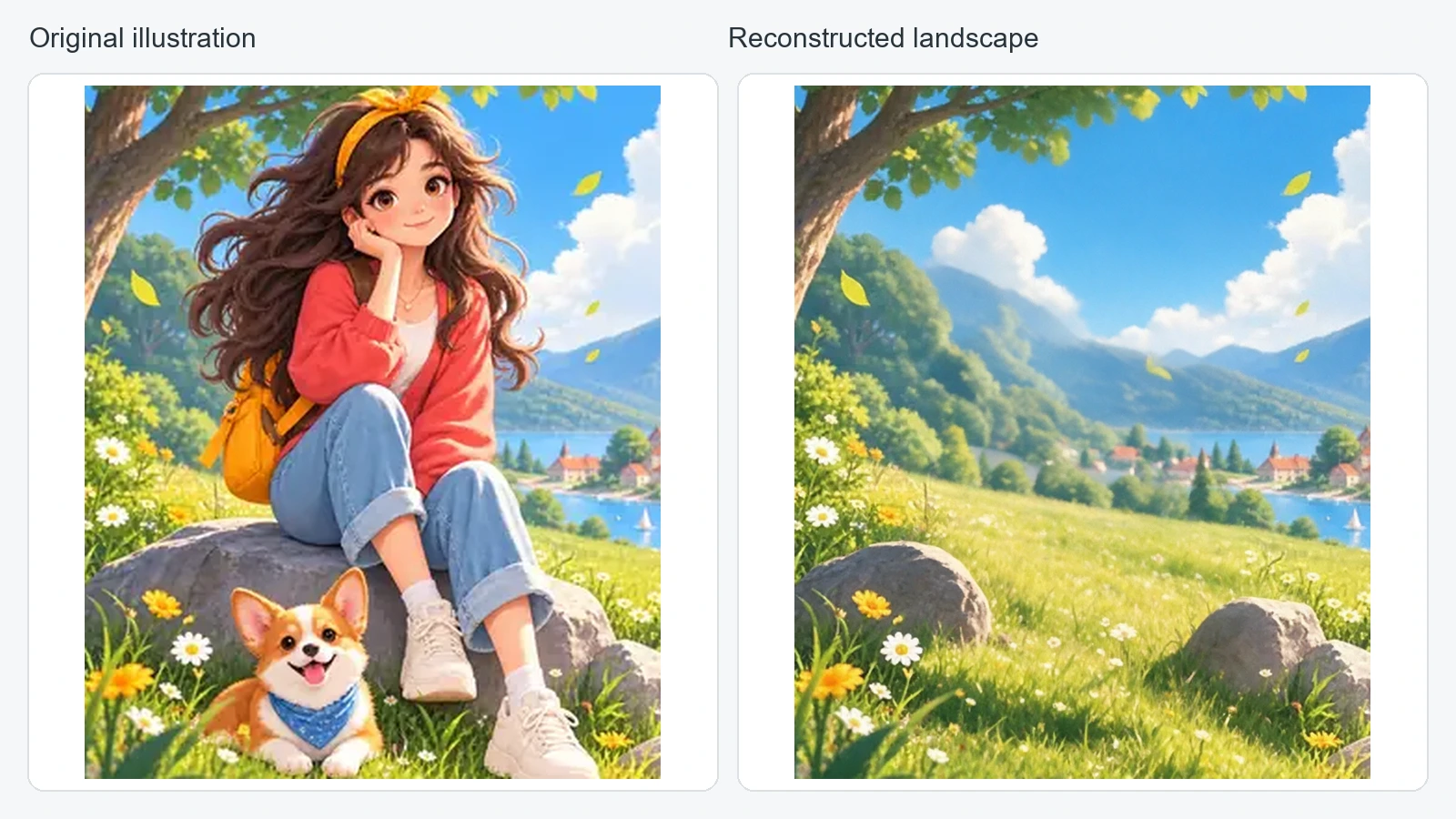
Les textures répétées, les produits transparents, les cheveux et les objets qui se chevauchent méritent une attention particulière. Comparez les détails reconnaissables, comme les étiquettes et les visages, avec l’original. Si un résultat modifie ces détails, ne le considérez pas comme une extraction fidèle au seul motif qu’il est transparent.
Choisir la modification d’abord, le format ensuite
Le workflow détermine ce qui est séparé. Le format de fichier détermine comment vous emportez le résultat vers l’outil suivant.
- PNG : pratique pour un sujet ou un calque transparent individuel.
- ZIP : regroupe les éléments séparés en un seul téléchargement ; c’est une archive, pas un format d’image modifiable.
- PSD : réunit une pile de calques, leurs positions et leur transparence pour un éditeur compatible.
Un PSD contenant une seule image aplatie est valide, mais il ne peut pas fournir d’objets indépendants qui n’ont jamais été séparés. Un dossier de PNG peut fournir des objets indépendants même sans PSD, mais vous devrez conserver leur placement pour recomposer la scène.
Questions fréquentes
Un PNG transparent est-il une image à calques ?
Il peut représenter un calque, mais ce n’est pas une pile de calques modifiables à la manière de Photoshop. Une bouteille et son étiquette peuvent rester fusionnées dans un PNG transparent.
La séparation en calques supprime-t-elle aussi l’arrière-plan ?
Elle peut produire un premier plan isolé, mais son objectif plus large est de créer des éléments indépendants. Vérifiez si le résultat comprend le premier plan dont vous avez besoin, un arrière-plan complété et d’éventuels objets supplémentaires.
Une séparation en deux calques sépare-t-elle les vêtements et les cheveux ?
Une séparation premier plan / arrière-plan garde normalement le sujet d’un seul tenant. Séparer les vêtements, les cheveux ou des parties plus petites du personnage demande une séparation plus détaillée, et l’image source ne permet pas toujours d’obtenir des contours nets.
Quelle méthode choisir ?
Choisissez la sortie la plus simple qui permet votre modification : un sujet transparent pour un détourage, une séparation en deux parties quand l’arrière-plan compte, et plusieurs calques quand plusieurs objets doivent rester indépendants.
Pour passer à la suite, séparez un sujet de son arrière-plan, ou lisez comment convertir une image aplatie en PSD avec calques avant de vous lancer dans un workflow de retouche multi-objets.
Essayez Image2Layer avec votre propre image
Téléversez une image JPG, PNG ou WebP et exportez des calques modifiables, des assets PNG transparents ou un PSD avec calques.
Ouvrir Image2Layer