Fichier PSD : c’est quoi et comment l’ouvrir ?
Fichier PSD, c’est quoi ? Découvrez le format PSD de Photoshop et ses calques, comment ouvrir un fichier PSD et comment le convertir en JPG, PNG ou PDF.
 Équipe Image2Layer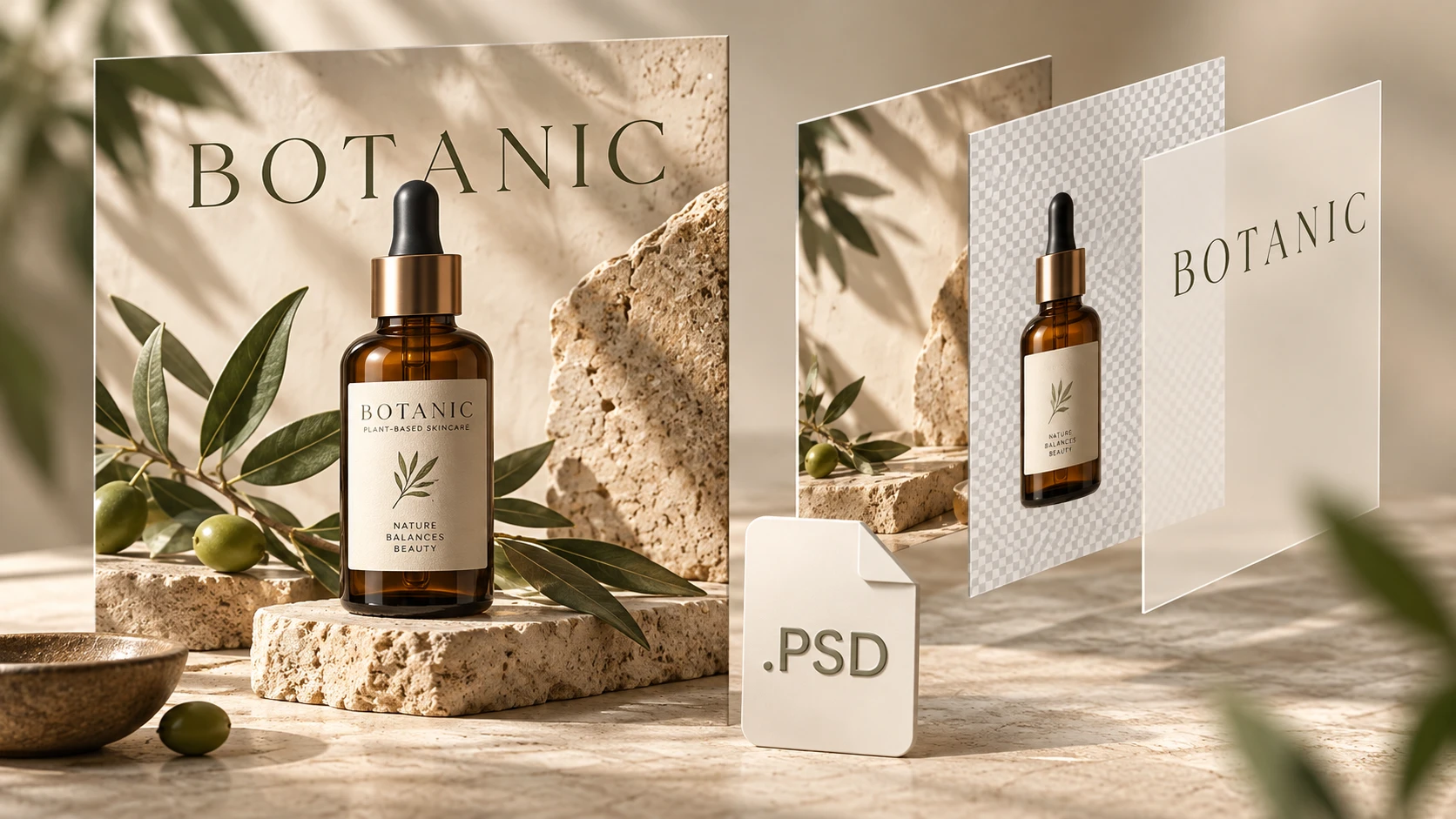
Vous avez reçu un fichier .psd et vous ne savez pas trop quoi en faire ? Voici ce qu’est le format PSD, ce qu’un fichier PSD peut contenir, comment l’ouvrir et quand le convertir en JPG, PNG ou PDF.
Qu’est-ce qu’un fichier PSD ?
Un fichier PSD est un Photoshop Document, autrement dit un document Photoshop : un fichier de retouche d’image capable de conserver des calques séparés et d’autres informations qui servent à construire un visuel. Son nom se termine par l’extension .psd. Voyez-le comme le document de travail qui se cache derrière une image, et non comme la seule image finale que l’on partage.
Concrètement, à quoi sert un PSD au quotidien ? Un graphiste peut envoyer campagne-produit.psd pour qu’une autre personne continue à modifier la campagne. Il enverra plutôt campagne-produit.jpg si le destinataire a seulement besoin de voir le visuel terminé. Adobe présente le PSD comme le format de document natif de Photoshop.
Que contient un fichier PSD ?
Un document Photoshop peut stocker des calques de pixels, du texte modifiable, des masques, des calques de réglage et des objets dynamiques. Les masques déterminent les zones visibles ; les calques de réglage enregistrent des modifications comme les réglages de couleur ; les objets dynamiques peuvent conserver le contenu source pour des retouches ultérieures. Ce qui est conservé dans une autre application dépend de ce que celle-ci prend en charge. La présentation des formats de fichier d’Adobe indique quelles informations Photoshop chaque format préserve.
Imaginez une affiche produit simple, composée de trois éléments :
- Arrière-plan : un fond de couleur qui remplit toute la zone de travail.
- Produit : l’image d’une bouteille, placée au-dessus de l’arrière-plan.
- Titre : un texte ajouté séparément, au-dessus de l’image.
Si ces éléments restent séparés, vous pouvez déplacer la bouteille sans déplacer le titre. Si quelqu’un fusionne tout en un seul calque d’image, cette indépendance disparaît. Les deux fichiers peuvent pourtant porter la même extension .psd.
Un PSD peut aussi ne contenir qu’une seule image aplatie. Et même dans un PSD à plusieurs calques, le lettrage peut être intégré à une image au lieu d’être stocké sous forme de texte modifiable. Vérifiez le contenu réel des calques avant de supposer que vous pourrez remplacer un titre ou supprimer un objet.
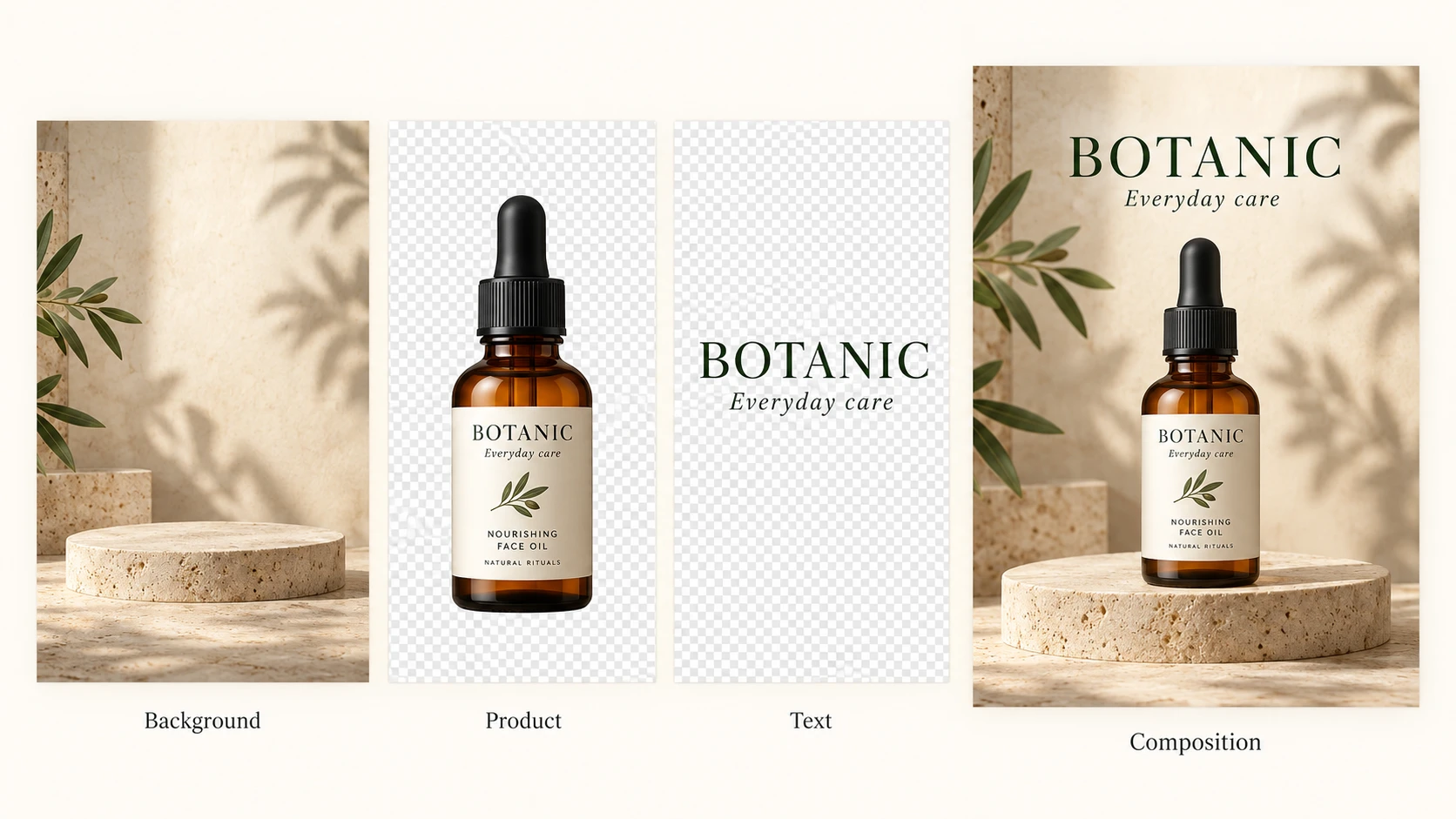
Illustration conceptuelle : l’arrière-plan, le produit et le texte peuvent rester séparés dans un même document PSD.
Dans un document organisé ainsi, vous pourriez déplacer le produit sans toucher à l’arrière-plan. Le lettrage est-il du texte modifiable ou une partie de l’image ? Cela dépend de la façon dont le fichier a été créé. Ouvrez le panneau Calques pour voir ce que contient réellement votre propre PSD.
À quoi servent les fichiers PSD ?
Un PSD est utile lorsque vous prévoyez de retravailler le visuel. Par exemple :
- Campagnes produit : gardez le détourage du produit séparé pendant que vous testez différents arrière-plans.
- Visuels pour les réseaux sociaux : réutilisez une mise en page et mettez à jour, pour chaque publication, des titres stockés séparément.
- Photomontages : gardez les images importées et les masques à disposition pour les affiner plus tard.
- Transmission d’un projet : confiez le document de travail à la personne suivante, avec les polices ou ressources liées dont elle a besoin et qu’elle a le droit d’utiliser.
Quand vous transmettez un PSD, joignez-y un aperçu : le destinataire peut ainsi vérifier le rendu attendu avant d’ouvrir le document de travail. Nommez clairement les calques importants et conservez une copie intacte de l’original.
PSD, JPG, PNG ou PDF : quel format choisir ?
Choisissez le format en fonction de ce que la personne suivante doit faire : modifier un visuel, regarder une image ou relire un document.
| Format | Rôle idéal | À quoi s’attendre |
|---|---|---|
| PSD | Document de travail | Peut conserver les calques Photoshop et la transparence ; nécessite un logiciel compatible. |
| JPG / JPEG | Aperçus photo et partage | Image aplatie, compressée avec perte ; pas de fond transparent. |
| PNG | Graphismes et éléments transparents | Image matricielle sans perte qui prend en charge la transparence ; ne conserve pas les calques de retouche Photoshop. |
| Relecture et livraison de documents | Peut contenir du texte, des éléments vectoriels et des images. Sa modification dans Photoshop dépend de la façon dont il a été créé et enregistré. |
Pour l’affiche de notre exemple, gardez le PSD comme fichier maître. Envoyez un aperçu JPG pour recueillir des retours, exportez un PNG lorsque vous avez besoin de la transparence existante, ou préparez un PDF si le destinataire demande un document. Un PDF qui ne contient qu’une image rendue ne transformera pas cette image en texte ou en formes modifiables.
Comment ouvrir un fichier PSD
1. Ouvrir le document de travail
Dans Photoshop, choisissez Fichier → Ouvrir et sélectionnez le PSD. Examinez le panneau Calques, puis enregistrez une copie de travail avant toute modification. Si le fichier signale des polices ou des ressources liées manquantes, demandez-les à son auteur plutôt que de supposer que le rendu restera identique.
Un éditeur dans le navigateur est une autre option. Photopea explique comment ouvrir des fichiers depuis votre appareil et enregistrer des documents PSD dans son guide d’ouverture et d’enregistrement. Après l’import d’un fichier complexe, vérifiez les détails importants : pouvoir l’ouvrir ne garantit pas que chaque fonctionnalité se comporte exactement comme dans Photoshop.
2. Vérifier si un simple aperçu suffit
Si vous n’avez rien à modifier, demandez à l’expéditeur un aperçu JPG ou PNG. Pour un fichier pris en charge, vous pouvez aussi utiliser nos outils PSD en JPG ou PSD en PNG. Et pour simplement consulter le fichier, vous pouvez ouvrir un fichier PSD en ligne, gratuitement et sans Photoshop : l’outil affiche l’image enregistrée et la liste des calques, mais ne permet pas de les modifier.
Nos convertisseurs actuels lisent l’image composite enregistrée dans le PSD. Ils ne redessinent pas chaque calque Photoshop à partir de zéro. Un fichier sans image composite exploitable, ou qui utilise une fonctionnalité du format non prise en charge, devra peut-être être ouvert puis réenregistré dans un éditeur compatible.
Convertir un PSD en JPG, PNG ou PDF
- Conservez le PSD d’origine. Exportez une copie séparée pour que le document de travail reste disponible.
- Choisissez le format de sortie selon l’usage. Le JPG convient aux aperçus opaques ; le PNG, aux graphismes qui doivent garder leur transparence existante. Pour une livraison en PDF, vérifiez les exigences du destinataire en matière de mise en page et d’impression.
- Prévisualisez le résultat. Contrôlez les dimensions, les couleurs, le texte et les bords transparents avant de le partager.
- Téléchargez et ouvrez le fichier exporté. Vérifiez le fichier lui-même, pas seulement l’aperçu affiché à l’écran par le convertisseur.
Pour convertir un PSD en PNG ou en JPG, nos outils PSD en PNG et PSD en JPG exportent l’image enregistrée dans le PSD. Pour convertir un PSD en PDF, l’outil PSD en PDF produit un PDF d’une page contenant cette image aplatie : pratique pour une relecture, mais le texte et les calques n’y sont pas modifiables séparément.
Remplacer l’extension .psd par .jpg ne convertit pas le contenu du fichier. De même, enregistrer un JPG aplati au format PSD ne reconstitue pas les calques de conception d’origine. Si vous partez d’une image aplatie et avez besoin d’objets séparés, lisez comment transformer une image aplatie en PSD avec calques ou découvrez Image en PSD.
Le format PSD : avantages et limites
L’avantage pratique du PSD est de garder un visuel prêt à être retouché. La contrepartie : vous devez gérer le document de travail en plus des exports finaux. Un fichier qui contient de nombreux calques volumineux peut occuper plus d’espace de stockage et de mémoire qu’une petite image de relecture.
Le format PSD prend en charge des documents jusqu’à 2 Go et 30 000 pixels de largeur comme de hauteur ; pour les documents plus grands, Photoshop propose le format PSB. Ce sont des limites du format, pas la promesse que chaque outil en ligne pourra traiter un fichier aussi lourd. Consultez la présentation du format PSD par Adobe.
Au quotidien, vérifiez trois points avant de choisir un outil : prend-il en charge votre fichier ? Devez-vous le modifier ou seulement le consulter ? Quel format la personne suivante attend-elle ?
Fichier PSD : questions fréquentes
Que signifie PSD ?
PSD signifie Photoshop Document, c’est-à-dire document Photoshop. Dans un workflow de création graphique, « un PSD » désigne généralement un fichier enregistré avec l’extension .psd.
Un fichier PSD est-il un fichier vectoriel ?
Le PSD est avant tout un document de retouche matricielle, même s’il peut aussi contenir du texte, des tracés et des contenus vectoriels. Une image placée dans un PSD ne devient pas redimensionnable à l’infini simplement parce que le fichier porte cette extension.
Peut-on ouvrir un fichier PSD sans Photoshop ?
Oui, des applications compatibles peuvent ouvrir les fichiers PSD. Déterminez d’abord si vous avez besoin d’un simple aperçu visuel ou de toutes les possibilités d’édition, puis vérifiez le résultat importé avant de remplacer votre original.
Un PSD est-il de meilleure qualité qu’un PNG ?
Pas automatiquement. Un PSD et un PNG peuvent afficher la même image en pixels, aux mêmes dimensions. Le principal avantage du PSD est de conserver les informations de retouche prises en charge ; il n’ajoute pas les détails qui manquent à une source en basse résolution.
Pourquoi mon PSD n’a-t-il qu’un seul calque ?
Il a peut-être été créé à partir d’une image aplatie, ou aplati avant d’être enregistré. Renommer le calque ou l’exporter à nouveau ne permet pas de récupérer des objets indépendants. Demandez le document d’origine avec calques, s’il existe.
Faut-il envoyer un PSD ou un JPG à un client ?
Envoyez un JPG ou un PNG lorsqu’il doit seulement valider le rendu. Envoyez le PSD lorsqu’il doit poursuivre les modifications et que la livraison convenue inclut le fichier de travail. Fournir les deux évite toute confusion sur le résultat attendu.
Essayez Image2Layer avec votre propre image
Téléversez une image JPG, PNG ou WebP et exportez des calques modifiables, des assets PNG transparents ou un PSD avec calques.
Ouvrir Image2Layer