
保持されるもの
- 最上位レイヤーとその名前・順序
- すべてのアートボード(それぞれ個別の PSD に)
- 色、グラデーション、透明部分(見た目どおり)
- DPI に応じた実寸:A4 のアートボードは 300 DPI で 2480 × 3508 px
Illustrator から Photoshop へ
Adobe Illustrator の .ai ファイルを、Illustrator なしでブラウザから Photoshop の PSD に変換。最上位レイヤーは PSD のレイヤーになり、アートボードごとに 1 つの PSD を作成します。解像度と、透明または白の背景も選べます。無料・登録不要で、アップロードもありません。
手元にファイルがなければ、サンプルで試せます:
PSD の各レイヤーはピクセルレイヤーです。図形やテキストの見た目は同じですが、編集可能なベクターやテキストではなくなります。 ファイルはブラウザ内で開かれ、アップロードされることはありません。
Illustrator ファイルの最上位レイヤーは、それぞれ同じ名前・同じ順序で、個別の透明な PSD レイヤーに描画されます。
 Logo
Logo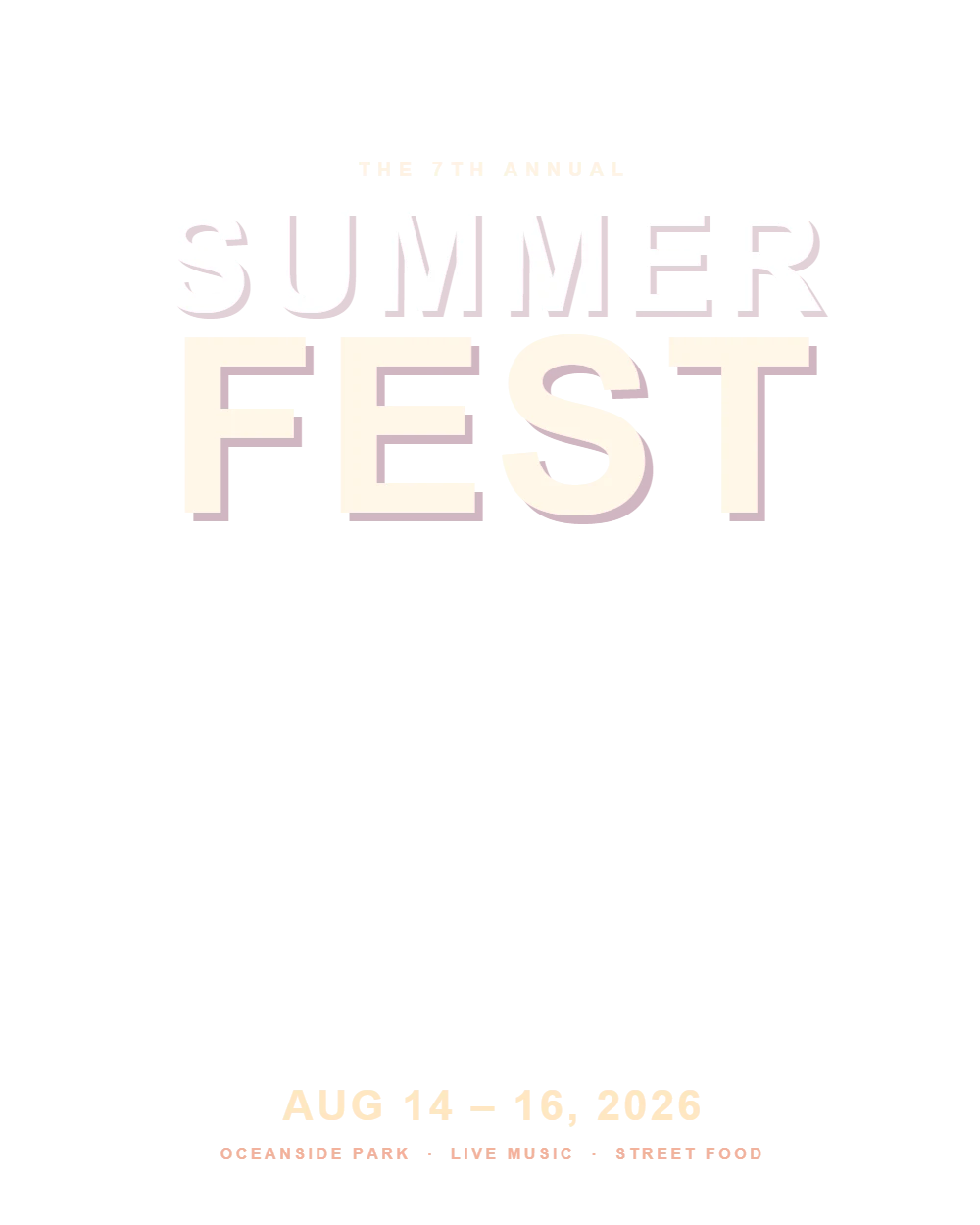 Headline
 Illustration
 Background
Photoshop のレイヤー
サンプルのポスター:Illustrator の 4 レイヤーが、Photoshop の 4 レイヤーに。
ブラウザで 3 ステップ。ほとんどのファイルは数秒で完了します。
Adobe Illustrator の .ai ファイル(PDF も可)をドロップ、選択、貼り付けで追加します。ファイルは端末上で開かれ、アートボードとレイヤーが一覧表示されます。
Illustrator のレイヤーを個別の PSD レイヤーとして保持するか、アートボードごとに 1 枚に統合するかを選び、72・150・300・600 DPI のいずれかと、透明または白の背景を選びます。
アートボードごとにレイヤー付き PSD をダウンロードするか、すべてを 1 つの ZIP にまとめて保存し、Photoshop、Photopea、GIMP で開きます。
Photoshop はピクセルで扱うため、アートワークは選んだ解像度で描画されます。保持されるものと変わるものは次のとおりです。
Illustrator のサンプルポスターをダウンロードして上のツールで変換し、当社が作成した PSD とレイヤーを比べてみましょう。
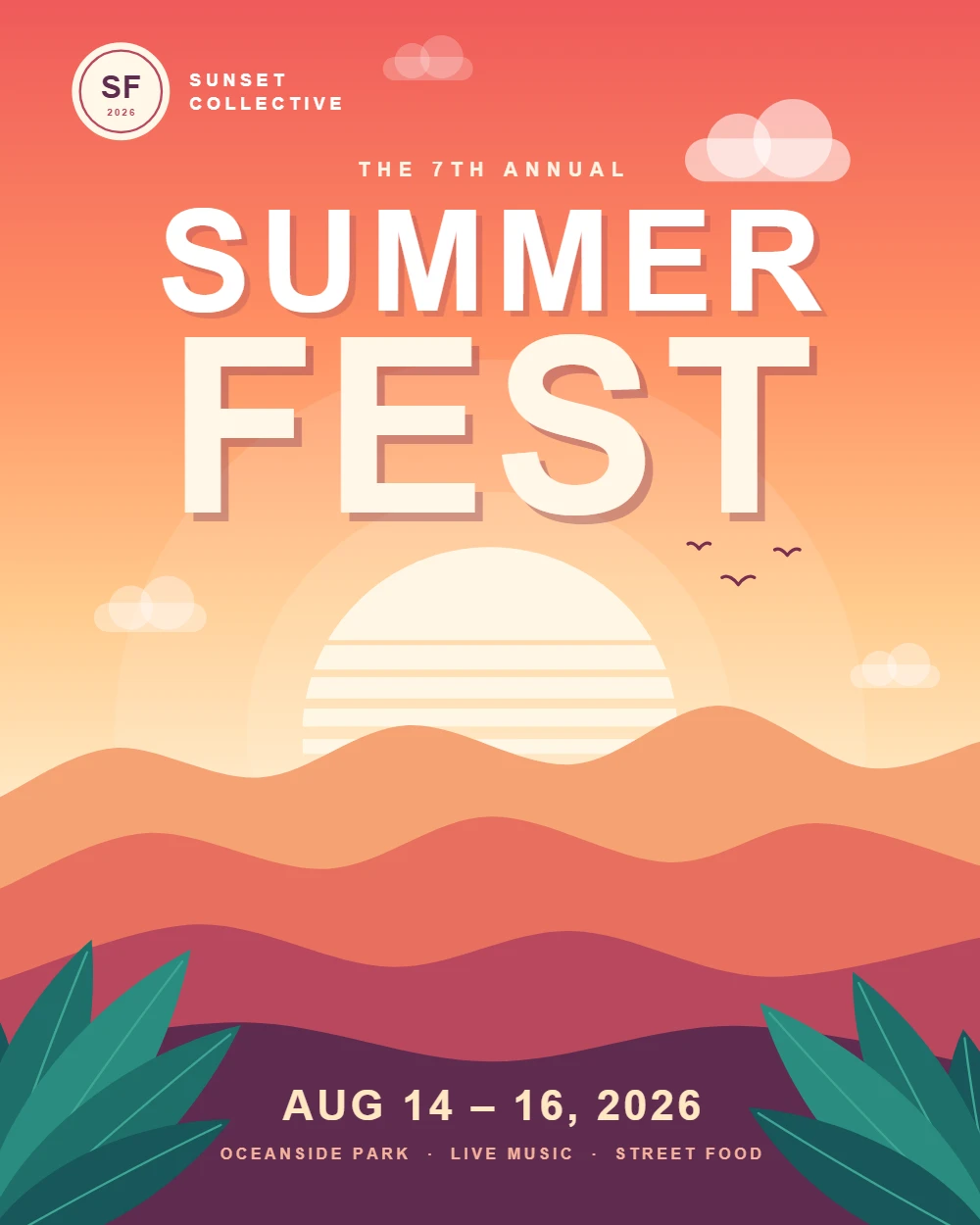
背景、イラスト、見出し、ロゴがそれぞれ別のレイヤーにあります。変換すると、それぞれが名前付きの PSD レイヤーとして出力されます。
サンプルは、Illustrator が標準で保存する形式と同じ、PDF 互換の .ai ファイルです。
変換する前に知っておきたい 5 つのこと。
.ai ファイルにアートワークの PDF コピーが含まれるのは、「PDF 互換ファイルを作成」をオンにして保存した場合だけです(Illustrator の初期設定ではオン)。このオプションなしで保存したファイルや、非常に古い .ai・EPS ファイルには、ブラウザで読めない Illustrator のデータしか入っていません。Illustrator でこのオプションをオンにして保存し直すか、PDF を書き出してください。
Illustrator はファイルの PDF 部分に最上位レイヤーを保存し、それぞれが PSD レイヤーになります。レイヤー内のサブレイヤー、グループ、オブジェクトはそのレイヤーに統合されるため、分けておきたいパーツは保存前にそれぞれ最上位レイヤーに配置してください。
72 DPI は画面表示やモックアップ向け、150 DPI はほとんどの Web 用途に十分、300 DPI は印刷の標準です。DPI を上げるほど輪郭はシャープになり、ファイルは大きくなります。非常に大きなアートボードは 50 メガピクセル未満に収まるよう縮小されます。
「透明」にすると何もない部分が透明のまま残るので、ロゴや、ほかのデザインに配置する素材に向いています。「白」を選ぶと、Illustrator で見えるアートボードのように、いちばん下に白いレイヤーが追加されます。
Illustrator で「ファイル」>「書き出し」>「書き出し形式」>「Photoshop (PSD)」を選び、「レイヤーを保持」をオンにすれば同じことができ、一部のテキストを編集可能なまま残せます。Illustrator がインストールされていないとき、別のパソコンやスマートフォンを使っているとき、レイヤー付き PSD がすぐに必要なときは、このツールを使ってください。
はい。登録もクレジット消費も不要で、透かしも 1 日の上限もありません。ファイルはブラウザ内で変換され、アップロードされることはありません。
上の変換ツールに .ai ファイルをドロップし、レイヤーを保持するかどうか、解像度、背景を選んで「PSD に変換」を押すだけです。Illustrator も Photoshop もアカウントも必要ありません。
はい。Illustrator の最上位レイヤーは、それぞれ同じ順序で、名前付きの個別の PSD レイヤーになります。サブレイヤーとグループは所属する最上位レイヤーに統合され、レイヤーのないファイルはアートボードごとに 1 レイヤーになります。
いいえ。Photoshop はピクセルベースのため、図形やテキストは選んだ解像度でピクセルとして描画されます。見た目は同じですが、テキストの打ち直しはできません。ベクターを編集するときのために .ai ファイルは保管しておいてください。
「PDF 互換ファイルを作成」をオフにして保存されたため、ブラウザで読める PDF データが含まれていない可能性が高いです。Illustrator で開き、このオプションをオンにして「別名で保存」するか、PDF を書き出して、そのファイルを変換してください。
アートボードはそれぞれ 1 ページになり、ページごとに 1 つの PSD になります。必要なものを選び、1 つずつ、または ZIP でまとめてダウンロードできます。
EPS ファイルはブラウザで読み込めないため、先に Illustrator で PDF として書き出してください。SVG の場合は、当社の SVG→PNG 変換で PNG にしてから、PNG→PSD 変換で PSD にできます。
はい。PSD は Photoshop、Photopea、GIMP、Affinity Photo、当社の無料 PSD ビューアで開け、すべてのレイヤーが一覧表示されます。
ファイルは 200 MB まで、アートボードまたはページは 100 個までです。それぞれ最大 50 メガピクセル(300 DPI の A3 程度)で描画され、それより大きい場合は自動で縮小されます。
フラットな画像からレイヤーがほしいときは?
これらの PSD ツールは無料で、ブラウザ内で完結します。手元にフラットな画像しかない場合は、AI ツールが画像を透明なレイヤーに分け、レイヤー付き PSD を作成します。AI ツールは当社のサーバーで動作し、クレジットを消費します。