
保持されるもの
- PDF のレイヤーとその名前・順序
- 選んだすべてのページ(それぞれ個別の PSD に)
- 画像、ベクターアート、テキスト(見た目どおり)
- DPI に応じた実寸:A4 のページは 300 DPI で 2480 × 3508 px
PDF から Photoshop へ
PDF のページを、ブラウザで Photoshop の PSD ファイルに変換。PDF のレイヤーは PSD のレイヤーになります。ページ、解像度、透明または白の背景を選び、ページごとの PSD か 1 つの ZIP でダウンロード。無料・登録不要で、アップロードもありません。
手元にファイルがなければ、サンプルで試せます:
PSD の各レイヤーはピクセルレイヤーです。図形やテキストの見た目は同じですが、編集可能なベクターやテキストではなくなります。 ファイルはブラウザ内で開かれ、アップロードされることはありません。
Illustrator、InDesign、Acrobat からレイヤー付きで書き出した PDF は、レイヤーがそのまま残り、それぞれが名前付きの個別の PSD レイヤーに描画されます。レイヤーのない PDF は 1 ページ 1 レイヤーになります。
 Logo
Logo Headline
 Illustration
 Background
Photoshop のレイヤー
サンプルのポスター PDF:PDF の 4 レイヤーが、Photoshop の 4 レイヤーに。
ブラウザで 3 ステップ。ほとんどの PDF は数秒で完了します。
PDF(Illustrator の .ai ファイルも可)をドロップ、選択、貼り付けで追加します。ファイルは端末上で開かれ、ページとレイヤーが一覧表示されます。
変換するページを選び、PDF のレイヤーを保持するか、ページごとに 1 枚に統合するかを決めて、解像度と背景を選びます。
ページごとに PSD をダウンロードするか、すべてを 1 つの ZIP で保存。Photoshop、Photopea、GIMP ですぐに開けます。
Photoshop はピクセルで扱うため、各ページは選んだ解像度で描画されます。保持されるものと変わるものは次のとおりです。
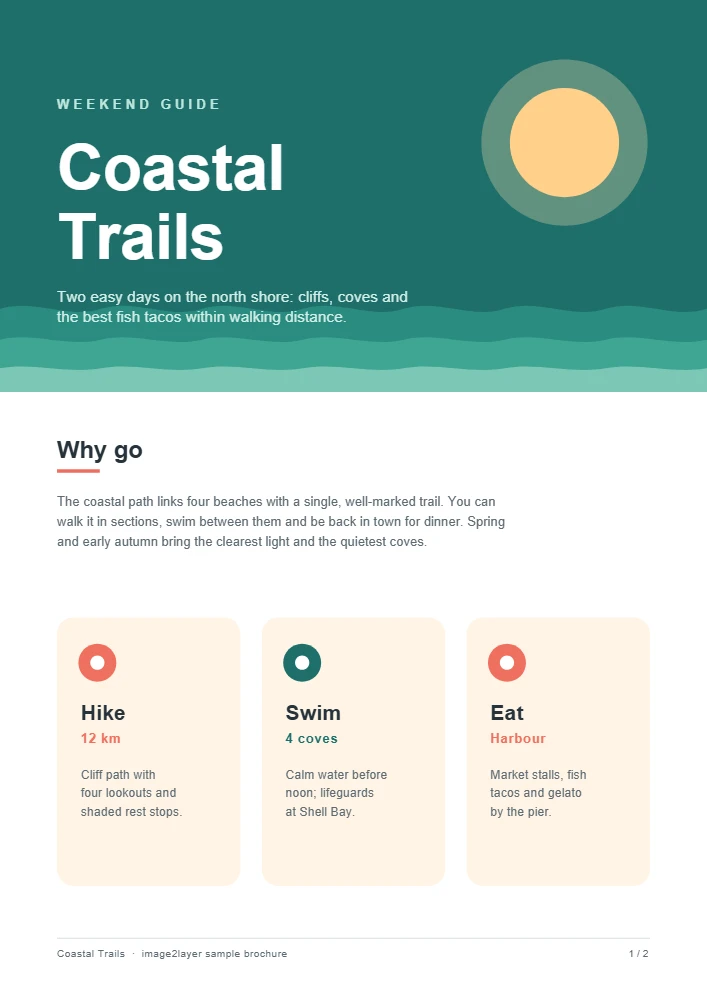
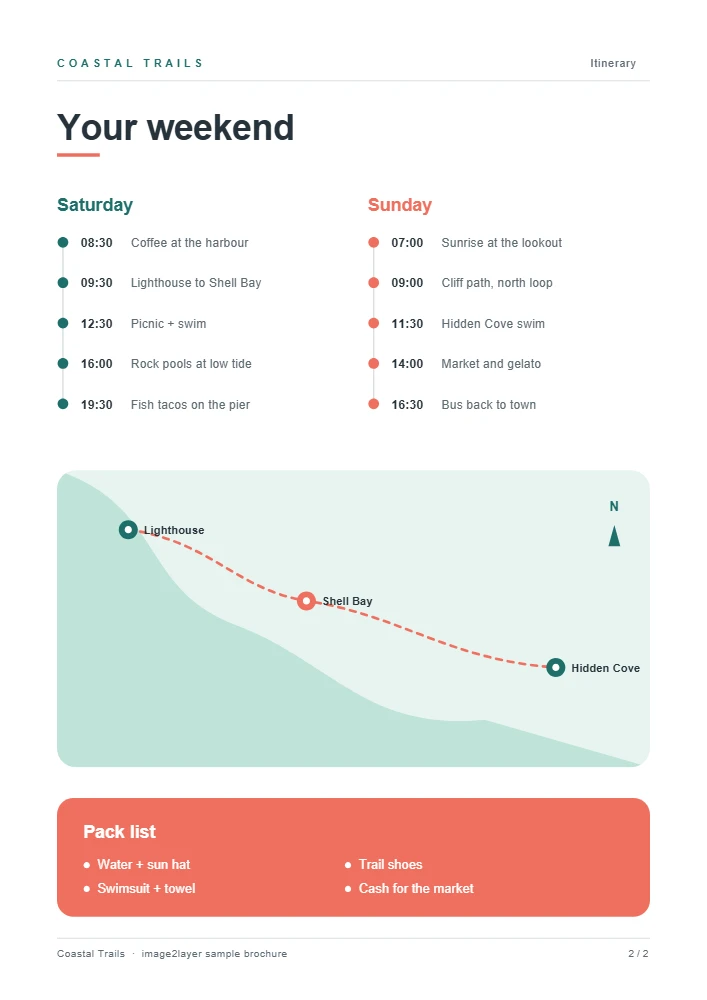
サンプルの PDF をダウンロードして上のツールで変換し、当社が作成した PSD ファイルと結果を比べてみましょう。

変換する前に知っておきたい 5 つのこと。
PDF にレイヤーが残るのは、レイヤー付きで書き出した場合です。たとえば Illustrator から書き出した PDF、InDesign で「Acrobat レイヤーを作成」をオンにして書き出した PDF、CAD ソフトの PDF などです。Word、Web ブラウザ、スキャナーで作った PDF の多くはレイヤーがないため、1 ページ 1 レイヤーになります。
Photoshop の「ファイル」>「開く」で PDF を開くと、各ページが 1 枚のレイヤーになります。このツールは同じ見た目で描画しながら PDF のレイヤーを分けたまま残し、Photoshop がなくても使えます。
印刷には 300 DPI が標準、画面用途の多くは 150 DPI、ちょっとしたプレビューなら 72 DPI で十分です。US Letter のページは 300 DPI で 2550 × 3300 px になり、50 メガピクセルを超えるページは自動で縮小されます。
PDF から作った PSD では、テキストはピクセルとして保存されています。文言を変えるには元のドキュメントを編集するか、Photoshop で古い文字を隠し、その上のテキストレイヤーに新しい文字を入力してください。
スキャンした PDF は各ページがすでに 1 枚の画像なので、PSD も 1 ページ 1 レイヤーになります。こうしたページを人物、オブジェクト、テキスト、背景に分けたい場合は、PSD またはページの PNG を画像レイヤー分けで処理してください。
はい。登録もクレジット消費も不要で、透かしも 1 日の上限もありません。PDF はブラウザ内で変換され、アップロードされることはありません。
上の変換ツールに PDF をドロップし、「レイヤー」を「レイヤーを保持」のままにして「PSD に変換」を押します。PDF の各レイヤーが名前付きの PSD レイヤーになります。レイヤーのない PDF は 1 ページ 1 レイヤーになり、画像レイヤー分けでさらに細かく分割できます。
PSD には移動、非表示、マスク、色の変更ができる本物のレイヤーがありますが、テキストとベクター図形はピクセルで、編集可能なテキストではありません。文言を変えるときのために元のドキュメントを保管しておいてください。
PDF を開くとすべてのページが一覧表示されます。必要なページを選んで「PSD に変換」を押すと、ページごとに個別の PSD が作成され、すべてを 1 つの ZIP でダウンロードできます。
印刷用は 300 DPI、画面用途の多くは 150 DPI、手早いプレビューなら 72 DPI です。DPI が高いほど文字や輪郭がシャープになり、ファイルも大きくなります。
いいえ。PDF の読み込みも PSD ファイルの作成もブラウザ内で行われ、当社のサーバーには何も送信されません。
はい、パスワードがわかっていれば変換できます。求められたら入力してください。その場合もファイルは端末上で処理されます。
はい。当社の無料ツール「PSD→PDF 変換」を使えば、PSD・PSB ファイルを、レイヤーごとに 1 ページの PDF、または 1 つに結合した PDF に変換できます。
PDF は 200 MB、100 ページまで対応します。各ページは最大 50 メガピクセル(300 DPI の A3 程度)で描画され、それより大きいページは自動で縮小されます。
フラットな画像からレイヤーがほしいときは?
これらの PSD ツールは無料で、ブラウザ内で完結します。手元にフラットな画像しかない場合は、AI ツールが画像を透明なレイヤーに分け、レイヤー付き PSD を作成します。AI ツールは当社のサーバーで動作し、クレジットを消費します。