Comment exporter les calques d’un PSD en PNG transparents
Exportez chaque calque d’un PSD en PNG transparent avec Photoshop, Photopea, GIMP ou un outil gratuit. Taille du canevas ou rognage, sans halos ni noms ratés.
 Équipe Image2Layer
Parfois, une seule image aplatie ne suffit pas. Un développeur a besoin du logo, du produit et du titre sous forme d’images séparées. Un motion designer veut animer chaque élément d’une affiche indépendamment. Un artiste de jeu vidéo a besoin des différentes pièces d’une planche de sprites. Dans tous les cas, la tâche est la même : transformer chaque calque d’un PSD en PNG distinct, sur fond transparent, sans casser la façon dont les éléments s’assemblent.
Si vous n’avez besoin que du design complet en une seule image, le convertisseur PSD en PNG le fait en une étape. Ce guide explique comment extraire proprement chaque calque, et quels réglages déterminent si ces PNG resteront exploitables par la suite.
En bref
- Photoshop, tous les calques : Fichier → Exportation → Calques en fichiers, choisissez PNG-24, laissez Transparence activée et cochez Rogner les calques uniquement si vous voulez des fichiers recadrés au plus près.
- Photoshop, quelques calques : sélectionnez-les, faites un clic droit et choisissez Exportation rapide au format PNG. Chacun devient un PNG rogné qui porte le nom de son calque.
- Sans Photoshop : ouvrez le convertisseur gratuit PSD en PNG, choisissez Chaque calque et téléchargez un seul ZIP. Il fonctionne dans votre navigateur, gère les fichiers PSD et PSB, jusqu’à 50 fichiers à la fois, et ne demande aucune inscription.
- Photopea ou GIMP : c’est possible, un calque à la fois. Pratique pour quelques calques, laborieux pour cinquante.
Avant d’exporter : quatre décisions
1. Taille du canevas ou rogné ?
Ce choix détermine comment les PNG pourront être réutilisés : faites-le avant tout le reste.
- Taille du canevas : chaque PNG a les mêmes dimensions que le document, avec le calque à sa position d’origine et de la transparence partout ailleurs. Empilez les fichiers dans n’importe quel éditeur, outil vidéo ou diapositive : ils s’alignent parfaitement.
- Rogné : chaque PNG est recadré sur les pixels visibles du calque. Les fichiers sont plus légers et faciles à intégrer dans une page web ou une app, mais la position est perdue : il vous faudrait les coordonnées pour reconstituer la mise en page.
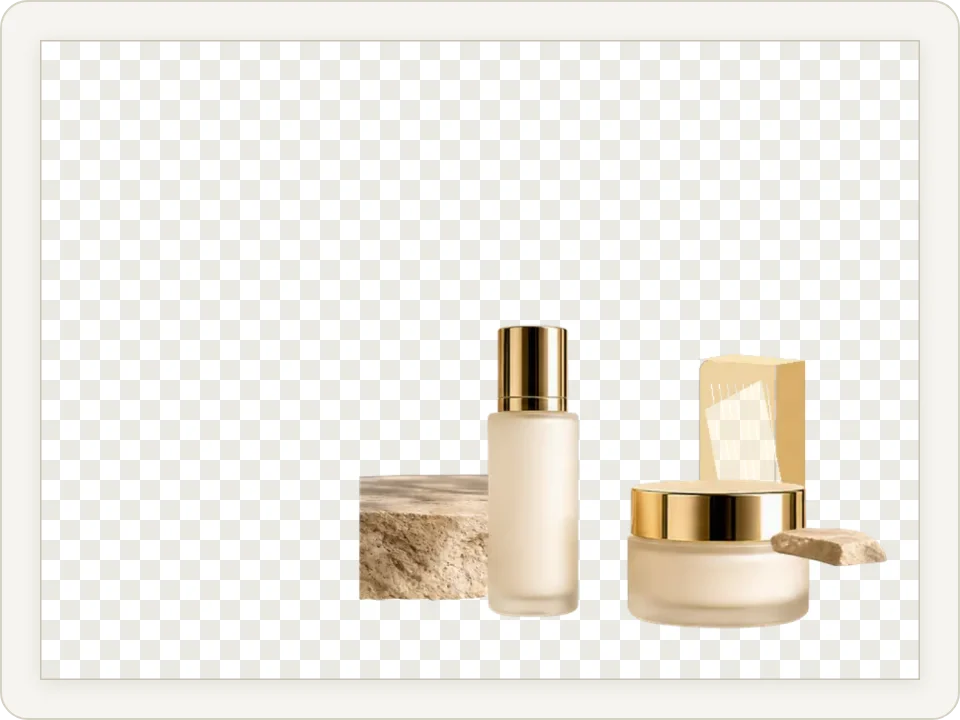
Taille du canevas : 1 200 × 900 px, le produit reste à sa place dans le design.
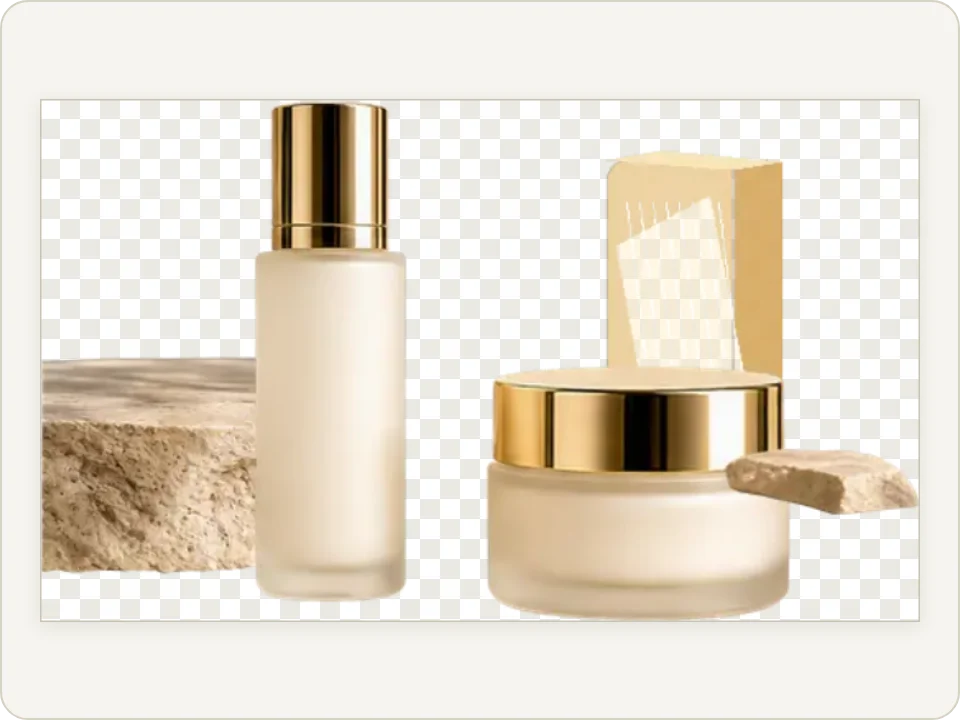
Rogné : 722 × 429 px, recadré sur les pixels du calque.
Le même calque, issu d’un PSD d’exemple de 1 200 × 900, exporté des deux façons avec le convertisseur PSD en PNG. Le damier signale les pixels transparents.
| Taille du canevas pour | Rogné pour |
|---|---|
| Animation et vidéo (After Effects, Premiere, CapCut) | Icônes, logos et éléments d’interface pour un site ou une app |
| Diapositives et carrousels pour les réseaux sociaux bâtis sur une même mise en page | Stickers, emoji et détourages de produits |
| Reconstruction du design dans un autre éditeur | Sprites de jeu et atlas de textures |
| Transmission d’une mise en page à quelqu’un qui n’a pas Photoshop | Réutilisation d’un élément dans un nouveau design |
Le rognage garde tous les pixels qui ne sont pas entièrement transparents. Une ombre portée douce ou une lueur légère comptent aussi : un PNG rogné peut donc être plus grand que l’objet que vous voyez.
2. Quels calques ?
- Visibles ou masqués : les calques masqués sont souvent d’anciennes versions ou des variantes. Décidez si vous les voulez avant d’exporter un dossier rempli de restes.
- Calques individuels ou groupes entiers : un bouton composé d’une forme, d’une icône et d’un libellé peut être plus utile sous forme d’une seule image fusionnée que de trois fichiers.
- Calques de réglage : ils n’ont pas de pixels propres ; ils modifient les calques situés en dessous. Exporté seul, un calque n’inclut pas l’effet du réglage, et le calque de réglage lui-même ne produit rien d’utile.
- Masques d’écrêtage : un calque écrêté exporté seul perd la forme sur laquelle il était écrêté. Exportez ensemble le calque de base et les calques écrêtés sous forme de groupe, ou fusionnez-les sur une copie.
- Modes de fusion : une ombre en mode Produit ou une lueur en mode Superposition ne rend bien qu’au-dessus des calques inférieurs. Dans un PNG séparé, elle est dessinée en mode Normal et peut ressembler à une tache sombre ou claire.
3. Noms et dossiers
Les noms des calques deviennent les noms des fichiers : « Calque 47 copie 3.png », voilà ce que vous obtiendrez si vous ne renommez pas d’abord. Quelques minutes dans le panneau Calques vous épargnent une heure de devinettes plus tard.
- Nommez les calques d’après ce qu’ils représentent : « Logo », « Titre », « Ombre produit ».
- Évitez les caractères refusés par les systèmes de fichiers, comme
/ \ : * ? " < > |. Les bons outils les remplacent automatiquement, mais le résultat est moins lisible. - Attention aux doublons. Deux calques nommés « Forme 1 » peuvent s’écraser l’un l’autre dans certains outils, ou recevoir un numéro dans d’autres.
- Si l’ordre compte, par exemple pour une animation, utilisez un outil qui numérote les fichiers ou ajoutez vous-même
01,02.
4. Taille, DPI et couleur
- À l’écran, seuls les pixels comptent. Un PNG de 1 200 × 900 contient les mêmes pixels à 72 ou à 300 DPI ; le DPI indique seulement à l’imprimante à quelle taille l’imprimer.
- Redimensionnez à l’export, pas après. Si le design a été créé en 2× pour les écrans haute densité, un export à 50 % vous donne la version 1× en une seule fois. Réduire une seule fois depuis l’original donne un résultat plus net que redimensionner les fichiers exportés.
- Profondeur de couleur : les documents en 16 et 32 bits sont généralement exportés en PNG 8 bits, ce qu’attendent les navigateurs et la plupart des applications.
- Couleur : pour le web, le sRGB est le choix sûr. Un fichier d’impression en CMJN converti en PNG peut paraître légèrement différent de l’aperçu à l’écran de Photoshop.
Méthode 1 : la commande Calques en fichiers de Photoshop
La méthode classique pour exporter tous les calques en une seule fois :
- Masquez les calques dont vous ne voulez pas, le cas échéant.
- Choisissez Fichier → Exportation → Calques en fichiers.
- Choisissez un dossier de Destination et, si vous le souhaitez, un Préfixe du nom du fichier.
- Cochez Calques visibles seulement si vous avez masqué des calques à l’étape 1.
- Réglez Type de fichier sur PNG-24. Le PNG-8 limite chaque fichier à 256 couleurs et donne des bords transparents plus grossiers.
- Laissez Transparence activée. Cochez Rogner les calques pour obtenir des fichiers recadrés ; laissez l’option décochée pour des fichiers à la taille du canevas.
- Cliquez sur Exécuter et patientez. Les documents volumineux peuvent prendre plusieurs minutes.
Tous les fichiers arrivent dans un même dossier. Photoshop ajoute le préfixe et un numéro de séquence au nom de chaque calque, et ne recrée pas vos groupes sous forme de dossiers.
Méthode 2 : Exportation rapide et Exporter sous dans Photoshop
Pour quelques calques sélectionnés, les commandes d’export du panneau Calques sont plus rapides :
- Exportation rapide au format PNG : sélectionnez un ou plusieurs calques (Ctrl+clic sous Windows, Cmd+clic sur Mac), faites un clic droit et choisissez Exportation rapide au format PNG. Chaque calque est enregistré dans son propre PNG rogné, qui porte le nom du calque. Définissez le format et l’emplacement par défaut dans Édition → Préférences → Exportation (sur Mac, Photoshop → Préférences → Exportation).
- Exporter sous : faites un clic droit et choisissez Exporter sous quand vous avez besoin de contrôle. Vous pouvez régler le format, la transparence, une échelle comme 50 % ou 200 %, une taille de zone de travail précise, et la conversion ou non en sRGB.
Sélectionnez un groupe plutôt que ses calques, et Photoshop exporte tout le groupe sous forme d’un seul PNG fusionné. C’est la solution la plus rapide aux problèmes de masques d’écrêtage et de modes de fusion évoqués plus haut.
Méthode 3 : gratuitement dans le navigateur avec PSD en PNG d’Image2Layer
Si vous n’avez pas Photoshop, ou si vous avez tout un dossier de PSD à traiter, le convertisseur gratuit PSD en PNG fait le travail par lots dans votre navigateur. Pas d’inscription ni de crédits, et les fichiers sont traités sur votre appareil au lieu d’être téléversés.
- Ajoutez vos fichiers. Déposez jusqu’à 50 fichiers PSD ou PSB à la fois, de 500 Mo maximum chacun.
- Choisissez ce que vous enregistrez : l’image complète, chaque calque, ou les deux.
- Choisissez la taille du canevas ou des calques rognés pour les fichiers de calques. Les calques masqués sont exclus, sauf si vous cochez l’option pour les inclure.
- Choisissez une taille : 100 % conserve chaque pixel ; 50 % ou 25 % donne des fichiers plus légers pour les aperçus et les maquettes. Vous pouvez aussi limiter le côté le plus long.
- Téléchargez les PNG, ou le tout dans un seul ZIP.
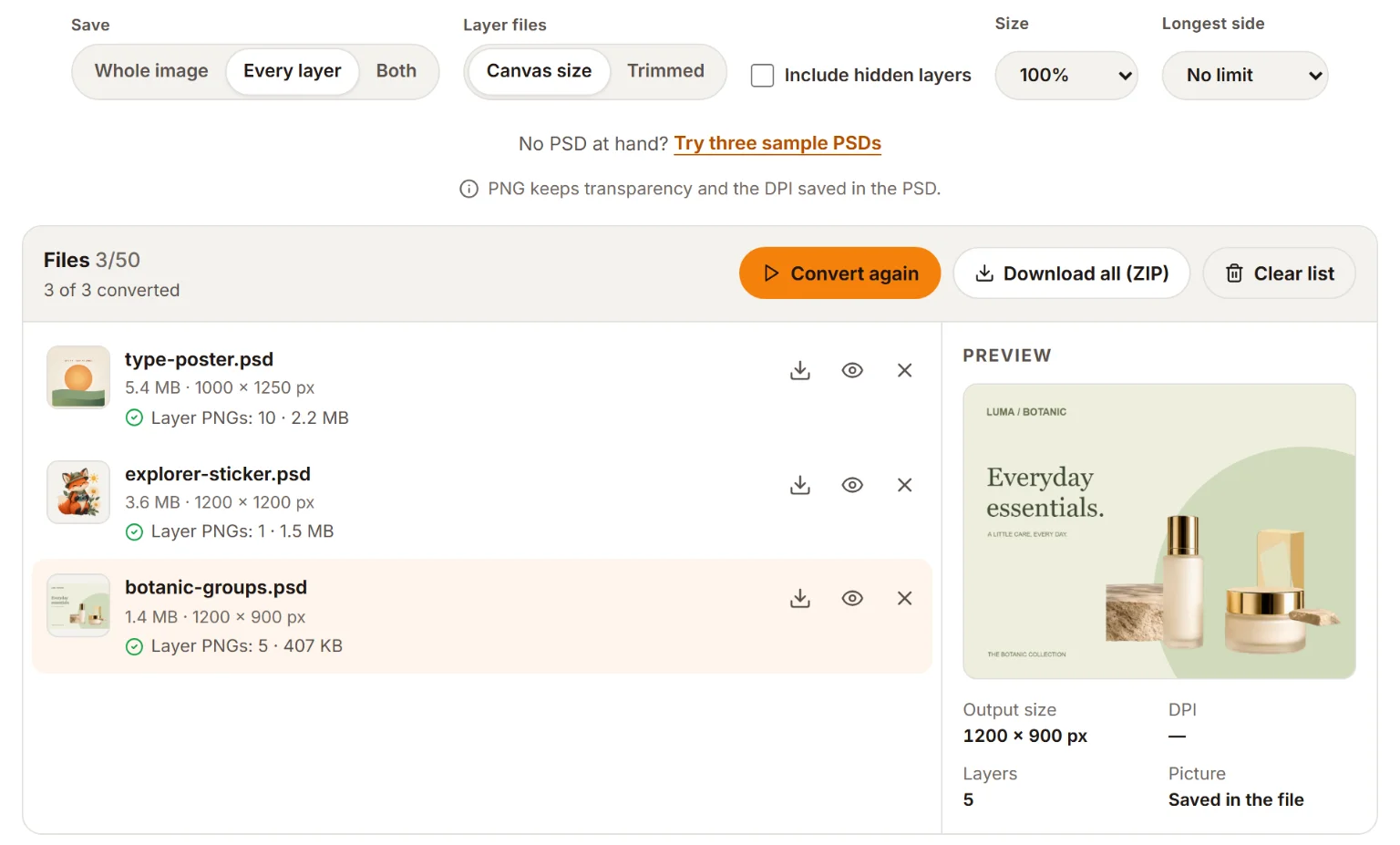
Trois PSD d’exemple convertis avec l’option Chaque calque. Chaque ligne indique combien de PNG de calques le fichier a produits ; téléchargez-les fichier par fichier ou tous à la fois dans un ZIP.
Dans le ZIP, chaque calque est un PNG transparent qui porte le nom de son calque, numéroté depuis le haut de la pile de calques, pour que l’ordre soit préservé. Les calques sont rangés dans des dossiers nommés d’après leurs groupes, et les caractères refusés par les systèmes de fichiers sont remplacés. La résolution enregistrée dans le PSD est inscrite dans chaque PNG.
Vous voulez d’abord regarder ce que contient le fichier ? Ouvrez-le dans le PSD Viewer gratuit pour vérifier les noms des calques, afficher ou masquer des calques et voir quelles polices il utilise. Il peut aussi enregistrer le calque sélectionné en PNG, ou tous les calques visibles dans un ZIP. Et si l’image complète apparaît vide dans d’autres applications, le convertisseur la reconstruit à partir des calques. Le guide pour ouvrir un fichier PSD sans Photoshop explique pourquoi cela arrive.
Méthode 4 : Photopea
Photopea ouvre les fichiers PSD avec leurs calques dans le navigateur. Il peut exporter seul le calque sélectionné en PNG, et Fichier → Exporter sous → PNG enregistre l’image visible. Pour obtenir tous les calques, répétez l’opération pour chacun, ou masquez tous les calques sauf un avant d’exporter. Cela fonctionne bien pour quelques calques ; pour des dizaines, un outil de traitement par lots est plus rapide.
Méthode 5 : GIMP
GIMP ouvre les PSD avec leurs calques et leurs groupes. Sa commande Fichier → Exporter sous enregistre l’image visible, donc :
- Un calque à la taille du canevas : faites un Maj+clic sur l’icône en forme d’œil du calque pour n’afficher que celui-ci, puis choisissez Fichier → Exporter sous et donnez au fichier un nom en
.png. - Un calque rogné : sélectionnez le calque, choisissez Édition → Copier, puis Édition → Coller comme → Nouvelle image, puis Image → Rogner selon le contenu, et exportez.
Des greffons communautaires permettent d’exporter les calques par lots ; vérifiez qu’un greffon est compatible avec votre version de GIMP avant de compter dessus.
Comparatif des méthodes
| Méthode | Prix | Tous les calques d’un coup | Canevas ou rogné | Dossiers par groupe | Plusieurs PSD |
|---|---|---|---|---|---|
| Photoshop : Calques en fichiers | Abonnement | Oui | Les deux | Non | Un à la fois |
| Photoshop : Exportation rapide | Abonnement | Calques sélectionnés | Rogné | Non | Un à la fois |
| PSD en PNG d’Image2Layer | Gratuit, sans inscription | Oui | Les deux | Oui | Jusqu’à 50 |
| Photopea | Gratuit avec publicités | Non, un par un | Selon l’export | Non | Un à la fois |
| GIMP | Gratuit | Avec un greffon | Canevas ; rognage à la main | Non | Un à la fois |
Problèmes de transparence et solutions
Le PNG a un fond blanc
Le design comporte presque certainement un calque d’arrière-plan opaque, exporté comme n’importe quel autre calque. Dans Photoshop, le calque verrouillé « Arrière-plan » ne peut pas contenir de transparence du tout. Masquez-le, supprimez-le sur une copie, ou excluez-le de l’export.
Les bords ont un halo clair ou sombre
Les bords adoucis d’un détourage gardent souvent la couleur du fond dont ils ont été extraits. Sur un nouveau fond, cela se voit sous la forme d’un fin liseré clair ou sombre. Prévisualisez vos PNG sur un fond sombre et sur un fond clair avant de les livrer. Dans Photoshop, Calque → Détourage → Supprimer la frange ou l’option Décontaminer les couleurs de Sélectionner et masquer corrige le problème.
Les ombres paraissent grises ou ternes
Une ombre douce est semi-transparente par nature : elle paraît donc grise sur un damier, c’est normal. Si elle semble fausse sur le fond final, l’ombre utilisait probablement le mode Produit dans le PSD. Recréez-la dans l’application de destination avec le même mode de fusion, ou exportez l’ombre fusionnée avec son objet.
La transparence s’affiche en noir ou en blanc
Certaines visionneuses d’images et applications de messagerie affichent les pixels transparents en noir ou en blanc. Avant de conclure qu’un export a échoué, ouvrez le PNG dans un navigateur ou un éditeur qui affiche un damier.
Vous avez choisi JPG par erreur
Le JPG ne peut pas stocker la transparence : les zones transparentes sont remplies d’une couleur unie. N’utilisez le JPG que si vous voulez justement un fond uni ; le convertisseur PSD en JPG vous permet de choisir cette couleur. Pour des copies de relecture avec chaque calque sur sa propre page, PSD en PDF est le format le plus adapté.
Guides et outils associés
- Comment ouvrir un fichier PSD sans Photoshop présente les visionneuses et éditeurs gratuits pour chaque plateforme.
- Qu’est-ce qu’un fichier PSD ? explique les calques, les masques, et quand choisir le PSD plutôt que le PNG.
- Vous partez d’une image aplatie, sans aucun calque ? Image vers calques et le mode IA de PNG en PSD la séparent en calques distincts ; contrairement aux outils PSD gratuits, la séparation par IA consomme des crédits. Lisez d’abord comment convertir une image aplatie en PSD à calques.
- Retrouvez tous les outils gratuits et IA dans tous les outils.
Questions fréquentes sur l’export des calques d’un PSD en PNG
Comment exporter tous les calques d’un PSD en fichiers PNG séparés ?
Dans Photoshop, choisissez Fichier > Exportation > Calques en fichiers, sélectionnez PNG-24 avec l’option Transparence activée, puis cliquez sur Exécuter. Sans Photoshop, ouvrez le convertisseur gratuit PSD en PNG d’Image2Layer, choisissez Chaque calque et téléchargez un seul ZIP contenant un PNG transparent par calque.
Peut-on exporter les calques d’un PSD en PNG sans Photoshop ?
Oui. Le convertisseur PSD en PNG d’Image2Layer exporte tous les calques d’un fichier PSD ou PSB dans votre navigateur, gratuitement et sans téléverser le fichier. Photopea et GIMP en sont aussi capables, un calque à la fois.
Pourquoi mon PNG exporté n’est-il pas transparent ?
Le plus souvent, le design comporte un calque d’arrière-plan opaque, souvent un calque Arrière-plan blanc, qui est exporté avec le reste. Masquez-le ou excluez-le avant l’export. Vérifiez aussi que vous avez choisi PNG et non JPG, car le JPG ne peut pas stocker la transparence.
Faut-il exporter les calques à la taille du canevas ou rognés ?
Choisissez la taille du canevas quand les calques doivent de nouveau s’aligner, par exemple dans un logiciel de montage vidéo, une animation ou un diaporama. Choisissez des calques rognés quand chacun est un élément autonome : icône, sticker, sprite ou détourage de produit.
Pourquoi mes calques exportés sont-ils différents du PSD ?
Un calque isolé perd l’effet que les autres calques avaient sur lui. Les modes de fusion comme Produit ou Superposition, les calques de réglage placés au-dessus et le calque de base d’un masque d’écrêtage influencent tous son rendu dans le PSD. Quand vous avez besoin du rendu combiné, exportez un groupe fusionné, ou fusionnez ces calques sur une copie.
Exporter les calques d’un PSD en PNG fait-il perdre de la qualité ?
Aucun pixel n’est perdu, car le PNG est un format sans perte. Deux choses peuvent changer : les fichiers en 16 ou 32 bits par couche sont généralement enregistrés en PNG 8 bits, et les couleurs peuvent légèrement varier si le fichier utilise un profil colorimétrique à gamut étendu ou CMJN au lieu du sRGB.
Comment exporter un groupe de calques en un seul PNG ?
Dans Photoshop, sélectionnez le groupe lui-même dans le panneau Calques et utilisez Exportation rapide au format PNG ou Exporter sous : le groupe est enregistré comme une seule image fusionnée. Autre méthode : masquez tout ce qui se trouve hors du groupe et exportez l’image entière.
Quelle résolution (DPI) donner aux calques exportés en PNG ?
Pour l’écran, le DPI ne compte pas : seules les dimensions en pixels comptent. Le DPI est une indication qui sert à dimensionner une image à l’impression. Si vous imprimez les calques, conservez la résolution du document ; les outils qui l’inscrivent dans le PNG, comme le convertisseur d’Image2Layer, vous évitent de la ressaisir.
Essayez Image2Layer avec votre propre image
Téléversez une image JPG, PNG ou WebP et exportez des calques modifiables, des assets PNG transparents ou un PSD avec calques.
Ouvrir Image2Layer