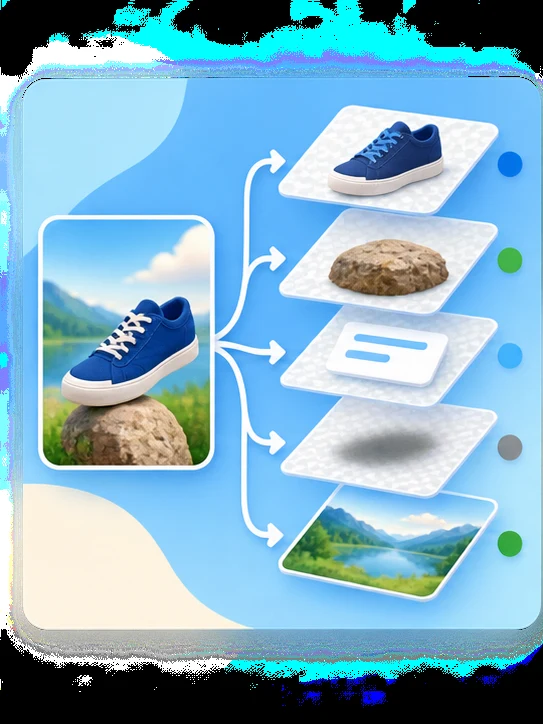
의미 단위 레이어 분리
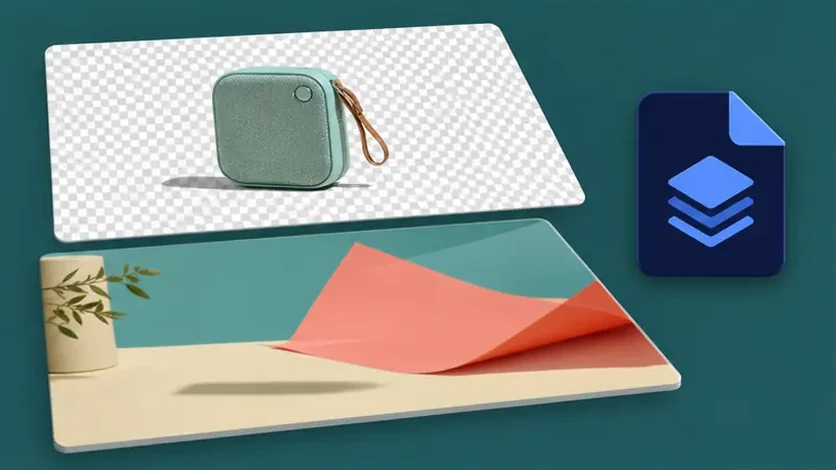
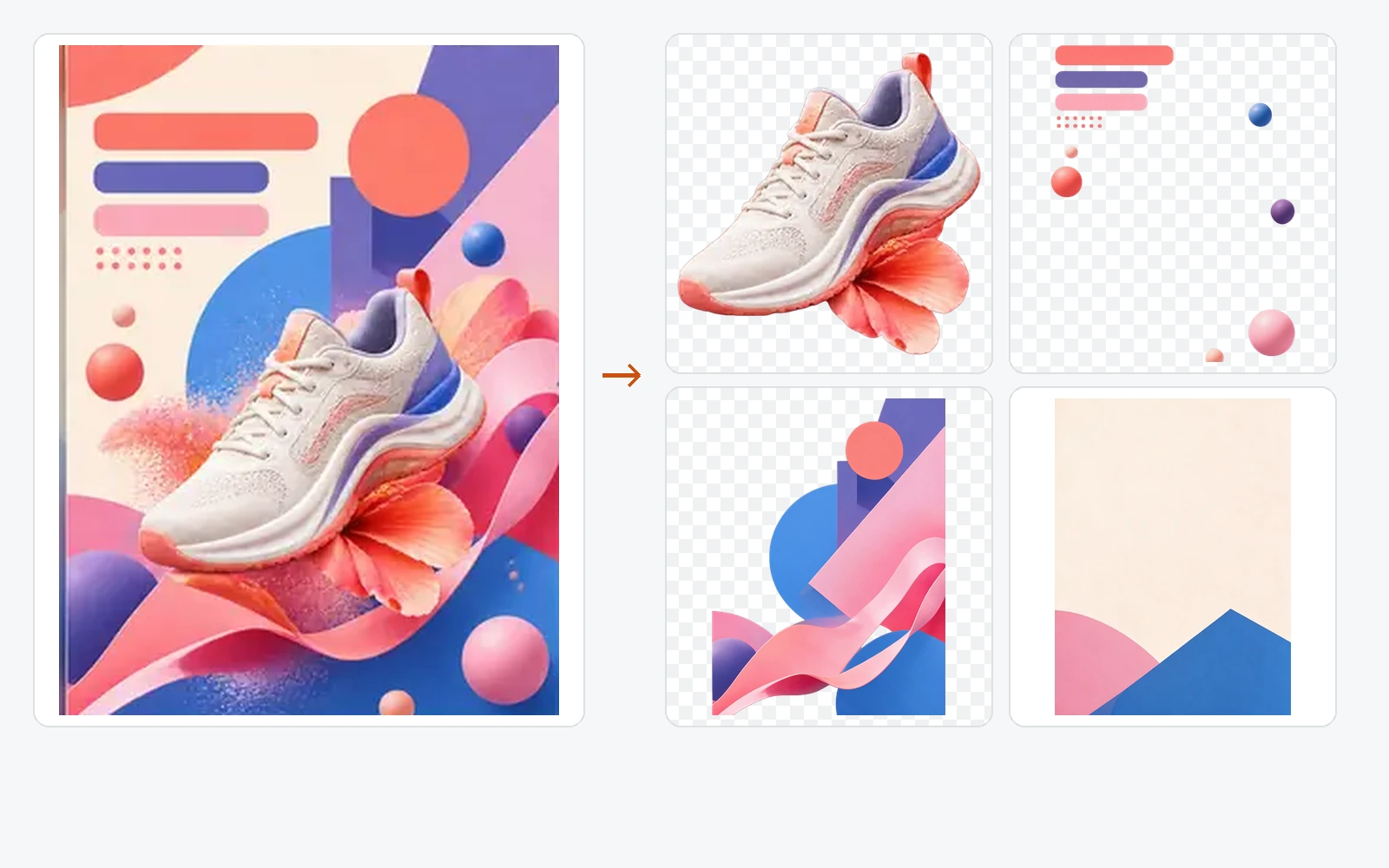
피사체, 오브젝트, 텍스트, 그림자, 배경을 인식해 개별 편집이 가능한 최대 10개 레이어로 분리합니다.
새 사용자는 가입 후 무료 크레딧 10개를 받습니다. 신용카드는 필요 없습니다.
JPG, PNG 또는 WebP 이미지를 업로드하고 이미지 하나를 편집 가능한 레이어로 나누세요. 피사체, 오브젝트, 텍스트형 그래픽, 그림자, 배경을 PSD, ZIP, 투명 PNG로 내보낼 수 있습니다.
모드
이미지 업로드
이미지 업로드
JPG, PNG 또는 WebP, 최대 24MB.
성적이거나 노골적인 콘텐츠는 허용되지 않으며, 이러한 콘텐츠가 포함된 이미지와 결과는 자동으로 차단됩니다.
AI가 처음에 만들 편집 가능한 시각 그룹 수를 선택하세요. 자동은 레이어를 최대 10개까지 생성합니다 — 레이어가 많을수록 분리하는 데 시간이 더 걸립니다. 결과를 확인한 뒤 섞인 레이어를 다시 나눌 수 있습니다.
투명 PNG 레이어 파일과 편집용 ZIP 패키지를 내보냅니다.
레이어당 8 크레딧이 사용됩니다.

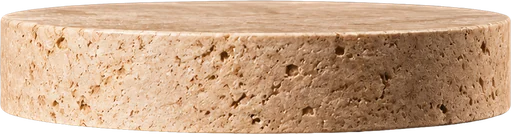


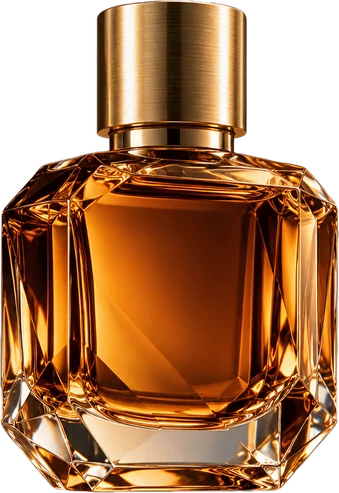
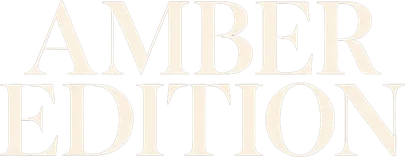

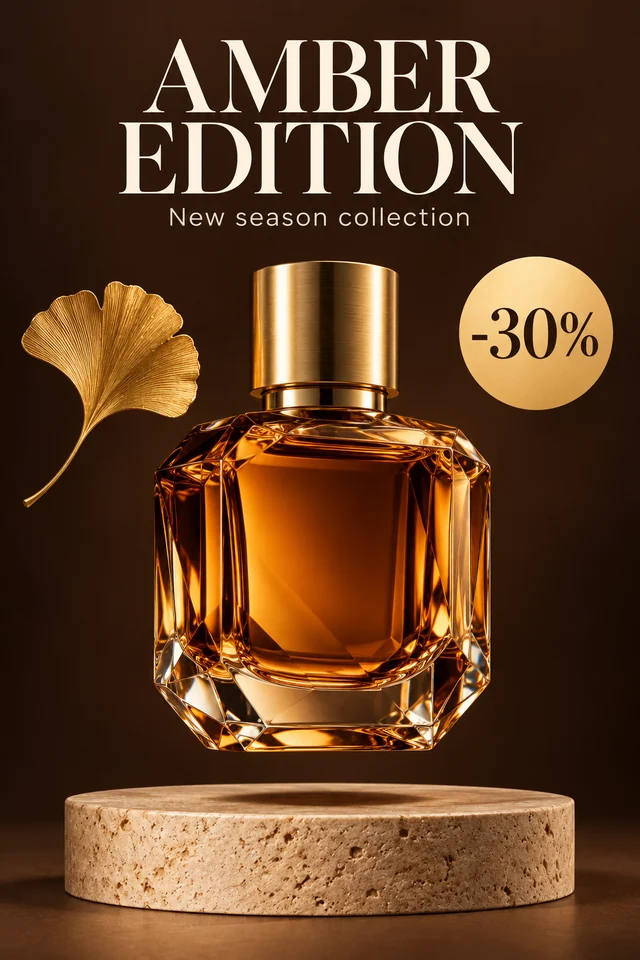
제품 포스터 · 11개 레이어
실제 결과: 헤드라인, 부제, -30% 배지, 향수병, 은행잎, 받침대가 각각 별도 레이어로 분리되고, 이들이 있던 자리의 배경은 재구성됩니다.
피사체, 오브젝트, 텍스트, 그림자, 배경을 인식해 개별 편집이 가능한 최대 10개 레이어로 분리합니다.
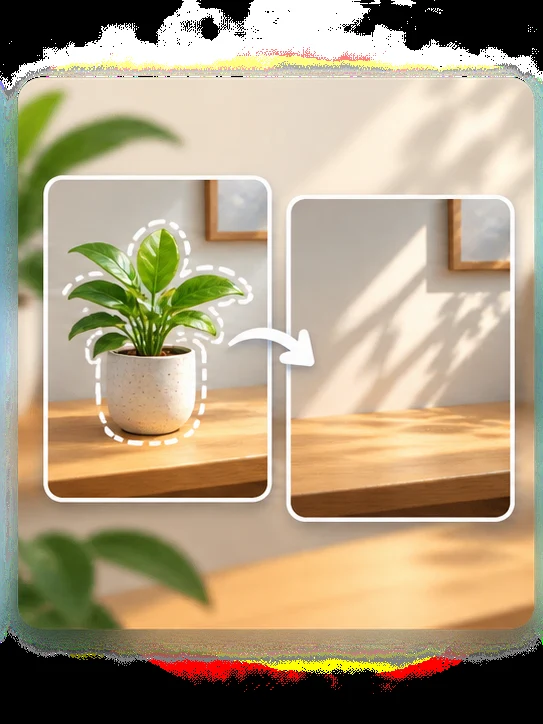
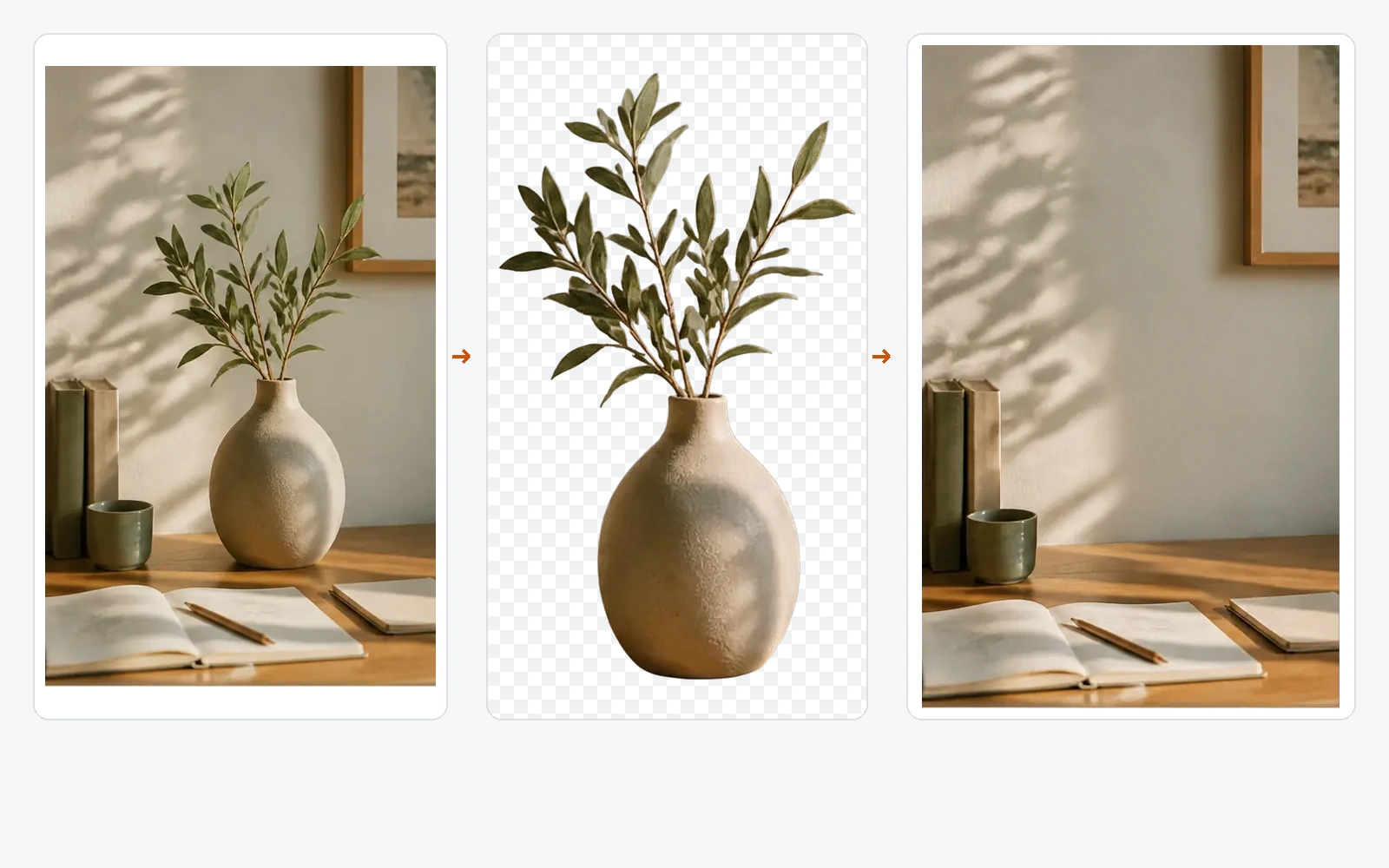
전경 요소 뒤의 가려진 영역을 재구성해 오브젝트를 옮기거나 지워도 빈 공간이 남지 않게 합니다.
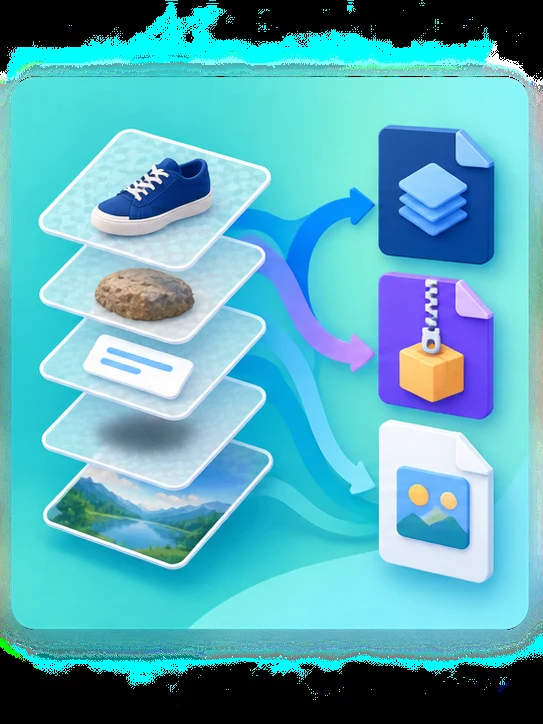
레이어 PSD로 내보내거나 투명 PNG 레이어를 ZIP으로 받으세요. Photoshop, Photopea, GIMP, Affinity Photo, Krita에서 열립니다.
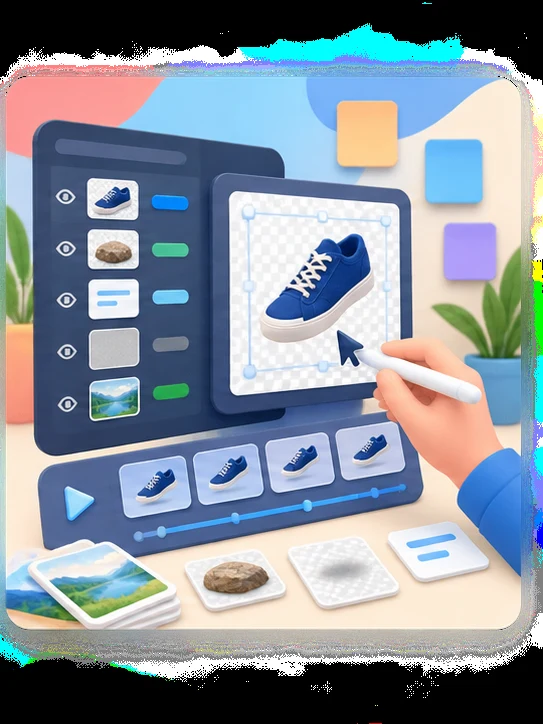
디자인 수정, 제품 마케팅, 애니메이션, 게임 씬, 클라이언트 전달용 에셋을 준비하세요. 결과물은 작업 공간에 30일 동안 보관됩니다.
평면 이미지를 업로드하고, AI가 이를 편집 가능한 의미 단위 레이어로 분리하게 한 뒤, 제작용 PNG, ZIP 또는 PSD 파일로 내보내세요.
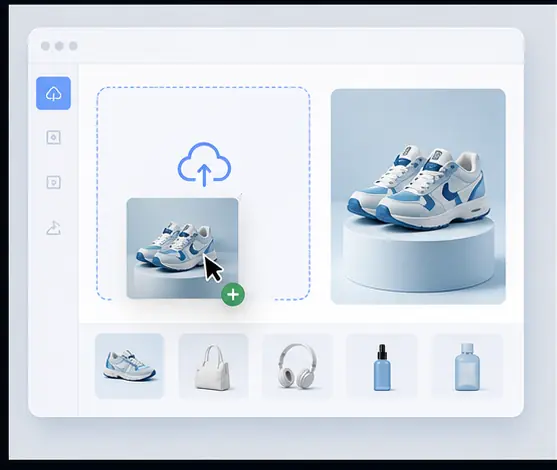
24 MB 이하, 512 × 512 픽셀 이상의 JPG, PNG 또는 WebP를 업로드하세요.
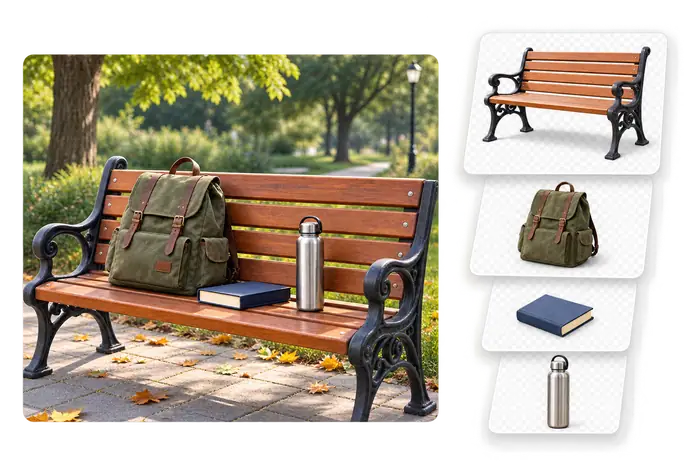
AI가 피사체, 오브젝트, 텍스트, 로고, 그림자, 배경을 인식해 60–120초 안에 최대 10개 레이어로 나눕니다.
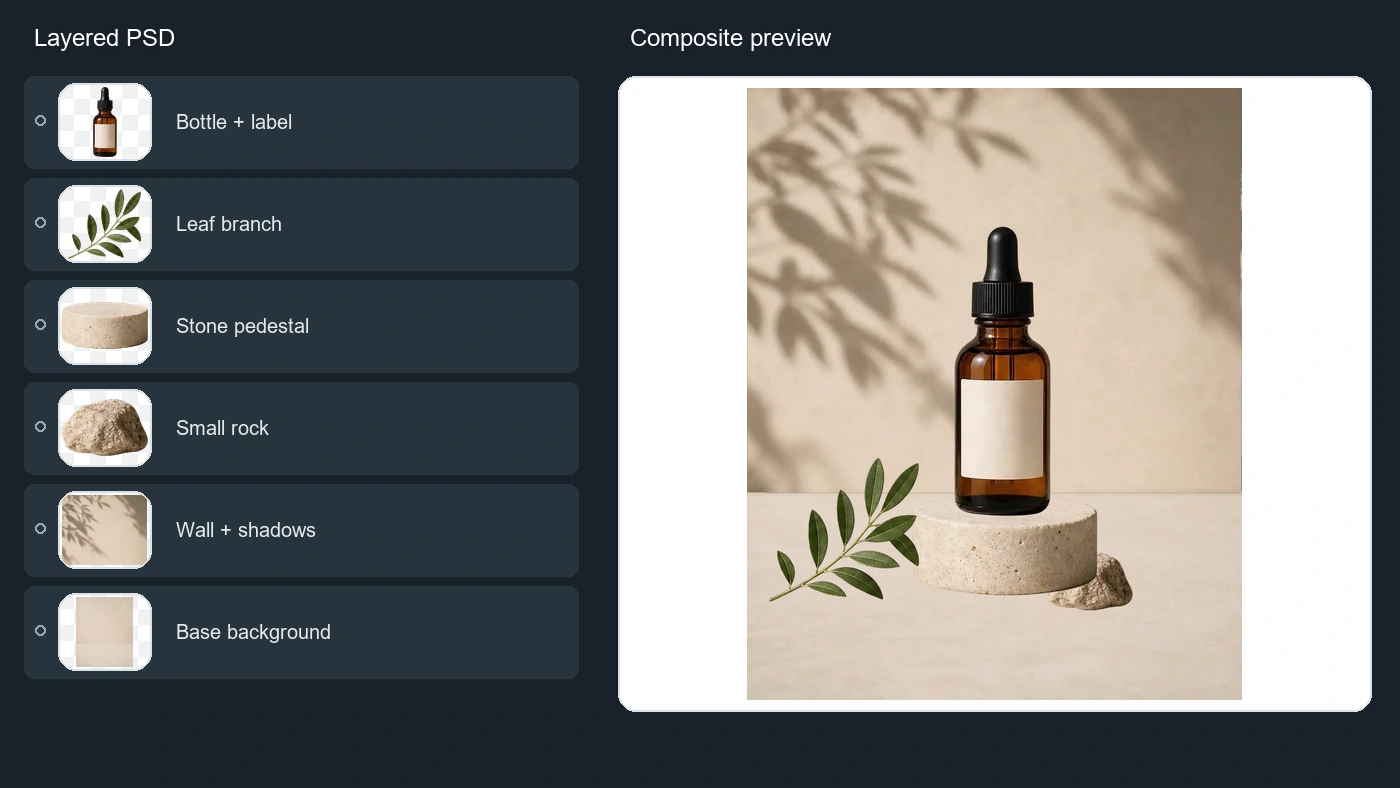
투명 PNG 레이어, ZIP 또는 레이어 PSD를 원본 이미지 해상도 그대로, 최대 약 4 MP까지 다운로드하세요. Photoshop, Photopea, GIMP, Affinity Photo에서 바로 열 수 있습니다.
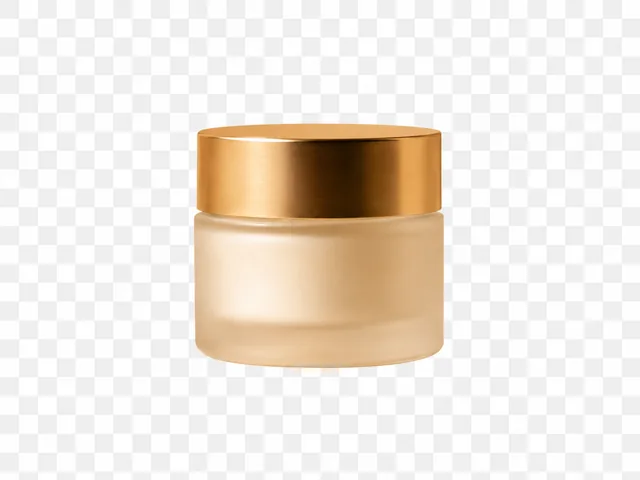
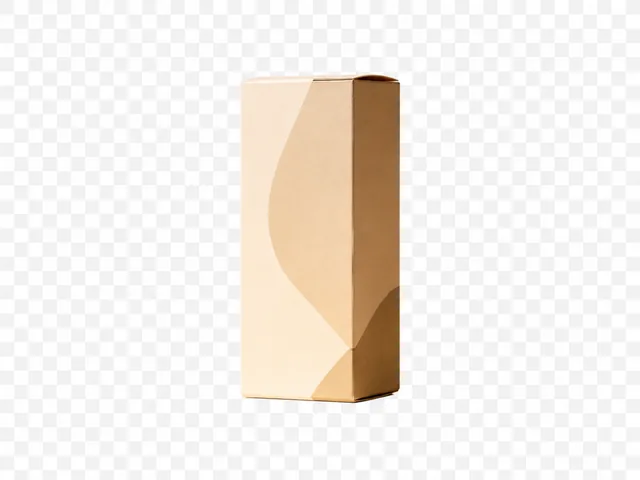
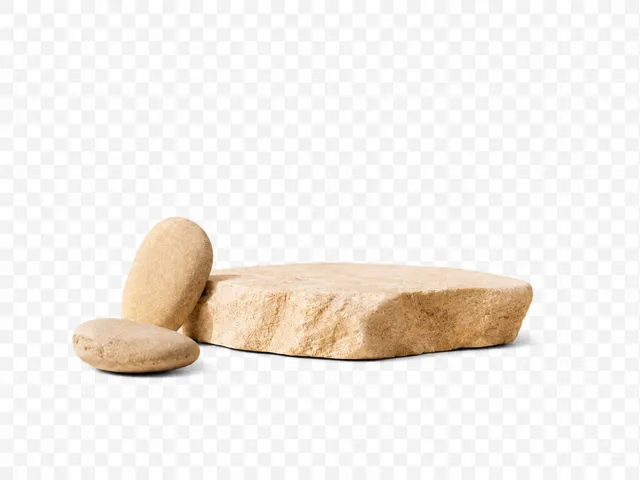
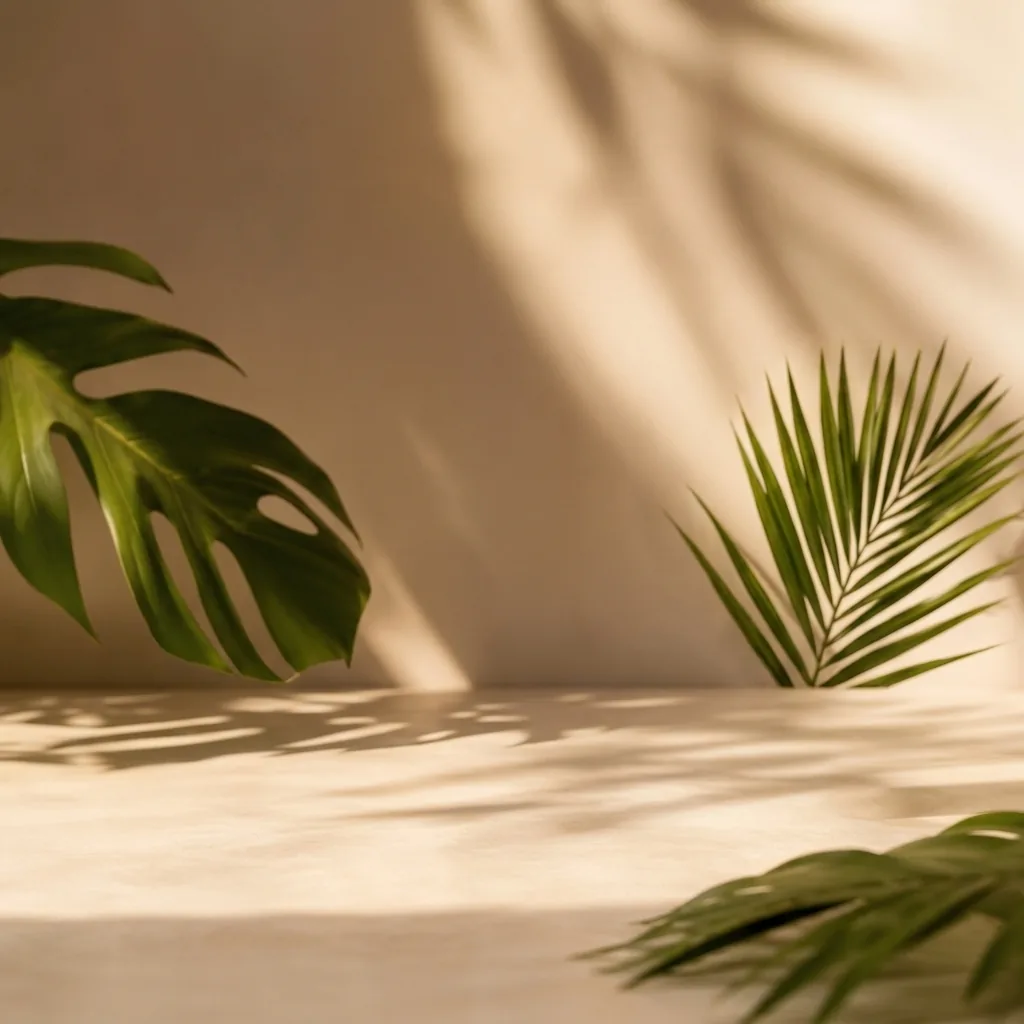
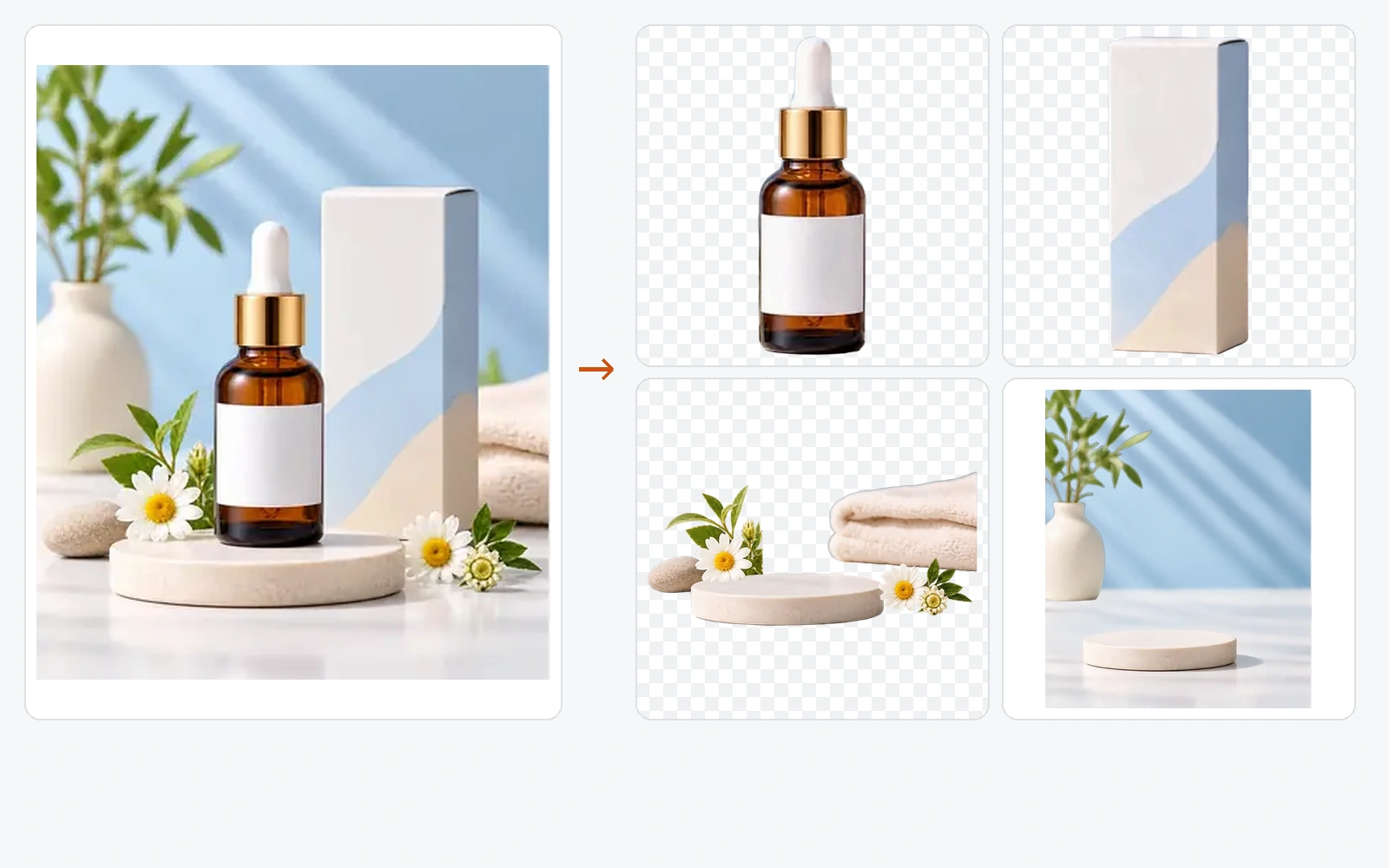
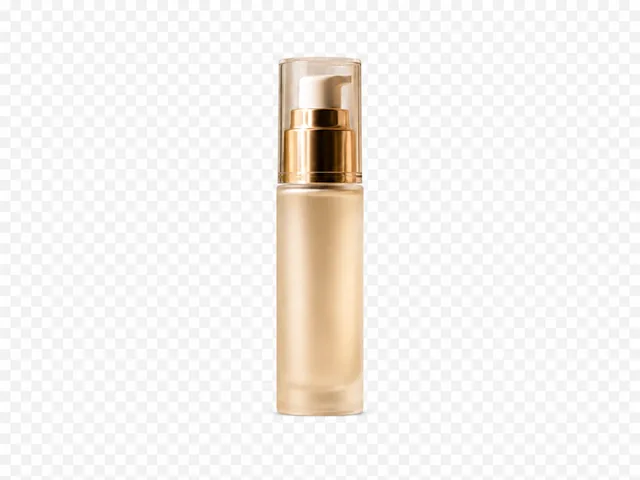
펌프 용기 · 크림 용기 · 제품 상자 · 장식용 돌 · 재구성된 배경
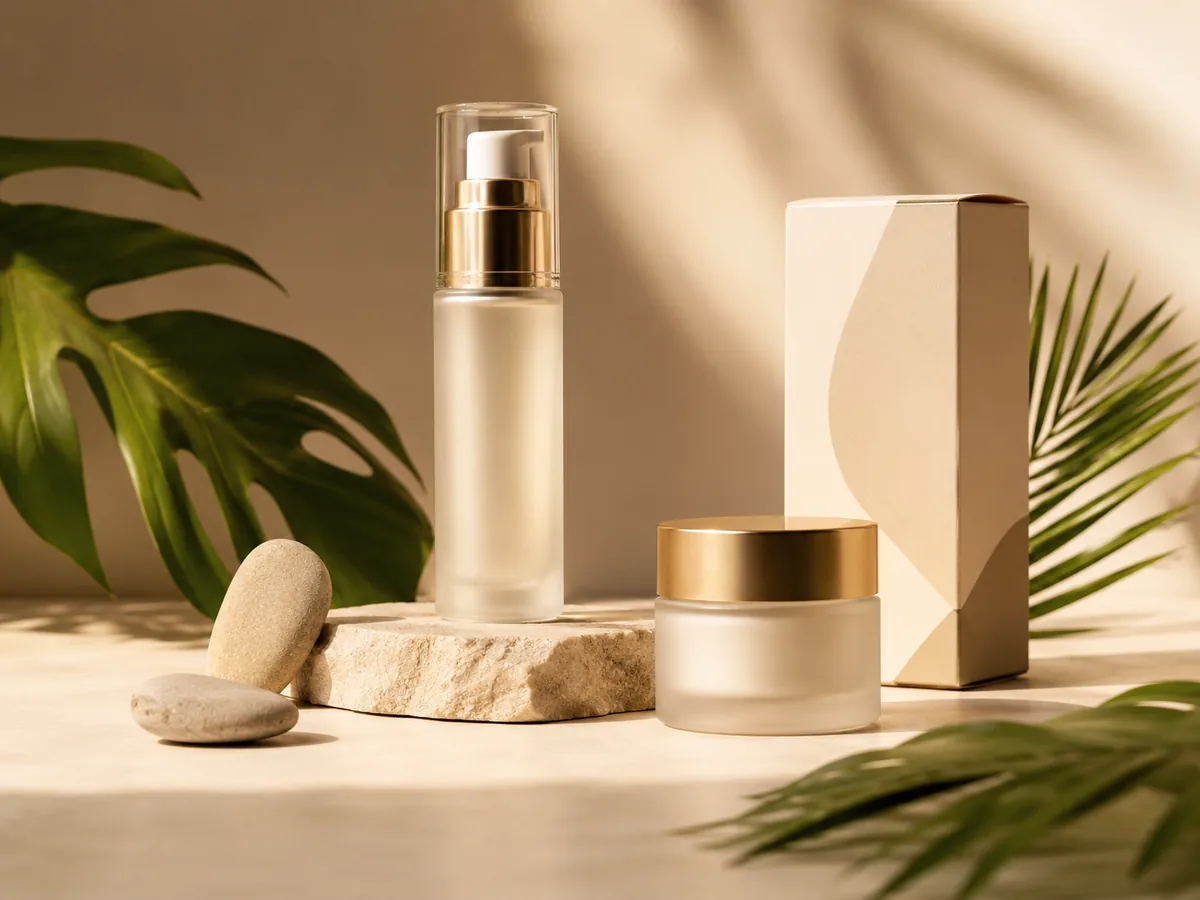
AI 레이어 분할
 01
01펌프 용기
최종 편집 가능 레이어
배경 제거 도구는 잘라낸 이미지 한 장과 피사체가 있던 자리의 빈 구멍만 남깁니다. Image2Layer는 모든 요소를 개별 레이어로 돌려주고 가려져 있던 영역을 다시 그려 배경이 온전하게 유지됩니다. 손으로 마스크를 따면 30–60분이 걸리지만 여기서는 60–120초입니다.
최대 10개
이미지당 편집 가능한 레이어
60–120초
업로드에서 내보내기까지
PSD · PNG · ZIP
레이어 내보내기 형식
최대 약 4 MP
레이어 출력 해상도
평면 포스터, 제품 사진, 인물 사진, 캠페인 비주얼을 위한 이미지를 레이어로 바꾸는 작업 공간으로 Image2Layer를 사용하세요. 피사체, 전경 오브젝트, 그림자, 텍스트, 로고, 재구성된 배경을 분리해 각 요소를 따로 편집할 수 있습니다.
지금 Image2Layer 사용해보기실제 결과 · 제품 포스터 · 11개 레이어
Image2Layer는 전경 피사체, 그림자, 배경을 편집 가능한 레이어로 분리한 뒤, 제거된 오브젝트 뒤의 가려진 영역을 재구성합니다. 빈 구멍을 남기지 않고 요소를 옮기거나 제거할 수 있어, 모든 레이어가 실제 디자인 작업에 유용하게 유지됩니다.
지금 Image2Layer 사용해보기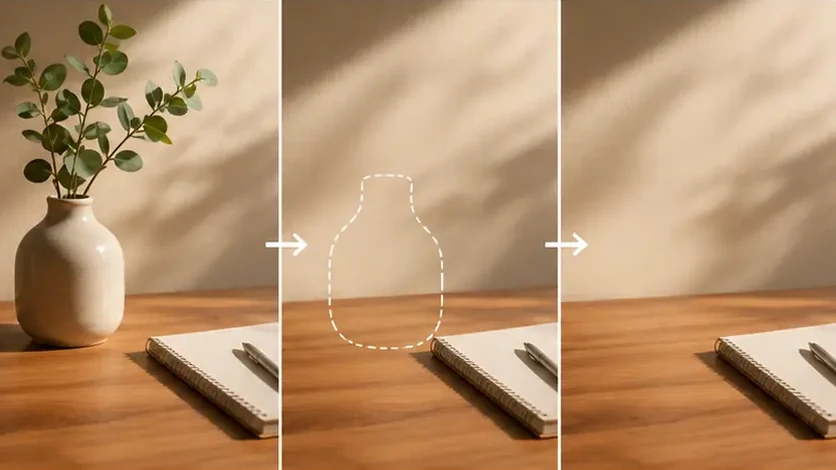
하나의 JPG, PNG 또는 WebP 이미지를 PSD용 레이어 스택으로 바꾸세요. Image2Layer는 피사체, 오브젝트, 그림자, 텍스트, 배경을 Photoshop이나 다른 디자인 도구에서 열 수 있는 편집 가능한 래스터 레이어로 분리합니다.
이미지를 PSD로 변환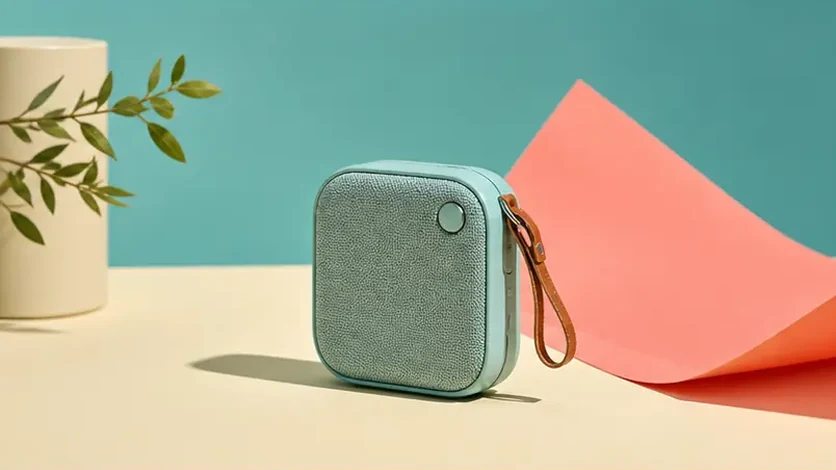 원본 이미지
실제 레이어 분리 예시를 살펴보세요. 제품 사진, 캐릭터 아트, 포스터, 배경이 편집 가능한 레이어 스택으로 바뀝니다.

캠페인 수정용으로 제품, 소품, 그림자, 배경을 분리하세요.
디자이너, 마케터, 애니메이터, 게임 아티스트는 Image2Layer를 사용해 평면 이미지를 편집 가능한 제작 에셋으로 바꿉니다.
Image2Layer 덕분에 애니메이션 작업 전에 캐릭터 아트를 피사체, 소품, 그림자, 배경 레이어로 깔끔하게 나눌 수 있었습니다. 손으로 마스크를 따는 수고를 덜었습니다.
Lena Harper
모션 디자이너
캠페인 비주얼에서는 제품, 라벨, 소품, 그림자를 빠르게 분리한 뒤 광고와 랜딩페이지용 레이아웃을 다시 만들 수 있습니다. PSD 내보내기도 우리 워크플로에 잘 맞습니다.

Daniel Cho
제품 마케팅 디자이너
우리 게임 팀은 컨셉 이미지에서 레이어 에셋의 프로토타입을 빠르게 만들 때 Image2Layer를 사용합니다. 피사체, 소품, 배경 평면을 분리하면 반복 작업이 훨씬 빨라집니다.
Sofia Martins
게임 아트 리드
클라이언트가 평면 그래픽을 보낼 때 자주 사용합니다. 로고, 텍스트, 배경을 별도 레이어로 분리할 수 있어서 리디자인 작업이 훨씬 깔끔해집니다.

Maya Reynolds
브랜드 디자이너
이제 제품 사진을 재활용하기가 훨씬 쉬워졌습니다. 제품을 분리하고 그림자를 유지한 채, 새 배너와 제품 페이지에 쓸 수 있는 배경을 재구성할 수 있습니다.

Ethan Park
이커머스 크리에이티브
가장 좋은 점은 구조화된 출발점을 준다는 것입니다. 최종 PSD는 여전히 다듬지만, 레이어 분리 덕분에 반복적인 준비 작업이 많이 줄어듭니다.
Nina Becker
Photoshop 리터처
썸네일과 소셜 게시물에서는 Image2Layer 덕분에 피사체를 옮기고 새 구도를 테스트하기가 쉽습니다. 모든 것을 처음부터 다시 만들 필요가 없습니다.
Alex Romero
비주얼 콘텐츠 프로듀서
이미지를 업로드하고 레이어 분리 결과를 미리 본 뒤, 가려진 배경 영역을 재구성하고 투명 PNG 레이어, ZIP 패키지 또는 레이어 PSD 파일로 내보내세요.
이미지 업로드