
동영상 열기
MP4, MOV, WebM 파일을 변환기에 끌어다 놓거나, 기기에서 선택하거나, 샘플 클립으로 시작하세요. 동영상은 내 기기에서 재생되며 서버로 전송되지 않습니다.
무료 · 브라우저에서 실행
동영상 GIF 변환, 브라우저에서 바로 하세요. MP4, MOV, WebM 클립을 필름스트립에서 원하는 구간만 자르고, 정사각형이나 스토리 비율로 크롭하고, 자막이나 부메랑 루프를 넣는 동안 예상 파일 크기가 실시간으로 바뀝니다. 무료이고 가입이 필요 없으며, 동영상은 내 기기 밖으로 나가지 않습니다.
브라우저에서 재생할 수 있는 MP4, MOV, WebM 파일. 60초 이하 클립이 가장 잘 작동합니다.
최대 1 GB · 내 기기에서 변환또는 샘플 클립으로 해 보기
3단계
클립을 열고, 원하는 장면과 스타일을 고른 뒤 GIF를 만드세요. 모든 과정이 내 기기에서 실행됩니다.
MP4, MOV, WebM 파일을 변환기에 끌어다 놓거나, 기기에서 선택하거나, 샘플 클립으로 시작하세요. 동영상은 내 기기에서 재생되며 서버로 전송되지 않습니다.
필름스트립의 시작·끝 핸들을 드래그하고 크롭 비율을 고른 다음, 너비, 프레임 속도, 재생 속도, 반복, 자막(선택)을 설정하세요. 무엇을 바꾸든 예상 크기가 바로 업데이트됩니다.
GIF 만들기를 누르세요. 백그라운드 워커에서 프레임을 캡처하고 인코딩하며, 진행 표시줄에서 언제든 취소할 수 있습니다. 결과를 확인한 뒤 GIF나 PNG 프레임 파일을 다운로드하세요.
이 변환기로 만든 GIF
아래 GIF는 모두 이 페이지에서 샘플 클립으로 만든 것이며, 수치는 실제 파일 기준입니다. 클립을 열어 같은 GIF를 직접 만들고 다른 설정도 시험해 보세요.
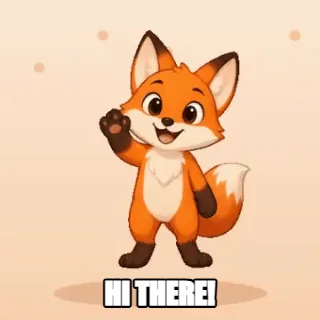 GIF · 362 KB
리액션 GIF
320 × 320 px · 12 fps · 2.2초 반복
고정된 배경 위의 플랫한 만화를 정사각형으로 크롭하고 자막을 넣었습니다. 대부분의 픽셀이 변하지 않아 GIF 용량이 작게 유지됩니다.
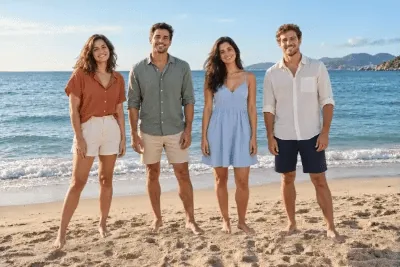 GIF · 450 KB
고정된 배경
400 × 267 px · 12 fps · 4.4초 반복
해변은 그대로인 채 네 친구가 차례로 점프하므로, 프레임마다 움직이는 사람만 다시 그립니다.
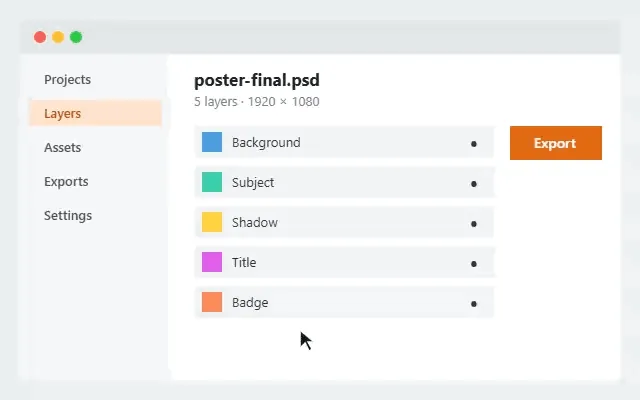 GIF · 62 KB
문서와 튜토리얼
640 × 400 px · 12 fps · 6.0초 반복
단색 위주의 인터페이스는 압축이 아주 잘 되어, 전체 너비 튜토리얼 클립도 가볍게 유지됩니다.
 GIF · 673 KB
가장 어려운 경우
320 × 320 px · 12 fps · 3.0초 반복
떨어지는 색종이 조각이 매 프레임 거의 모든 픽셀을 바꾸는, 가장 무거운 유형의 GIF입니다. 너비를 줄이면 실용적인 크기로 유지됩니다.
크기와 품질
GIF는 각 프레임을 최대 256색 이미지로 저장해 LZW로 압축하며, 소리는 없습니다. MP4를 작게 만드는 움직임 예측도 없어서, 기껏해야 이전 프레임에서 바뀌지 않은 픽셀을 재사용하는 정도입니다. 용량은 다음 설정이 결정합니다.
| 설정 | 용량에 미치는 영향 | 팁 |
|---|---|---|
| 너비 | 용량은 픽셀 면적에 비례합니다. 너비를 2배로 하면 프레임당 픽셀이 4배가 됩니다. | 채팅과 문서에는 320~480 px, 웹페이지에는 640~800 px가 적당합니다. |
| 프레임 속도 | 프레임마다 데이터가 늘어나므로 24 fps는 12 fps보다 2배 많은 프레임을 저장합니다. | 대부분의 장면은 10~15 fps면 부드럽게 보입니다. |
| 길이와 재생 속도 | 프레임 수 = 초 × 프레임 속도. 재생 속도를 높이면 같은 장면을 더 적은 프레임으로 담고, 부메랑은 프레임 수를 2배로 늘립니다. | 리액션 GIF는 2~6초로 유지하세요. |
| 색상 수 | 팔레트 색이 적을수록 코드가 짧아지고 반복 구간이 길어지지만, 색 띠(밴딩)가 더 눈에 띕니다. | 사진과 동영상은 128~256색, 만화와 화면 녹화는 32~64색. |
| 디더링 | 팔레트 색을 섞어 그라데이션의 색 띠를 감추지만, 미세한 패턴 때문에 압축 효율이 떨어집니다. | 플랫한 만화나 앱 화면에서는 끄세요. |
| 정지 픽셀 재사용 | 바뀌지 않은 픽셀은 투명으로 기록되고, 각 프레임은 바뀐 영역만큼만 잘라 저장됩니다. | 켜 두세요. 배경이 고정된 영상에서 가장 많이 줄어듭니다. |
| 팔레트 | 팔레트 하나를 쓰면 GIF 전체의 색이 일정하게 유지되고, 프레임별 팔레트는 장면이 바뀌는 영상에 더 잘 맞지만 프레임마다 색상표를 저장합니다. | 클립 안에서 색이 많이 바뀐다면 프레임별을 시도해 보세요. |
이 변환기를 쓰는 이유
보기 좋고, 올릴 곳에 딱 맞는 GIF를 만드는 데 필요한 모든 기능을 갖췄습니다.
GIF를 만들기 전에 현재 설정으로 프레임을 백그라운드에서 인코딩합니다. 30프레임 이하 클립은 전체를 인코딩하므로 표시되는 숫자가 실제 크기이고, 더 긴 클립은 선택 구간 곳곳에서 고른 실제 프레임 쌍으로 계산합니다.
2, 5, 8, 10, 15 MB 중에서 고르세요. GIF가 이보다 커지면 변환기가 너비를(그다음엔 프레임 속도를) 낮추고 결과를 다시 확인합니다.
밈 스타일 텍스트를 위나 아래에 넣으세요. 어두운 외곽선이 있어 어떤 배경에서도 잘 읽히며, 모든 프레임에 그려집니다.
클립을 정방향, 역방향, 또는 앞으로 갔다 되돌아오는 부메랑으로 재생해 끊김 없는 루프를 만들고, 무한 반복이나 한 번 재생을 고르세요.
구간을 자르고 크롭한 프레임을 풀컬러 PNG 파일로 ZIP에 담아 내보내며, 프레임 시간과 재생 순서가 담긴 JSON 파일도 함께 들어갑니다.
디코딩, 프레임 캡처, GIF 인코딩이 모두 브라우저에서 이루어지며, 인코딩은 백그라운드 워커에서 실행됩니다. 업로드, 계정, 워터마크가 없습니다.
GIF가 쓰이는 곳
GIF는 재생 버튼 없이 어디서나 재생되므로, 동영상이 재생되지 않는 곳에서 움직임을 보여 주는 가장 쉬운 방법입니다.
웃긴 1~2초를 잘라 정사각형으로 크롭하고 자막을 넣으세요. 앱에 업로드 용량 제한이 있다면 최대 파일 크기를 그에 맞게 설정하세요.
1:1 크롭 · 320–480 px · 12 fps
화면 녹화를 도움말 문서, README, 버그 리포트용 반복 클립으로 만드세요. 단색 위주의 앱 화면은 압축이 잘 됩니다.
원본 크롭 · 640–800 px · 10–12 fps · 64색, 디더링 없음
동영상이 재생되지 않는 이메일이나 페이지에서 기능이나 회전하는 제품을 보여 주세요. 배경이 고정되어 있으면 파일이 작게 유지됩니다.
480–640 px · 12–15 fps · 정지 픽셀 재사용 켬
위아래 자막, 부메랑 루프, 빠른 재생 속도 모두 클릭 한 번이면 됩니다.
자막 켬 · 부메랑 · 1.25–1.5배속
이 페이지 상단의 변환기에서 동영상을 열고, 필름스트립의 핸들을 드래그해 장면을 고른 뒤, 크롭·너비·프레임 속도를 설정하고 GIF 만들기를 눌러 결과를 다운로드하세요.
네. 가입, 크레딧, 하루 사용 제한이 없고 GIF에 워터마크도 붙지 않는 무료 도구입니다.
아니요. 브라우저가 동영상을 열고, 프레임 캡처와 GIF 인코딩은 내 기기의 백그라운드 워커에서 이루어집니다. 서버로 전송되는 것은 없습니다.
브라우저에서 재생할 수 있는 동영상이라면 모두 됩니다. MP4(H.264), WebM(VP8, VP9, AV1), 대부분의 MOV 파일이 해당하므로 MP4 GIF 변환도 문제없습니다. 휴대폰에서 흔히 쓰는 HEVC(H.265) 동영상은 브라우저와 기기가 HEVC를 디코딩할 수 있을 때만 열립니다. 파일이 열리지 않으면 MP4로 변환하거나 다른 브라우저를 사용해 보세요.
GIF 하나당 최대 60초, 600프레임(부메랑은 양방향 모두 포함)까지이며, 프레임 × 너비 × 높이가 150메가픽셀을 넘을 수 없습니다. 어떤 설정이 어느 제한에 걸리는지는 변환기가 알려 줍니다. 대부분의 GIF는 2~10초일 때 가장 좋습니다.
먼저 너비를 줄이고, 그다음 프레임 속도를 낮추고, 그래도 크면 클립을 짧게 하세요. 만화나 화면 녹화라면 색상 수를 줄이고 디더링을 끄는 것도 도움이 되며, 정지 픽셀 재사용은 켜 두세요. 또는 최대 파일 크기를 정해 변환기가 그 안에 맞추도록 하세요.
30프레임 이하 클립은 백그라운드에서 전체를 인코딩하므로 예상 크기가 곧 실제 크기입니다. 더 긴 클립은 선택 구간 곳곳에서 고른 실제 프레임 쌍을 같은 설정으로 인코딩해 추정합니다. 보통 실제와 비슷하지만, 이 샘플들 사이에서 움직임이 크게 바뀌는 클립은 차이가 날 수 있습니다. GIF를 만들고 나면 정확한 크기가 항상 표시됩니다.
GIF 프레임은 최대 256색까지만 쓸 수 있습니다. 디더링은 색을 섞어 그라데이션의 색 띠를 감추지만 가까이서 보면 자글자글해 보일 수 있고, 끄면 평면 영역은 깔끔해지지만 하늘이나 그림자에 색 띠가 보입니다. 색이 화려한 장면을 고화질로 담으려면 색상 수를 늘리거나 프레임별 팔레트를 쓰세요.
아니요. GIF 형식에는 오디오가 없어 소리는 빠집니다.
네. 프레임 내보내기(PNG ZIP)를 누르면 구간을 자르고 크롭한 프레임을 자막까지 포함해 풀컬러 PNG 파일로 저장하며, frames.json 파일도 함께 들어갑니다. 완성된 GIF를 GIF 프레임 추출이나 GIF 스프라이트 시트 만들기에서 열 수도 있습니다.
동영상 GIF 변환
클립을 열고 장면을 고른 뒤 GIF를 다운로드하세요. 무료이고, 아무것도 업로드되지 않아 안심할 수 있습니다.
동영상 선택