색은 새롭게, 이미지는 그대로

이미지 색상 변경: 특정 색을 골라 새 색으로 바꾸기

이미지 색상 변경, 로그인 없이 브라우저에서 무료로 해 보세요. 바꿀 색을 스포이트로 찍고 새 색을 고른 뒤 허용치를 조절하면 사진이나 PNG 그래픽의 색이 바뀌고, 기존 투명 영역은 그대로 유지됩니다.
  • 원하는 색 선택
  • 비슷한 색조까지 조절
  • 투명 PNG 내보내기
이미지 업로드01
예시 이미지로 해 보기

스타일 조정과 PNG 내보내기는 브라우저에서 처리됩니다.

이미지 색상 변경
이미지 색상 변경
예시 이미지 · 바로 편집 가능

직접 해 보세요

색상 변경 도구 하나, 세 가지 시작점

제품 사진이나 단순한 PNG 그래픽으로 시작해 보세요. 예시마다 바꿀 원래 색이 미리 지정되어 있어 바로 변경할 수 있습니다.

제품 사진

제품에 새 색상 입혀 보기

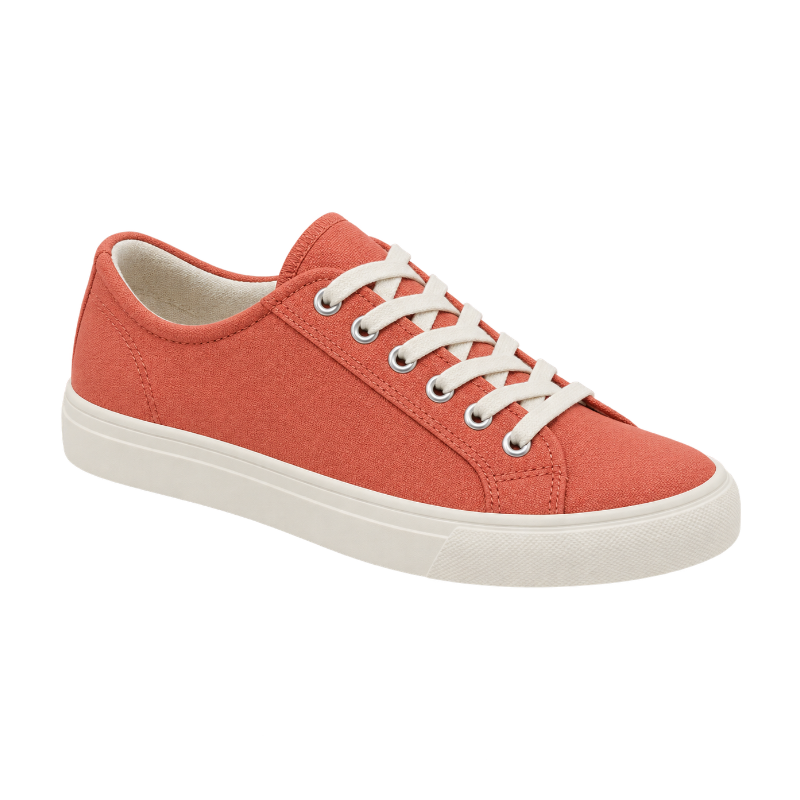
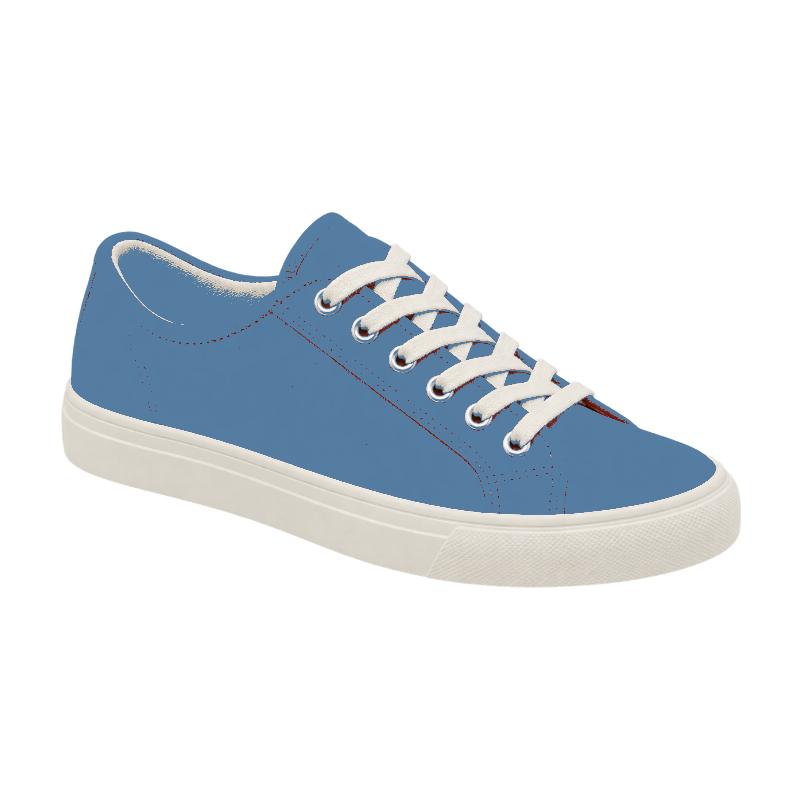
코랄색 스니커즈를 차분한 쿨톤으로 바꿔 보세요. 허용치를 조절해 비슷한 색조를 어디까지 바꿀지 정할 수 있습니다.

플랫 그래픽

PNG·로고 색상 변경

오리지널 엠블럼의 파란 꽃잎 색을 바꾸고, 노란 중심부와 투명한 가장자리는 그대로 두세요.

컬러 스터디

디자인 팔레트에 맞추기

세이지 그린 병을 따뜻한 구리색으로 바꾼 뒤 PNG를 다음 무드보드에 넣어 보세요.
결과
원본
원본결과
준비된 투명 예시 · 이 도구로 만든 결과

직접 비교해 보세요

사진 색 바꾸기, 전후로 비교하기

처음부터 다시 만들 필요 없이 새 팔레트를 시험해 보세요. 구분선을 움직여 원본 픽셀과 색상을 바꾼 결과를 비교할 수 있습니다.
  • 스포이트로 원래 색을 정확하게 찍습니다.
  • 새 색을 고르고 색상 허용치를 조절합니다.
  • 다른 물체를 포함해 이미지 전체에서 일치하는 색이 바뀝니다.
결과
원본
원본결과

나만의 스타일로

PNG 색상 변경, 투명한 가장자리는 그대로

투명 PNG는 색을 바꾼 뒤에도 투명하게 유지됩니다. 색 구성이 단순한 플랫 아이콘과 그래픽은 색을 고르기 쉬워 특히 좋은 시작점입니다.
  • 검은색, 흰색, 회색 또는 컬러 영역을 바꿀 수 있습니다.
  • 허용치를 낮추면 더 좁은 범위의 색만 바뀝니다.
  • 색상 교체는 픽셀 색을 바꿀 뿐, 조명이나 질감을 새로 만들지는 않습니다.

간단한 3단계

이미지 색상 변경 방법

원본 파일에서 바로 쓸 수 있는 결과물까지, 간단한 3단계면 충분합니다.

  1. 01

    이미지 선택

    PNG, JPG 또는 WebP를 업로드하거나 바로 편집할 수 있는 예시로 시작하세요.

  2. 02

    색 고르고 바꾸기

    원래 색을 스포이트로 찍고 새 색을 고른 뒤 허용치를 세밀하게 조절하세요.

  3. 03

    새 색상으로 다운로드

    원본과 결과를 비교한 뒤 작업 해상도 그대로 PNG로 저장하세요.

다음 프로젝트에 바로 활용

다음 디자인에 맞게 이미지 색 바꾸기

  1. 01

    제품에 새 컬러 입히기

    단순한 제품 이미지에서 다른 색상 옵션을 시험해 보세요. 허용치를 조절하면 주변의 비슷한 색조까지 함께 바뀝니다.

  2. 02

    투명 에셋 색 바꾸기

    아이콘, 배경을 지운 이미지, PNG 그래픽의 알파 채널은 그대로 두고 선택한 색을 바꿀 수 있습니다.

  3. 03

    다음 디자인 준비

    색을 바꾼 이미지를 다운로드하세요. 겹쳐 있는 물체를 먼저 분리해야 한다면 레이어 도구를 사용하세요.

색을 바꾼 PNG 다운로드

결과는 작업 해상도의 PNG로 내보냅니다. 큰 이미지는 긴 변 기준 1,600 px로 줄어듭니다. 특정 물체의 색만 바꾸고 싶다면 그 물체만 배경을 지운 이미지로 시작하세요.

이미지 색상 변경: 자주 묻는 질문

PNG 로고 색상 변경은 어떻게 하나요?
PNG를 업로드하고 스포이트로 로고 색을 찍은 뒤 새 색을 고르세요. 허용치를 조절하면 비슷한 색조도 함께 바뀝니다. 기존 투명 영역은 그대로 유지되고 결과는 PNG로 저장되며, 벡터 패스를 편집하지는 않습니다.
이미지 색상 변경 시 같은 색의 다른 물체도 바뀌나요?
네, 이미지 전체에서 일치하는 색이 바뀝니다. 다른 물체에 있는 비슷한 색도 함께 바뀔 수 있습니다. 범위를 좁히려면 허용치를 낮추거나, 바꾸고 싶은 물체만 따로 분리한 이미지를 업로드하세요.
검은색이나 흰색도 바꿀 수 있나요?
네. 검은색, 흰색, 회색을 포함한 RGB 색상을 기준으로 바꿉니다. 이 도구는 색상 교체 도구이며, AI로 조명을 다시 입히는 도구는 아닙니다.
파일을 올리지 않고 먼저 써 볼 수 있나요?
네. 작업 공간에서 바로 편집할 수 있는 예시를 고르세요. 예시는 미리 준비된 이미지를 사용하므로 AI 서비스를 호출하거나 크레딧을 쓰지 않습니다.
업로드한 이미지는 어떻게 처리되나요?
색상과 스타일 조정은 브라우저에서 로컬로 처리됩니다. AI 피사체 추출을 직접 선택한 경우에만 이미지가 기존 피사체 추출 서비스로 업로드되며, 이때 로그인과 10 크레딧이 필요합니다.
어떤 크기로 다운로드되나요?
PNG는 작업 이미지의 크기를 그대로 유지합니다. 긴 변이 1,600픽셀보다 큰 이미지는 업로드할 때 크기가 줄어듭니다. 스티커 테두리를 넣으면 테두리가 잘리지 않도록 이미지 둘레에 여백이 추가됩니다.

이미지 색상 변경

무료 온라인 색상 변경, 지금 해 보세요

이미지 색상 변경, 로그인 없이 브라우저에서 무료로 해 보세요. 바꿀 색을 스포이트로 찍고 새 색을 고른 뒤 허용치를 조절하면 사진이나 PNG 그래픽의 색이 바뀌고, 기존 투명 영역은 그대로 유지됩니다.

작업 공간으로 돌아가기