01
Figma 프레임을 PNG로 내보내기
필요한 프레임을 선택해 선명한 PNG로 내보내세요. .fig 문서가 아니라 프레임 이미지를 한 번에 하나씩 업로드하세요.
Figma PSD 변환기
Figma 프레임을 PNG로 내보낸 뒤 여기에 업로드해 보이는 아트워크를 래스터 레이어로 나누세요. PSD를 다운로드해 Photoshop에서 시각적으로 편집할 수 있으며, 컴포넌트와 Auto Layout은 Figma에 남습니다.
이미지 업로드
0/1이미지 업로드
내보낸 PNG, JPG 또는 WebP 업로드 · 최대 24 MB · 262,144픽셀 이상
AI가 처음에 만들 편집 가능한 시각 그룹 수를 선택하세요. 자동은 레이어를 최대 10개까지 생성합니다 — 레이어가 많을수록 분리하는 데 시간이 더 걸립니다. 결과를 확인한 뒤 섞인 레이어를 다시 나눌 수 있습니다.
레이어당 8 크레딧이 사용됩니다.
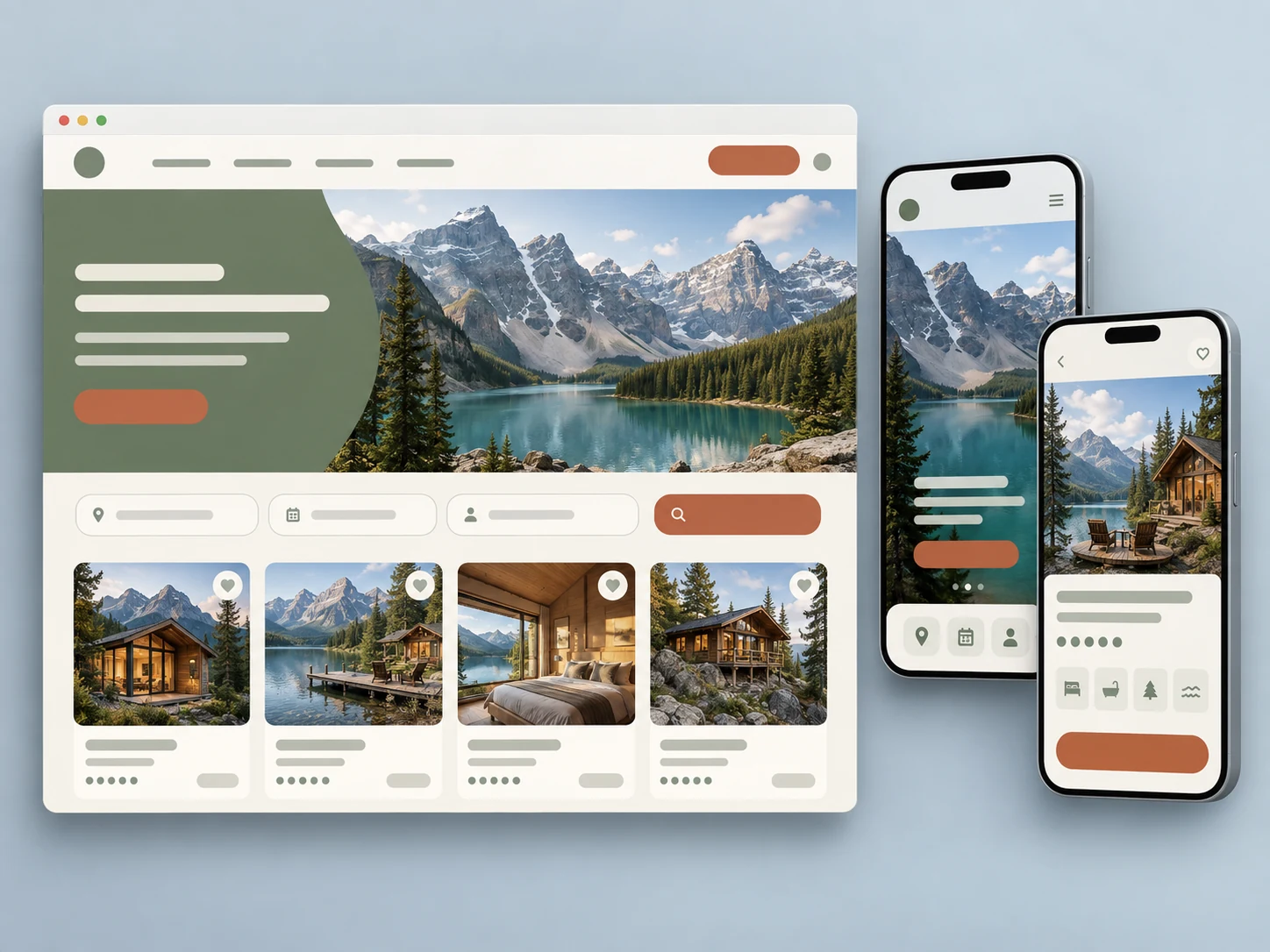
프레임 이미지를 PSD로
예시: 개념 예시: 웹 히어로나 인터페이스 아트워크를 Photoshop으로 가져옵니다.
내보낸 프레임 하나로 시작해 보이는 아트워크를 시각 편집용 PSD로 바꾸세요.
필요한 프레임을 선택해 선명한 PNG로 내보내세요. .fig 문서가 아니라 프레임 이미지를 한 번에 하나씩 업로드하세요.
내보낸 이미지를 업로드하고 필요한 부분을 적은 뒤, 작업 공간에 표시된 크레딧으로 레이어를 생성하세요.
레이어 미리보기를 확인한 뒤 레이어 PSD를 다운로드해 Photoshop에서 다듬으세요.
래스터 레이어 들여다보기
제품이나 배경을 선택해 개별 래스터 레이어가 어떻게 작동하는지 확인한 뒤, 직접 내보낸 디자인 이미지로 시도해 보세요.

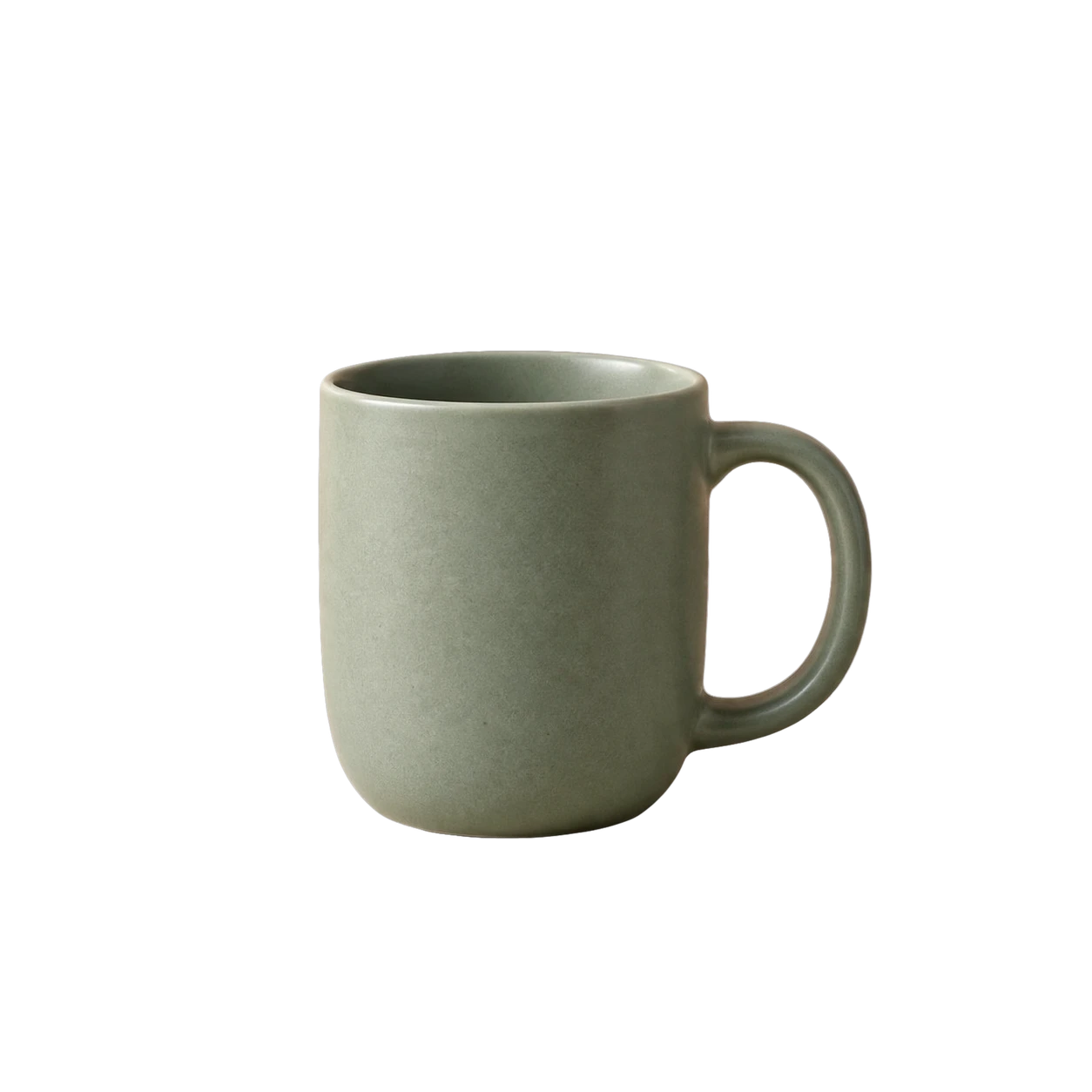 01제품
01제품래스터 레이어를 보여 주기 위해 이미지 레이어 워크플로에서 저장한 결과입니다. 이 샘플은 Canva나 Figma에서 내보낸 것이 아닙니다.
내보낸 프레임을 출발점 삼아 Photoshop에서 사진 합성과 시각 보정을 이어 가세요.
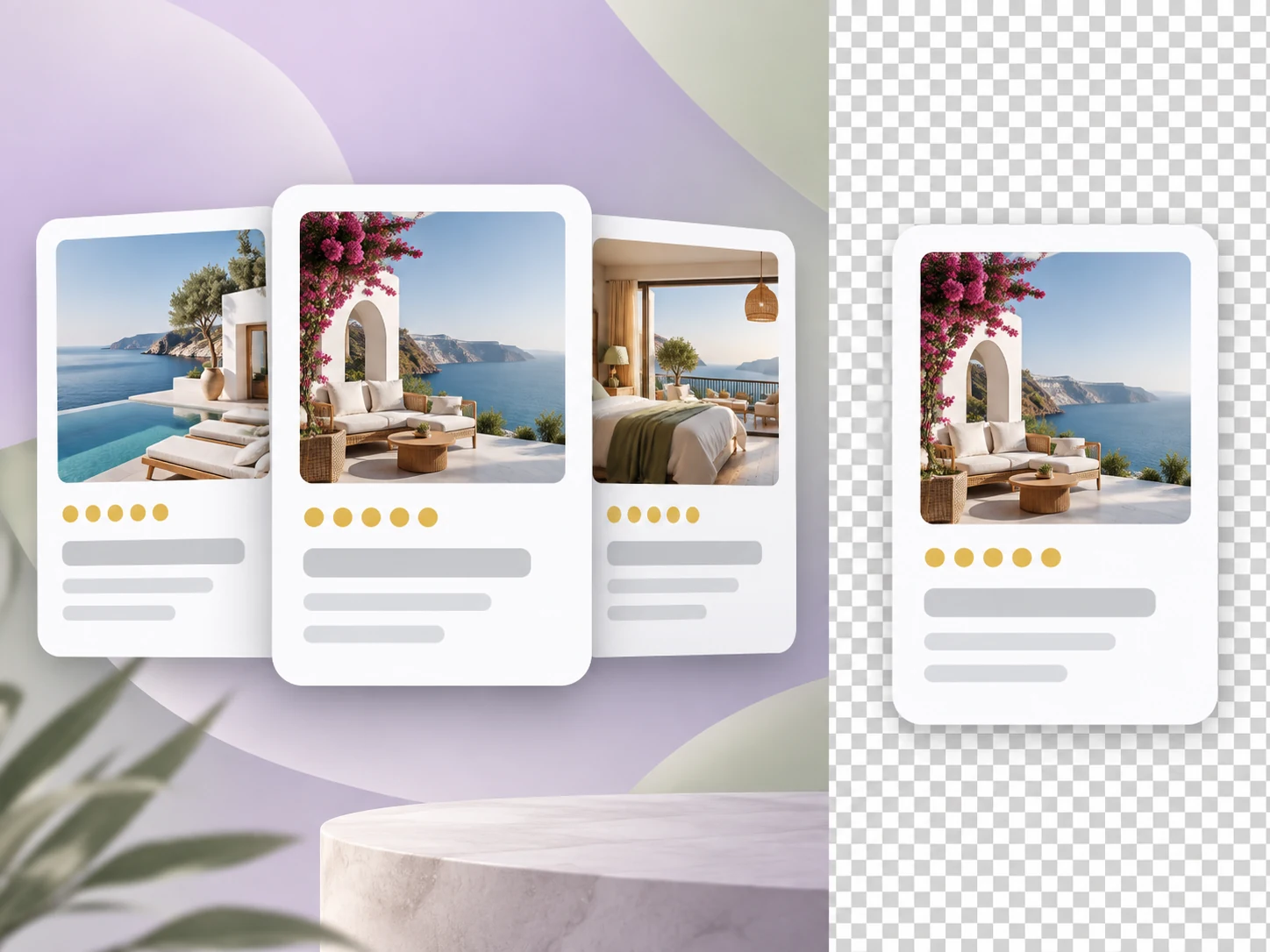
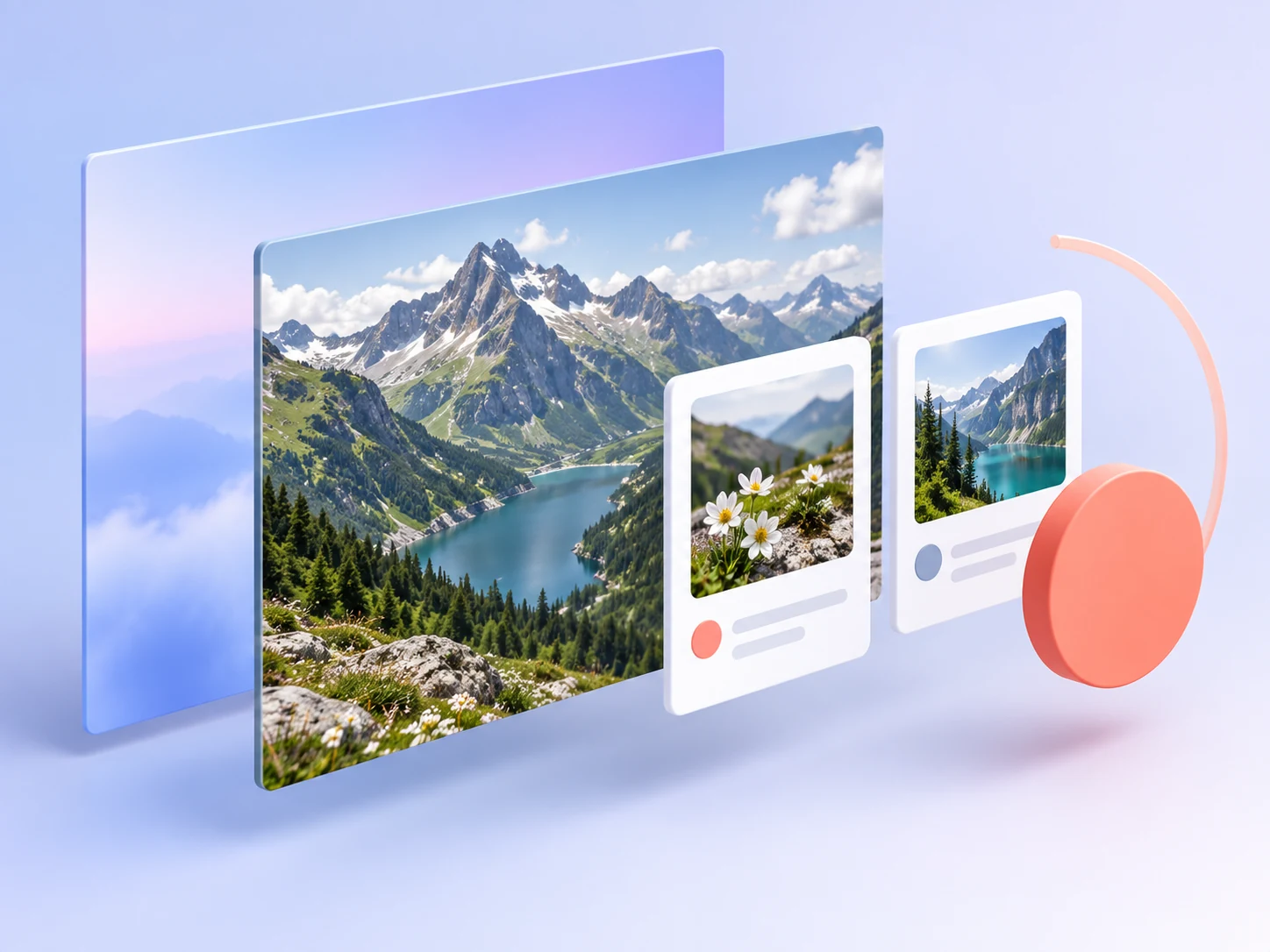
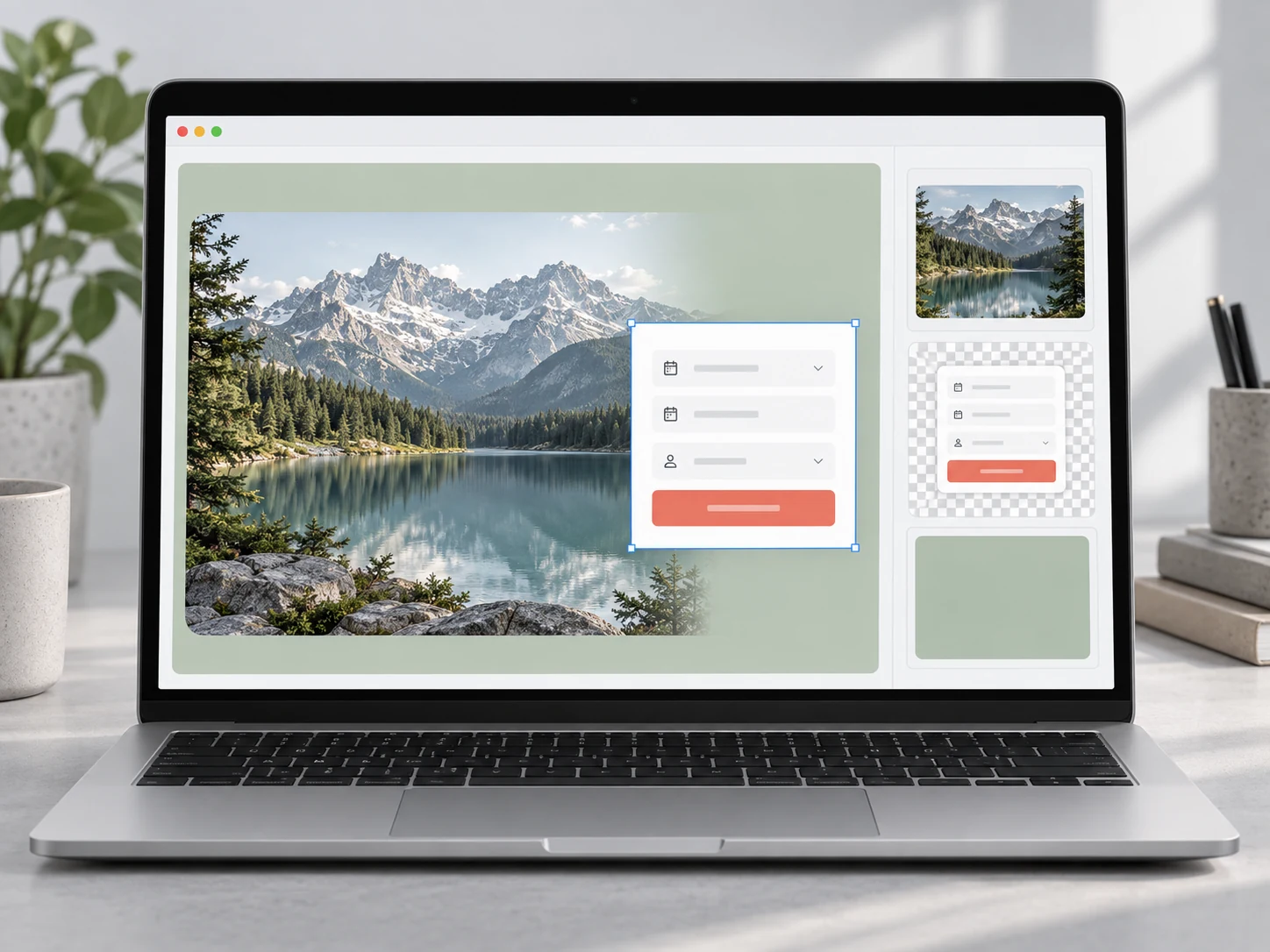
AI로 생성한 개념 일러스트입니다. 편집 가능성을 보여 줄 뿐, 실제 변환 결과와 똑같지는 않습니다.
자주 묻는 질문