
유지되는 것
- PDF 레이어와 그 이름, 순서
- 선택한 모든 페이지, 각각 별도의 PSD로
- 이미지, 벡터 아트, 텍스트가 보이는 그대로
- DPI에 맞는 실제 크기: 300 DPI의 A4 페이지는 2480 × 3508 px
PDF에서 Photoshop으로
브라우저에서 PDF 페이지를 Photoshop PSD 파일로 변환하세요. PDF 레이어는 PSD 레이어가 되고, 페이지와 해상도, 투명 또는 흰색 배경을 직접 고른 뒤 페이지마다 PSD를 받거나 ZIP 하나로 받을 수 있습니다. 무료이고 가입도 업로드도 필요 없습니다.
파일이 없나요? 예제로 해 보세요:
PSD 레이어는 모두 픽셀 레이어입니다. 도형과 텍스트는 똑같이 보이지만 더 이상 편집 가능한 벡터나 문자가 아닙니다. 파일은 브라우저에서 열리며 업로드되지 않습니다.
Illustrator, InDesign, Acrobat에서 레이어와 함께 내보낸 PDF는 레이어가 유지됩니다. 각 레이어는 이름이 붙은 별도의 PSD 레이어에 그려집니다. 레이어가 없는 PDF는 페이지마다 레이어 하나가 됩니다.
 Logo
Logo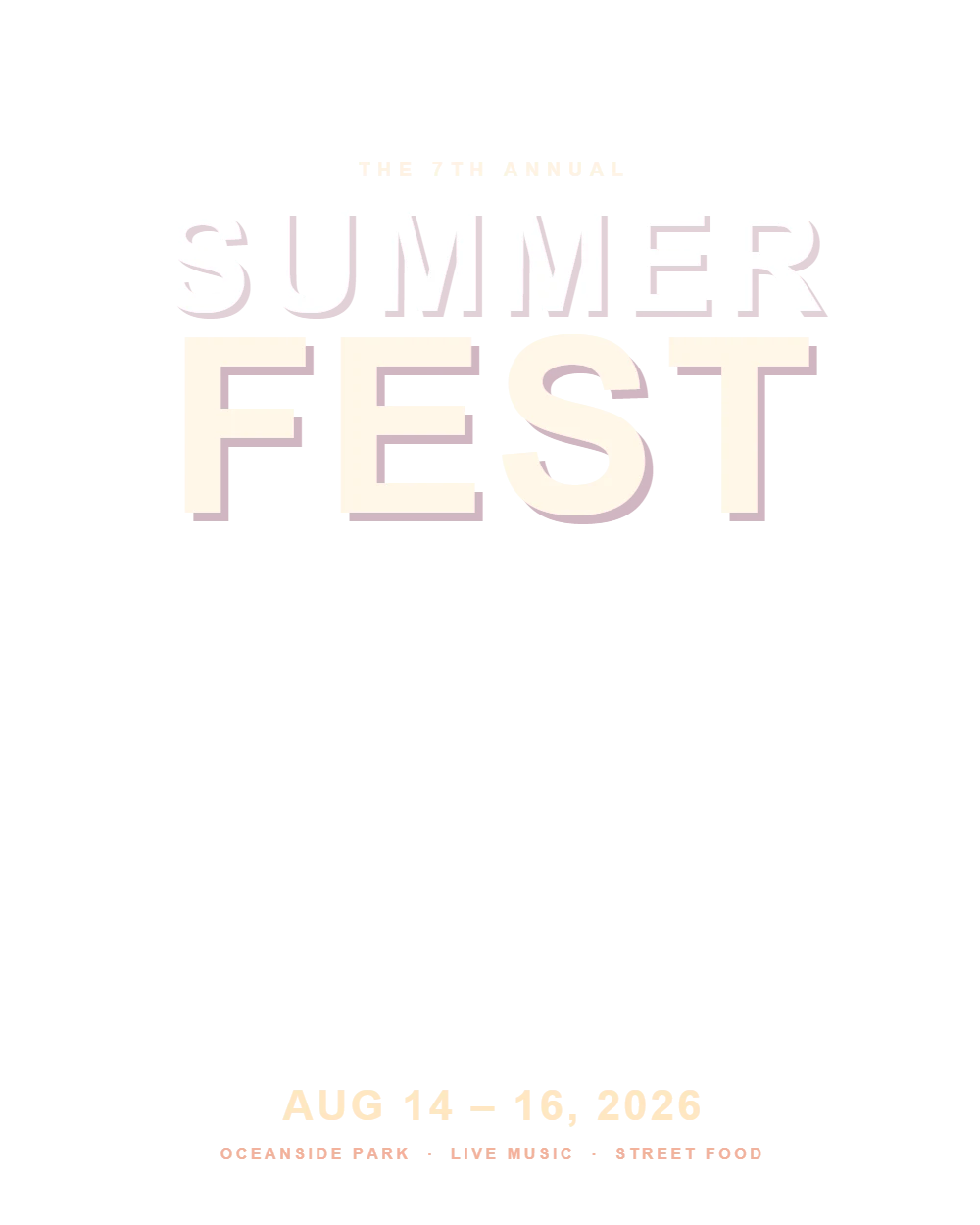 Headline
 Illustration
 Background
Photoshop 레이어
예제 포스터 PDF: PDF 레이어 4개가 Photoshop 레이어 4개로 바뀝니다.
브라우저에서 3단계면 됩니다. 대부분의 PDF는 몇 초 안에 준비됩니다.
PDF를 끌어다 놓거나 선택하거나 붙여넣으세요(Illustrator .ai 파일도 됩니다). 파일은 내 기기에서 열리고 페이지와 레이어 목록이 표시됩니다.
변환할 페이지를 고르고, PDF 레이어를 유지할지 페이지마다 하나로 합칠지 정한 뒤 해상도와 배경을 선택하세요.
페이지마다 PSD를 받거나 ZIP 하나로 모두 받아 Photoshop, Photopea, GIMP에서 바로 여세요.
Photoshop은 픽셀 기반이라 각 페이지는 선택한 해상도로 그려집니다. 유지되는 것과 바뀌는 것은 다음과 같습니다.
예제 PDF를 다운로드해 위에서 변환하고, 저희가 만든 PSD 파일과 결과를 비교해 보세요.
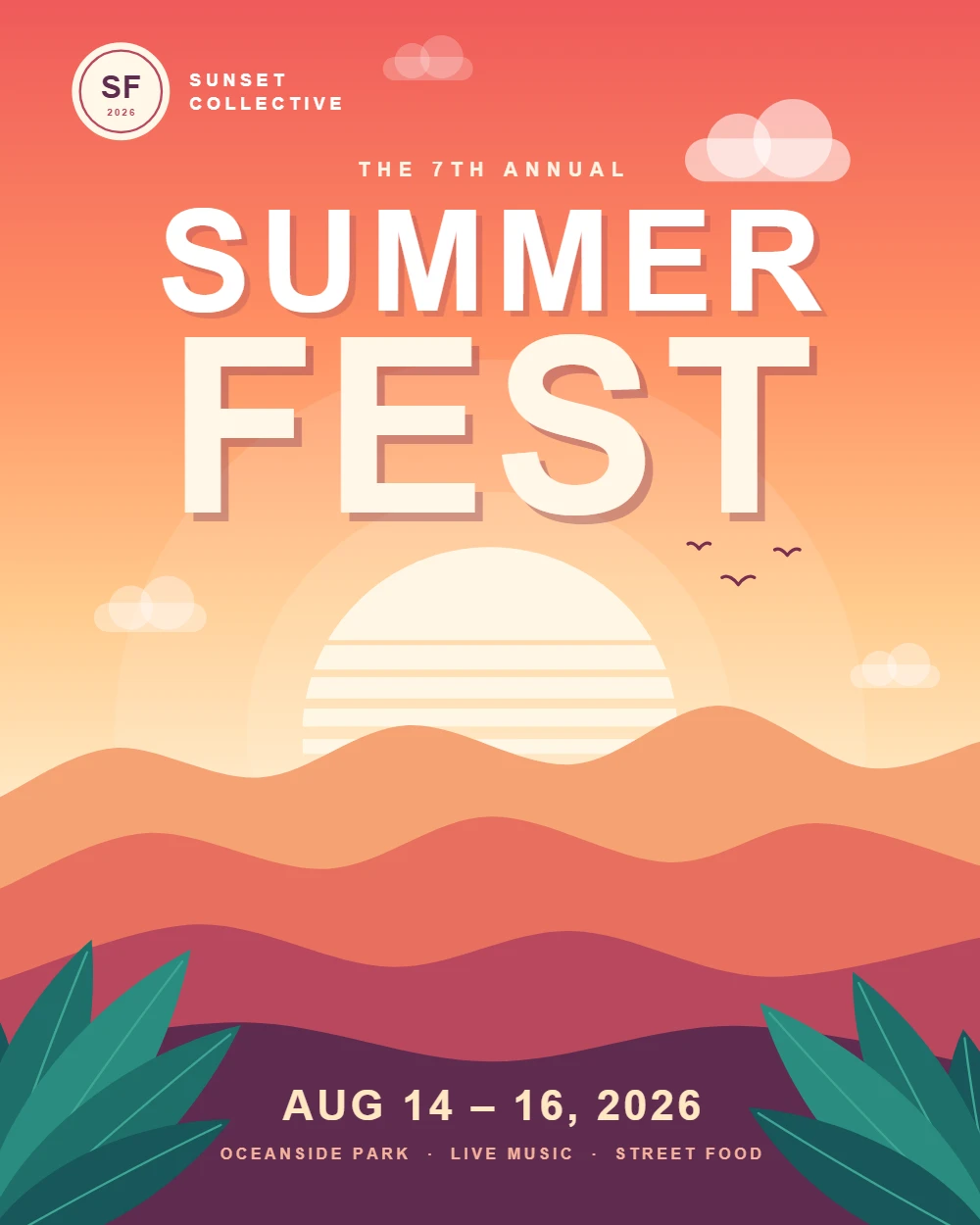
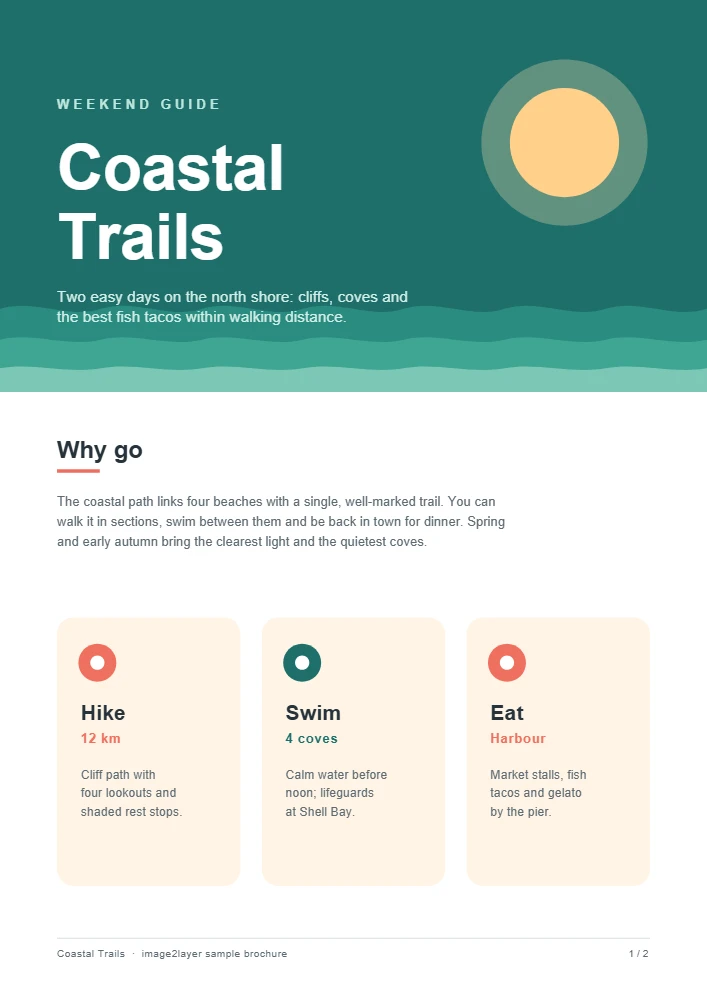
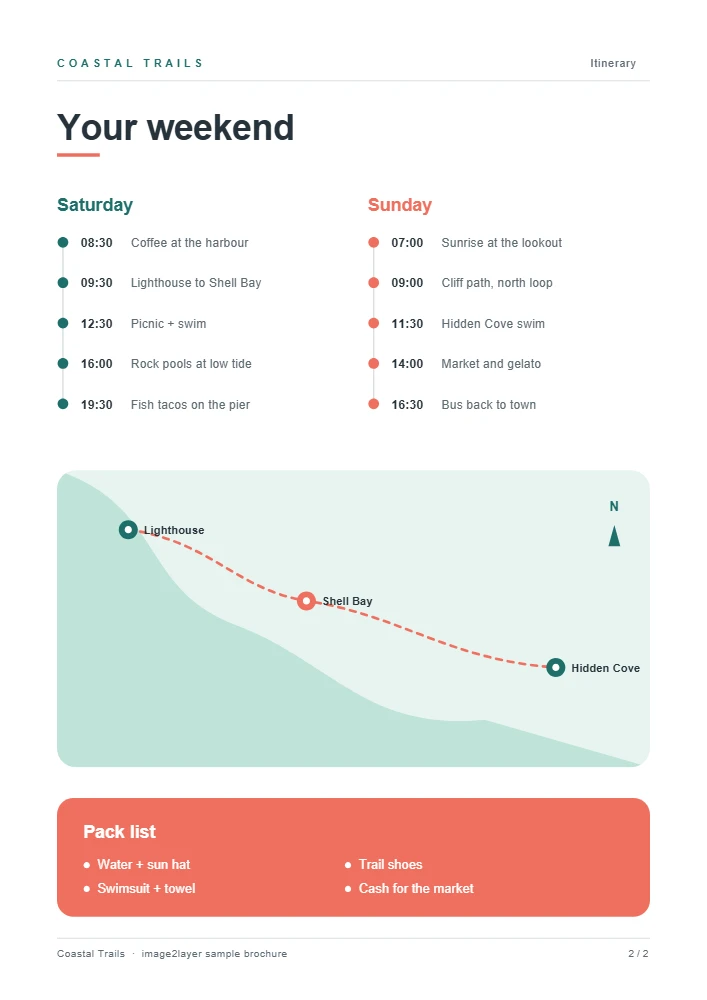
변환 전에 알아 둘 다섯 가지입니다.
PDF는 레이어와 함께 내보냈을 때만 레이어가 유지됩니다. 예를 들어 Illustrator에서 내보내거나, InDesign에서 ‘Acrobat 레이어 만들기’를 켜고 내보내거나, CAD 소프트웨어에서 내보낸 경우입니다. Word, 웹 브라우저, 스캐너로 만든 PDF는 대부분 레이어가 없어 페이지마다 레이어 하나가 됩니다.
Photoshop에서 ‘파일 > 열기’로 PDF를 열면 페이지마다 레이어 하나로 합쳐집니다. 이 변환기는 같은 그림을 그리되 PDF 레이어를 따로 유지하며, Photoshop 없이도 작동합니다.
300 DPI는 인쇄 표준이고, 150 DPI는 대부분의 화면용 작업에, 72 DPI는 빠른 미리보기에 충분합니다. 300 DPI의 US Letter 페이지는 2550 × 3300 px이며, 50메가픽셀을 넘는 페이지는 자동으로 줄어듭니다.
PDF로 만든 PSD에서 텍스트는 픽셀입니다. 문구를 바꾸려면 원본 문서를 수정하거나, Photoshop에서 기존 글자를 가리고 그 위 새 텍스트 레이어에 입력하세요.
스캔한 PDF는 이미 페이지마다 그림 한 장이라 PSD도 페이지마다 레이어가 하나입니다. 이런 페이지를 인물, 사물, 텍스트, 배경으로 나누려면 PSD나 페이지 PNG를 이미지 레이어 분리에 넣으세요.
네. 가입, 크레딧 차감, 워터마크, 하루 사용 제한이 모두 없습니다. PDF는 브라우저에서 변환되며 업로드되지 않습니다.
위 변환기에 PDF를 끌어다 놓고 ‘레이어’를 ‘레이어 유지’로 둔 채 ‘PSD로 변환’을 누르세요. PDF 레이어마다 이름이 붙은 PSD 레이어가 됩니다. PDF에 레이어가 없으면 페이지마다 레이어 하나가 되며, 이미지 레이어 분리로 더 나눌 수 있습니다.
PSD에는 이동, 숨기기, 마스크, 색 변경이 가능한 실제 레이어가 들어 있지만, 텍스트와 벡터 도형은 편집 가능한 문자가 아닌 픽셀입니다. 문구를 바꾸려면 원본 문서를 보관하세요.
PDF를 열면 모든 페이지가 목록에 표시됩니다. 필요한 페이지를 선택하고 ‘PSD로 변환’을 누르면 페이지마다 PSD가 하나씩 만들어지며, ZIP 하나로 모두 받을 수 있습니다.
인쇄용은 300 DPI, 대부분의 화면용 작업은 150 DPI, 빠른 미리보기는 72 DPI입니다. DPI가 높을수록 텍스트와 가장자리가 선명해지고 파일도 커집니다.
아니요. PDF를 읽고 PSD 파일을 만드는 작업은 모두 브라우저 안에서 이루어지며, 서버로는 아무것도 전송되지 않습니다.
네, 비밀번호를 알고 있다면 요청할 때 입력하세요. 파일은 이때도 내 기기에서만 처리됩니다.
네. 무료 PSD PDF 변환 도구를 쓰면 PSD와 PSB 파일을 레이어별 페이지 PDF나 하나로 합친 PDF로 만들 수 있습니다.
PDF는 최대 200 MB, 최대 100페이지까지입니다. 각 페이지는 최대 50메가픽셀(300 DPI 기준 약 A3)로 그려지며, 더 큰 페이지는 자동으로 줄어듭니다.
평면 이미지에서 레이어가 필요하다면?
이 PSD 도구들은 무료이며 브라우저 안에서만 작동합니다. 평면 이미지밖에 없다면 AI 도구가 이미지를 투명 레이어로 분리하고 레이어 PSD를 만들어 줍니다. AI 도구는 저희 서버에서 실행되며 크레딧을 사용합니다.