무료 온라인 PSD 뷰어

PSD 뷰어: 온라인에서 무료로 PSD 파일 열기

브라우저에서 PSD·PSB 파일을 무료로 열어 보세요. 레이어를 켜고 끄고, 1600%까지 확대하고, 텍스트와 글꼴을 확인하고, PNG·JPG 또는 모든 레이어로 저장할 수 있습니다. 업로드도 가입도 필요 없습니다.

  • 무료로 사용
  • 가입 불필요
  • 파일은 기기에서만 처리
  • PSD·PSB 열기
  • 레이어 표시·숨기기
PSD 뷰어
예제

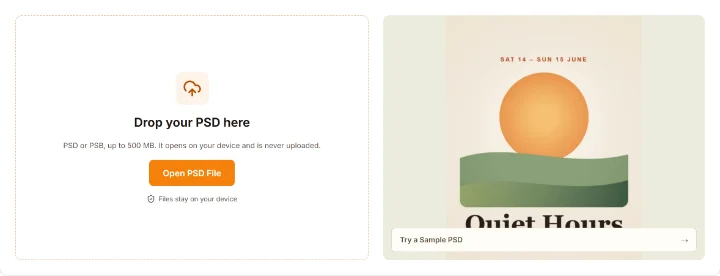
PSD를 여기에 끌어다 놓으세요

PSD 또는 PSB, 최대 500 MB. 기기에서 열리며 업로드되지 않습니다.

파일은 기기에서만 처리
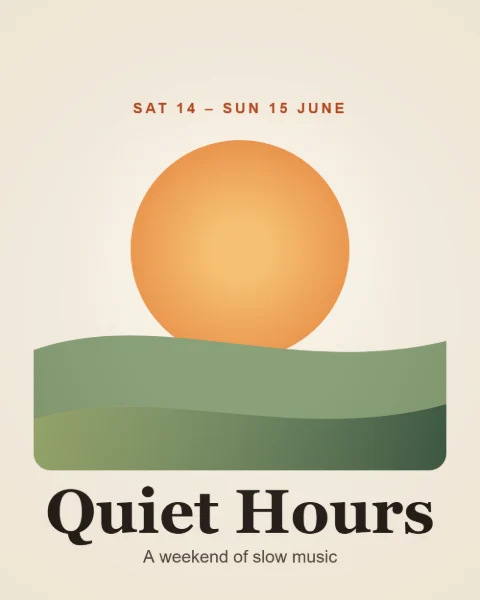
타이포 포스터

PSD 뷰어로 PSD 파일 여는 법 3단계

Photoshop도 계정도 없이, 3단계면 충분합니다.

PSD 뷰어에서 파일 열기

PSD 뷰어가 보여 줄 수 있는 것과 없는 것

Photoshop이 파일에 완성된 이미지를 저장했다면, 레이어를 숨기기 전까지는 바로 그 이미지를 그대로 보게 됩니다.

잘 되는 경우

  • ‘호환성 최대화’를 켜고 저장한 파일: 결과물은 Photoshop이 파일에 저장한 이미지와 픽셀 하나까지 똑같습니다.
  • 8, 16, 32비트(8비트로 저장)의 RGB, 회색 음영, 인덱스 색상, 비트맵 파일을 PSD 또는 PSB로 최대 500 MB까지.
  • 텍스트, 모양, 고급 개체는 글꼴이 설치되어 있지 않아도 저장된 모습 그대로 보입니다. 파일에 렌더링된 픽셀이 담겨 있기 때문입니다.
  • 이미지를 재구성할 때: 레이어 순서, 불투명도와 칠, 레이어 마스크와 벡터 마스크, 클리핑 마스크, 통과 그룹과 격리 그룹, 단색 칠, 27가지 혼합 모드 전체.
다를 수 있는 경우

  • 재구성된 이미지에서는 레이어 스타일(그림자, 획, 광선), 조정 레이어, 그레이디언트·패턴 칠, 혼합 조건, 마스크 페더, 고급 필터가 다를 수 있습니다. 디졸브는 표준으로 그려지고 소프트 라이트는 약간 다를 수 있습니다.
  • CMYK는 공식에 따라 RGB로 변환됩니다. 색상이 비슷하지만 정확하지는 않으므로 결과물을 인쇄 교정용으로 쓰지 마세요.
  • Lab, 이중톤, 다중 채널 파일은 아직 열 수 없습니다. 먼저 Photoshop에서 RGB로 변환하세요.
  • 컴퓨터에서 100메가픽셀(휴대폰·태블릿은 32메가픽셀)을 넘거나 너비·높이가 32,000픽셀을 넘는 캔버스는 브라우저에서 처리하기에 너무 큽니다.
  • 편집 불가: 뷰어는 파일의 텍스트나 레이어를 바꿀 수 없으며 PSD로 다시 저장하지 않습니다.

재구성된 이미지는 모두 따로 표시됩니다. Photoshop이 만든 이미지 그대로 얻으려면 환경 설정 > 파일 처리 > ‘PSD 및 PSB 파일 호환성 최대화’를 켜고 다시 저장하세요.

PSD 뷰어 하나로 디자인과 레이어, 글꼴까지 확인

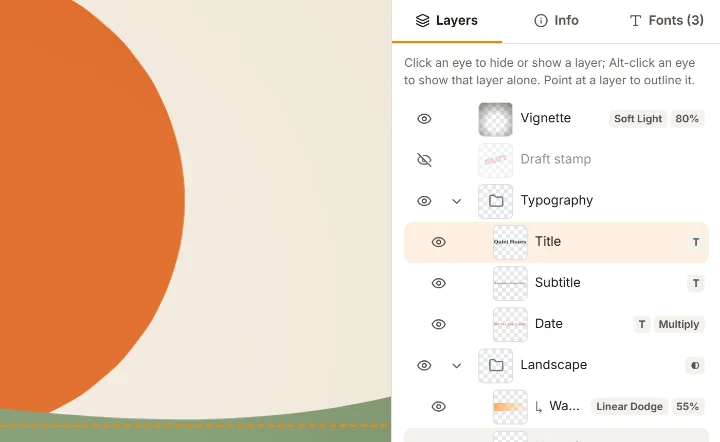
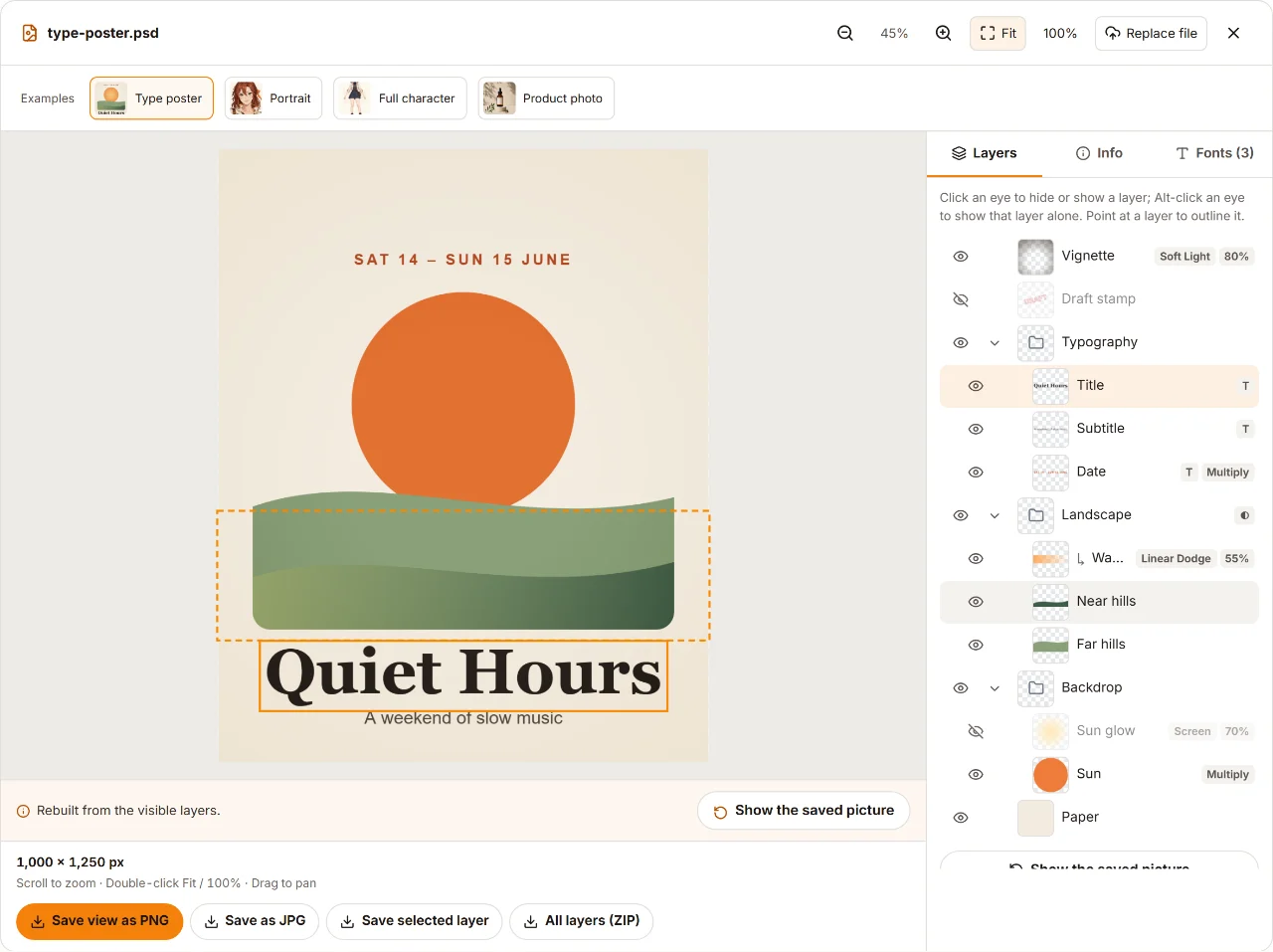
레이어 패널은 Photoshop과 같은 방식입니다. 썸네일, 눈 아이콘, 접히는 그룹, 텍스트·마스크·스타일·클리핑 배지가 표시되고, 레이어를 숨기면 이미지가 바로 다시 그려집니다.

타이포 포스터 예제를 연 PSD 뷰어: 썸네일과 눈 아이콘이 있는 레이어 패널, 레이어를 숨긴 뒤 다시 그려진 이미지.

스크린샷의 모든 기능은 브라우저에서 실행됩니다. 레이어를 숨겨도 화면과 저장 결과만 바뀔 뿐, PSD 파일 자체는 수정되지 않습니다.

이 무료 PSD 뷰어를 써야 하는 이유

  1. 업로드 없음

    뷰어가 기기에서 파일을 직접 읽으므로 업로드를 기다릴 필요가 없고, 파일이 컴퓨터 밖으로 나가지 않습니다. 무료이며 가입도 워터마크도 없습니다.

  2. Photoshop 같은 레이어 패널

    레이어가 위에서 아래 순서로 썸네일, 접히는 그룹과 함께 표시되고 텍스트, 마스크, 레이어 스타일, 클리핑, 혼합 모드, 불투명도 배지가 붙습니다.

  3. 레이어를 숨기면 바로 반영

    눈 아이콘을 클릭하면 마스크, 클리핑, 그룹, 혼합 모드를 반영해 보이는 레이어로 이미지를 다시 그립니다. Alt+클릭하면 레이어 하나만 볼 수 있습니다.

  4. 이 PSD에 사용된 글꼴

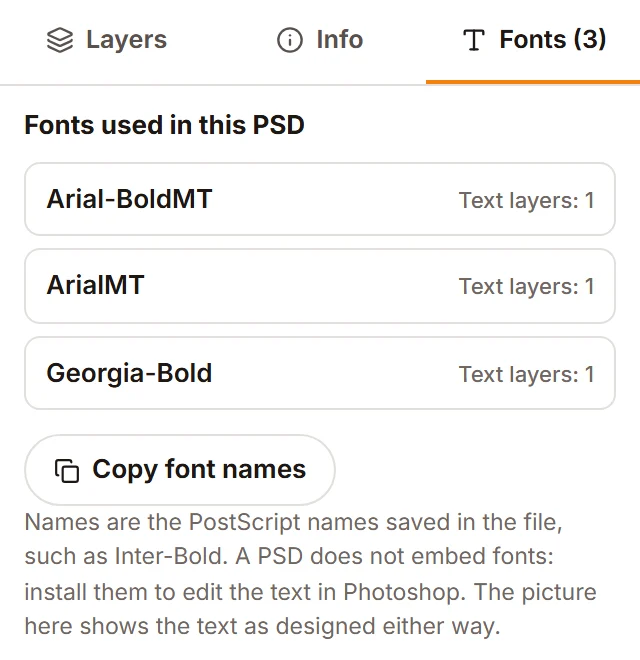
    파일의 텍스트 레이어에 지정된 모든 글꼴과 각 글꼴을 쓰는 레이어 수를 확인하고 목록을 복사하세요. 텍스트 레이어를 선택하면 텍스트를 읽고 복사할 수 있습니다.

  5. 다른 곳에서 빈 화면으로 보이는 파일도 열기

    ‘호환성 최대화’ 없이 저장한 PSD에는 완성된 이미지가 없습니다. 뷰어는 레이어를 합성해 이미지를 재구성하고 그 사실을 알려 줍니다.

  6. PNG, JPG 또는 레이어 ZIP

    보이는 화면을 투명 PNG나 흰 배경 JPG로, 레이어 하나를 여백을 자른 PNG로, 또는 보이는 모든 레이어를 ZIP으로 저장하세요. 모두 파일의 DPI가 유지됩니다.

제한: PSD·PSB는 최대 500 MB, 캔버스는 컴퓨터에서 최대 100메가픽셀(휴대폰·태블릿은 32메가픽셀)입니다. Lab, 이중톤, 다중 채널 파일은 아직 열 수 없습니다. 뷰어에서는 텍스트를 편집하거나 PSD로 다시 저장할 수 없습니다.

PSD 뷰어 가이드: 열기, 확인, 내보내기

Photoshop 없이 PSD 파일을 여는 다섯 가지 팁.

1Photoshop 없이 PSD 파일 열기

Windows는 PSD를 기본으로 지원하지 않고, Mac의 미리보기 앱은 레이어 없이 병합된 이미지만 보여 줍니다. 브라우저는 어디서나 작동합니다. Windows, Mac, 크롬북, 휴대폰에서 이 뷰어를 열고 파일을 끌어다 놓기만 하면 됩니다. 설치도 계정도 필요 없고 파일은 기기 밖으로 나가지 않습니다.

2PSD가 빈 화면으로 보이는 이유

Photoshop은 ‘호환성 최대화’가 켜져 있을 때만 PSD에 완성된 이미지를 저장합니다. 꺼져 있으면 미리보기와 많은 앱에서 빈 화면이나 흰 이미지로 보이지만, 이 뷰어는 레이어를 합성해 이미지를 재구성합니다. 파일을 완전히 고치려면 환경 설정 > 파일 처리 > ‘PSD 및 PSB 파일 호환성 최대화’를 ‘항상’으로 설정하고 다시 저장하세요.

3텍스트, 글꼴, 레이어 설정 확인하기

PSD에는 글꼴이 포함되지 않아 다른 앱에서는 글꼴이 바뀔 수 있습니다. 이 뷰어는 파일에 렌더링된 텍스트를 보여 주므로 디자인한 그대로 보입니다. 글꼴 탭을 열어 모든 글꼴 목록을 보고, 텍스트 레이어를 선택해 문구를 읽고 복사하고, 각 레이어의 혼합 모드, 불투명도, 위치, 크기를 확인하세요.

4PNG, JPG 또는 모든 레이어 내보내기

PNG는 투명도를 유지하고, JPG는 투명도가 없어 배경이 흰색이 됩니다. 둘 다 파일의 DPI를 유지합니다. ‘모든 레이어(ZIP)’에는 보이는 레이어마다 캔버스 크기 PNG가 하나씩 레이어 이름으로 담기고 그룹별 폴더로 정리되므로, 다시 쌓으면 조각이 정확히 맞춰집니다. 여러 파일을 한꺼번에 변환하려면 PSD to PNG 변환을 사용하세요.

5대용량 파일, PSB, 휴대폰

PSB는 PSD의 2 GB 한도를 넘는 파일을 위한 Photoshop의 대형 문서 형식입니다. 뷰어는 최대 500 MB의 PSD·PSB 파일을 열며, 휴대폰은 메모리가 적어서 100 MB가 넘는 파일은 열기 전에 먼저 확인을 요청합니다. 터치스크린에서는 두 손가락으로 확대하고 드래그해 화면을 옮기세요.

PSD 뷰어 FAQ

PSD 파일을 무료로 열려면 어떻게 하나요?

위 뷰어에 PSD 또는 PSB 파일을 끌어다 놓거나 ‘PSD 파일 열기’를 누르세요. 계정 없이 브라우저에서 무료로 열리며, 레이어를 숨기고 확대하고 텍스트를 읽고 PNG나 JPG로 저장할 수 있습니다.

Windows나 Mac에서 Photoshop 없이 PSD 파일을 열려면 어떻게 하나요?

Chrome, Edge, Firefox, Safari 등 최신 브라우저에서 이 뷰어를 사용하세요. 아무것도 설치할 필요가 없고, Windows나 macOS에 내장된 평면 미리보기와 달리 모든 레이어를 보여 줍니다.

PSD 뷰어를 쓰면 파일이 서버에 업로드되나요?

아니요. 파일은 기기에서 읽고 표시되며 서버로 전송되지 않습니다. 예제를 열 때만 예제 파일을 저희 사이트에서 내려받습니다.

PSD가 빈 화면으로 보이거나 Photoshop과 다르게 보이는 이유는 무엇인가요?

파일을 ‘호환성 최대화’ 없이 저장해 완성된 이미지가 들어 있지 않기 때문일 가능성이 큽니다. 뷰어는 레이어를 합성해 이미지를 재구성하고 그 사실을 알려 줍니다. 재구성된 이미지에는 레이어 스타일과 조정 레이어가 그려지지 않습니다. ‘호환성 최대화’를 켜고 다시 저장하면 해결됩니다.

레이어를 숨기거나 레이어 하나만 따로 볼 수 있나요?

네. 레이어나 그룹 옆의 눈 아이콘을 클릭하면 숨기거나 다시 표시할 수 있고, 눈 아이콘을 Alt+클릭하면 그 레이어만 표시됩니다. 이미지는 보이는 레이어로 다시 그려지며, ‘레이어 표시 초기화’를 누르면 저장된 상태로 돌아갑니다.

PSD의 레이어를 하나씩 PNG로 내보낼 수 있나요?

네. ‘모든 레이어(ZIP)’는 보이는 레이어를 모두 캔버스 크기 PNG로 그룹별 폴더에 정리해 저장하고, ‘선택한 레이어 저장’은 레이어 하나를 여백을 자른 PNG로 저장합니다. 현재 화면을 PNG나 JPG로 저장할 수도 있습니다.

PSD에 어떤 글꼴이 쓰였는지 확인하려면 어떻게 하나요?

파일을 열고 글꼴 탭을 선택하세요. 텍스트 레이어에 지정된 모든 글꼴과 각 글꼴을 쓰는 레이어 수가 나오며, 버튼으로 이름을 복사할 수 있습니다. 픽셀로 래스터화된 텍스트는 파일에 더 이상 텍스트로 저장되어 있지 않으므로 목록에 나오지 않습니다.

여기서 PSD를 편집하거나 텍스트를 바꿀 수 있나요?

아니요. 뷰어는 보기, 확인, 내보내기만 할 수 있으며 텍스트나 레이어를 편집하거나 PSD로 다시 저장하지 않습니다. 평면 이미지로 새 레이어 PSD를 만들려면 AI 도구인 ‘이미지를 PSD로’를 사용해 보세요.

평면 이미지에서 레이어가 필요하다면?

AI로 반대 방향 작업: JPG나 PNG를 편집 가능한 레이어로 분리

이 PSD 도구들은 무료이며 브라우저 안에서만 작동합니다. 평면 이미지밖에 없다면 AI 도구가 이미지를 투명 레이어로 분리하고 레이어 PSD를 만들어 줍니다. AI 도구는 저희 서버에서 실행되며 크레딧을 사용합니다.

PSD를 여기에 끌어다 놓으세요

PSD 또는 PSB, 최대 500 MB. 기기에서 열리며 업로드되지 않습니다.

PSD 파일 열기